Catatan
Akses ke halaman ini memerlukan otorisasi. Anda dapat mencoba masuk atau mengubah direktori.
Akses ke halaman ini memerlukan otorisasi. Anda dapat mencoba mengubah direktori.
Artikel ini menjelaskan cara menginstal ekstensi Azure Backup di kluster AKS dan menyiapkannya untuk mengonfigurasi cadangan.
Ekstensi kluster AKS menyediakan proses berbasis Azure Resource Manager untuk menginstal dan mengelola layanan sepanjang siklus hidupnya. Azure Backup memungkinkan operasi pencadangan dan pemulihan dilakukan dalam kluster AKS menggunakan ekstensi ini. Vault Backup berkomunikasi dengan ekstensi ini untuk melakukan dan mengelola cadangan.
Pelajari selengkapnya tentang ekstensi Pencadangan
Prasyarat
Sebelum memulai:
Anda harus mendaftarkan
Microsoft.KubernetesConfigurationpenyedia sumber daya di tingkat langganan sebelum menginstal ekstensi di kluster AKS. Pelajari selengkapnya.Jika Anda memiliki kluster dalam Jaringan Virtual Privat dan Firewall, terapkan aturan FQDN/aplikasi berikut:
*.microsoft.com, ,*.azure.com,*.core.windows.net,*.azmk8s.io,*.digicert.com*.digicert.cn, , .*.geotrust.com*.msocsp.comPelajari cara menerapkan aturan FQDN.Ekstensi cadangan memerlukan akun penyimpanan dan kontainer-blob sebagai input. Jika kluster AKS berada di dalam jaringan virtual privat, aktifkan titik akhir privat antara akun penyimpanan dan kluster AKS dengan mengikuti langkah-langkah ini.
- Sebelum Anda menginstal ekstensi Backup di kluster AKS, pastikan driver dan rekam jepret CSI diaktifkan untuk kluster Anda. Jika dinonaktifkan, aktifkan pengaturan ini.
- Jika Anda mengaktifkan identitas pod Azure Active Directory pada kluster AKS, buat pengecualian identitas pod di kluster AKS yang berlaku khusus di
dataprotection-microsoftnamespace dengan mengikuti langkah ini
Menginstal ekstensi Backup di kluster AKS
Ikuti langkah-langkah ini:
Di portal Azure, buka Kluster AKS yang ingin Anda cadangkan, lalu di bawah Pengaturan, pilih Cadangan.
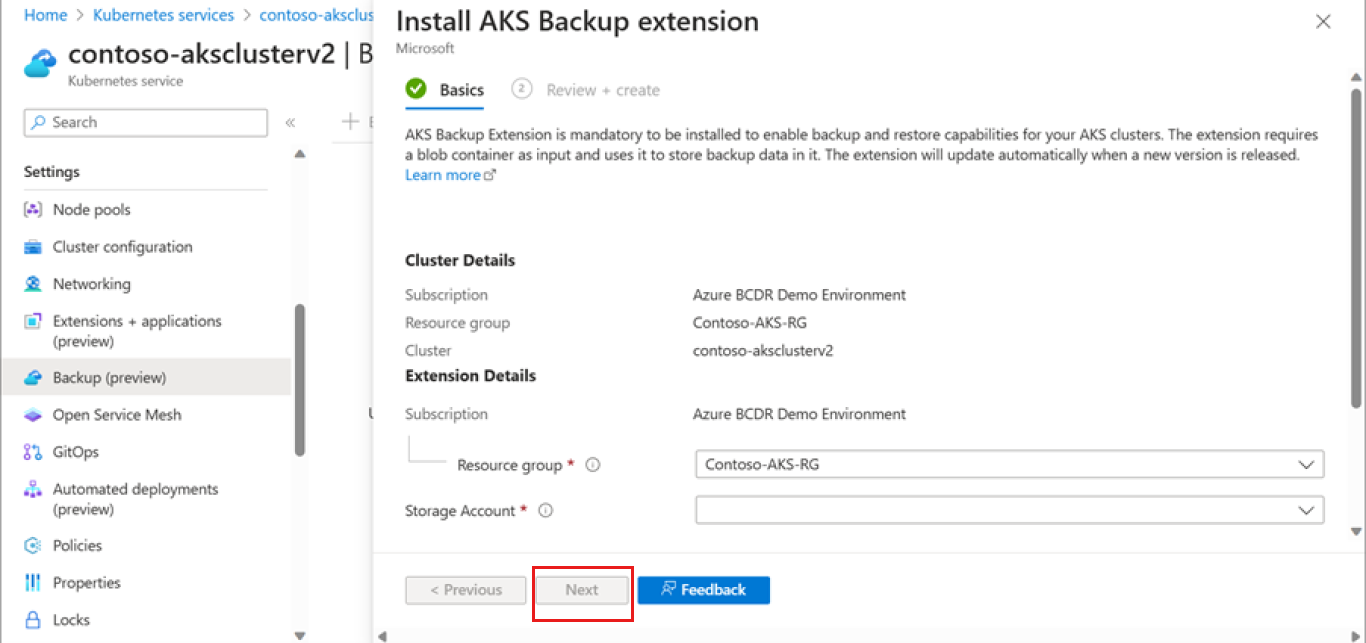
Untuk menyiapkan kluster AKS untuk pencadangan atau pemulihan, Anda perlu menginstal ekstensi cadangan di kluster dengan memilih Instal Ekstensi.
Berikan akun penyimpanan dan kontainer blob sebagai input.
Cadangan kluster AKS Anda akan disimpan dalam kontainer blob ini. Akun penyimpanan harus berada di wilayah dan langganan yang sama dengan kluster.
Pilih Selanjutnya.
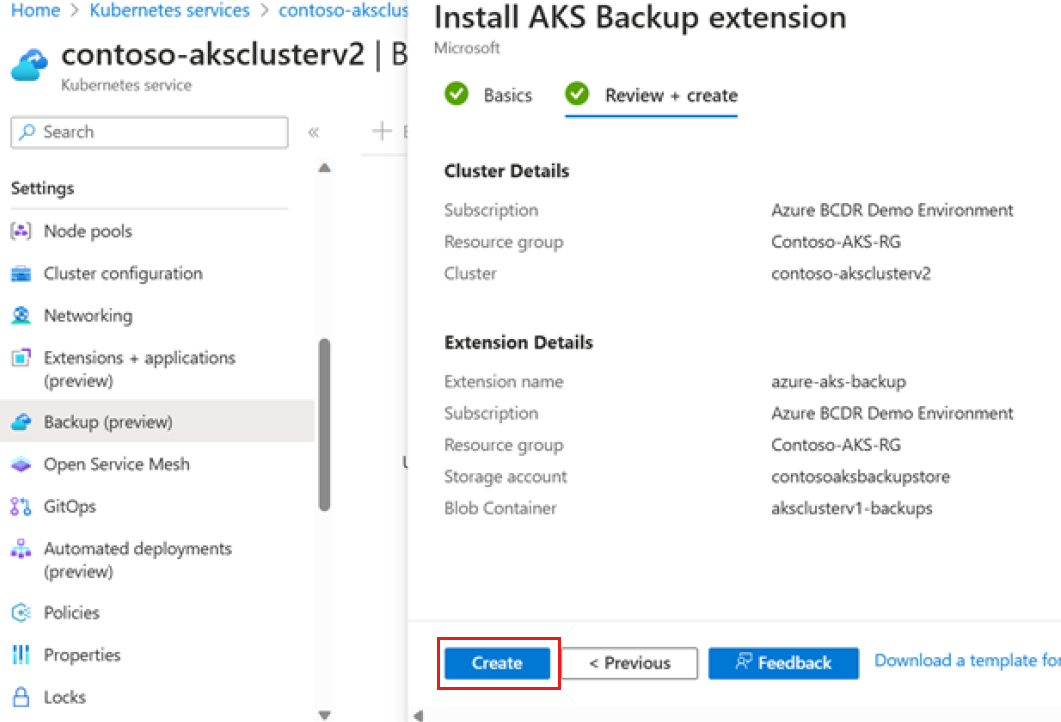
Tinjau detail penginstalan ekstensi yang disediakan, lalu pilih Buat.
Peluncuran mulai untuk menginstal ekstensi.
Setelah ekstensi cadangan berhasil diinstal, mulai konfigurasikan cadangan untuk kluster AKS Anda dengan memilih Konfigurasikan Pencadangan.
Langkah berikutnya
- Tentang pencadangan kluster Azure Kubernetes Service.
- Konfigurasikan pencadangan AKS menggunakan portal Microsoft Azure, Azure PowerShell, Azure CLI, templat ARM, templat Bicep, Terraform.
- Mengonfigurasi pencadangan tingkat item untuk kluster AKS.