Catatan
Akses ke halaman ini memerlukan otorisasi. Anda dapat mencoba masuk atau mengubah direktori.
Akses ke halaman ini memerlukan otorisasi. Anda dapat mencoba mengubah direktori.
Tutorial ini menjelaskan cara mengonfigurasi cadangan untuk kluster Azure Kubernetes Service (AKS), lalu menggunakan konfigurasi Azure Backup untuk mencadangkan item tertentu di kluster.
Anda juga mempelajari cara menggunakan kait cadangan dalam konfigurasi cadangan untuk mencapai cadangan yang konsisten dengan aplikasi untuk database yang disebarkan dalam kluster AKS.
Anda dapat menggunakan Azure Backup untuk mencadangkan klaster AKS dengan menggunakan ekstensi Backup. Ekstensi harus diinstal di kluster. Cadangan kluster AKS mencakup sumber daya kluster dan volume persisten yang dilampirkan ke kluster.
Vault Backup berkomunikasi dengan kluster melalui ekstensi Backup untuk menyelesaikan operasi pencadangan dan pemulihan.
Prasyarat
- Identifikasi atau buat Vault Pencadangan di wilayah yang sama tempat Anda ingin mencadangkan kluster AKS.
- Menginstal ekstensi Backup di kluster AKS yang akan dicadangkan.
Mengonfigurasi cadangan untuk kluster AKS
Di portal Azure, buka kluster AKS yang ingin Anda cadangkan.
Di menu sumber daya, pilih Cadangan, lalu pilih Konfigurasikan Cadangan.
Pilih brankas Cadangan yang akan digunakan untuk cadangan instans AKS.
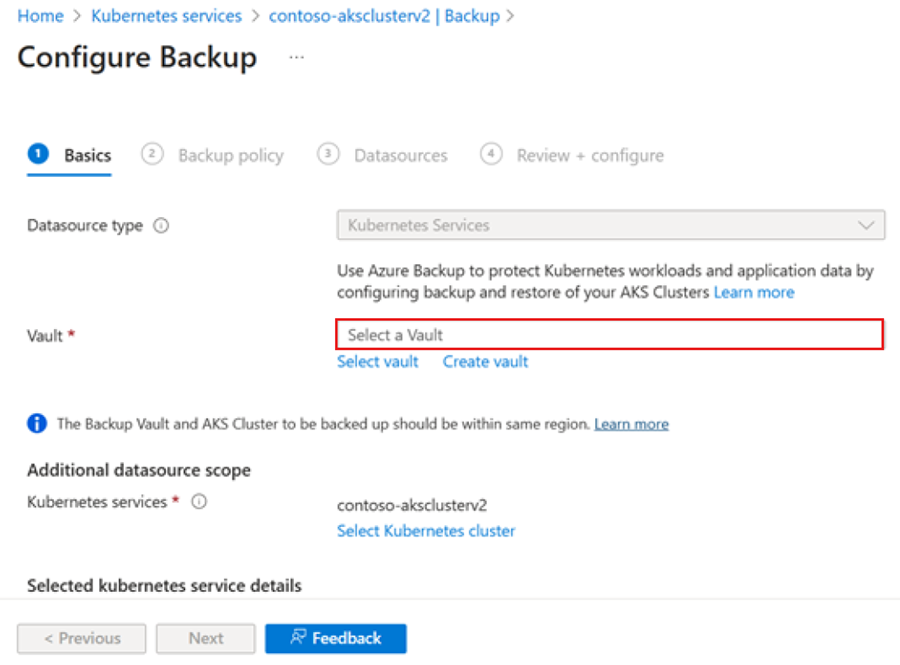
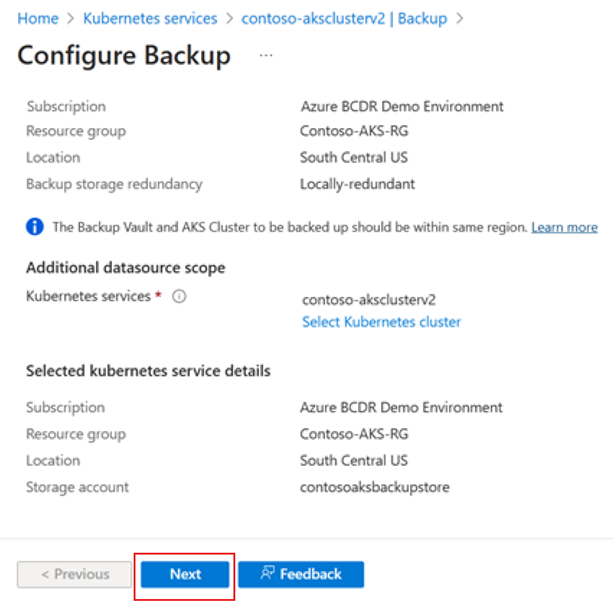
Brankas Cadangan harus mengaktifkan Akses Tepercaya untuk kluster AKS yang ingin Anda cadangkan. Untuk mengaktifkan Akses Tepercaya, pilih Berikan izin. Jika sudah diaktifkan, pilih Berikutnya.
Catatan
Sebelum Anda mengaktifkan Akses Tepercaya, aktifkan
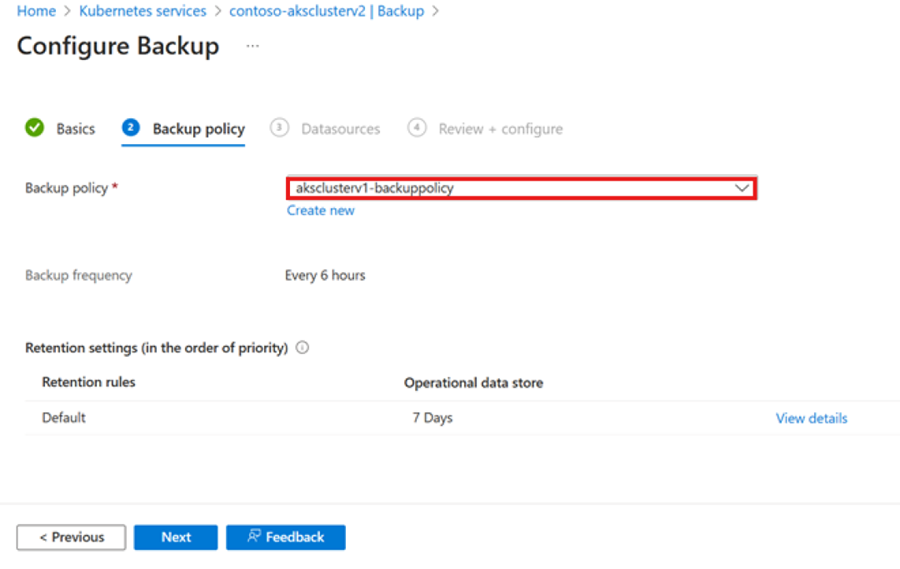
TrustedAccessPreviewbendera fitur untukMicrosoft.ContainerServicespenyedia sumber daya pada langganan.Pilih kebijakan pencadangan, yang menentukan jadwal pencadangan dan periode retensinya. Kemudian pilih Berikutnya.
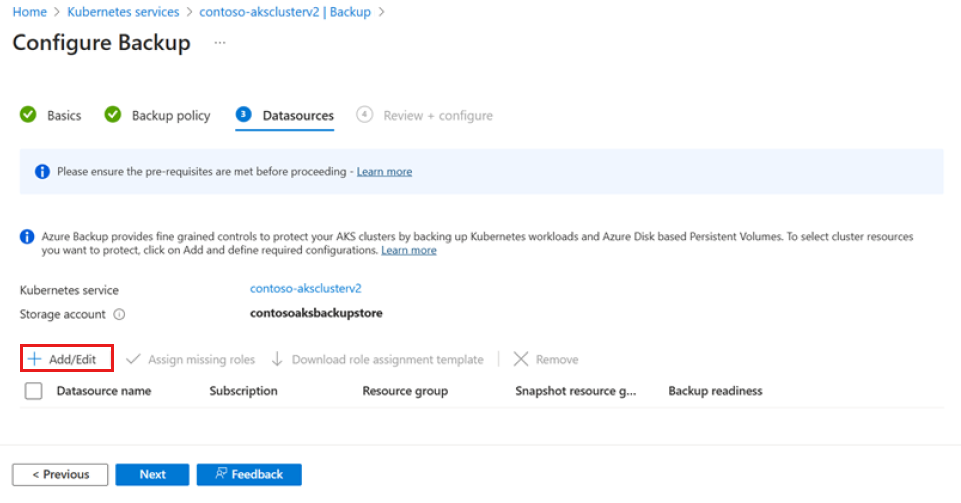
Pada tab Sumber data, pilih Tambahkan/Edit untuk menentukan instans cadangan.
Di panel Pilih Sumber Daya Untuk Dicadangkan, tentukan sumber daya kluster yang akan dicadangkan.
Anda dapat menggunakan konfigurasi cadangan untuk pencadangan tingkat item dan untuk menjalankan kait kustom. Misalnya, Anda dapat menggunakannya untuk mencapai backup database yang konsisten dengan aplikasi.
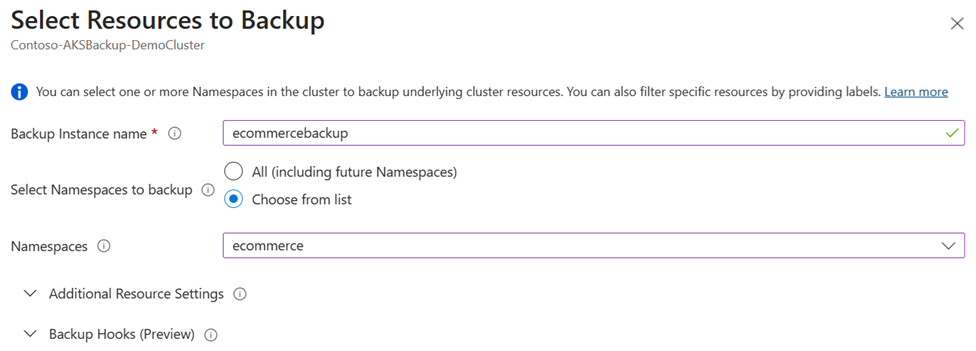
Untuk nama Instans Cadangan, masukkan nilai dan tetapkan ke instans cadangan yang dikonfigurasi untuk aplikasi di kluster AKS.
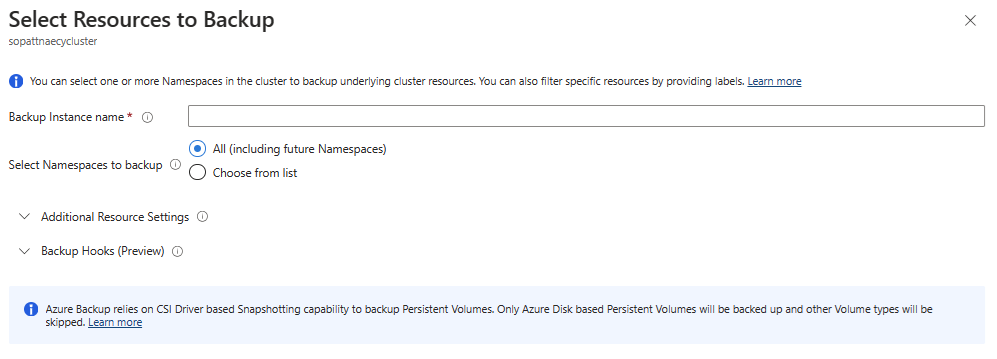
Untuk Pilih Namespace untuk dicadangkan, Anda dapat memilih Semua untuk mencadangkan semua namespace yang ada dan yang akan datang di kluster, atau Anda dapat memilih Pilih dari daftar untuk memilih namespace tertentu untuk dicadangkan.
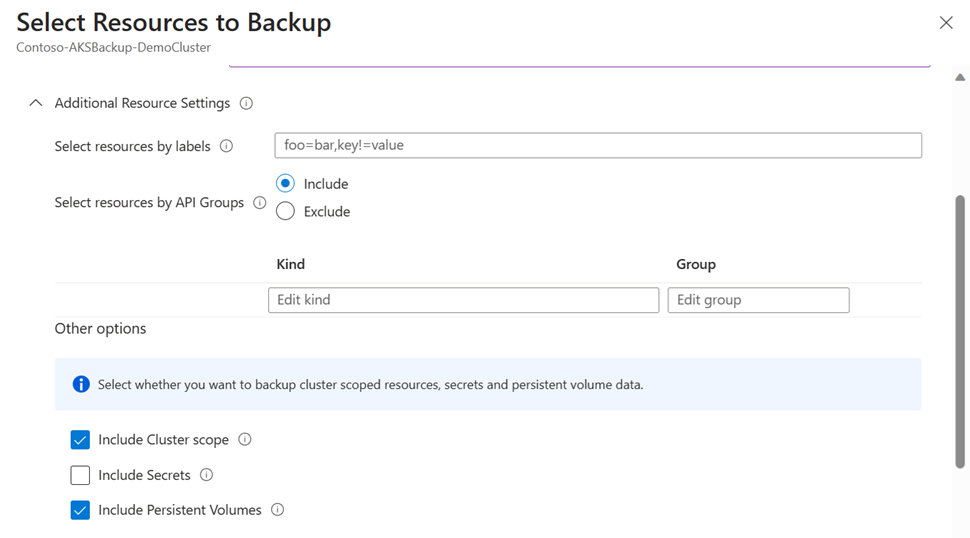
Perluas Pengaturan Sumber Daya Tambahan untuk melihat filter yang dapat Anda gunakan untuk memilih sumber daya kluster yang akan dilakukan pencadangan. Anda dapat memilih untuk mencadangkan sumber daya berdasarkan kategori berikut:
Label: Anda dapat memfilter sumber daya AKS dengan menggunakan label yang Anda tetapkan ke jenis sumber daya. Masukkan label dalam bentuk pasangan kunci/nilai. Gabungkan beberapa label dengan menggunakan
ANDlogika.Misalnya, jika Anda memasukkan label
env=prod;tier!=web, proses memilih sumber daya yang memiliki label denganenvkunci danprodnilai, dan label dengantierkunci yang nilainya bukanweb. Sumber daya ini sudah dicadangkan.Grup API: Anda juga dapat menyertakan sumber daya dengan menyediakan grup dan jenis API AKS. Misalnya, Anda dapat memilih untuk membuat cadangan sumber daya AKS seperti Penempatan.
Opsi lain: Anda dapat mengaktifkan atau menonaktifkan pencadangan untuk sumber daya yang dicakup kluster, volume persisten, dan rahasia.
Catatan
Semua pengaturan sumber daya ini digabungkan dan diterapkan melalui
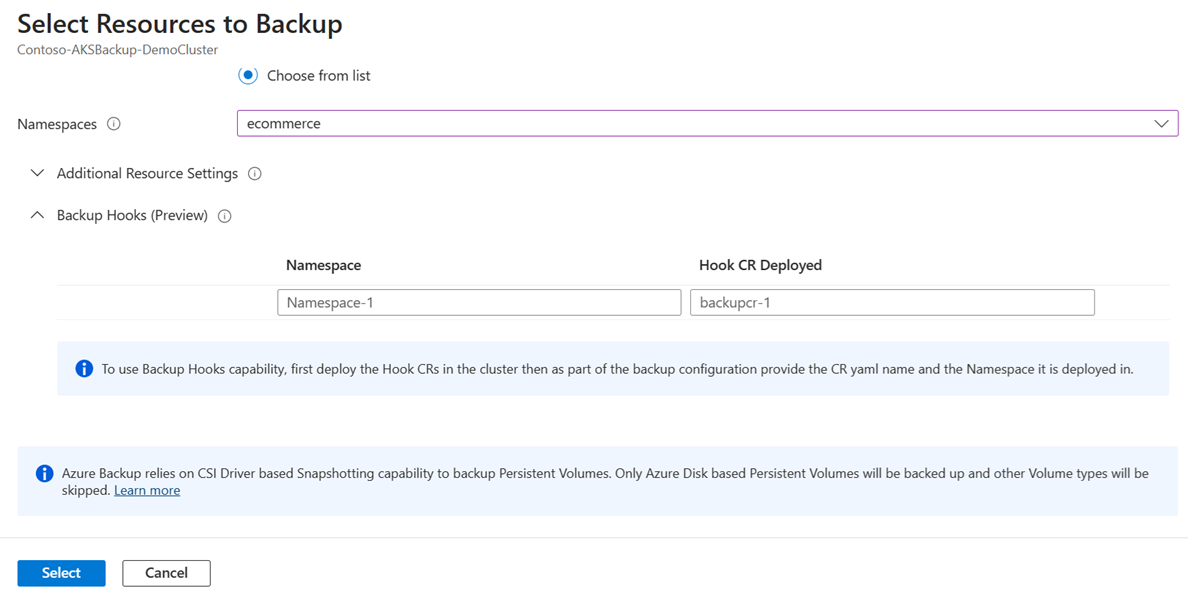
ANDlogika.Jika Anda memiliki database seperti MySQL yang disebarkan di kluster AKS, Anda dapat menggunakan backup hook yang disebarkan sebagai sumber daya kustom di kluster AKS Anda untuk memastikan pencadangan yang konsisten dengan aplikasi.
Hook cadangan terdiri dari perintah pre-hook dan post-hook yang berjalan sebelum snapshot disk dengan database yang disimpan di dalamnya diambil. Untuk input, Anda harus memberikan nama file YAML dan namespace tempat file tersebut di-deploy.
Pilih Pilih.
Untuk grup sumber daya Snapshot, pilih grup sumber daya yang akan digunakan untuk menyimpan rekam jepret volume persisten (Azure Disk Storage). Lalu pilih Validasi.
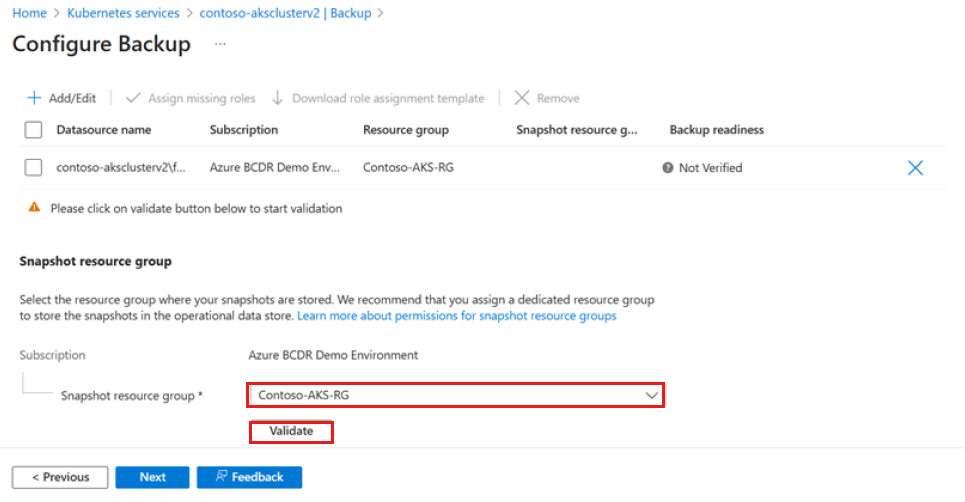
Setelah validasi selesai, jika peran yang diperlukan tidak ditetapkan ke vault di grup sumber daya cuplikan, kesalahan akan muncul.
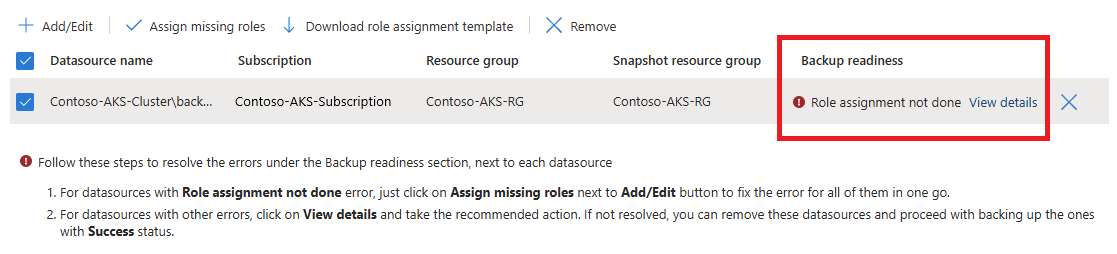
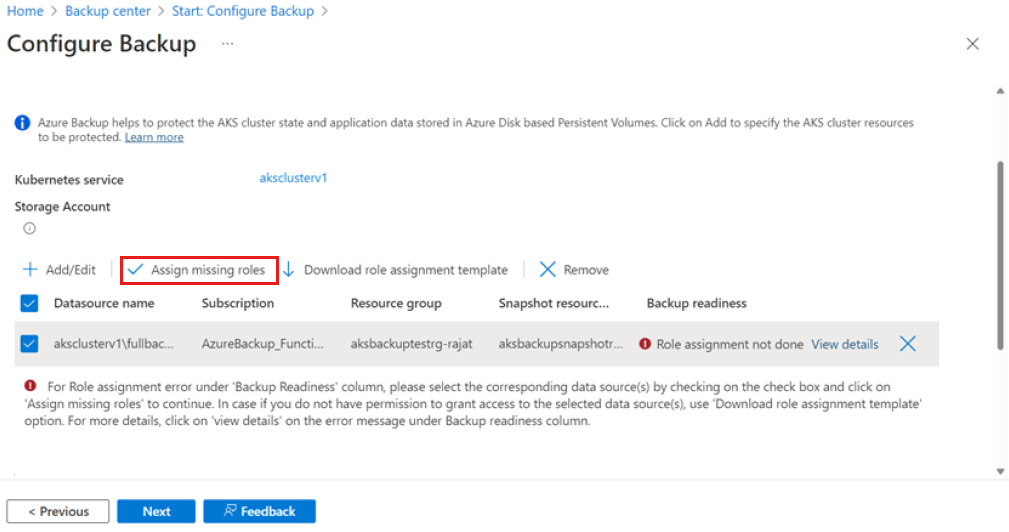
Untuk mengatasi kesalahan, di bawah Nama sumber data, pilih sumber data, lalu pilih Tetapkan peran yang hilang.
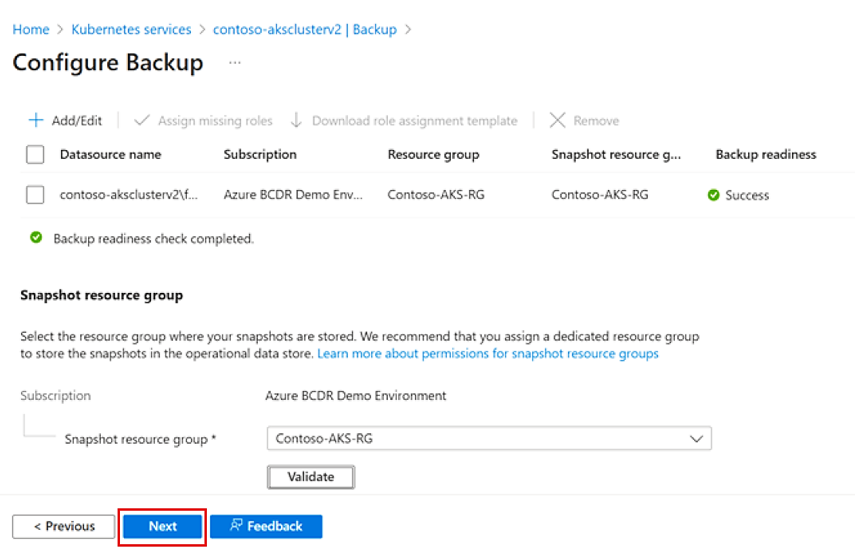
Saat penetapan peran selesai, pilih Berikutnya.
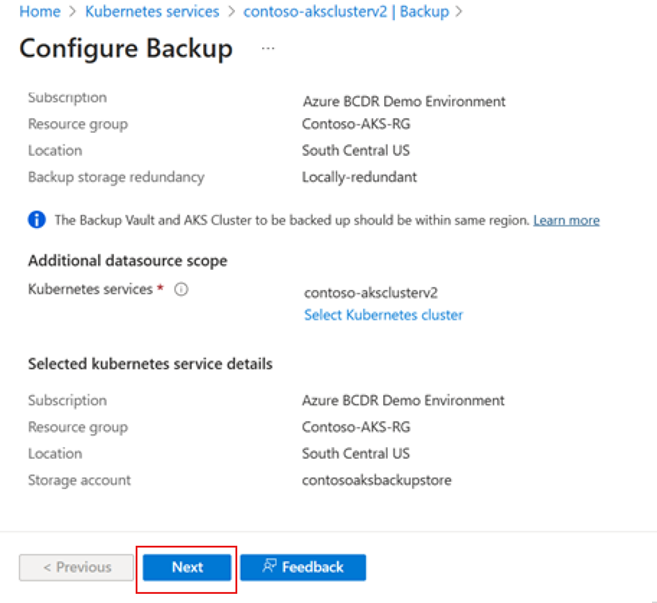
Pilih Konfigurasikan cadangan.
Setelah konfigurasi selesai, pilih Berikutnya.
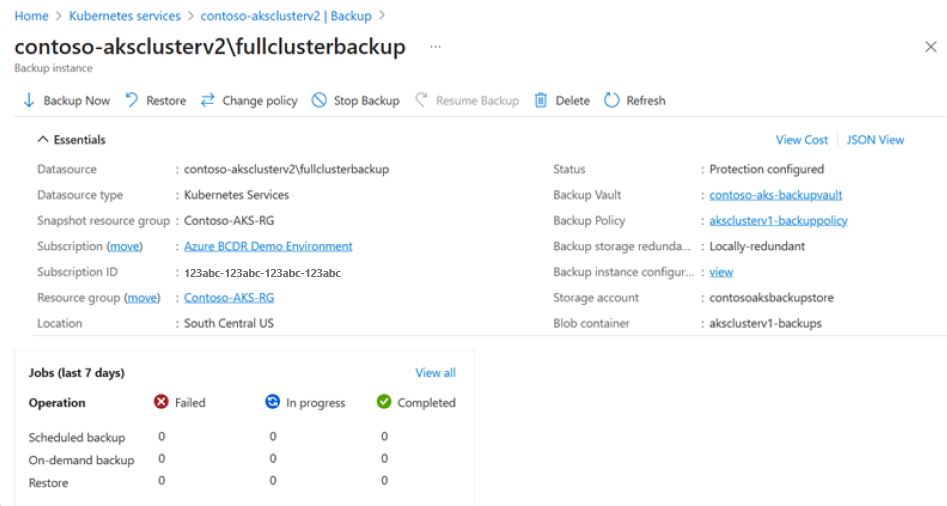
Instans cadangan dibuat ketika Anda selesai mengonfigurasi cadangan.
Langkah selanjutnya
Memulihkan cadangan untuk kluster AKS menggunakan portal Azure, Azure CLI