Catatan
Akses ke halaman ini memerlukan otorisasi. Anda dapat mencoba masuk atau mengubah direktori.
Akses ke halaman ini memerlukan otorisasi. Anda dapat mencoba mengubah direktori.
Artikel ini menjelaskan cara mengelola database SAP Adaptive Server Enterprise (ASE) (Sybase) (berjalan di komputer virtual Azure) menggunakan portal Microsoft Azure. Azure Backup memungkinkan Anda memantau pekerjaan dan pemberitahuan, memicu pencadangan sesuai permintaan, mengedit kebijakan, menghentikan dan melanjutkan perlindungan database, dan membatalkan pendaftaran Komputer Virtual (VM) dari cadangan.
Jika cadangan tidak dikonfigurasi untuk database SAP ASE Anda, lihat Mencadangkan database SAP ASE di Azure VM. Untuk mempelajari selengkapnya tentang konfigurasi dan skenario yang didukung, lihat Matriks dukungan untuk pencadangan database SAP ASE di Azure VM.
Memantau pekerjaan pencadangan
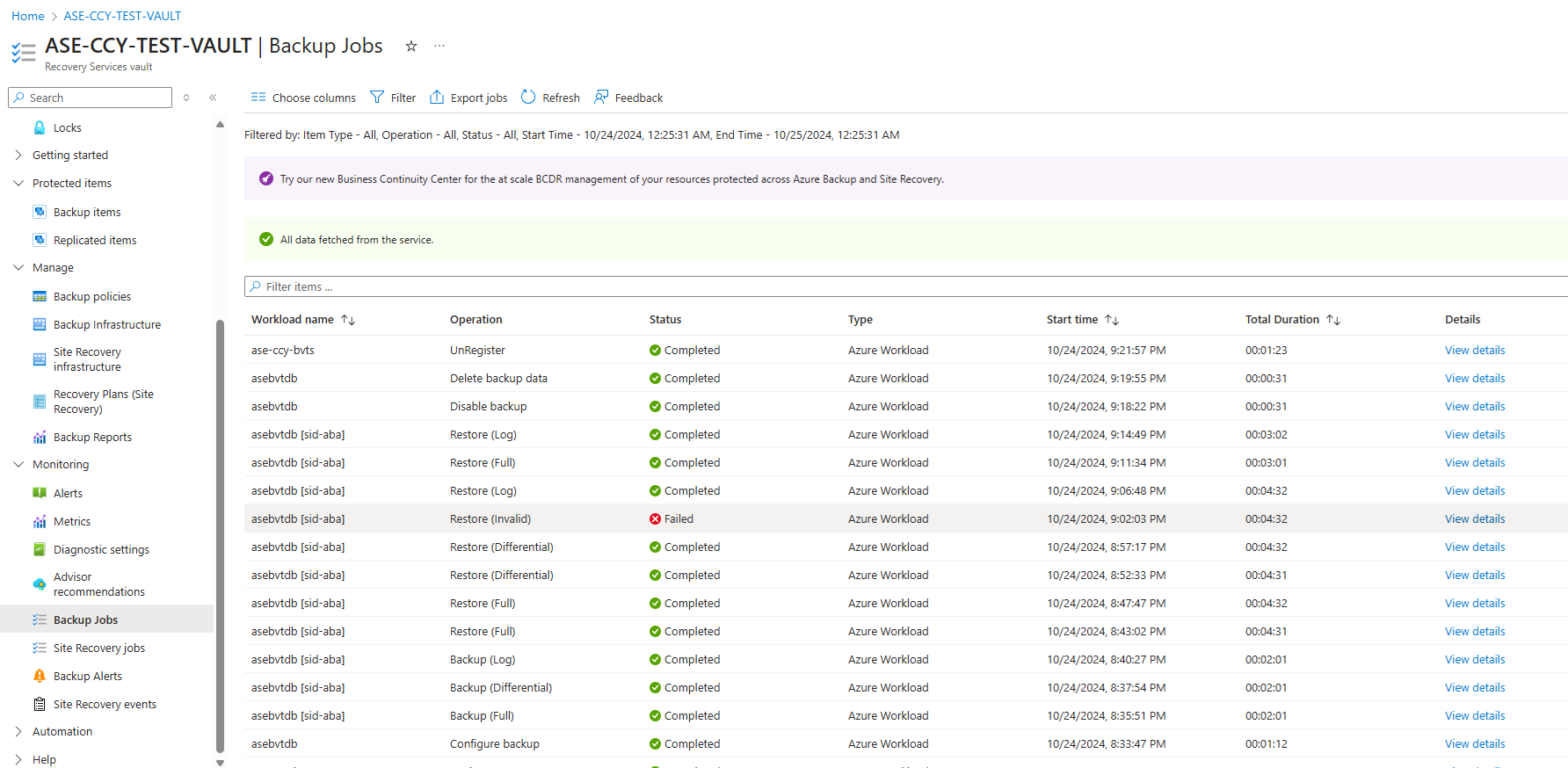
Azure Backup menampilkan semua pekerjaan yang dipicu secara manual di bagian pekerjaan pencadangan pada Vault Layanan Pemulihan.
Meninjau status pencadangan
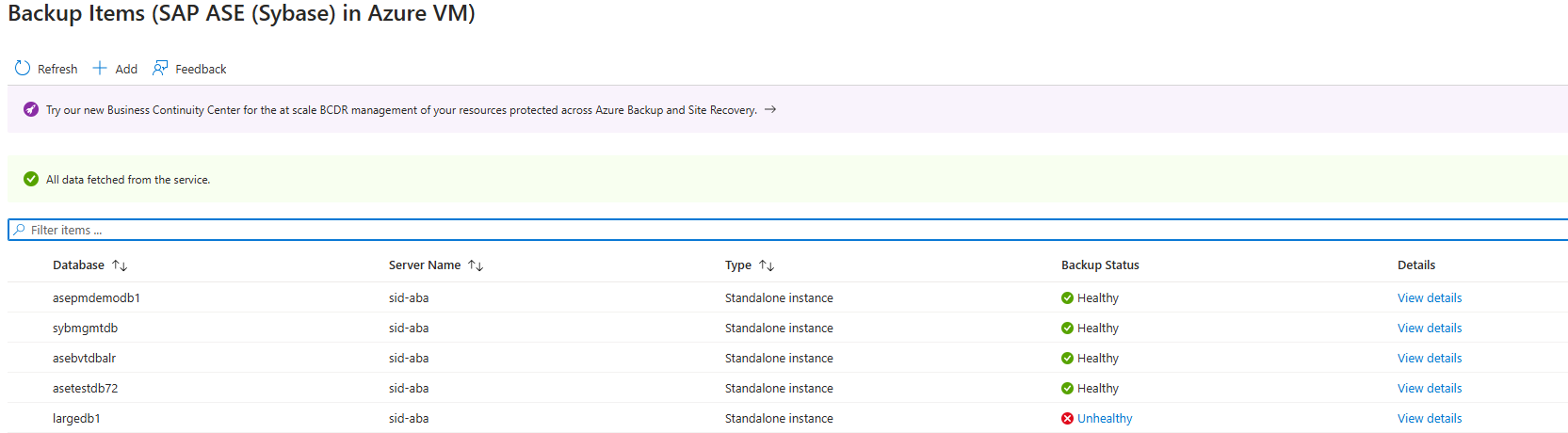
Azure Backup secara berkala menyinkronkan sumber data antara ekstensi yang diinstal pada layanan VM dan Azure Backup, dan memperlihatkan status cadangan di portal Azure. Tabel berikut ini mencantumkan status pencadangan (empat) untuk sumber data:
| Status pencadangan | Deskripsi |
|---|---|
| Sehat | Pencadangan terakhir berhasil. |
| Tidak sehat | Pencadangan terakhir gagal. |
| Tidak Dapat Dijangkau | Saat ini, tidak ada sinkronisasi yang terjadi antara ekstensi pada VM dan layanan Azure Backup. |
| IRPending | Pencadangan pertama pada sumber data belum terjadi. |
Umumnya, sinkronisasi terjadi setiap jam. Namun, pada tingkat ekstensi, Azure Backup melakukan polling setiap 5 menit untuk memeriksa setiap perubahan status cadangan terbaru dibandingkan dengan yang sebelumnya. Misalnya, jika pencadangan sebelumnya berhasil tetapi cadangan terbaru gagal, Azure Backup menyinkronkan status cadangan di portal Azure yang sesuai dengan Sehat atau Tidak Sehat.
Jika tidak ada sinkronisasi data yang terjadi pada layanan Azure Backup selama lebih dari 2 jam, Azure Backup menunjukkan status cadangan sebagai NotReachable. Skenario ini mungkin terjadi jika VM dimatikan untuk jangka waktu yang lama atau ada masalah konektivitas jaringan pada VM, menyebabkan sinkronisasi dihentikan. Setelah VM beroperasi lagi dan layanan ekstensi dimulai ulang, operasi sinkronisasi data ke layanan dilanjutkan, dan status cadangan berubah menjadi Sehat atau Tidak Sehat berdasarkan status pencadangan terakhir.
Mengubah kebijakan Pencadangan
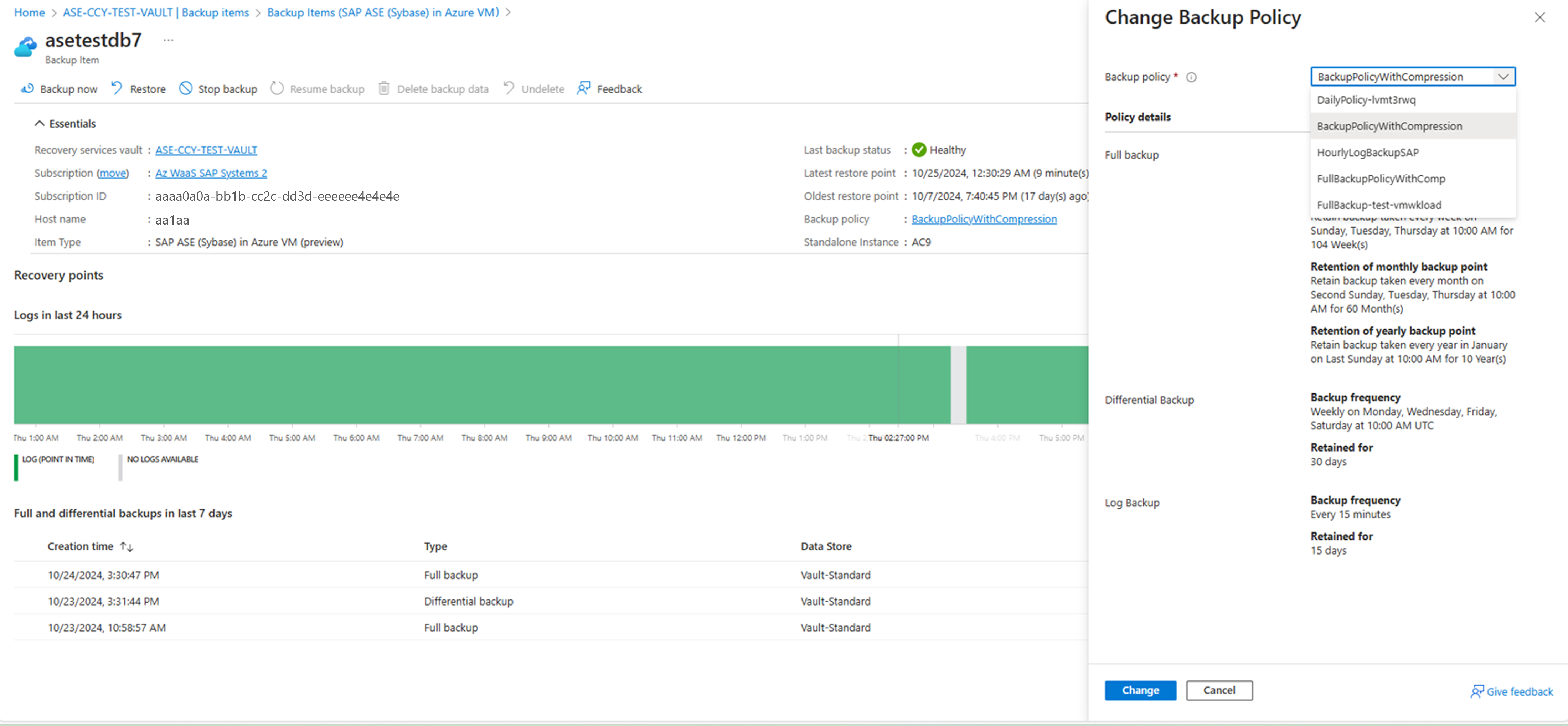
Anda dapat mengubah kebijakan dasar untuk item cadangan SAP ASE >Lihat detail>Kebijakan Pencadangan>Ubah Kebijakan Pencadangan.
Melakukan modifikasi kebijakan memengaruhi semua item cadangan terkait dan memicu pekerjaan perlindungan konfigurasi yang sesuai.
Mengedit Kebijakan
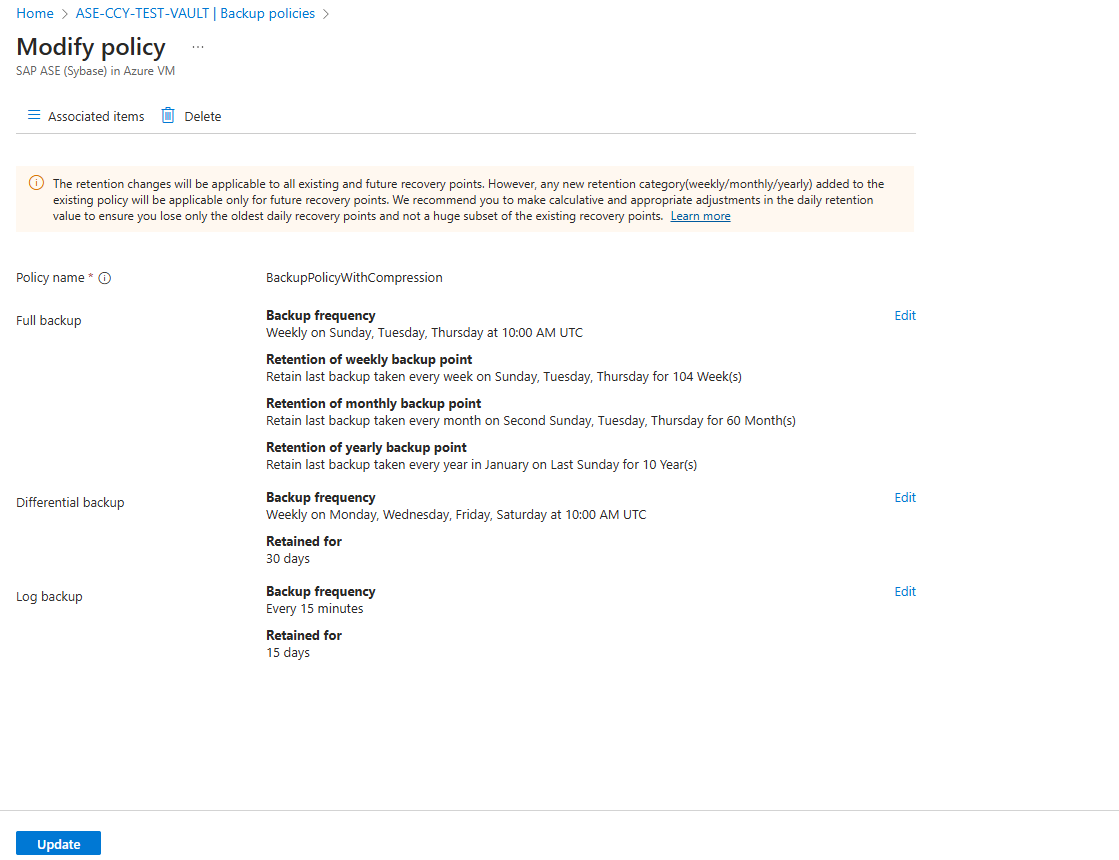
Untuk mengubah kebijakan untuk mengubah jenis cadangan, frekuensi, dan rentang retensi, buka Vault Layanan Pemulihan>Kebijakan Pencadangan, lalu pilih kebijakan yang ingin Anda edit.
Catatan
- Modifikasi kebijakan pencadangan memengaruhi semua item cadangan terkait dan memicu pekerjaan perlindungan konfigurasi yang sesuai.
- Setiap perubahan dalam periode retensi akan diterapkan ke titik pemulihan baru dan, secara retroaktif, ke semua titik pemulihan yang lebih lama.
Menghentikan perlindungan untuk database SAP ASE atau instans ASE
Anda dapat menghentikan perlindungan database SAP ASE dengan cara berikut:
Menghapus data cadangan: Hentikan semua pekerjaan pencadangan di masa mendatang dan hapus semua titik pemulihan.
Pertahankan data cadangan: Hentikan semua pekerjaan pencadangan di masa mendatang dan biarkan titik pemulihan tetap utuh.
Catatan
Jika Anda memilih untuk meninggalkan titik pemulihan:
- Semua titik pemulihan akan selalu utuh, dan semua pekerjaan pemangkasan berhenti ketika perlindungan dihentikan dengan menyimpan data.
- Anda dikenakan biaya untuk instans yang dilindungi dan penyimpanan yang digunakan.
- Jika Anda menghapus sumber data tanpa menghentikan pencadangan, pencadangan baru gagal.
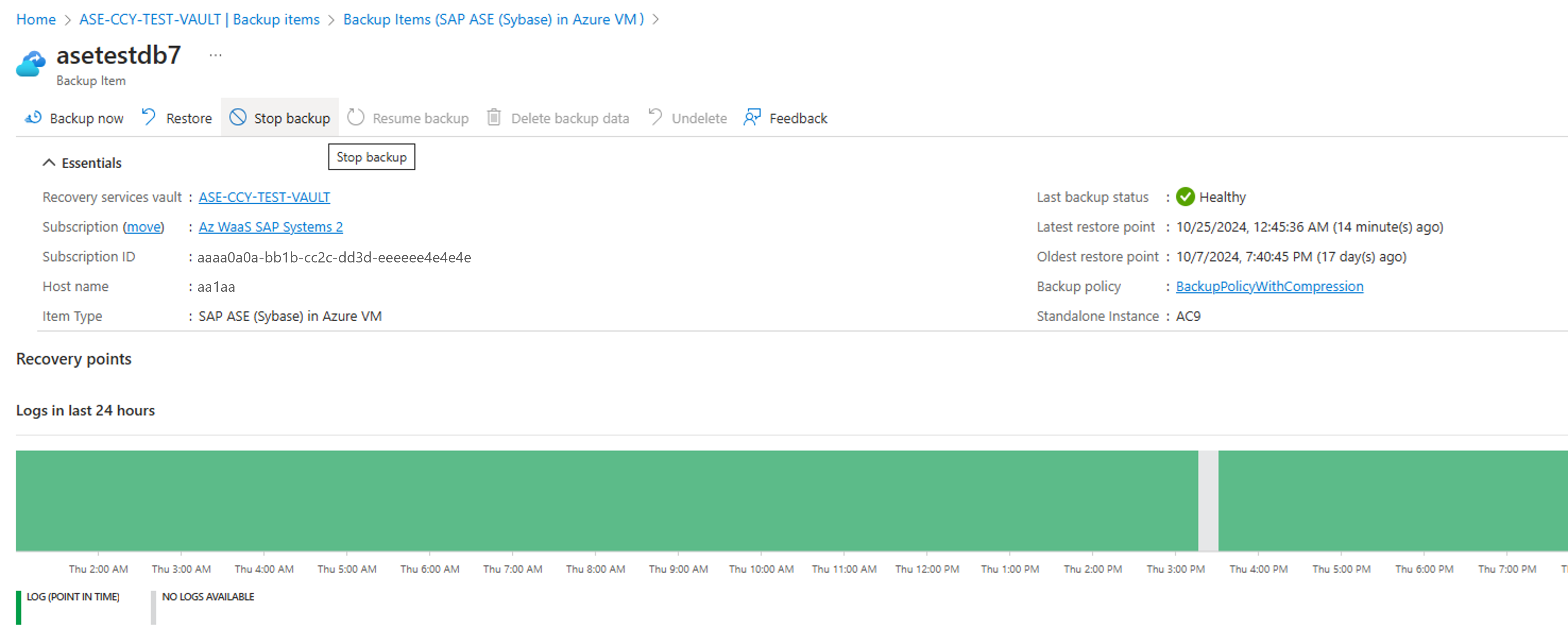
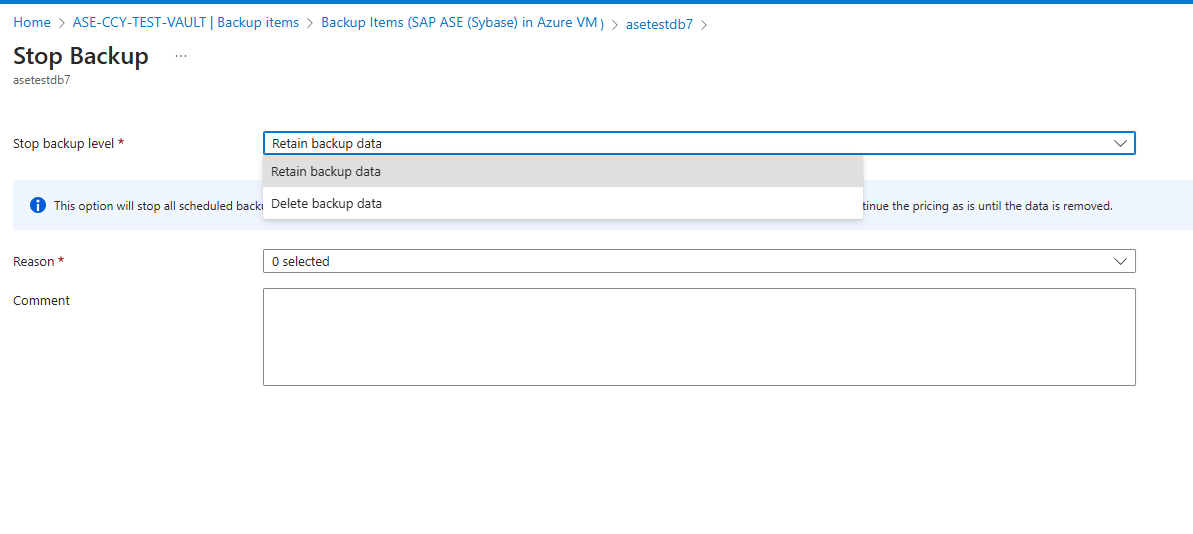
Melanjutkan perlindungan untuk database SAP ASE
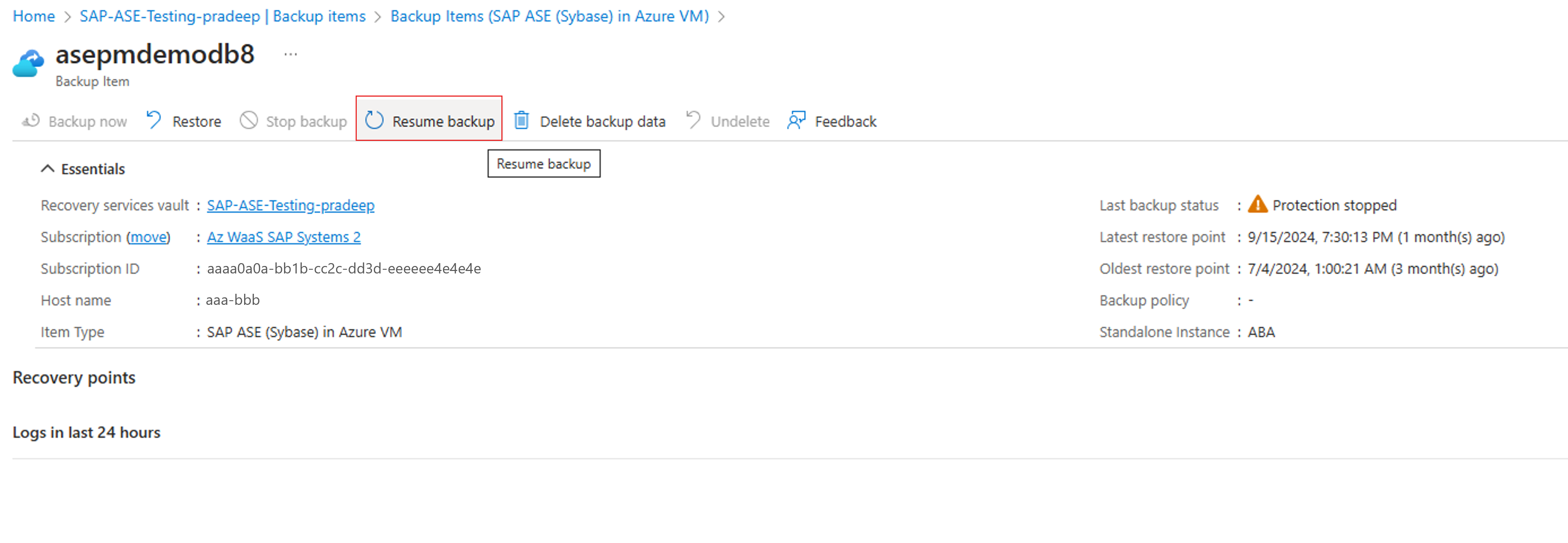
Saat Anda menghentikan perlindungan untuk database SAP ASE, jika Anda memilih opsi Pertahankan Data Cadangan, Anda nantinya dapat melanjutkan perlindungan. Jika Anda tidak menyimpan data cadangan, Anda tidak dapat melanjutkan perlindungan.
Untuk melanjutkan perlindungan untuk database SAP ASE, ikuti langkah-langkah berikut:
Buka item cadangan, lalu pilih Lanjutkan pencadangan.
Di menu Kebijakan pencadangan, pilih kebijakan, lalu pilih Simpan.
Membatalkan pendaftaran instans SAP ASE
Batalkan pendaftaran instans SAP ASE setelah Anda menonaktifkan perlindungan tetapi sebelum Anda menghapus vault.
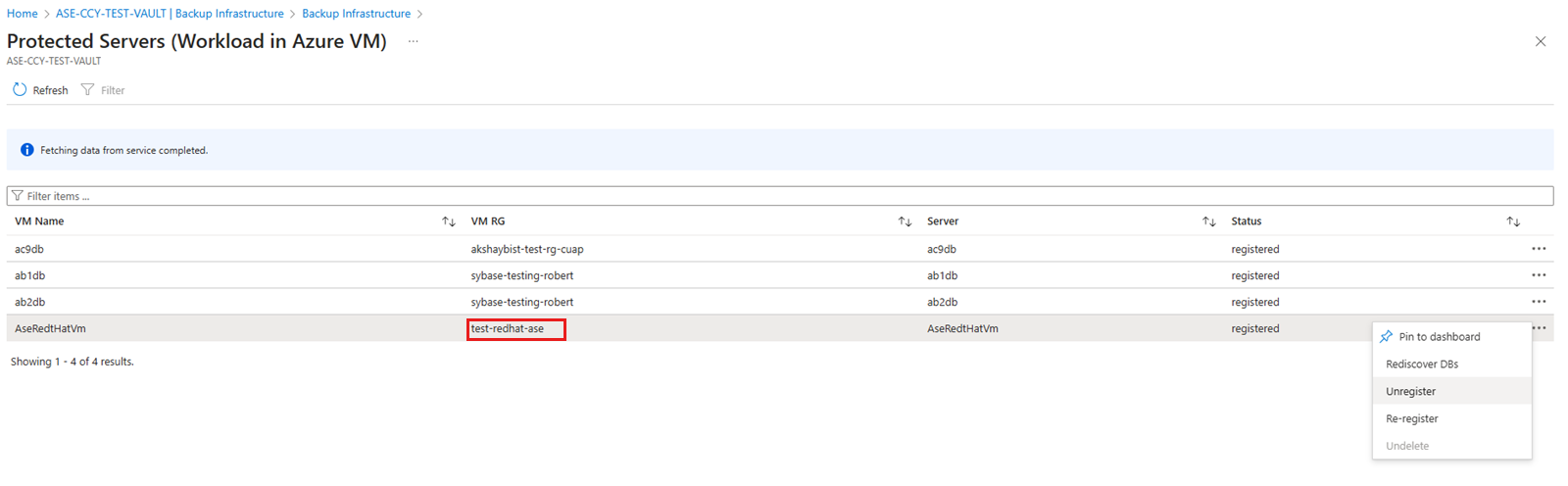
Untuk membatalkan pendaftaran instans SAP ASE, ikuti langkah-langkah berikut:
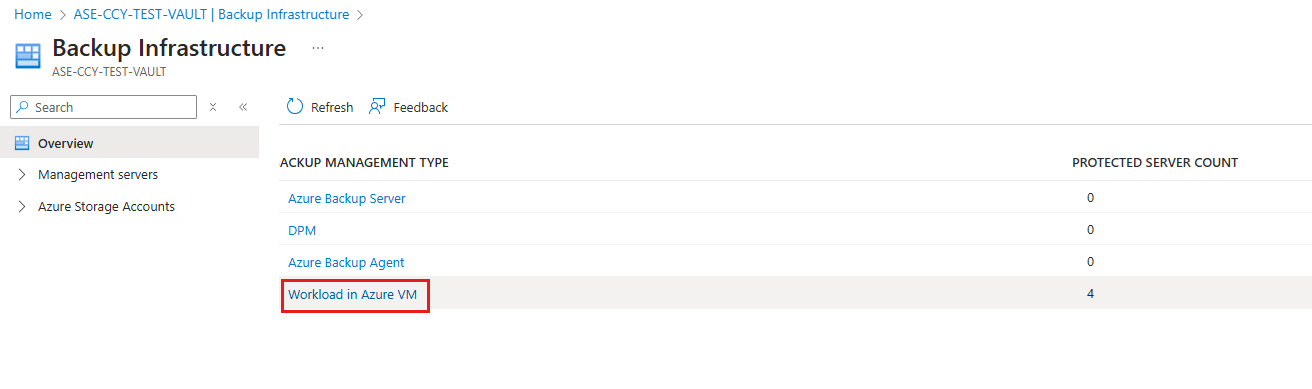
Di infrastruktur Layanan Pemulihan vault, di bawah Kelola, pilih Infrastruktur Cadangan.
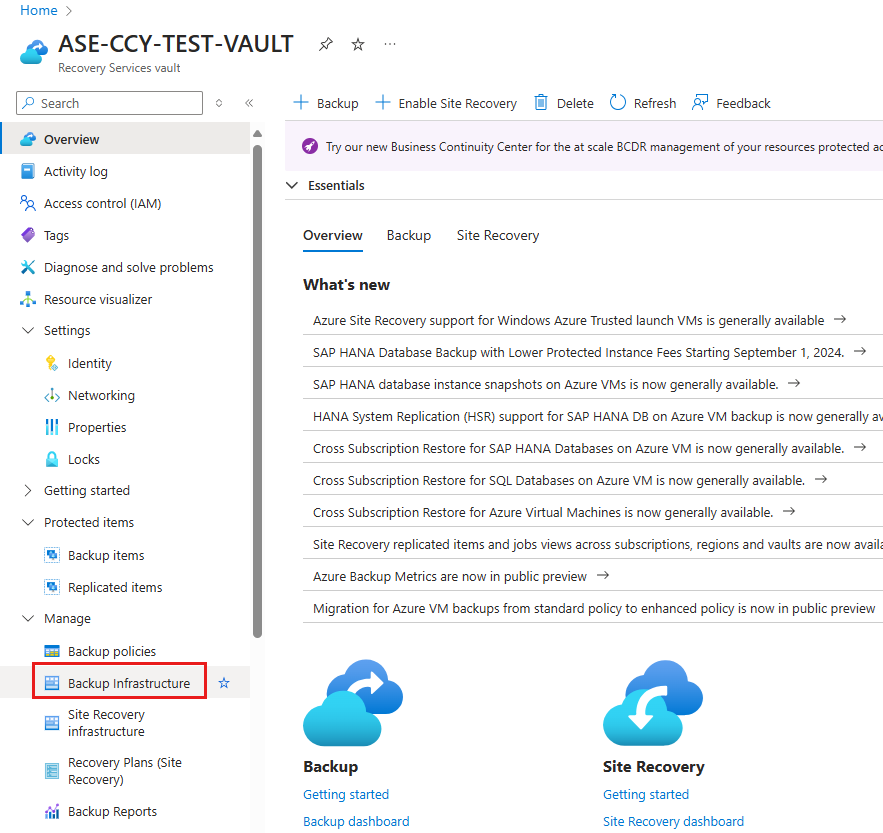
Pada panel Infrastruktur Cadangan , untuk JENIS MANAJEMEN CADANGAN, pilih Beban Kerja di Azure VM.
Pada panel Server Terproteksi, pilih instans untuk membatalkan pendaftaran. Untuk menghapus vault, Anda harus membatalkan pendaftaran semua server dan instans.
Mengonfigurasi striping untuk meningkatkan kecepatan proses pencadangan database SAP ASE
Striping dirancang untuk meningkatkan efisiensi pencadangan lebih lanjut dengan memungkinkan data dialirkan melalui beberapa saluran cadangan secara bersamaan. Operasi ini bermanfaat untuk database besar, di mana waktu yang diperlukan untuk menyelesaikan cadangan bisa signifikan. Jika Anda mendistribusikan data di beberapa garis, striping secara signifikan mengurangi waktu pencadangan, memungkinkan penggunaan sumber daya penyimpanan dan jaringan yang lebih efisien. Proses striping memberikan peningkatan 30-40% dalam performa throughput dan kami sarankan Anda menguji konfigurasi striping sebelum membuat perubahan pada produksi.
Mengaktifkan striping untuk database SAP ASE
Selama eksekusi skrip praregistrasi, Anda dapat mengontrol parameter enable-striping dengan mengaturnya ke true atau false tergantung pada kebutuhan Anda. Selain itu, parameter konfigurasi baru, stripesCount, diperkenalkan, yang default ke 4 tetapi dapat dimodifikasi agar sesuai dengan kebutuhan Anda.
Konfigurasi yang disarankan
Untuk database yang lebih kecil dari 4 TB, sebaiknya gunakan jumlah garis 4. Konfigurasi ini memberikan keseimbangan optimal antara performa dan pemanfaatan sumber daya, memastikan proses pencadangan yang lancar dan efisien.
Mengubah jumlah garis database
Ada dua cara untuk memodifikasi jumlah stripe:
Skrip prapendaftaran: Jalankan skrip praregistrasi dan tentukan nilai pilihan Anda menggunakan parameter jumlah garis.
Catatan
Parameter ini bersifat opsional.
File konfigurasi: Perbarui nilai stripesCount secara manual dalam file konfigurasi di jalur berikut: /opt/msawb/etc/config/SAPAse/config.json
Pelajari selengkapnya tentang penyebaran database SAP.
Catatan
Mengatur parameter ASE di atas akan menyebabkan peningkatan memori dan pemanfaatan CPU. Kami menyarankan agar Anda memantau konsumsi memori dan pemanfaatan CPU, karena penggunaan berlebih dapat berdampak pada pencadangan dan operasi ASE lainnya secara negatif.
Mengaktifkan kompresi asli SAP ASE dari Azure Backup
Pemadatan data di SAP ASE mengurangi konsumsi penyimpanan, mempercepat waktu pencadangan dan pemulihan, dan meningkatkan performa keseluruhan. Ini didukung untuk pencadangan penuh, diferensial, dan log, menawarkan beberapa tingkat kompresi untuk menyeimbangkan antara performa dan penghematan penyimpanan berdasarkan prioritas Anda.
Mengelola kompresi database
Anda dapat mengaktifkan atau menonaktifkan pemadatan dalam skenario berikut:
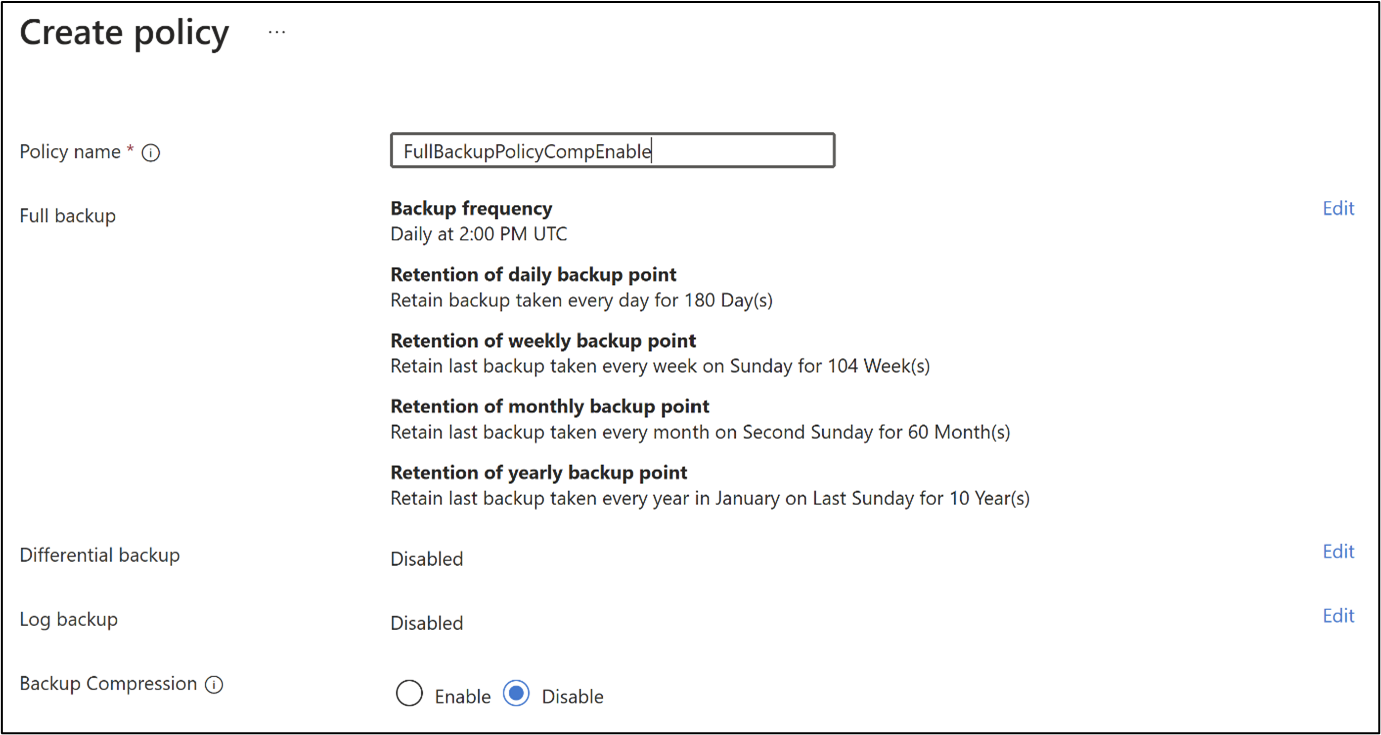
Pembuatan Kebijakan Cadangan: Konfigurasikan kompresi saat menyusun kebijakan cadangan untuk database.
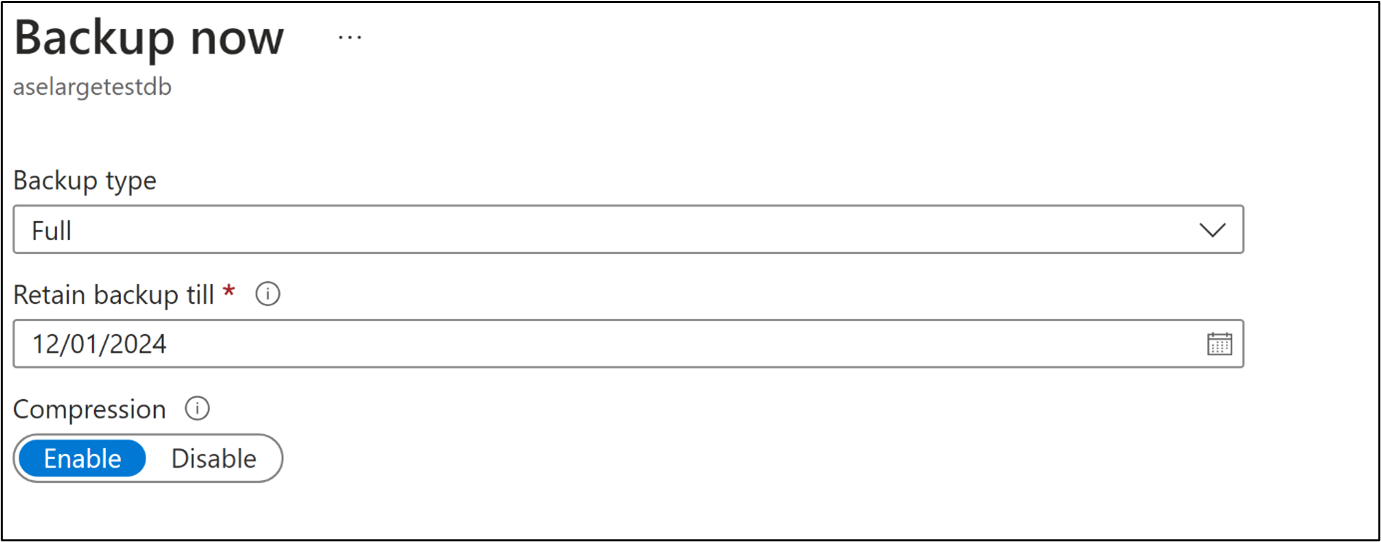
Ad Hoc Backup: Mengaktifkan atau menonaktifkan pemadatan saat melakukan pencadangan sesuai permintaan.
Meninjau tingkat kompresi
SAP ASE mendukung berbagai tingkat kompresi, memungkinkan Anda memilih berdasarkan kebutuhan spesifik Anda:
- Tingkat 1-3: Dioptimalkan untuk pemadatan dan dekompresi yang lebih cepat, memprioritaskan performa.
- Tingkat 4-6: Pendekatan seimbang antara performa dan efisiensi penyimpanan.
- Tingkat 7-9: Memaksimalkan penghematan penyimpanan dengan peningkatan penggunaan CPU.
- Tingkat 100: Khusus untuk jenis data tertentu.
- Tingkat 101: Pemadatan tingkat lanjut yang dirancang untuk meningkatkan performa dengan pola data tertentu.
Pengaturan Direkomendasi
Untuk hasil terbaik, sebaiknya gunakan tingkat kompresi 101. Saat skrip praregistrasi berjalan, skrip menambahkan parameter compressionLevel ke file konfigurasi, dengan default diatur ke 101. Anda dapat memodifikasi ini berdasarkan kebutuhan Anda.
Mengubah Tingkat kompresi
Ada dua cara untuk memperbarui tingkat kompresi:
Skrip prapendaftaran: Jalankan skrip dengan parameter tingkat kompresi dan tentukan nilai yang Anda inginkan.
Catatan
Parameter ini bersifat opsional.
File konfigurasi: Perbarui nilai compressionLevel secara manual dalam file konfigurasi di jalur berikut: /opt/msawb/etc/config/SAPAse/config.json
Catatan
Jika Anda mengatur parameter ASE yang diberikan, memori dan pemanfaatan CPU akan meningkat. Kami menyarankan agar Anda memantau konsumsi memori dan pemanfaatan CPU karena penggunaan berlebih dapat berdampak negatif pada pencadangan dan operasi ASE lainnya.