Catatan
Akses ke halaman ini memerlukan otorisasi. Anda dapat mencoba masuk atau mengubah direktori.
Akses ke halaman ini memerlukan otorisasi. Anda dapat mencoba mengubah direktori.
Artikel ini menjelaskan cara mengonfigurasi cadangan untuk database SAP Adaptive Server Enterprise (ASE) (Sybase) (berjalan di Azure Virtual Machines) menggunakan portal Microsoft Azure.
Pelajari tentang konfigurasi dan skenario yang didukung untuk pencadangan database SAP ASE di Azure Virtual Machines (VM).
Prasyarat
Sebelum Anda menyiapkan database SAP ASE untuk pencadangan, tinjau prasyarat berikut:
Identifikasi atau buat vault Layanan Pemulihan di wilayah dan langganan yang sama dengan VM yang menjalankan SAP ASE.
Izinkan konektivitas dari VM ke internet, sehingga dapat mencapai Azure.
Panjang gabungan nama VM SAP ASE Server dan nama Grup Sumber Daya harus memiliki <= 84 karakter untuk VM Azure Resource Manager (ARM) (dan 77 karakter untuk VM klasik) karena layanan mencadangkan beberapa karakter.
VM harus memiliki python >= 3.6.15 (disarankan- Python3.10) dengan modul permintaan terinstal. Sudo python3 default harus menjalankan python 3.6.15 atau yang lebih tinggi. Validasi dengan menjalankan python3 dan sudo python3 di sistem Anda untuk memeriksa versi python. Untuk mengubah versi default, tautkan python3 ke python 3.6.15 atau yang lebih tinggi.
Jalankan skrip konfigurasi cadangan SAP ASE (skrip praregistrasi) di komputer virtual yang menghosting database SAP ASE. Skrip ini menyiapkan sistem ASE untuk cadangan.
Tetapkan hak istimewa dan pengaturan berikut untuk operasi pencadangan:
Hak Istimewa/ Pengaturan Deskripsi Peran Operator Aktifkan peran database ASE ini bagi pengguna basis data untuk membuat pengguna basis data khusus untuk operasi pencadangan dan pemulihan serta meneruskannya dalam skrip praregistrasi. Hak istimewa memetakan file eksternal Aktifkan peran ini untuk mengizinkan akses file database. Memiliki hak istimewa database apa pun Memungkinkan pencadangan diferensial. Izinkan penyimpanan inkremental untuk database seharusnya bernilai Benar. Memotong hak istimewa log on checkpoint Nonaktifkan hak istimewa ini untuk semua database yang ingin Anda lindungi menggunakan Cadangan ASE. Memungkinkan Anda mencadangkan log database ke perbendaharaan layanan pemulihan. Pelajari selengkapnya tentang catatan SAP - 2921874 - "potong log on checkpoint" dalam database dengan HADR - SAP ASE - SAP for Me. Catatan
Pencadangan log tidak didukung untuk database Master. Untuk database sistem lain, cadangan log hanya dapat didukung jika file log database disimpan secara terpisah dari file datanya. Secara default, database sistem dibuat dengan file data dan log di perangkat database yang sama, yang mencegah pencadangan log. Untuk mengaktifkan pencadangan log, administrator database harus mengubah lokasi file log ke perangkat terpisah.
Gunakan peran bawaan Azure untuk mengonfigurasi pencadangan- penetapan peran dan cakupan ke sumber daya. Peran Kontributor berikut memungkinkan Anda menjalankan operasi Konfigurasi Perlindungan pada database VM:
Sumber daya (Kontrol akses) Peranan Pengguna, grup, atau perwakilan layanan Sumber Azure VM yang menjalankan database ASE Kontributor Mesin Virtual Memungkinkan Anda mengonfigurasi operasi pencadangan. Gunakan vault Layanan Pemulihan yang sudah ada, atau buat yang baru.
Aktifkan Pemulihan Lintas Wilayah untuk vault Layanan Pemulihan.
Jelajahi berbagai database SAP ASE
Untuk menemukan database SAP ASE, ikuti langkah-langkah berikut:
Buka Vault Layanan Pemulihan, lalu pilih + Cadangan.
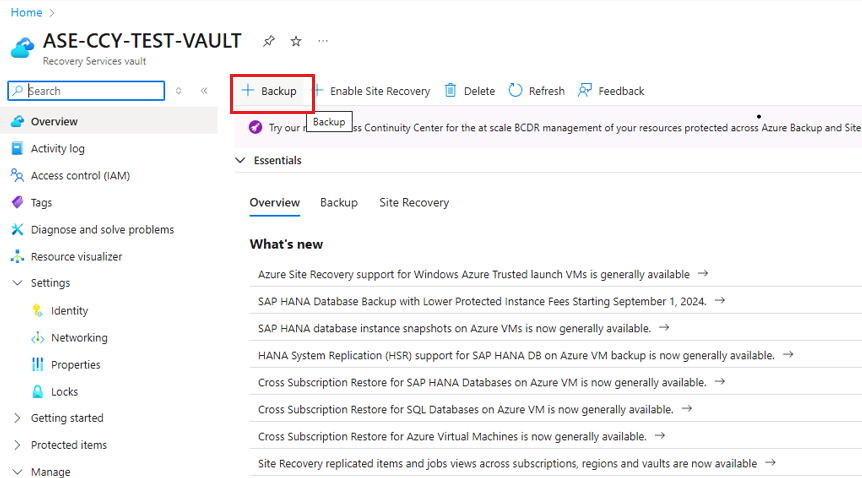
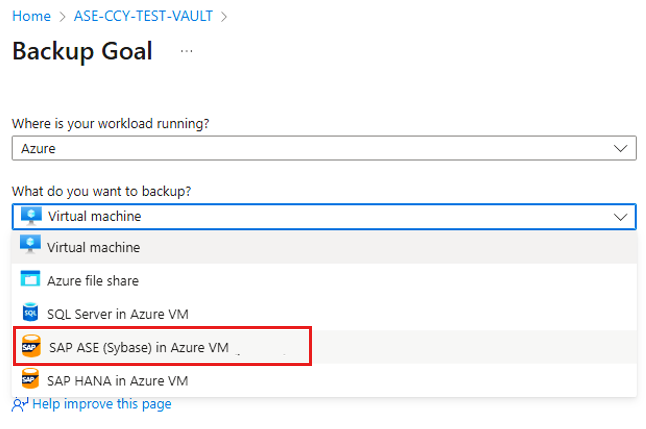
Pada Tujuan Pencadangan, pilih SAP ASE (Sybase) di Azure VM sebagai jenis sumber data.
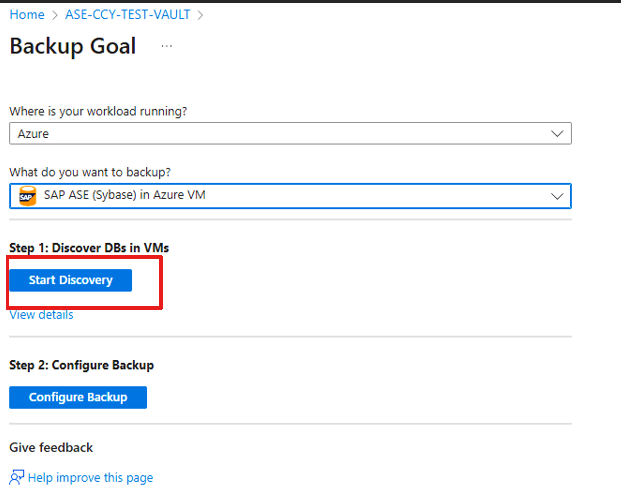
Pilih Mulai Penemuan. Proses ini memulai penemuan VM Linux yang tidak terlindungi di wilayah vault.
Catatan
- Setelah penemuan, komputer virtual yang tidak terlindungi akan muncul dalam portal, tercantum berdasarkan nama dan grup sumber daya.
- Jika VM tidak tercantum seperti yang diharapkan, periksa apakah komputer virtual sudah dicadangkan di vault.
- Beberapa komputer virtual dapat memiliki nama yang sama tetapi mereka berasal dari grup sumber daya yang berbeda.
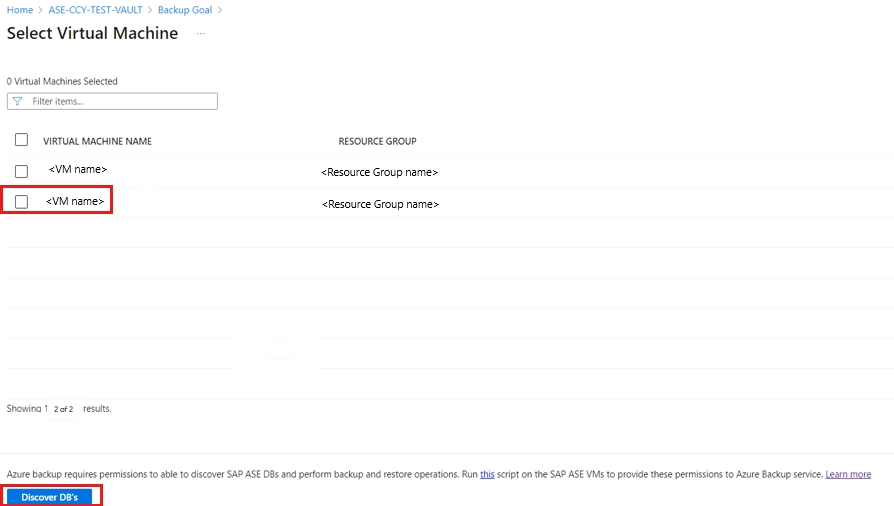
Pada panel Pilih Komputer Virtual , unduh skrip prepost yang menyediakan izin untuk layanan Azure Backup untuk mengakses VM SAP ASE untuk penemuan database.
Jalankan skrip pada setiap VM yang menghosting database SAP ASE yang ingin Anda buat cadangannya.
Setelah Anda menjalankan skrip pada VM, pada panel Pilih Komputer Virtual , pilih VM, lalu pilih Temukan DB.
Azure Backup menemukan semua database SAP ASE di VM. Selama penemuan, Azure Backup mendaftarkan VM dengan vault dan menginstal ekstensi di VM. Tidak ada agen yang diinstal di database.
Mengonfigurasi cadangan database SAP ASE (Sybase)
Setelah proses penemuan database selesai, Azure Backup mengalihkan ke panel Tujuan Pencadangan , memungkinkan Anda mengonfigurasi pengaturan cadangan untuk VM yang dipilih yang menghosting database SAP ASE.
Untuk mengonfigurasi operasi pencadangan untuk database SAP ASE, ikuti langkah-langkah berikut:
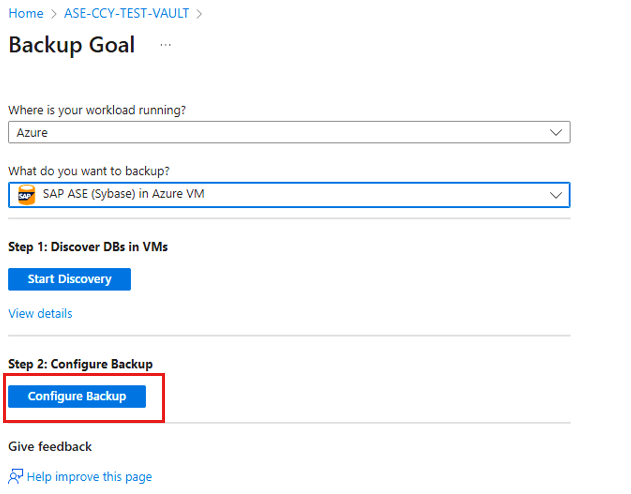
Pada panel Tujuan Pencadangan , di bawah Langkah 2, pilih Konfigurasikan Pencadangan.
Di bawah Kebijakan Pencadangan, pilih Buat kebijakan baru untuk database.
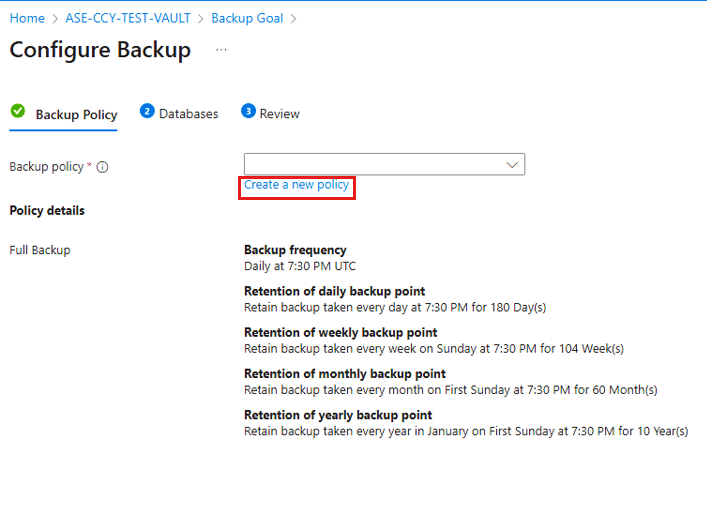
Kebijakan pencadangan menentukan kapan cadangan diambil dan berapa lama disimpan.
- Kebijakan dibuat di tingkat vault.
- Beberapa vault dapat menggunakan kebijakan pencadangan yang sama, tetapi Anda harus menerapkan kebijakan pencadangan ke setiap vault.
Pada Nama Kebijakan, berikan nama untuk kebijakan baru.
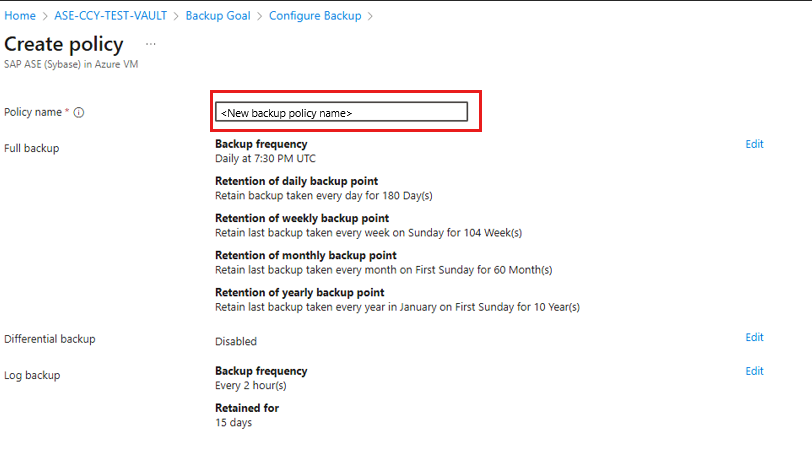
Pada kebijakan Pencadangan Penuh, pilih Frekuensi Pencadangan, lalu pilih Harian atau Mingguan sesuai persyaratan.
Harian: Pilih jam dan zona waktu di mana pekerjaan pencadangan dimulai.
Catatan
- Anda harus menjalankan pencadangan penuh. Anda tidak dapat menonaktifkan opsi ini.
- Buka Kebijakan Pencadangan Penuh untuk melihat pengaturan kebijakan.
- Anda tidak dapat membuat cadangan diferensial untuk pencadangan penuh harian.
Mingguan: Pilih hari dalam seminggu, waktu, dan zona waktu tempat pekerjaan pencadangan berjalan.
Tangkapan layar berikut menunjukkan jadwal pencadangan untuk pencadangan penuh.
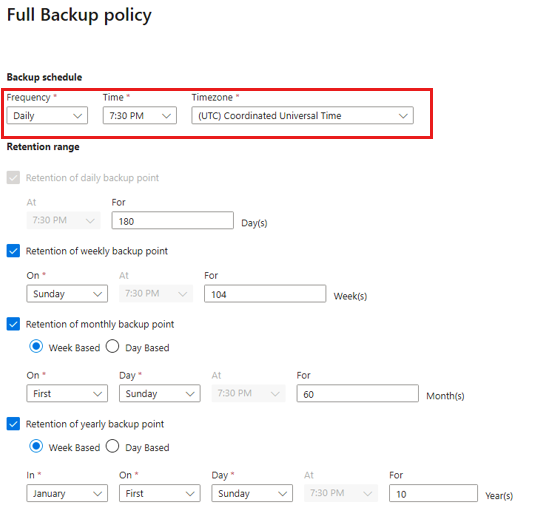
Rentang Retensi, tentukan rentang retensi untuk pencadangan penuh.
Catatan
- Secara default, semua opsi dipilih. Hapus batas rentang retensi apa pun yang tidak ingin Anda gunakan, dan atur batas rentang retensi yang Anda inginkan.
- Periode retensi minimum untuk semua jenis cadangan (penuh/diferensial/log) adalah tujuh hari.
- Titik pemulihan ditandai untuk disimpan berdasarkan jangka waktu penyimpanannya. Misalnya, jika Anda memilih pencadangan penuh harian, hanya satu pencadangan penuh yang dipicu setiap hari.
- Cadangan untuk hari tertentu ditandai dan disimpan sesuai dengan rentang dan pengaturan retensi mingguan.
- Rentang retensi bulanan dan tahunan berperilaku dengan cara yang sama.
Pada kebijakan Pencadangan Penuh, pilih OK untuk menerima pengaturan.
Pilih Pencadangan Diferensial untuk menambahkan kebijakan pencadangan diferensial.
Pada kebijakan Pencadangan Diferensial, pilih Aktifkan untuk membuka kontrol frekuensi dan retensi.
Catatan
- Anda dapat menjalankan paling tidak satu cadangan diferensial per hari.
- Cadangan diferensial dapat dipertahankan selama maksimal 180 hari. Jika Anda memerlukan retensi yang lebih lama, Anda harus menggunakan cadangan penuh.
Pilih OK untuk menyimpan kebijakan dan kembali ke panel Kebijakan cadangan .
Pilih Pencadangan Log untuk menambahkan kebijakan pencadangan log transaksi.
Pada Pencadangan Log, pilih Aktifkan untuk mengatur frekuensi dan kontrol retensi.
Catatan
- Alur pencadangan log baru dimulai setelah satu pencadangan penuh berhasil diselesaikan.
- Setiap pencadangan log dihubungkan ke pencadangan penuh sebelumnya untuk membentuk rantai pemulihan. Pencadangan penuh ini dipertahankan sampai retensi cadangan log terakhir telah kedaluwarsa. Ini mungkin berarti bahwa pencadangan penuh dipertahankan selama periode tambahan untuk memastikan semua log dapat dipulihkan. Mari kita asumsikan pengguna memiliki pencadangan penuh mingguan, pencadangan diferensial harian, dan log dilakukan setiap 2 jam. Semuanya disimpan selama 30 hari. Tapi, cadangan penuh mingguan dapat dibersihkan/dihapus hanya setelah cadangan penuh berikutnya tersedia, yaitu setelah tiga puluh tujuh hari. Misalnya, jika pencadangan penuh mingguan dilakukan pada 16 November, cadangan tersebut tetap disimpan hingga 16 Desember sesuai dengan kebijakan penyimpanan. Pencadangan log akhir untuk pencadangan penuh ini terjadi pada 22 November, sebelum pencadangan penuh terjadwal berikutnya. Karena cadangan log ini tetap dapat diakses hingga 22 Desember, pencadangan penuh 16 November tidak dapat dihapus hingga tanggal tersebut. Akibatnya, pencadangan penuh 16 November dipertahankan hingga 22 Desember.
Pada Konfigurasi Cadangan, pilih kebijakan baru di bawah Kebijakan Pencadangan, lalu pilih Tambah.
Pilih Konfigurasikan cadangan.
Pada layar Pilih item yang akan dicadangkan, pilih Basis Data yang ingin dilindungi, lalu pilih Berikutnya.
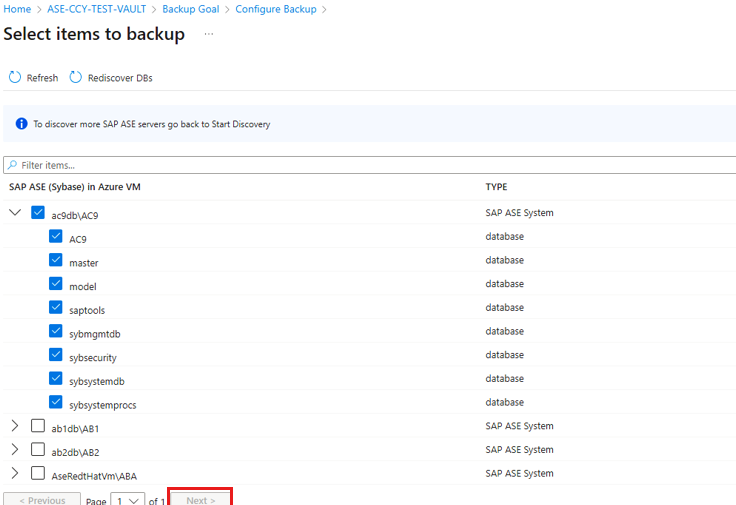
Tinjau konfigurasi cadangan.
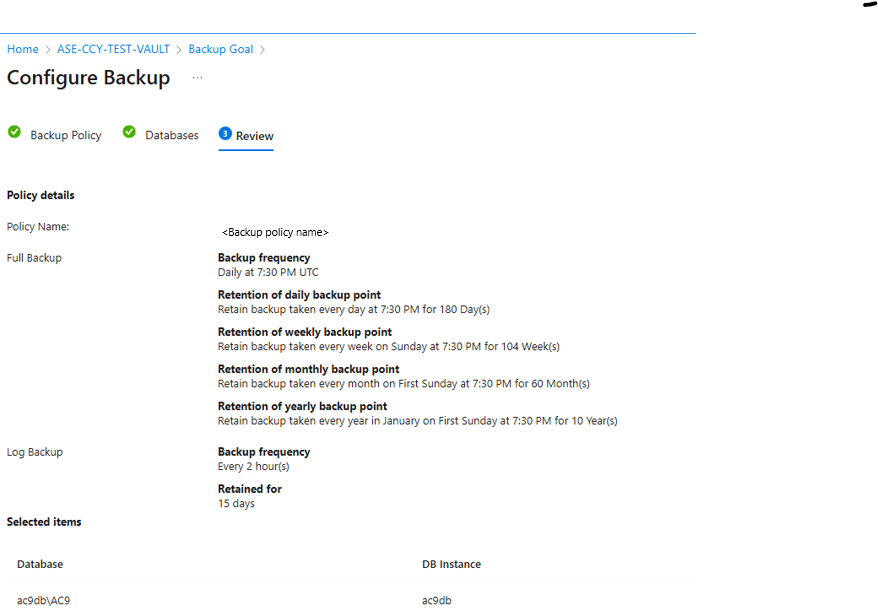
Pilih Aktifkan Pencadangan untuk memulai operasi pencadangan.
Setelah konfigurasi pencadangan selesai, Azure Backup mengambil cadangan database SAP ASE sesuai jadwal pencadangan yang ditetapkan dalam kebijakan cadangan. Anda juga dapat menjalankan cadangan sesuai permintaan untuk membuat pencadangan penuh pertama.
Mengonfigurasi cadangan untuk kluster Ketersediaan Tinggi SAP ASE
Anda sekarang dapat mencadangkan database SAP ASE di kluster Ketersediaan Tinggi (HA) dengan Azure Backup. Layanan ini secara otomatis mengelola cadangan selama failover, sehingga intervensi manual tidak diperlukan. Azure Backup mempertimbangkan beberapa simpul fisik (primer dan sekunder) sebagai satu kontainer HA untuk manajemen yang disederhanakan.
Prasyarat lain
Sebelum Anda mencadangkan kluster HA database SAP ASE (Sybase) di Azure VM, pastikan prasyarat berikut terpenuhi:
Identifikasi/buat vault Recovery Services dalam wilayah dan langganan yang sama dengan dua VM/simpul dari database Kluster SAP ASE HA.
Izinkan konektivitas dari masing-masing VM/simpul ke internet untuk komunikasi dengan Azure.
Unduh skrip praregistrasi terbaru untuk pencadangan kluster SAP ASE HA dan jalankan skrip pada VM atau simpul yang merupakan bagian dari kluster SAP ASE HA.
Anda juga dapat mengunduh skrip dari tautan di Brankas >Temukan DB Pencadangan> di VM >Mulai Penemuan.
Periksa apakah Anda pengguna root untuk konfigurasi dan akses yang tepat.
Jalankan skrip pra-registrasi dan konfigurasikan cadangan
Untuk menjalankan skrip praregistrasi dan mengonfigurasi cadangan untuk database kluster SAP ASE HA, ikuti langkah-langkah berikut:
Jalankan skrip menggunakan perintah berikut pada VM atau simpul yang merupakan bagian dari kluster SAP ASE HA. Pelajari selengkapnya cara menjalankan skrip praregistrasi.
Jika penyiapan SAP ASE Anda menggunakan titik akhir privat, gunakan parameter
-snatau--skip-network-checksketika menjalankan skrip.sudo "<Path_to_the_Pre-Reg_Script>" -aw SAPAse --sid "<SID>" --sid-user "<sidUser>" --db-port "<dbPort>" --db-user <dbUser> --db-host "<dbHost>" --enable-striping <true/false> --ha-unique-name <Logical Container Distributed Name>