Catatan
Akses ke halaman ini memerlukan otorisasi. Anda dapat mencoba masuk atau mengubah direktori.
Akses ke halaman ini memerlukan otorisasi. Anda dapat mencoba mengubah direktori.
Artikel ini menjelaskan cara memulihkan database SAP ASE (berjalan di komputer virtual Azure) menggunakan portal Microsoft Azure. Anda dapat menggunakan data yang dipulihkan untuk membuat salinan skenario pengembangan dan pengujian atau untuk kembali ke status sebelumnya.
Catatan
Database master tidak dapat dipulihkan menggunakan lokasi asli atau alternatif secara langsung karena instans SAP ASE harus dimulai dalam mode pengguna tunggal/server tunggal. Sebagai gantinya , Anda harus menggunakan pemulihan sebagai metode file untuk memulihkan dan menerapkan file cadangan.
Memulihkan database SAP ASE (Sybase)
Untuk memulihkan database SAP ASE (Sybase), ikuti langkah-langkah berikut:
Mulai database dalam mode pengguna tunggal menggunakan perintah berikut:
startserver -f RUN_Instance -mPulihkan cadangan database master menggunakan pemulihan sebagai metode file.
Terapkan pemulihan menggunakan file cadangan.
Mulai ulang database dalam mode multi-pengguna dengan perintah :
startserver -f RUN_Instance
Catatan
Jika database target belum ada, pastikan perangkat default diatur jika Anda ingin membuat database target dengan nama yang berbeda untuk pemulihan. Saat perangkat default diatur, data dan perangkat log akan menunjuk ke lokasi yang sama. Jika perangkat default tidak diatur di lokasi database target, pembuatan database akan gagal.
Jika Anda tidak ingin menggunakan pengaturan default untuk database target, database harus dibuat sebelum pemulihan. Jika tidak, itu akan dibuat di jalur perangkat default jika sudah diatur.
Memulihkan ke titik waktu atau ke titik pemulihan
Azure Backup memulihkan database pengguna SAP ASE yang berjalan di Azure Virtual Machines (VM). Dapat digunakan untuk:
Pulihkan ke tanggal atau waktu tertentu (ke yang kedua) dengan menggunakan cadangan log. Azure Backup secara otomatis menentukan pencadangan penuh, cadangan diferensial, dan rantai cadangan log yang sesuai yang diperlukan untuk dipulihkan berdasarkan waktu yang dipilih.
Gunakan cadangan penuh atau diferensial tertentu untuk memulihkan database ke titik pemulihan tertentu.
Memulihkan database pengguna
Pastikan Anda memiliki izin berikut untuk memulihkan database:
Operator Pencadangan: Menyediakan izin di vault tempat Anda melakukan pemulihan.
Kontributor (tulis): Menyediakan akses ke sumber Virtual Machine (VM) yang dicadangkan.
Kontributor (tulis): Menyediakan akses ke VM target.
Jika Anda memulihkan ke VM yang sama, VM ini adalah VM sumber.
Jika Anda memulihkan ke lokasi alternatif, VM ini adalah VM target baru.
Untuk memulihkan database pengguna, ikuti langkah-langkah berikut:
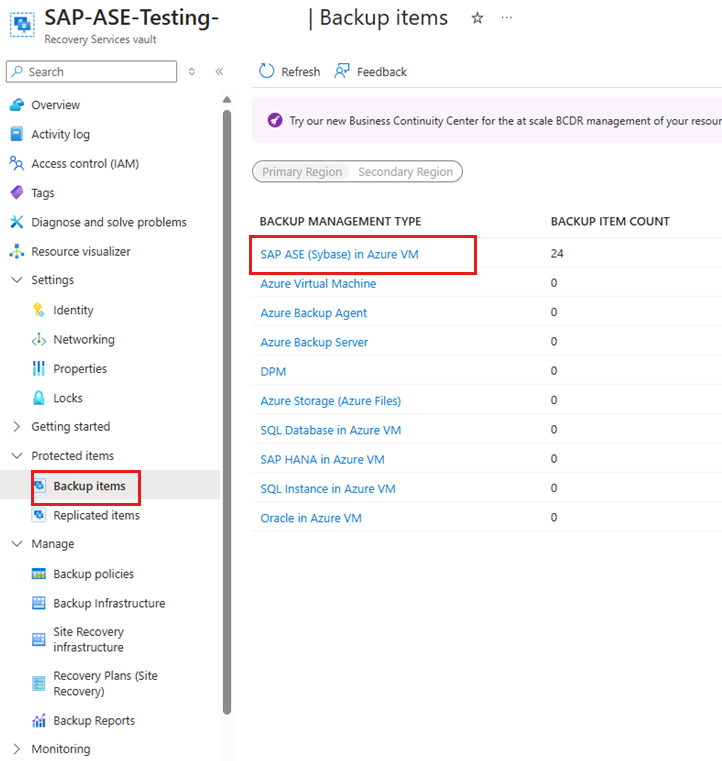
Buka vault Layanan Pemulihan, lalu pilih Item Cadangan>SAP ASE (Sybase) di Azure VM di bawah Jenis Manajemen Cadangan.
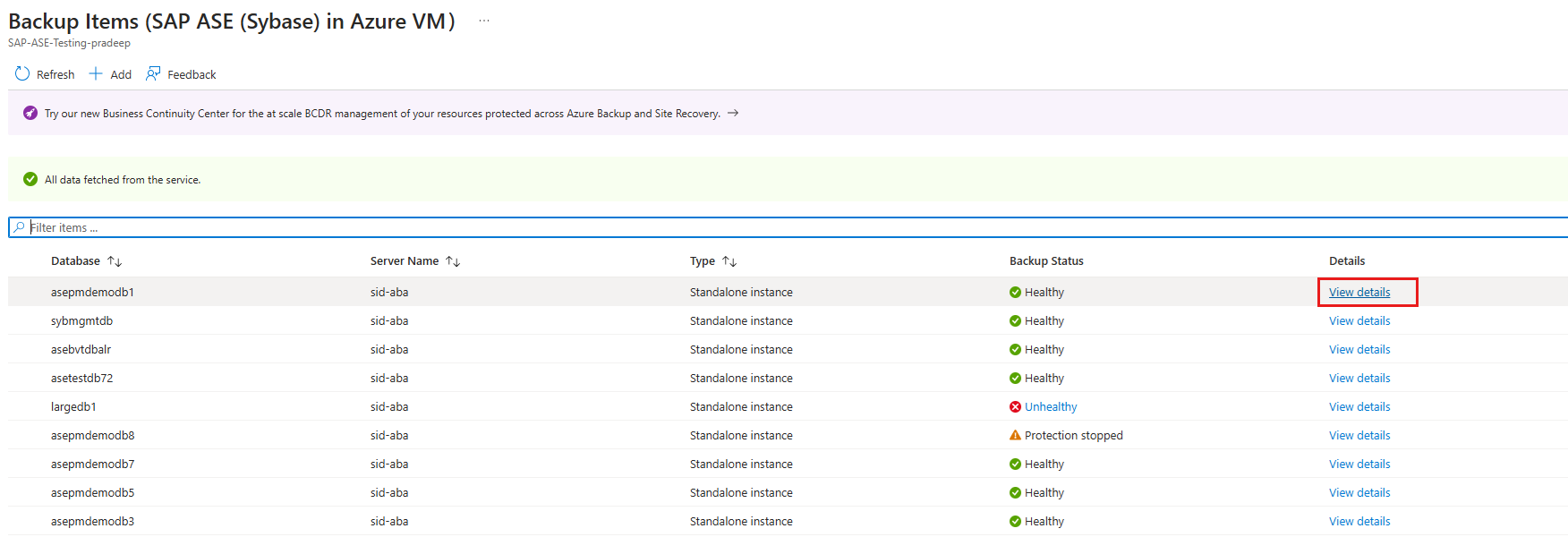
Pada panel Item Cadangan , pilih Tampilkan Detail database untuk melakukan operasi seperti Pencadangan atau Pemulihan.
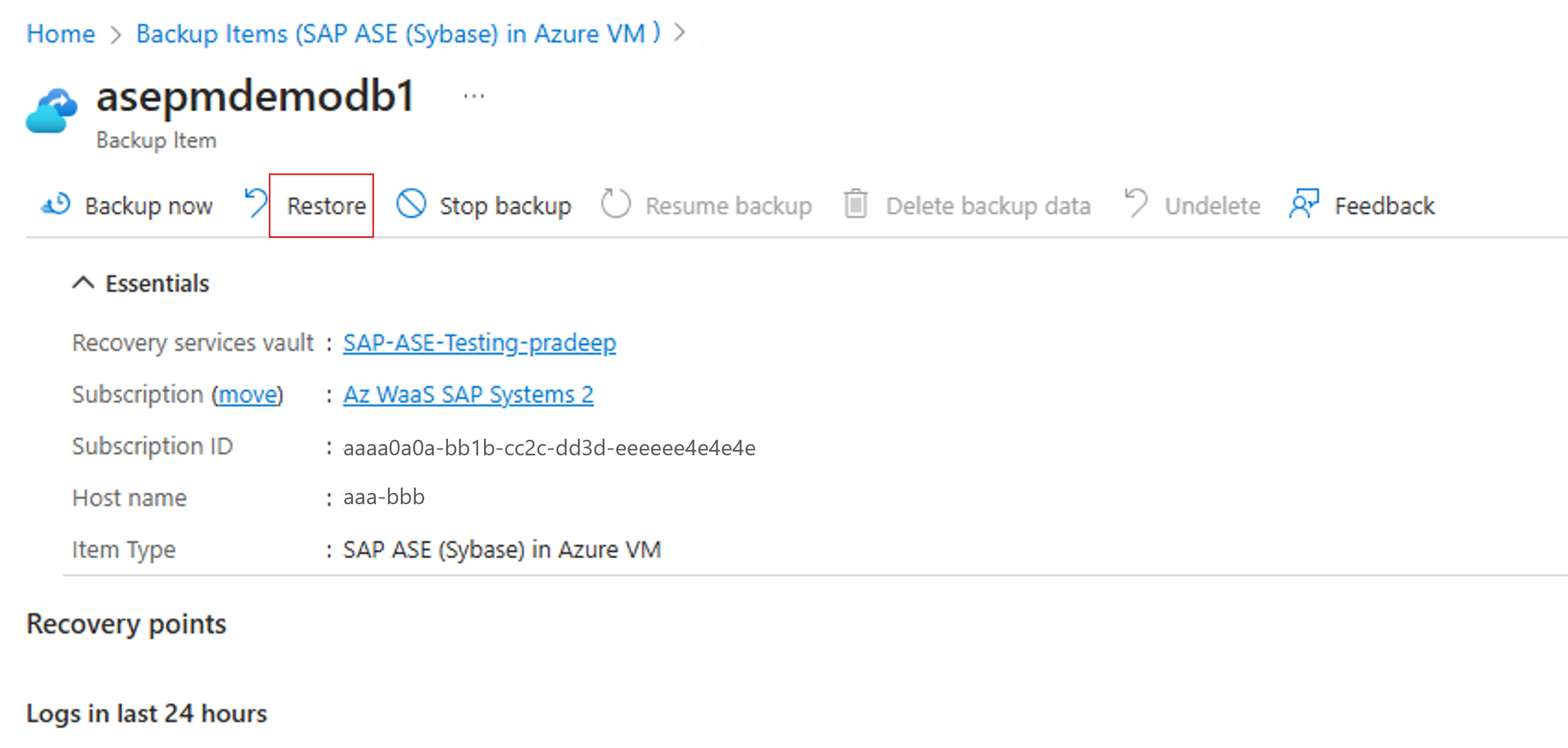
Pada panel khusus database , pilih Pulihkan.
Pilih jenis pemulihan: Lokasi Alternatif, Lokasi Asli, atau Pulihkan sebagai File.
Memulihkan database SAP ASE ke lokasi alternatif
Untuk memulihkan database SAP ASE ke lokasi alternatif, ikuti langkah-langkah berikut:
Buka vault Layanan Pemulihan.
Pada panel Pulihkan , di bawah Tempat dan cara memulihkan, pilih Lokasi alternatif.
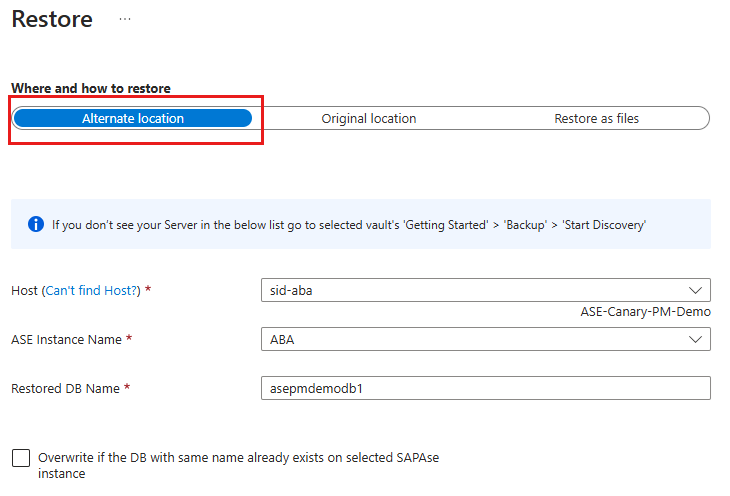
Pilih nama host dan nama instans SAP ASE yang ingin Anda pulihkan databasenya.
Di kotak Nama DB yang Dipulihkan, masukkan nama database target.
Jika berlaku, pilih kotak centang Timpa jika DB dengan nama yang sama sudah ada pada instans ASE yang dipilih.
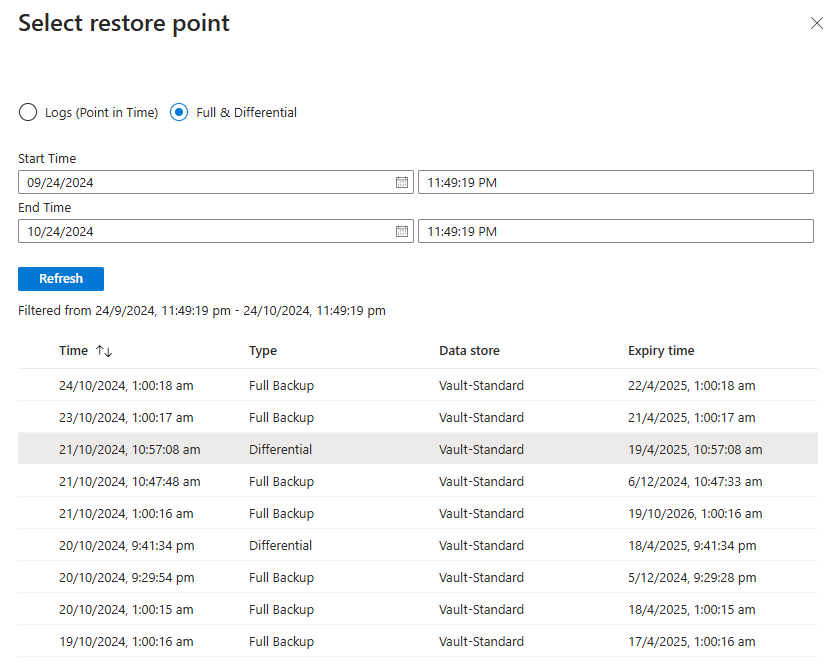
Pada panel Pilih titik pemulihan , pilih Log (Titik Waktu) untuk memulihkan ke titik waktu tertentu. Atau pilih Penuh & Diferensial untuk memulihkan ke titik pemulihan tertentu.
Pulihkan ke Lokasi Asli
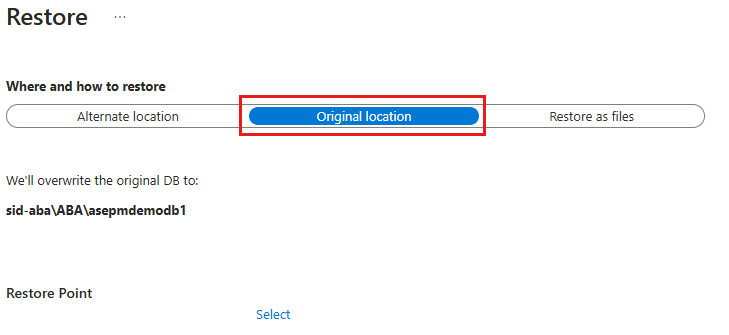
Untuk pemulihan di tempat, jika database rusak dan Anda ingin memulihkannya ke lokasi asli (sumber), pilih Lokasi asli.
Pulihkan sebagai file
Catatan
Pulihkan karena file tidak berfungsi pada berbagi Common Internet File System (CIFS), tetapi berfungsi untuk Network File System (NFS).
Untuk memulihkan data cadangan sebagai file, bukan database, pilih Pulihkan sebagai File. Setelah file dicadangkan ke jalur tertentu, Anda dapat membawanya ke komputer SAP ASE mana pun tempat Anda ingin memulihkannya sebagai database. Karena Anda dapat memindahkan file ke komputer apa pun, Anda sekarang dapat memulihkan data di seluruh langganan dan wilayah.
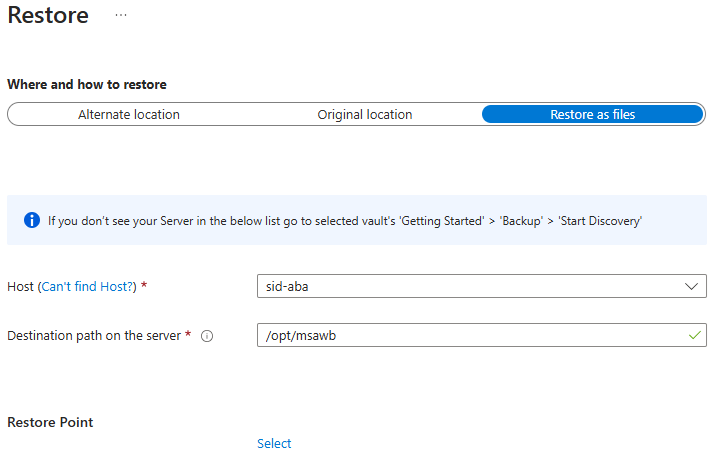
Pada panel Pulihkan , di bawah Tempat dan cara memulihkan, pilih Pulihkan sebagai file.
Pilih host atau nama server ASE yang ingin Anda pulihkan file cadangannya.
Di kotak Jalur tujuan pada server , masukkan jalur folder di server yang Anda pilih di langkah sebelumnya. VM ini adalah lokasi di mana layanan dibuang semua file cadangan yang diperlukan.
Berkas yang dicadangkan adalah:
- File cadangan database
- File metadata JSON (untuk setiap file cadangan yang terlibat)
Saat Anda mengatur jalur berbagi jaringan atau Azure Files yang dipasang sebagai tujuan, komputer lain kemudian dapat mengakses file dengan mulus.
Catatan
Untuk memulihkan file cadangan database pada berbagi file Azure yang dipasang pada VM terdaftar target, pastikan bahwa akun akar memiliki izin baca/tulis pada berbagi.
Semua file cadangan yang terkait dengan titik pemulihan yang dipilih akan dicadangkan ke jalur tujuan.
Bergantung pada titik pemulihan yang dipilih (Titik waktu atau Penuh & Diferensial), Anda akan melihat satu atau beberapa folder yang dibuat di jalur tujuan. Salah satu folder, Data_<date dan waktu pemulihan> berisi cadangan lengkap, dan folder lainnya, Log berisi cadangan log dan cadangan lainnya (seperti diferensial).
Catatan
Jika Anda telah memilih Pulihkan ke titik waktu, file log, yang dicadangkan ke VM target, terkadang mungkin berisi log di luar titik waktu yang dipilih untuk pemulihan. Azure Backup melakukan ini untuk memastikan bahwa pencadangan log untuk semua layanan ASE tersedia untuk pemulihan yang konsisten dan berhasil ke titik waktu yang dipilih.
Pemulihan Lintas Wilayah
Sebagai salah satu opsi pemulihan, Pemulihan Lintas Wilayah (CRR) memungkinkan Anda memulihkan database SAP ASE yang dihosting di Azure VM di wilayah sekunder, yang merupakan wilayah berpasangan Azure. Untuk mulai menggunakan fitur ini, lihat Mengatur Pemulihan Lintas Wilayah.
Menampilkan item cadangan di wilayah sekunder
Jika CRR diaktifkan, Anda dapat melihat item cadangan di wilayah sekunder.
- Buka vault Layanan Pemulihan, lalu pilih Item cadangan.
- Pilih Wilayah Sekunder untuk menampilkan item di wilayah sekunder.
Memulihkan di wilayah sekunder
Pengalaman pengguna pemulihan wilayah sekunder mirip dengan pengalaman pengguna pemulihan wilayah utama. Saat mengonfigurasi detail pada panel Konfigurasi Pemulihan , Anda diminta untuk hanya menyediakan parameter wilayah sekunder. Vault harus ada di wilayah sekunder, dan server SAP ASE harus didaftarkan ke vault di wilayah sekunder.
Catatan
Setelah pemulihan dipicu dan ada dalam fase transfer data, pekerjaan pemulihan tidak dapat dibatalkan.
Peran dan tingkat akses yang diperlukan untuk melakukan operasi pemulihan di lintas wilayah adalah peran Operator Cadangan dalam akses langganan dan Kontributor (tulis) pada komputer virtual sumber dan target. Untuk melihat pekerjaan pencadangan, Pembaca cadangan adalah izin minimum yang diperlukan dalam langganan.
Tujuan titik pemulihan (RPO) agar data cadangan tersedia di wilayah sekunder adalah 12 jam. Oleh karena itu, ketika Anda mengaktifkan CRR, RPO untuk wilayah sekunder adalah 12 jam + durasi frekuensi log (yang dapat diatur ke minimal 15 menit).
Pelajari tentang persyaratan peran minimum untuk pemulihan lintas wilayah.
Memulihkan ke vault dengan titik akhir pribadi yang diaktifkan pada langganan yang berbeda
Sebelum Anda melakukan Pemulihan Langganan Silang (CSR), pastikan bahwa brankas Layanan Pemulihan memiliki izin kontrol akses berbasis peran Azure (Azure RBAC) yang diperlukan.
Untuk mengaktifkan Pemulihan Lintas Langganan ke vault dengan titik akhir privat yang diaktifkan, ikuti langkah-langkah berikut:
Di portal Azure, pergi ke Brankas Layanan Pemulihan sumber, lalu buat titik akhir privat.
Selama pembuatan titik akhir privat, pastikan Anda memasukkan detail berikut:
- Pilih langganan dari vault target di mana Anda ingin melakukan pemulihan.
- Pilih VNet VM target yang ingin Anda pulihkan di seluruh langganan.
Setelah titik akhir privat dibuat, mulai pemulihan.
Catatan
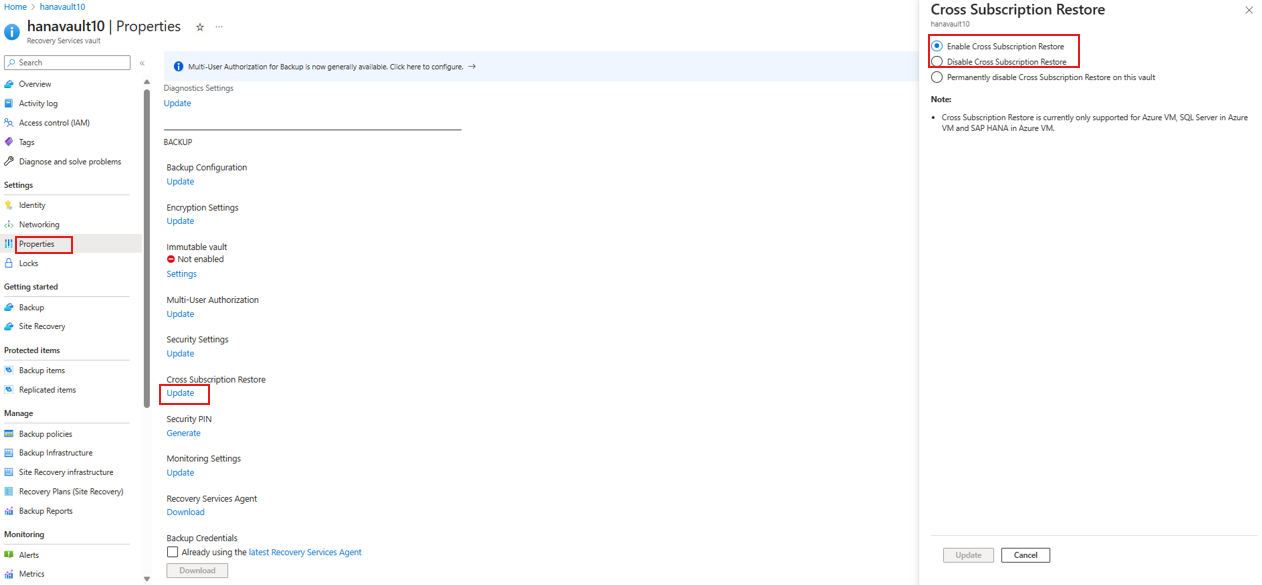
Secara default, CSR diaktifkan pada vault Layanan Pemulihan. Untuk memperbarui pengaturan pemulihan Brankas Layanan Pemulihan, buka Brankas Layanan Pemulihan>Properti>Pemulihan Lintas Langganan lalu pilih Perbarui untuk menerapkan perubahan yang diperlukan.