Catatan
Akses ke halaman ini memerlukan otorisasi. Anda dapat mencoba masuk atau mengubah direktori.
Akses ke halaman ini memerlukan otorisasi. Anda dapat mencoba mengubah direktori.
Tutorial ini menjelaskan cara mencadangkan database SQL Server yang berjalan pada komputer virtual (VM) Azure ke vault Azure Backup Recovery Services.
Dalam tutorial ini, Anda menggunakan portal Microsoft Azure untuk:
- Membuat dan mengonfigurasi vault.
- Temukan database dan siapkan cadangan.
- Menyiapkan proteksi otomatis untuk database.
- Jalankan cadangan sesuai permintaan
Prasyarat
- Identifikasi atau buat brankas Layanan Pemulihan di wilayah atau kawasan yang sama dengan VM yang menghosting instans SQL Server.
- Periksa izin VM yang Anda butuhkan untuk mencadangkan database SQL Server.
- Verifikasi bahwa VM memiliki konektivitas jaringan.
- Periksa apakah database SQL Server Anda dinamai sesuai dengan pedoman penamaan untuk Azure Backup.
- Verifikasi bahwa Anda tidak memiliki solusi cadangan lain yang diaktifkan untuk database. Nonaktifkan semua cadangan SQL Server lainnya sebelum Anda menyiapkan skenario ini. Anda dapat mengaktifkan Azure Backup untuk Azure VM, bersama dengan Azure Backup untuk database SQL Server yang berjalan di VM, tanpa konflik apa pun.
Buat brankas Recovery Services
Vault Layanan Pemulihan adalah entitas manajemen yang menyimpan titik pemulihan yang dibuat dari waktu ke waktu. Ini menyediakan antarmuka untuk melakukan operasi terkait pencadangan. Operasi ini mencakup upaya untuk mengambil cadangan sesuai permintaan, melakukan pemulihan, dan membuat kebijakan cadangan.
Untuk membuat Recovery Services Vault:
Masuk ke portal Azure.
Cari Ketahanan, lalu buka dasbor Ketahanan .

Pada panel Vault , pilih + Vault.
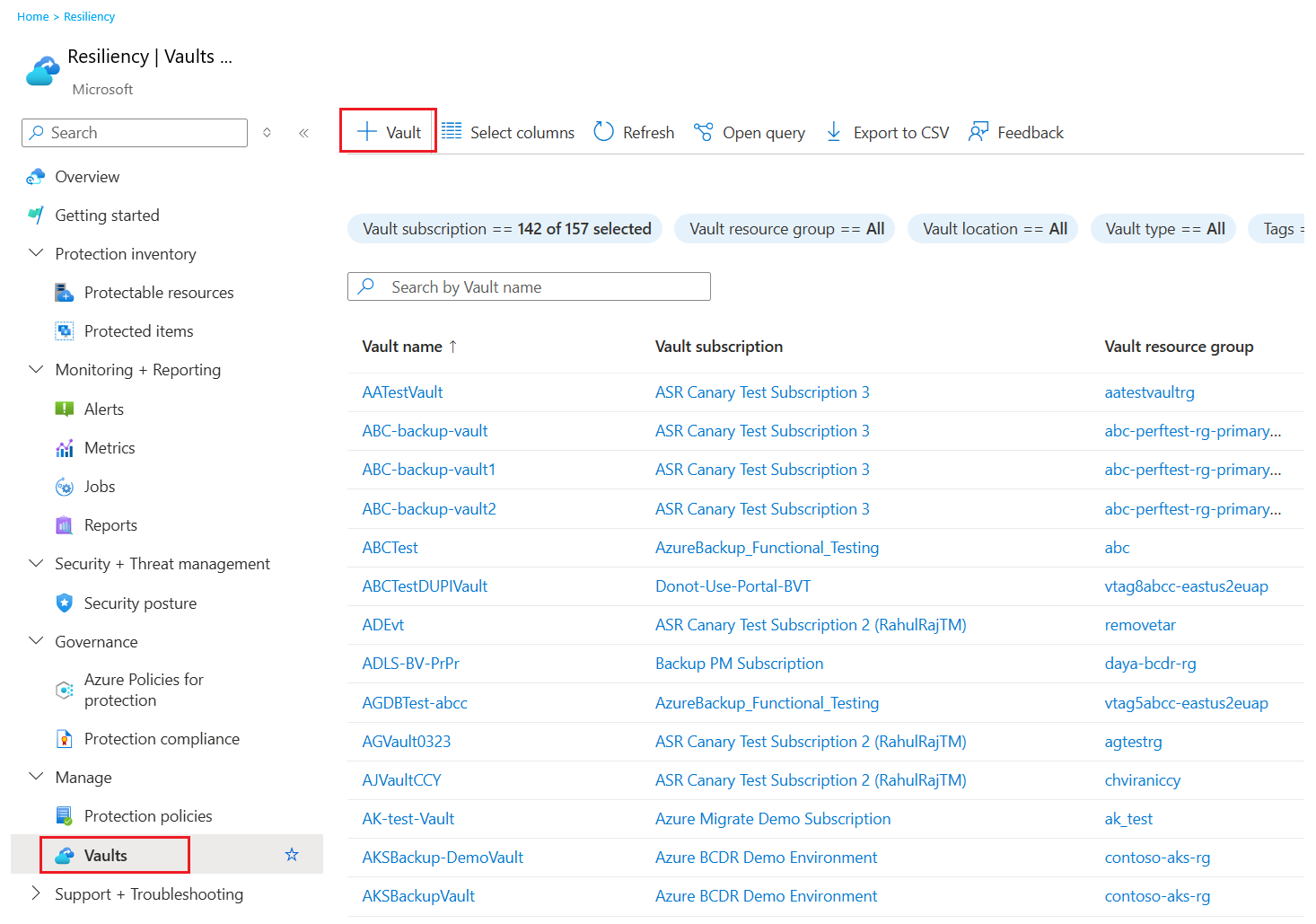
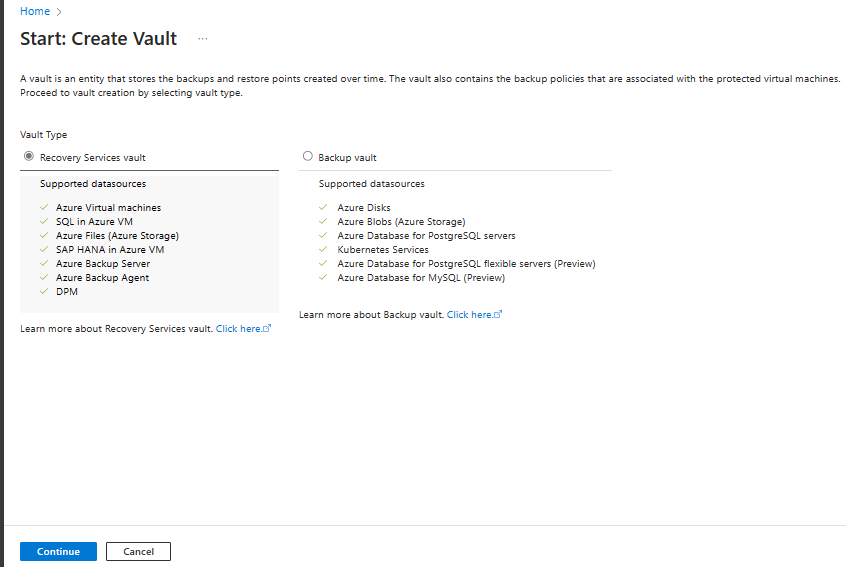
Pilih Recovery Services vault>Lanjutkan.
Pada panel Buat Vault Layanan Pemulihan, masukkan nilai-nilai berikut ini:
Langganan: pilih langganan yang akan digunakan. Jika Anda hanya anggota dari satu langganan, Anda akan melihat nama tersebut. Jika Anda tidak yakin langganan mana yang akan digunakan, gunakan langganan default. Beberapa pilihan hanya muncul jika akun kerja atau sekolah Anda dikaitkan dengan lebih dari satu langganan Azure.
Grup sumber daya: Gunakan grup sumber daya yang ada atau buat yang baru. Untuk menampilkan daftar grup sumber daya yang tersedia di langganan Anda, pilih Gunakan yang sudah ada. Kemudian pilih sumber daya di daftar dropdown. Untuk membuat grup sumber daya baru, pilih Buat baru, lalu masukkan nama. Untuk mengetahui informasi lengkap tentang grup sumber daya, lihat Gambaran umum Azure Resource Manager.
Nama vault: Masukkan nama yang ramah pengguna untuk mengidentifikasi vault. Nama harus unik untuk langganan Azure. Tentukan nama yang memiliki minimal 2, tetapi tidak lebih dari 50 karakter. Nama harus dimulai dengan huruf dan hanya terdiri dari huruf, angka, dan tanda hubung.
Wilayah: Pilih wilayah geografis untuk vault. Untuk membuat vault guna membantu melindungi sumber data apa pun, vault harus berada di wilayah yang sama dengan sumber data.
Penting
Jika Anda tidak yakin dengan lokasi sumber data Anda, tutup jendela. Buka daftar sumber daya Anda di portal. Jika Anda memiliki sumber data di beberapa wilayah, buat vault Recovery Service untuk setiap wilayah. Buat vault di lokasi pertama sebelum Anda membuat vault di lokasi lain. Anda tidak perlu menentukan akun penyimpanan untuk menyimpan data cadangan. Brankas Layanan Pemulihan dan Azure Backup menangani langkah tersebut secara otomatis.
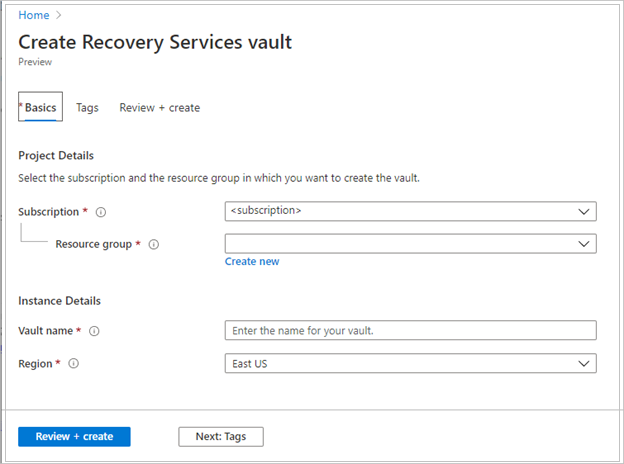
Setelah Anda memberikan nilai, pilih Tinjau + buat.
Untuk menyelesaikan pembuatan vault Layanan Pemulihan, pilih Buat.
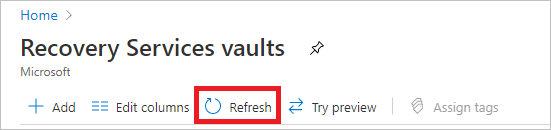
Mungkin perlu waktu untuk membuat vault Recovery Services. Pantau pemberitahuan status di area Pemberitahuan di kanan atas. Setelah vault dibuat, vault muncul dalam daftar vault Layanan Pemulihan. Jika vault tidak muncul, pilih Refresh.

Azure Backup sekarang mendukung vault yang tidak dapat diubah yang membantu Anda memastikan bahwa setelah titik pemulihan dibuat, mereka tidak dapat dihapus sebelum kedaluwarsa sesuai dengan kebijakan pencadangan. Anda dapat membuat imutabilitas tidak dapat diubah untuk membantu melindungi data cadangan Anda dari berbagai ancaman, termasuk serangan ransomware dan aktor jahat. Pelajari selengkapnya tentang brankas Azure Backup yang tidak dapat diubah.
Temukan database SQL Server
Untuk menemukan database yang berjalan di VM, ikuti langkah-langkah berikut:
Di portal Microsoft Azure, buka Ketahanan, lalu pilih + Konfigurasikan perlindungan.
Pada panel Konfigurasi perlindungan , untuk Jenis sumber data, pilih SQL di Azure VM. Lalu Pilih Lanjutkan.
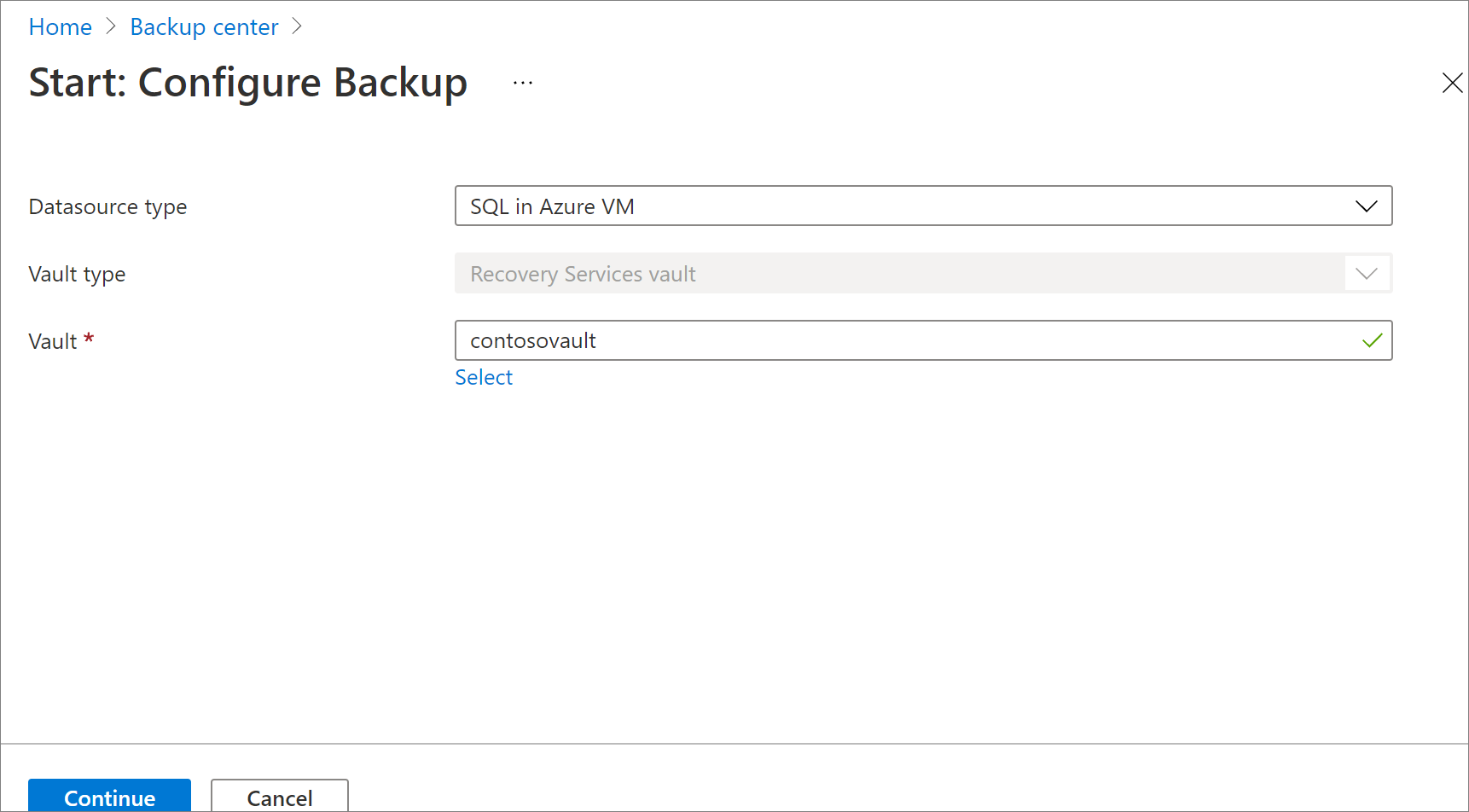
Pada panel Mulai: Konfigurasikan Cadangan , di bawah Vault, pilih Pilih vault.
Pada panel Pilih Vault, pilih Vault Layanan Pemulihan tempat Anda ingin mencadangkan database. Lalu pilih Pilih.
Pilih Lanjutkan.
Pada panel Tujuan Pencadangan , di bawah Temukan DB di VM, pilih Mulai Penemuan untuk mencari VM yang tidak terlindungi dalam langganan. Pencarian ini bisa memakan waktu lama, tergantung pada jumlah komputer virtual yang tidak terlindungi dalam langganan.
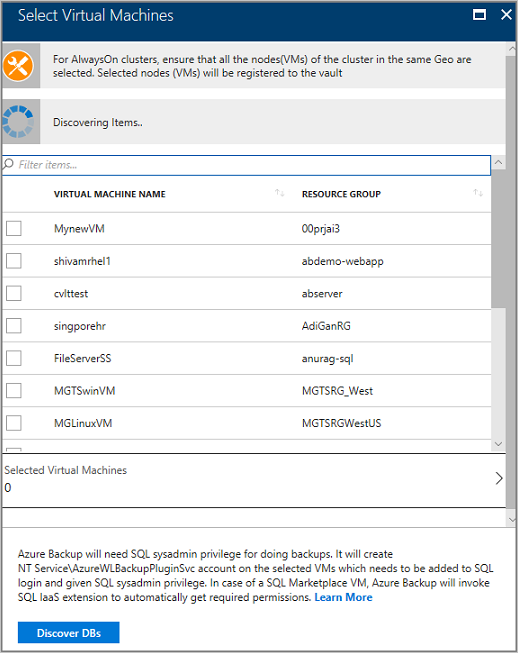
Pada panel Pilih Komputer Virtual , pilih VM yang menjalankan database SQL Server, lalu pilih Temukan DB.
Catatan
VM yang tidak terlindungi akan muncul dalam daftar setelah penemuan, diurutkan menurut nama dan grup sumber daya. Jika VM tidak terdaftar seperti yang Anda harapkan, lihat apakah VM tersebut sudah dicadangkan dalam gudang penyimpanan.
Beberapa VM dapat memiliki nama yang sama, tetapi termasuk dalam grup sumber daya yang berbeda.
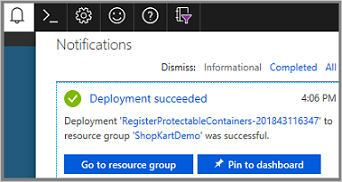
Anda dapat melacak penemuan database di Pemberitahuan. Waktu yang diperlukan untuk tindakan ini tergantung pada jumlah database komputer virtual. Saat database yang dipilih ditemukan, pesan keberhasilan muncul.
Azure Backup menemukan semua database SQL Server di komputer virtual. Selama penemuan, aktivitas berikut terjadi di latar belakang:
Azure Backup mendaftarkan mesin virtual pada vault untuk pencadangan beban kerja. Semua database pada komputer virtual terdaftar hanya dapat dicadangkan ke vault ini.
Azure Backup menginstal
AzureBackupWindowsWorkloadekstensi pada VM. Tidak ada agen yang diinstal pada database SQL Server.Azure Backup membuat akun
NT Service\AzureWLBackupPluginSvclayanan di VM. Perhatikan bahwa:- Semua operasi pencadangan dan pemulihan menggunakan akun layanan.
-
NT Service\AzureWLBackupPluginSvcmemerlukan izin SQL Serversysadmin. - Semua komputer virtual SQL Server yang dibuat di Azure Marketplace dilengkapi dengan
SqlIaaSExtensionyang terinstal. EkstensiAzureBackupWindowsWorkloadmenggunakanSQLIaaSExtensionuntuk secara otomatis memperoleh izin yang diperlukan.
Jika Anda tidak membuat VM dari Azure Marketplace atau jika Anda menggunakan SQL Server 2008 atau SQL Server 2008 R2, VM mungkin belum
SqlIaaSExtensiondiinstal. Operasi penemuan kemudian gagal dengan pesan kesalahanUserErrorSQLNoSysAdminMembership. Untuk memperbaiki masalah ini, ikuti instruksi di Mengatur izin VM.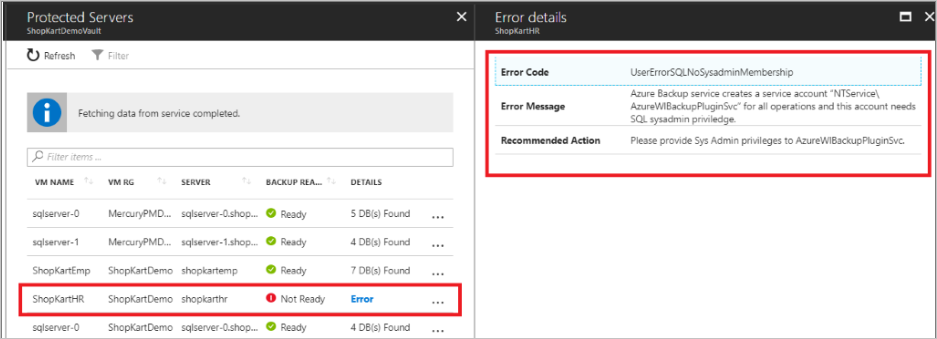
Mengonfigurasi cadangan
Untuk mengonfigurasi cadangan database SQL Server, ikuti langkah-langkah berikut:
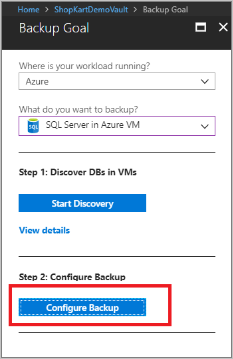
Pada panel Tujuan Pencadangan , di bawah Langkah 2: Konfigurasikan Cadangan, pilih Konfigurasikan Pencadangan.
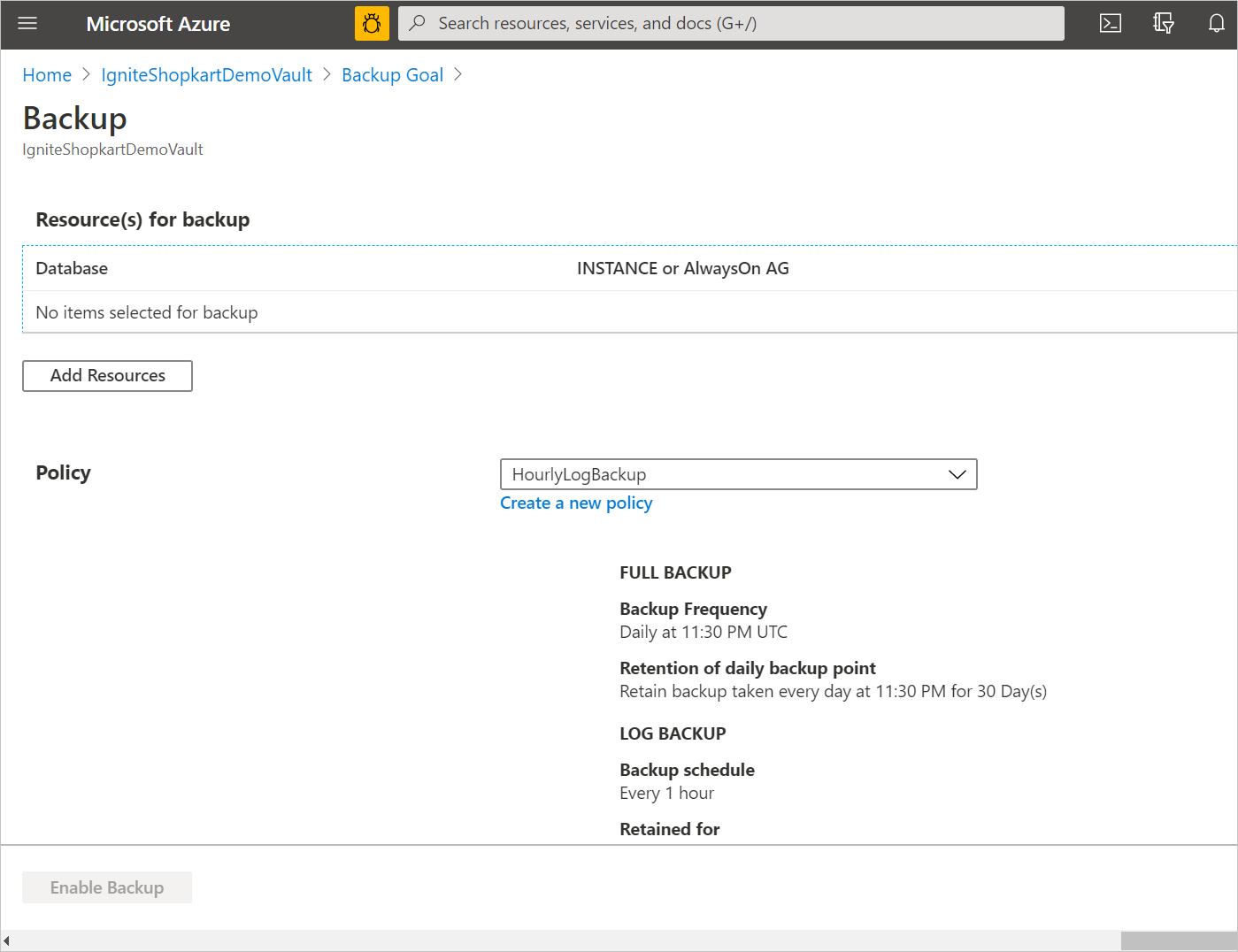
Pilih Tambahkan Sumber Daya untuk menampilkan semua grup ketersediaan terdaftar dan instans SQL Server mandiri.
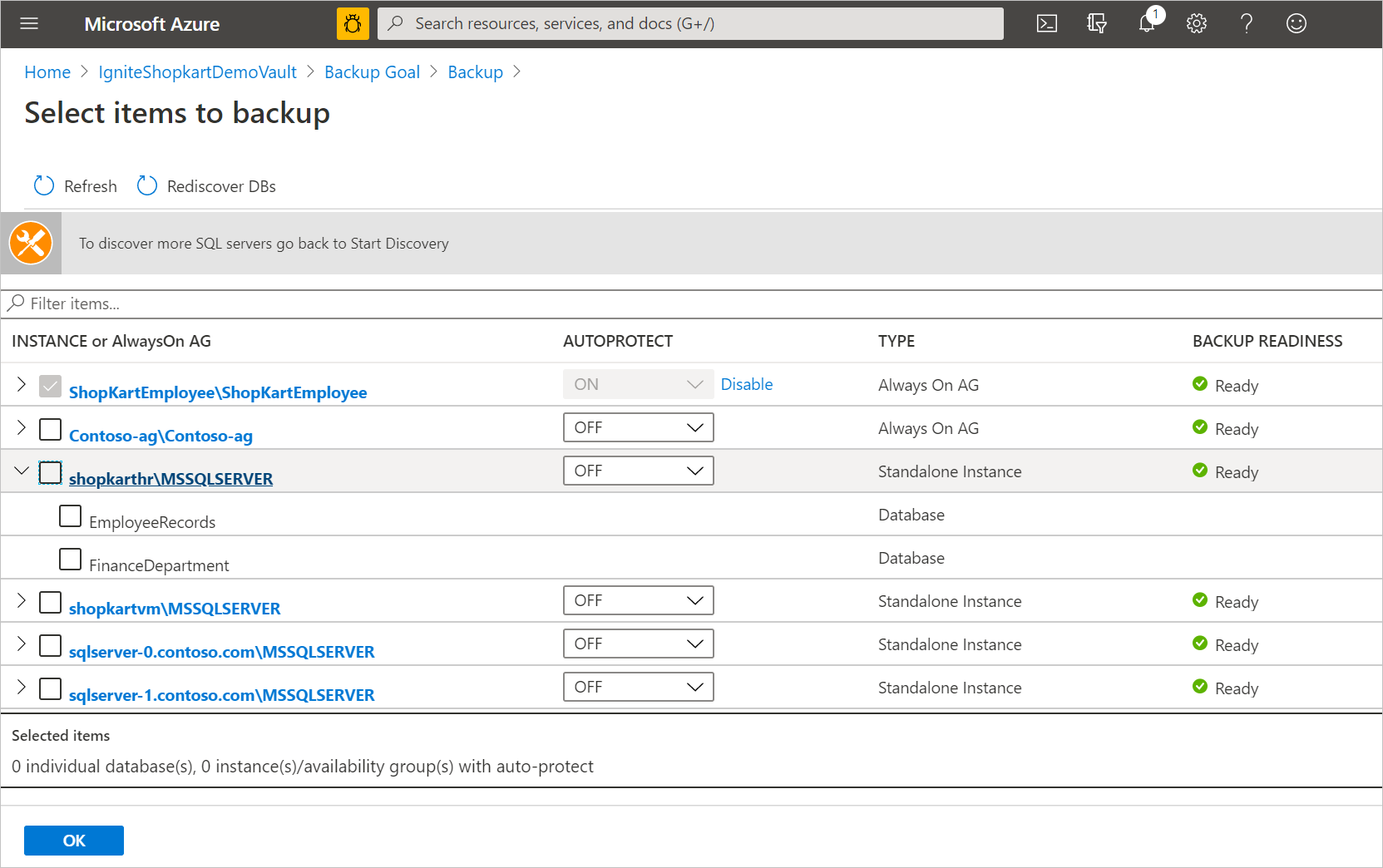
Pada panel Pilih item untuk dicadangkan , pilih panah di sebelah kiri baris untuk memperluas daftar semua database yang tidak terlindungi dalam instans tersebut atau grup ketersediaan AlwaysOn.
Pilih semua database yang ingin Anda cadangkan, lalu pilih OK.
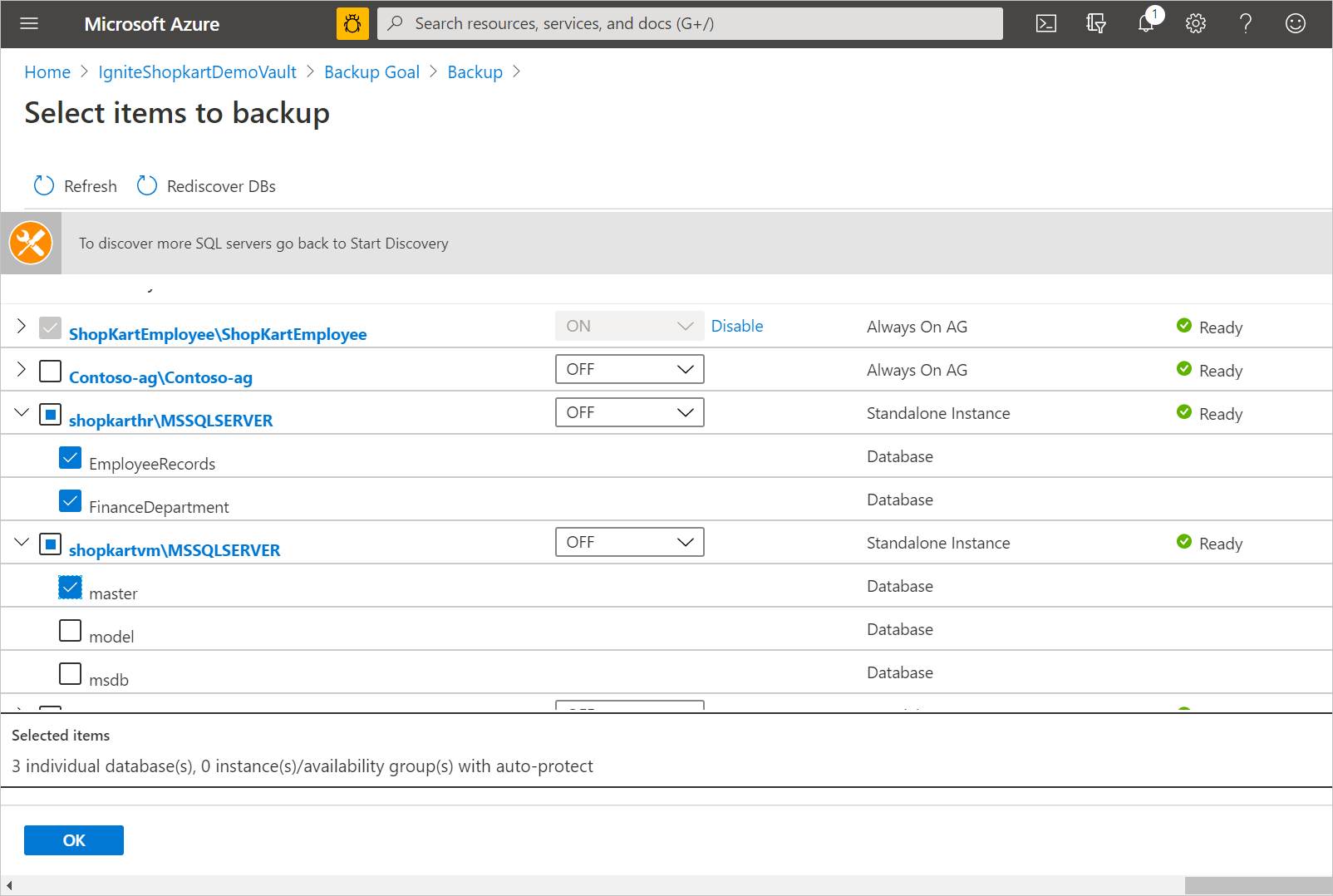
Untuk mengoptimalkan beban cadangan, Azure Backup mengatur jumlah maksimum database dalam satu pekerjaan pencadangan menjadi 50. Untuk melindungi lebih dari 50 database, konfigurasikan beberapa cadangan.
Untuk mengaktifkan seluruh instans atau grup ketersediaan AlwaysOn, di daftar dropdown AUTOPROTECT , pilih AKTIF. Kemudian pilih OK.
Catatan
Fitur perlindungan otomatis tidak hanya mengaktifkan perlindungan pada semua database yang ada sekaligus. Ini juga secara otomatis melindungi database baru yang ditambahkan ke instans atau grup ketersediaan tersebut.
Tentukan kebijakan pencadangan. Anda dapat mengambil salah satu tindakan berikut:
- Pilih kebijakan default sebagai HourlyLogBackup.
- Pilih kebijakan pencadangan yang sudah ada yang Anda buat untuk SQL Server.
- Tentukan kebijakan baru berdasarkan tujuan titik pemulihan dan rentang retensi Anda.
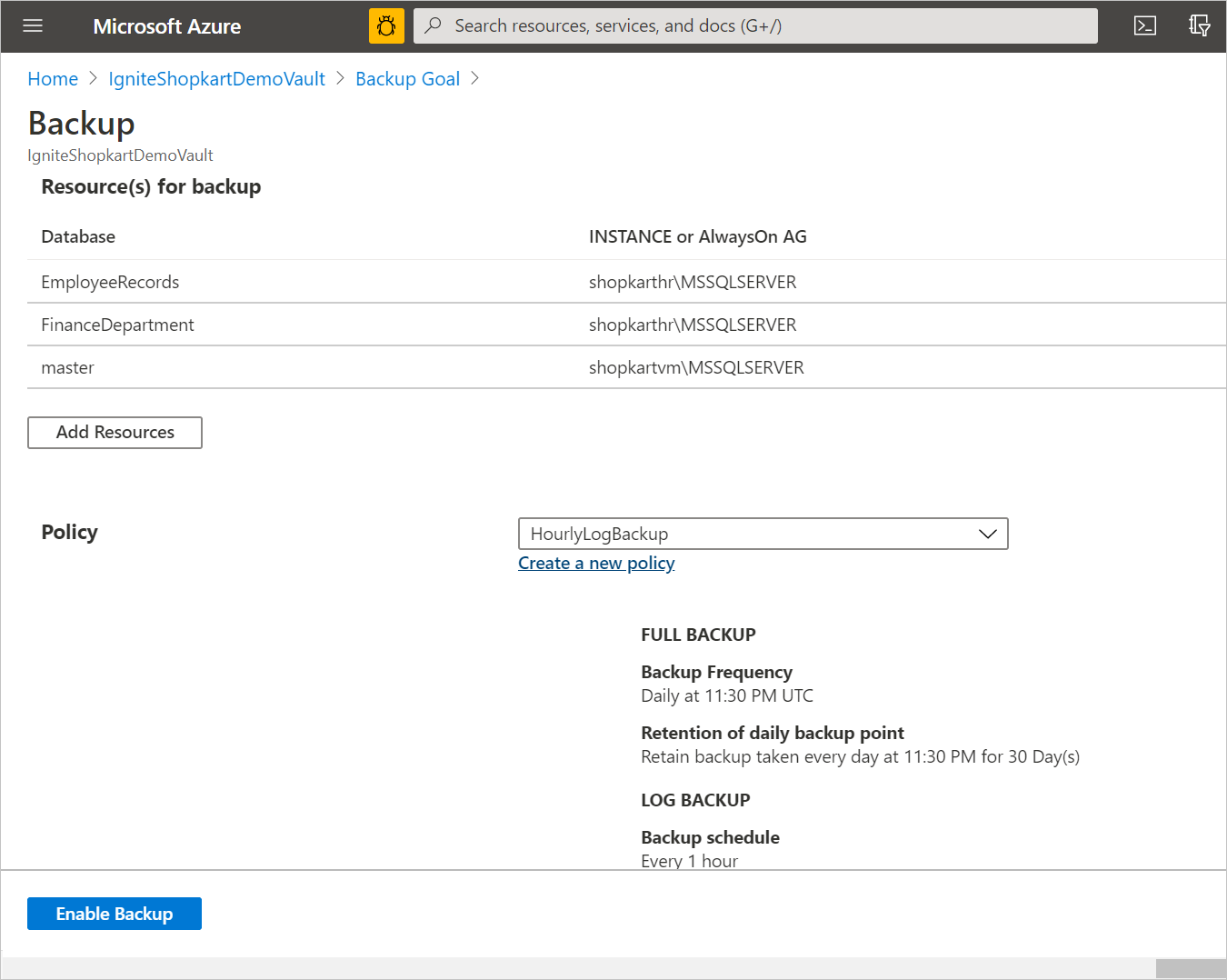
Pilih Aktifkan Pencadangan untuk mengirimkan operasi Konfigurasi Perlindungan . Anda dapat melacak kemajuan konfigurasi di area Pemberitahuan portal.
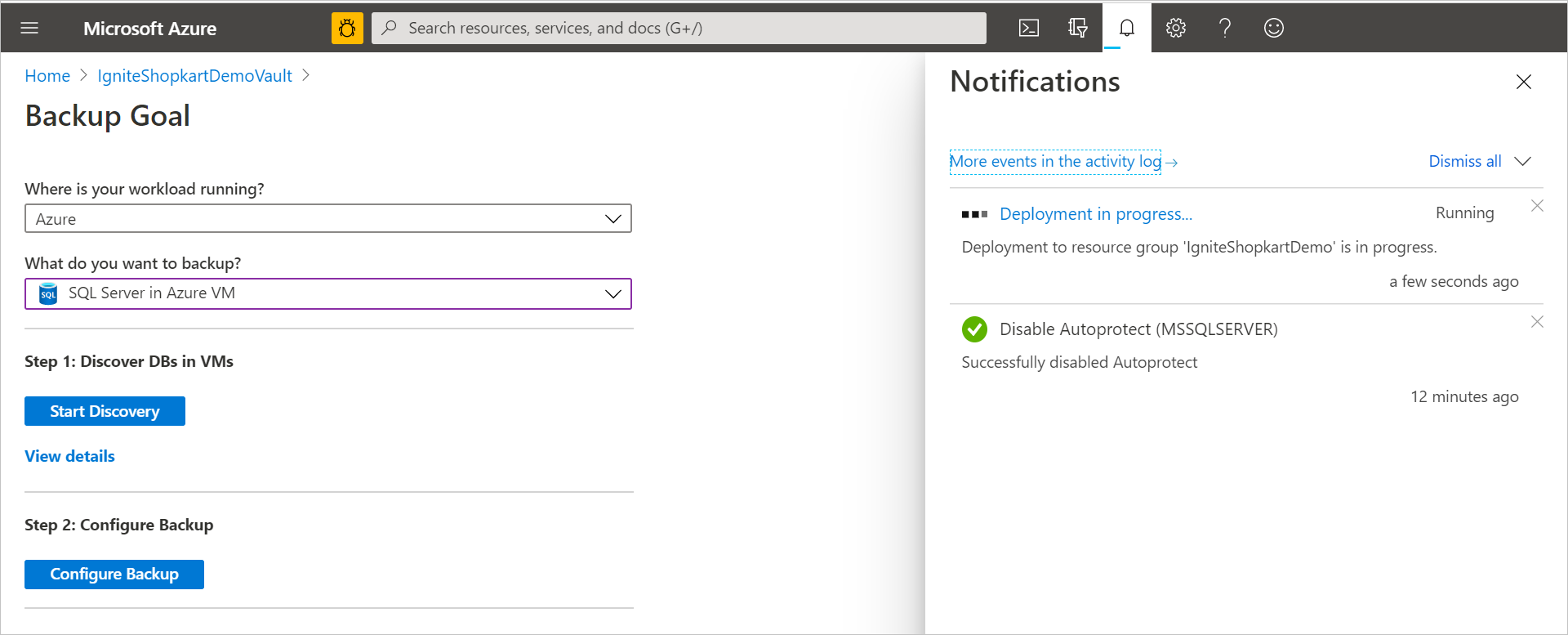
Buat kebijakan pencadangan
Kebijakan pencadangan menentukan kapan pencadangan berjalan dan berapa lama cadangan tersebut dipertahankan. Ingatlah pertimbangan ini:
- Kebijakan dibuat pada level vault.
- Beberapa vault dapat menggunakan kebijakan pencadangan yang sama, tetapi Anda harus menerapkan kebijakan pencadangan ke setiap vault.
- Saat Anda membuat kebijakan pencadangan, pencadangan penuh harian adalah default.
- Anda dapat menambahkan pencadangan diferensial, tetapi hanya jika Anda mengonfigurasi pencadangan penuh untuk terjadi setiap minggu. Pelajari selengkapnya tentang jenis cadangan SQL Server.
Untuk membuat kebijakan pencadangan:
Buka Ketahanan, lalu pilih Kelola>kebijakan> Perlindungan+ Buat kebijakan>Buat kebijakan pencadangan.
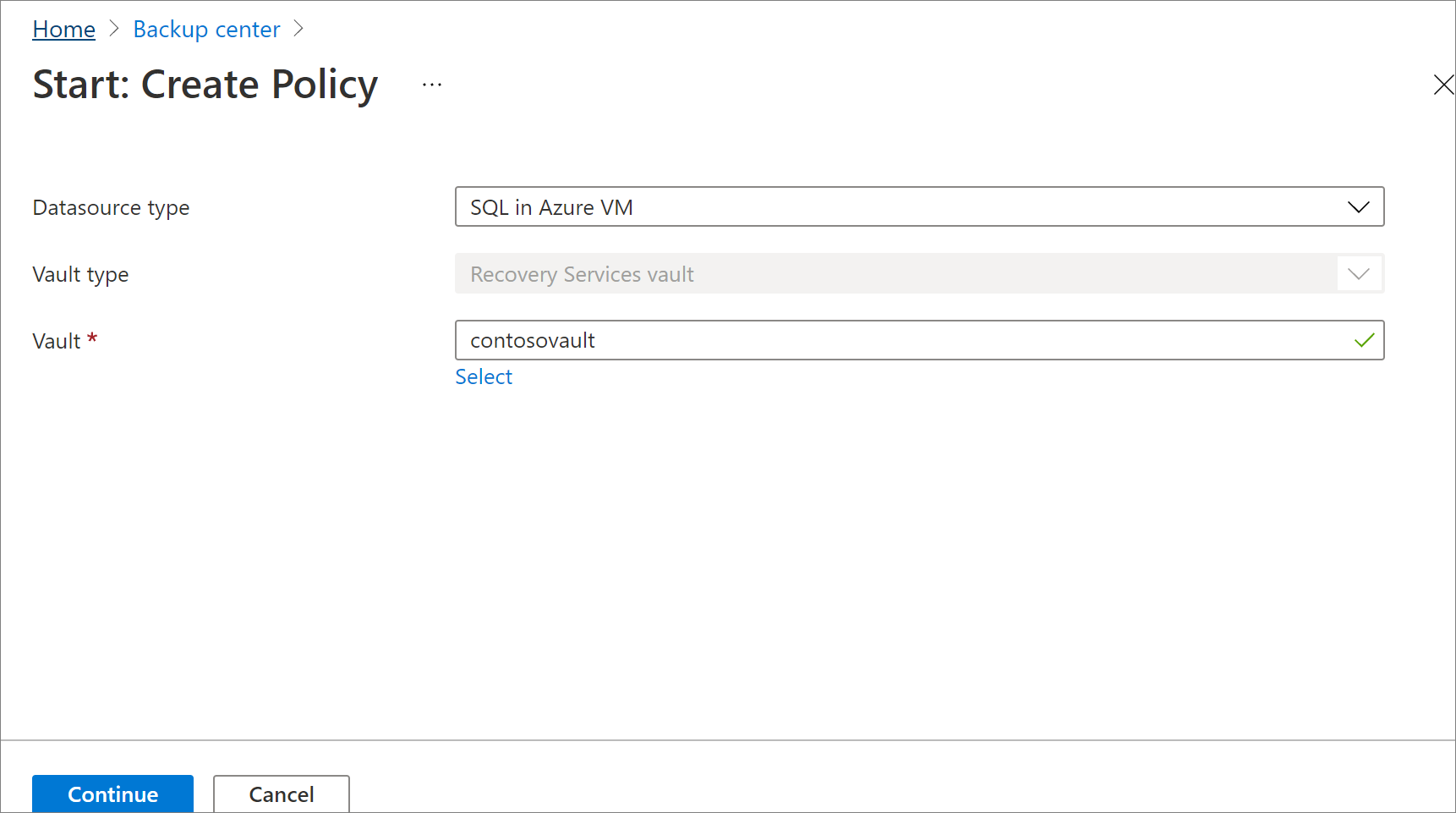
Pada panel Mulai: Buat Kebijakan , pilih SQL di Azure VM sebagai jenis sumber data. Pilih vault tempat kebijakan harus dibuat, lalu pilih Lanjutkan.
Pada panel Buat kebijakan , untuk Nama kebijakan, masukkan nama untuk kebijakan baru.
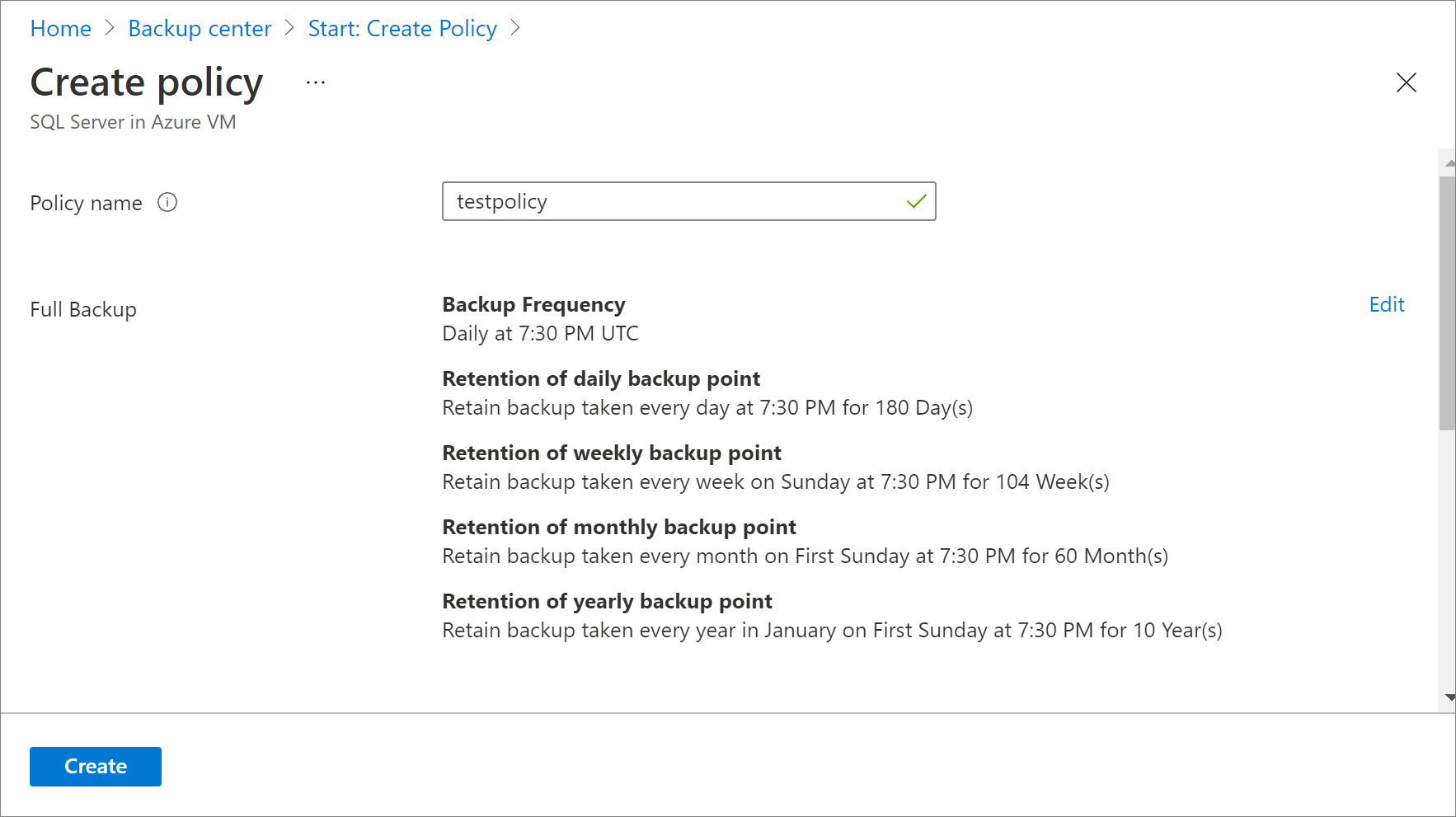
Untuk mengubah pengaturan default frekuensi pencadangan, pilih tautan Edit yang sesuai dengan Pencadangan penuh.
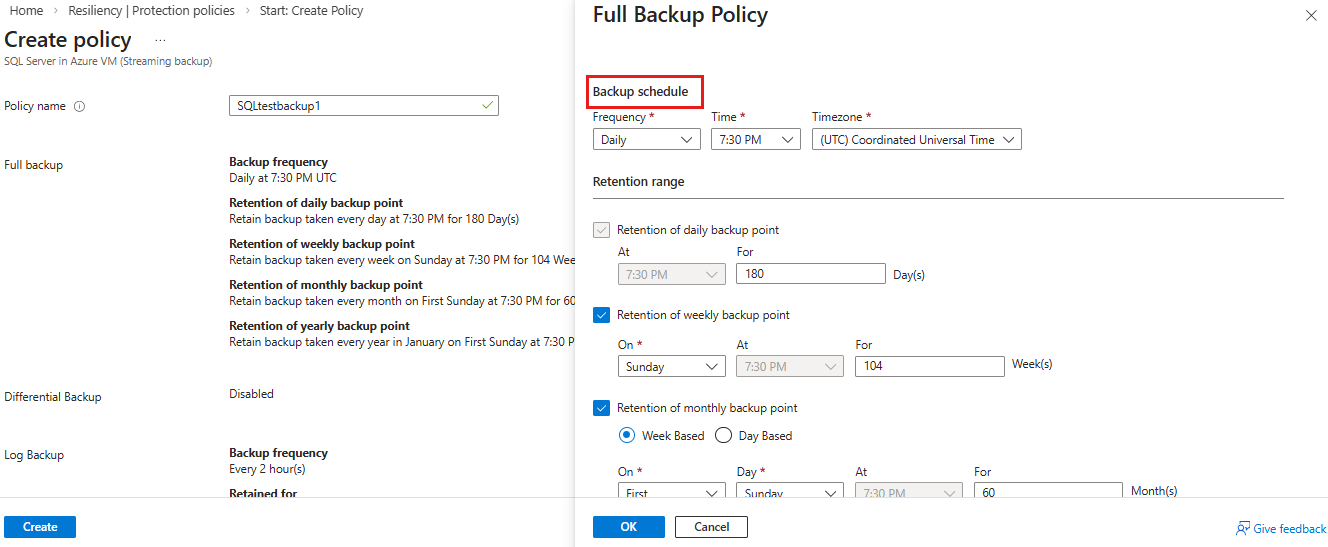
Pada panel Kebijakan Pencadangan Penuh , konfigurasikan pengaturan berikut ini di bawah Jadwal pencadangan:
- Untuk Frekuensi, pilih Harian atau Mingguan.
- Di kotak-kotak lainnya, pilih waktu dan zona waktu untuk saat pekerjaan pencadangan dimulai. Anda tidak dapat membuat cadangan diferensial untuk pencadangan penuh harian.
Di bawah Rentang retensi, semua opsi dipilih secara default. Hapus batas periode retensi yang tidak Anda inginkan, lalu atur interval yang akan digunakan. Ingatlah informasi ini:
- Periode retensi minimum untuk semua jenis cadangan (penuh, diferensial, atau log) adalah 7 hari.
- Titik pemulihan ditandai untuk retensi berdasarkan rentang waktu retensinya. Misalnya, jika Anda memilih pencadangan penuh harian, hanya satu pencadangan penuh yang dipicu setiap hari.
- Cadangan untuk hari tertentu ditandai dan disimpan berdasarkan rentang retensi mingguan dan pengaturan retensi mingguan.
- Periode retensi bulanan dan tahunan berlaku dengan cara yang sama.
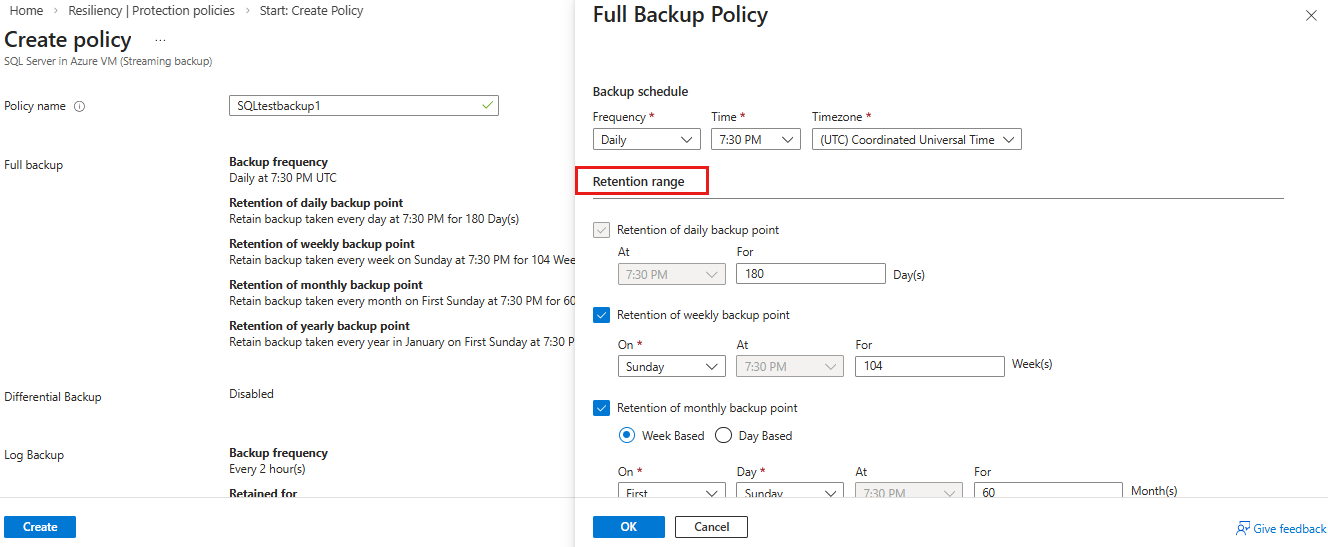
Pilih OK untuk menerima pengaturan untuk pencadangan penuh.
Pada panel Buat kebijakan , untuk mengubah pengaturan default, pilih tautan Edit yang sesuai dengan Cadangan diferensial.
Pada panel Kebijakan Pencadangan Diferensial , konfigurasikan pengaturan berikut:
- Untuk Pencadangan Diferensial, pilih Aktifkan.
- Untuk kontrol Frekuensi Pencadangan dan Disimpan untuk, ingatlah informasi ini:
- Anda hanya dapat memicu satu pencadangan diferensial per hari. Pencadangan diferensial tidak dapat dilakukan pada hari yang sama dengan pencadangan penuh.
- Cadangan diferensial dapat dipertahankan selama maksimal 180 hari.
- Periode retensi untuk cadangan diferensial tidak boleh lebih besar dari periode retensi pencadangan penuh, karena cadangan diferensial bergantung pada pencadangan penuh untuk pemulihan.
- Cadangan diferensial tidak didukung untuk database master.
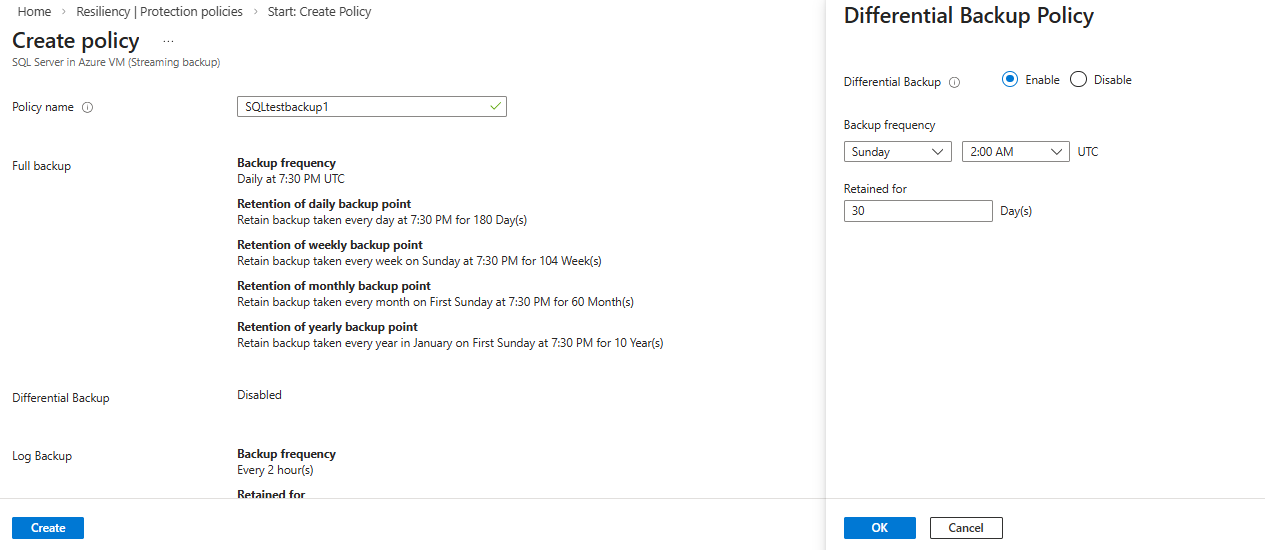
Pada panel Buat kebijakan , untuk mengubah pengaturan default, pilih tautan Edit yang sesuai dengan Pencadangan log.
Pada panel Kebijakan Pencadangan Log , konfigurasikan pengaturan berikut:
- Untuk Pencadangan Log, pilih Aktifkan.
- Untuk jadwal Pencadangan dan Dipertahankan untuk kontrol, ingatlah informasi ini:
- Pencadangan log dapat terjadi sesering setiap 15 menit, dan dapat dipertahankan hingga 35 hari.
- Jika database berada dalam model pemulihan sederhana, jadwal pencadangan log untuk database tersebut dijeda dan tidak ada cadangan log yang dipicu.
- Jika model pemulihan database berubah dari Penuh ke Sederhana, pencadangan log dijeda dalam waktu 24 jam setelah perubahan model pemulihan. Demikian pula, jika model pemulihan berubah dari Simple (yang menyiratkan bahwa cadangan log sekarang dapat didukung untuk database), jadwal pencadangan log diaktifkan dalam waktu 24 jam setelah perubahan model pemulihan.
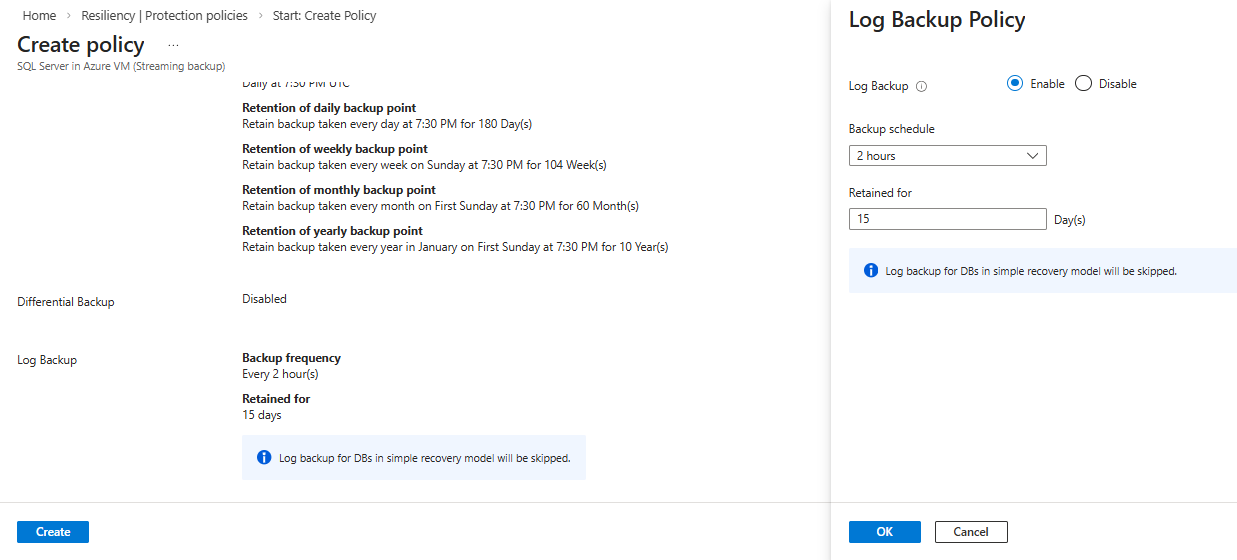
Pada menu Kebijakan pencadangan, pilih apakah akan mengaktifkan Pemadatan Cadangan SQL atau tidak.
Opsi ini dinonaktifkan secara default. Jika Anda mengaktifkannya, SQL Server mengirimkan aliran cadangan terkompresi ke antarmuka perangkat virtual (VDI). Azure Backup mengambil alih default tingkat instans dengan
COMPRESSIONklausul atauNO_COMPRESSION, tergantung pada nilai kontrol ini.Setelah Anda menyelesaikan pengeditan pada kebijakan pencadangan, pilih OK.
Catatan
Pencadangan log dan diferensial ditautkan ke pencadangan penuh sebelumnya untuk membentuk rantai pemulihan. Pencadangan penuh dipertahankan sampai retensi cadangan dependen terakhir (log atau diferensial) kedaluwarsa. Perilaku ini mungkin berarti bahwa pencadangan penuh dipertahankan selama periode tambahan untuk memastikan semua cadangan dependen dapat dipulihkan.
Asumsikan bahwa Anda memiliki cadangan penuh mingguan, diferensial harian, dan log 2 jam. Semuanya disimpan selama 30 hari. Tapi, pencadangan penuh mingguan dapat dibersihkan atau dihapus hanya setelah pencadangan penuh berikutnya tersedia; yaitu, setelah 30 + 7 hari.
Misalnya, pencadangan penuh mingguan terjadi pada 16 November. Menurut kebijakan retensi, pencadangan ini harus dipertahankan hingga 16 Desember. Pencadangan log terakhir terjadi sebelum pencadangan penuh terjadwal berikutnya, pada 22 November. Hingga cadangan log ini tersedia pada 22 Desember, pencadangan penuh 16 November tidak dapat dihapus. Jadi, pencadangan penuh 16 November dipertahankan hingga 22 Desember. Logika yang sama berlaku untuk cadangan diferensial: jika cadangan diferensial harian memiliki retensi 30 hari, diferensial terakhir yang diambil sebelum pencadangan penuh berikutnya (22 November) berakhir pada 22 Desember, sehingga pencadangan penuh 16 November juga dipertahankan hingga 22 Desember.
Jika cadangan berada dalam status terhapus secara sementara, ketergantungan penautan dan retensi yang sama tetap berlaku. Cadangan yang dihapus sementara juga dipertahankan selama 14 hari tambahan di luar periode retensi kebijakan sebelum dihapus secara permanen.
Jalankan cadangan sesuai permintaan
Di vault Layanan Pemulihan Anda, pilih item cadangan.
Pilih SQL di Azure VM.
Klik kanan database, lalu pilih Cadangkan sekarang.
Pilih jenis cadangan:
- Cadangan penuh sesuai permintaan mempertahankan cadangan selama minimal 45 hari dan maksimum 99 tahun.
- Salinan penuh sesuai permintaan menerima nilai retensi apa pun.
- Diferensial sesuai permintaan mempertahankan cadangan sesuai dengan retensi diferensial terjadwal yang ditetapkan dalam kebijakan.
- Log sesuai permintaan mempertahankan cadangan sesuai dengan retensi log terjadwal yang ditetapkan dalam kebijakan.
Pilih apakah akan mengaktifkan atau menonaktifkan pemadatan.
Pilih OK untuk memulai pencadangan.
Pantau pekerjaan pencadangan dengan masuk ke vault Layanan Pemulihan Anda dan pilih Pekerjaan Pencadangan.
Langkah selanjutnya
Lanjutkan ke tutorial berikutnya untuk memulihkan komputer virtual Azure dari disk: