Catatan
Akses ke halaman ini memerlukan otorisasi. Anda dapat mencoba masuk atau mengubah direktori.
Akses ke halaman ini memerlukan otorisasi. Anda dapat mencoba mengubah direktori.
Artikel ini membantu Anda terhubung melalui Azure Bastion ke VM di jaringan virtual menggunakan klien asli di komputer Linux lokal Anda. Fitur klien asli memungkinkan Anda terhubung ke VM target melalui Bastion menggunakan Azure CLI, dan memperluas opsi masuk Anda untuk menyertakan pasangan kunci SSH lokal dan ID Microsoft Entra. Untuk informasi dan langkah-langkah selengkapnya untuk mengonfigurasi Bastion untuk koneksi klien asli, lihat Mengonfigurasi Bastion untuk koneksi klien asli. Koneksi melalui klien asli memerlukan SKU Standar Bastion atau yang lebih tinggi.
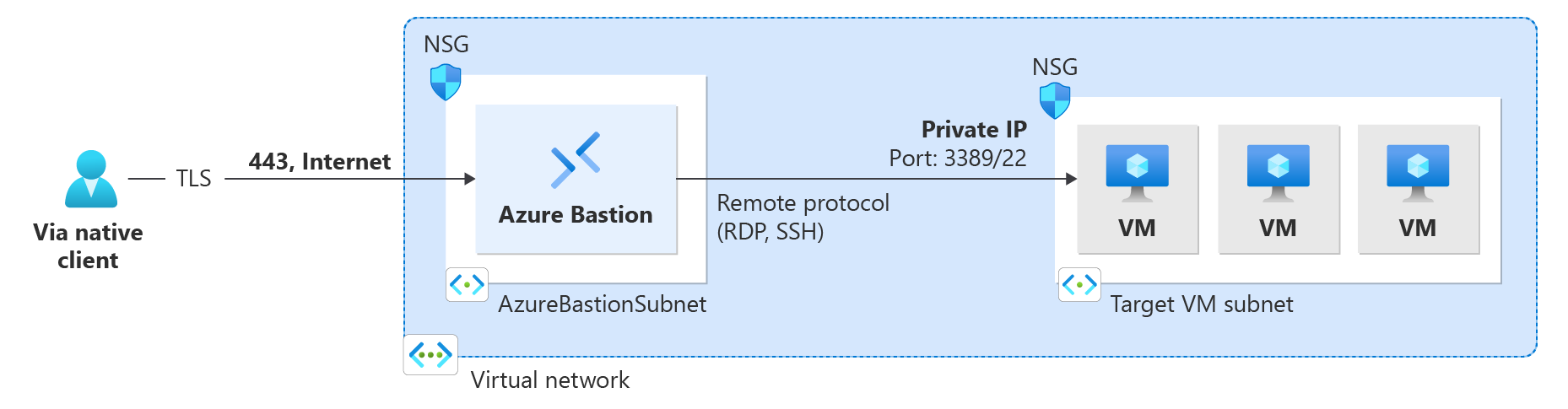
Setelah mengonfigurasi Bastion untuk dukungan klien asli, Anda dapat terhubung ke VM menggunakan klien Linux asli. Metode yang Anda gunakan untuk menyambungkan tergantung pada klien dari mana Anda menghubungkan, dan VM ke mana Anda menghubungkan. Daftar berikut menunjukkan beberapa cara yang tersedia untuk terhubung dari klien asli Linux. Lihat Menyambungkan ke VM untuk daftar lengkap yang memperlihatkan kombinasi koneksi/fitur klien yang tersedia.
- Sambungkan ke VM Linux menggunakan az network bastion ssh.
- Sambungkan ke VM Windows menggunakan az network bastion tunnel.
- Sambungkan ke VM apa pun menggunakan az network bastion tunnel.
- Transfer file ke VM target Anda melalui SSH menggunakan az network bastion tunnel.
Prerequisites
Sebelum memulai, verifikasi bahwa Anda memiliki prasyarat berikut:
- Versi terbaru perintah CLI (versi 2.32 atau yang lebih baru) diinstal. Anda dapat memperbarui CLI untuk Bastion menggunakan
az extension update --name bastion. Untuk informasi tentang menginstal perintah CLI, lihat Menginstal Azure CLI dan Mulai menggunakan Azure CLI. - Azure Bastion sudah disebarkan dan dikonfigurasi untuk jaringan virtual Anda. Untuk langkah-langkahnya, lihat Mengonfigurasi Bastion untuk koneksi klien asli.
- Komputer virtual di jaringan virtual.
- ID Sumber Daya VM. ID Sumber Daya dapat dengan mudah ditemukan di portal Microsoft Azure. Buka halaman Gambaran Umum untuk VM Anda dan pilih tautan Tampilan JSON untuk membuka Sumber Daya JSON. Salin ID Sumber Daya di bagian atas halaman ke clipboard Anda untuk digunakan nanti saat menyambungkan ke VM Anda.
- Jika Anda berencana untuk masuk ke komputer virtual menggunakan kredensial Microsoft Entra, pastikan komputer virtual Anda disiapkan menggunakan salah satu metode berikut:
- Aktifkan masuk Microsoft Entra untuk VM Windows atau Linux VM.
- Konfigurasikan VM Windows Anda untuk bergabung dengan Microsoft Entra.
- Konfigurasikan VM Windows Anda agar bergabung secara hibrid dengan Microsoft Entra.
Verifikasi peran dan port
Verifikasi bahwa peran dan port berikut dikonfigurasi untuk menyambungkan ke VM.
Peran yang diperlukan
Peran pembaca pada komputer virtual.
Peran pembaca pada NIC dengan IP privat dari mesin virtual.
Peran pembaca pada sumber daya Azure Bastion.
Peran Masuk Administrator Komputer Virtual atau Login Pengguna Komputer Virtual, jika Anda menggunakan metode masuk Microsoft Entra. Anda hanya perlu melakukan ini jika Anda mengaktifkan login Microsoft Entra menggunakan proses yang diuraikan dalam salah satu artikel ini:
Ports
Untuk menyambungkan ke VM Linux menggunakan dukungan klien asli, Anda harus membuka port berikut di VM Linux Anda:
- Port masuk: SSH (22) atau
- Port masuk: Nilai kustom (Anda kemudian perlu menentukan port kustom ini saat Anda tersambung ke VM melalui Azure Bastion)
Untuk menyambungkan ke VM Windows menggunakan dukungan klien asli, Anda harus membuka port berikut pada VM Windows Anda:
- Port masuk: RDP (3389) atau
- Port masuk: Nilai kustom (Anda kemudian perlu menentukan port kustom ini saat Anda tersambung ke VM melalui Azure Bastion)
Untuk mempelajari tentang cara terbaik mengonfigurasi NSG dengan Azure Bastion, lihat Bekerja dengan akses NSG dan Azure Bastion.
Menghubungkan ke VM Linux
Langkah-langkah di bagian berikut membantu Anda terhubung ke VM Linux dari klien asli Linux menggunakan perintah bastion jaringan az . Ekstensi ini dapat diinstal dengan menjalankan, az extension add --name bastion.
Saat Anda tersambung menggunakan perintah ini, transfer file tidak didukung. Jika Anda ingin mentransfer file, gunakan perintah az network bastion tunnel untuk sambungan sebagai gantinya.
Perintah ini memungkinkan Anda melakukan hal berikut:
- Sambungkan ke VM Linux menggunakan SSH.
- Mengautentikasi melalui ID Microsoft Entra
- Sambungkan ke sesi VM bersamaan dalam jaringan virtual.
Untuk masuk, gunakan salah satu contoh berikut. Setelah Anda masuk ke VM target, klien asli di komputer Anda terbuka dengan sesi VM Anda.
Pasangan kunci SSH
Untuk masuk ke VM Anda menggunakan pasangan kunci SSH, gunakan contoh berikut.
az network bastion ssh --name "<BastionName>" --resource-group "<ResourceGroupName>" --target-resource-id "<VMResourceId>" --auth-type "ssh-key" --username "<Username>" --ssh-key "<Filepath>"
Autentikasi Microsoft Entra
Jika Anda masuk ke VM yang mendukung login Microsoft Entra, gunakan contoh berikut. Untuk informasi selengkapnya, lihat VM Linux Azure dan ID Microsoft Entra.
az network bastion ssh --name "<BastionName>" --resource-group "<ResourceGroupName>" --target-resource-id "<VMResourceId or VMSSInstanceResourceId>" --auth-type "AAD"
Username/password
Jika Anda masuk ke VM menggunakan nama pengguna dan kata sandi lokal, gunakan contoh berikut. Anda kemudian akan dimintai kata sandi untuk VM target.
az network bastion ssh --name "<BastionName>" --resource-group "<ResourceGroupName>" --target-resource-id "<VMResourceId or VMSSInstanceResourceId>" --auth-type "password" --username "<Username>"
SSH ke alamat IP VM Linux
Anda dapat menyambungkan ke alamat IP privat VM alih-alih ID sumber daya. Autentikasi ID Microsoft Entra, dan port dan protokol kustom, tidak didukung saat menggunakan jenis koneksi ini. Untuk informasi selengkapnya tentang koneksi berbasis IP, lihat Menyambungkan ke VM - alamat IP.
Gunakan perintah az network bastion, ganti --target-resource-id dengan --target-ip-address dan alamat IP yang ditentukan untuk menghubungkan ke VM Anda. Contoh berikut menggunakan --ssh-key untuk metode autentikasi.
az network bastion ssh --name "<BastionName>" --resource-group "<ResourceGroupName>" --target-ip-address "<VMIPAddress>" --auth-type "ssh-key" --username "<Username>" --ssh-key "<Filepath>"
Menghubungkan ke VM - perintah tunnel
Perintah tunnel bastion jaringan az adalah cara lain agar Anda dapat terhubung ke mesin virtual Anda. Saat menggunakan perintah ini, Anda bisa melakukan hal berikut:
- Sambungkan dari klien asli di komputer lokal non-Windows. (Misalnya, komputer Linux.)
- Sambungkan ke VM menggunakan SSH atau RDP. Terowongan bastion tidak meneruskan server web atau host.
- Gunakan klien asli pilihan Anda.
- Transfer file ke VM target Anda dari komputer lokal Anda.
Limitations:
- Masuk menggunakan kunci privat SSH yang disimpan di Azure Key Vault tidak didukung dengan fitur ini. Sebelum masuk ke VM Linux Anda menggunakan pasangan kunci SSH, unduh kunci privat Anda ke file di komputer lokal Anda.
- Fitur ini tidak didukung di Cloud Shell.
Steps:
Masuk ke akun Azure Anda menggunakan
az login. Jika Anda memiliki lebih dari satu langganan, Anda dapat melihatnya menggunakanaz account listdan memilih langganan yang berisi sumber daya Bastion Anda menggunakanaz account set --subscription "<subscription ID>".Buka terowongan ke VM target Anda. Tanpa hak istimewa root, gunakan port lokal 1024 atau lebih tinggi karena port di bawah ini yang merupakan port istimewa hanya dapat diakses oleh root.
az network bastion tunnel --name "<BastionName>" --resource-group "<ResourceGroupName>" --target-resource-id "<VMResourceId or VMSSInstanceResourceId>" --resource-port "<TargetVMPort>" --port "<LocalMachinePort>"Sambungkan ke VM target Anda menggunakan SSH atau RDP, klien asli pilihan Anda, dan port komputer lokal yang Anda tentukan di langkah sebelumnya.
Misalnya, Anda dapat menggunakan perintah berikut jika Anda memiliki klien OpenSSH yang terinstal di komputer lokal Anda:
ssh <username>@127.0.0.1 -p <LocalMachinePort>
Terowongan ke alamat IP VM
Anda juga dapat terhubung ke alamat IP privat VM, bukan ID sumber daya. Autentikasi ID Microsoft Entra, dan port dan protokol kustom, tidak didukung saat menggunakan jenis koneksi ini. Untuk informasi selengkapnya tentang koneksi berbasis IP, lihat Menyambungkan ke VM - alamat IP.
Gunakan perintah az network bastion tunnel, ganti --target-resource-id dengan --target-ip-address dan alamat IP yang ditentukan untuk menghubungkan ke VM Anda.
az network bastion tunnel --name "<BastionName>" --resource-group "<ResourceGroupName>" --target-ip-address "<VMIPAddress>" --resource-port "<TargetVMPort>" --port "<LocalMachinePort>"
Terowongan koneksi ganda
Tambahkan berikut ini ke $HOME.ssh\config Anda.
Host tunneltunnel
  HostName 127.0.0.1
  Port 2222
  User mylogin
  StrictHostKeyChecking=No
  UserKnownHostsFile=\\.\NUL
Tambahkan koneksi terowongan ke koneksi terowongan yang telah ada.
az network bastion tunnel --name mybastion --resource-group myrg --target-resource-id /subscriptions/<mysubscription>/resourceGroups/myrg/providers/Microsoft.Compute/virtualMachines/myvm --resource-port 22 --port 22Buat terowongan ssh di terowongan bastion.
ssh -L 2222:127.0.0.1:22 mylogin@127.0.0.1Gunakan Visual Studio Code untuk menyambungkan ke koneksi terowongan Anda.