Catatan
Akses ke halaman ini memerlukan otorisasi. Anda dapat mencoba masuk atau mengubah direktori.
Akses ke halaman ini memerlukan otorisasi. Anda dapat mencoba mengubah direktori.
Anda dapat mengekspor pengoptimalan Karbon dalam data emisi Azure menggunakan portal Microsoft Azure untuk mengunduh file CSV. Data emisi tersedia untuk bulan sebelumnya berdasarkan hari ke-19 dari bulan ini.
Anda dapat mengekspor data emisi dalam format CSV dari halaman Tren Emisi, Detail Emisi, dan Pengurangan Emisi dalam pengoptimalan Karbon. Tombol Ekspor ke CSV muncul di samping bagan atau tabel yang Anda ekspor.
Anda dapat mengekspor data dari tampilan Langganan atau tampilan Akun Penagihan , bergantung pada tingkat analisis yang Anda butuhkan:
- Gunakan tampilan Langganan untuk mengekspor data emisi untuk langganan yang dipilih dan dimensi tingkat sumber daya yang didukung.
- Gunakan tampilan Akun Penagihan untuk mengekspor data emisi di seluruh langganan di bawah akun penagihan yang memenuhi syarat.
Untuk mengekspor data emisi
- Masuk ke portal Azure.
- Dalam kotak pencarian, ketik Pengoptimalan karbon, lalu pilih Pengoptimalan karbon.
- Gunakan menu tarik-turun Tampilan untuk memilih Langganan atau Akun Tagihan.
- Pilih langganan atau akun tagihan yang ingin Anda analisis.
- Buka halaman yang berisi data yang ingin Anda ekspor.
- Pilih Ekspor ke CSV di samping bagan atau tabel.
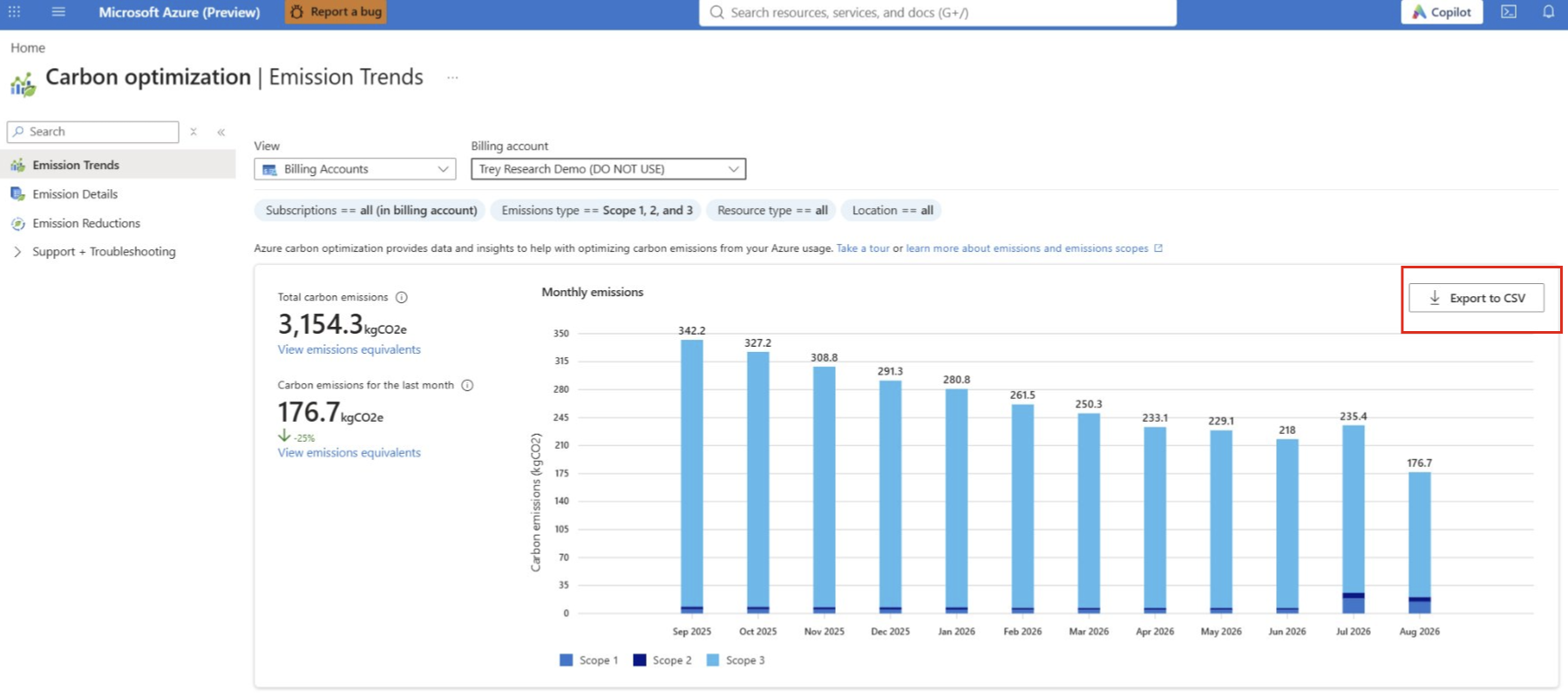
File CSV yang diunduh meliputi:
- Tren Emisi Udara Data selama 12 bulan terakhir untuk filter yang dipilih, termasuk:
- Cakupan 1, 2, 3 dan total emisi
- Intensitas karbon
- Detail Emisi
- Langganan/Grup Sumber Daya/Sumber Daya/Layanan/Lokasi
- Emisi bulan terbaru
- Emisi bulan sebelumnya
- Pengurangan Emisi
- Tindakan yang direkomendasikan untuk mengurangi emisi
Jumlah maksimum rekaman dalam file CSV yang diekspor adalah 5.000.