Catatan
Akses ke halaman ini memerlukan otorisasi. Anda dapat mencoba masuk atau mengubah direktori.
Akses ke halaman ini memerlukan otorisasi. Anda dapat mencoba mengubah direktori.
Pengoptimalan karbon membantu Anda mengukur, memahami, dan mengurangi jejak karbon cloud Anda dengan memberikan data dan wawasan emisi terperinci. Gunakan halaman pengoptimalan karbon di portal Azure untuk menganalisis tren emisi dan mengambil tindakan untuk meningkatkan keberlanjutan dan efisiensi cloud.
Menampilkan data emisi
- Masuk ke portal Microsoft Azure .
- Dalam kotak pencarian, ketik pengoptimalan Karbon dan pilih Pengoptimalan karbon.
- Pada halaman Pengoptimalan karbon, pilih langganan untuk memfilter data emisi.
- Pilih hingga 100 langganan lalu pilih Terapkan. Untuk informasi selengkapnya tentang batasan, lihat halaman Pemecahan Masalah.
- Gunakan lebih banyak filter, seperti grup Sumber Daya dan jenis Emisi , untuk menyempurnakan data sesuai kebutuhan.
Berikut adalah contoh cara memilih langganan: 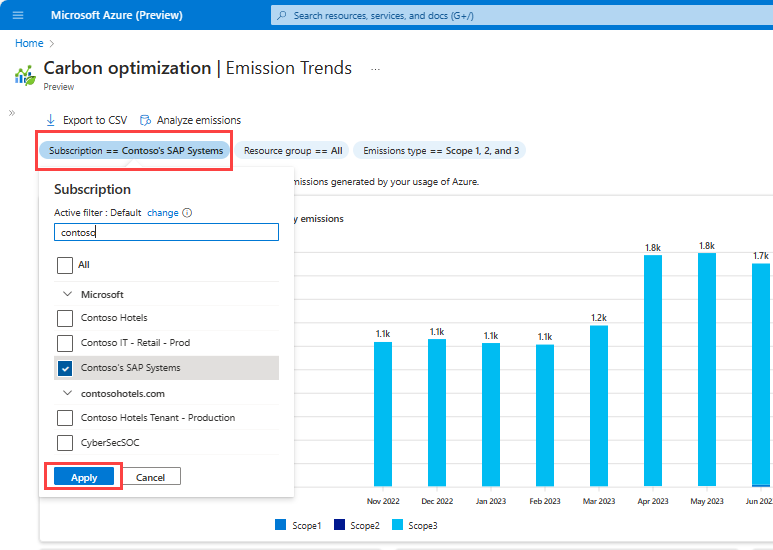
Nota
Dimensi Service digantikan oleh Jenis Sumber Daya untuk memberikan tampilan emisi yang lebih akurat di tingkat layanan atau produk Azure. Tab Jenis Sumber Daya sekarang mengelompokkan emisi berdasarkan sumber daya keseluruhan yang Anda gunakan, bukan komponen individualnya. Misalnya, sebelumnya, emisi dari komputer virtual dalam sumber daya Azure Data Explorer dikategorikan di bawah Komputer Virtual. Sekarang, mereka dikategorikan di bawah Azure Data Explorer, selaras dengan Jenis Sumber Daya aktual yang digunakan.
Tren Emisi
Halaman Tren Emisi membantu Anda melacak pola di emisi cloud Anda dan memahami faktor-faktor penyumbang utama.
Berikut adalah contoh gambar halaman tren emisi:
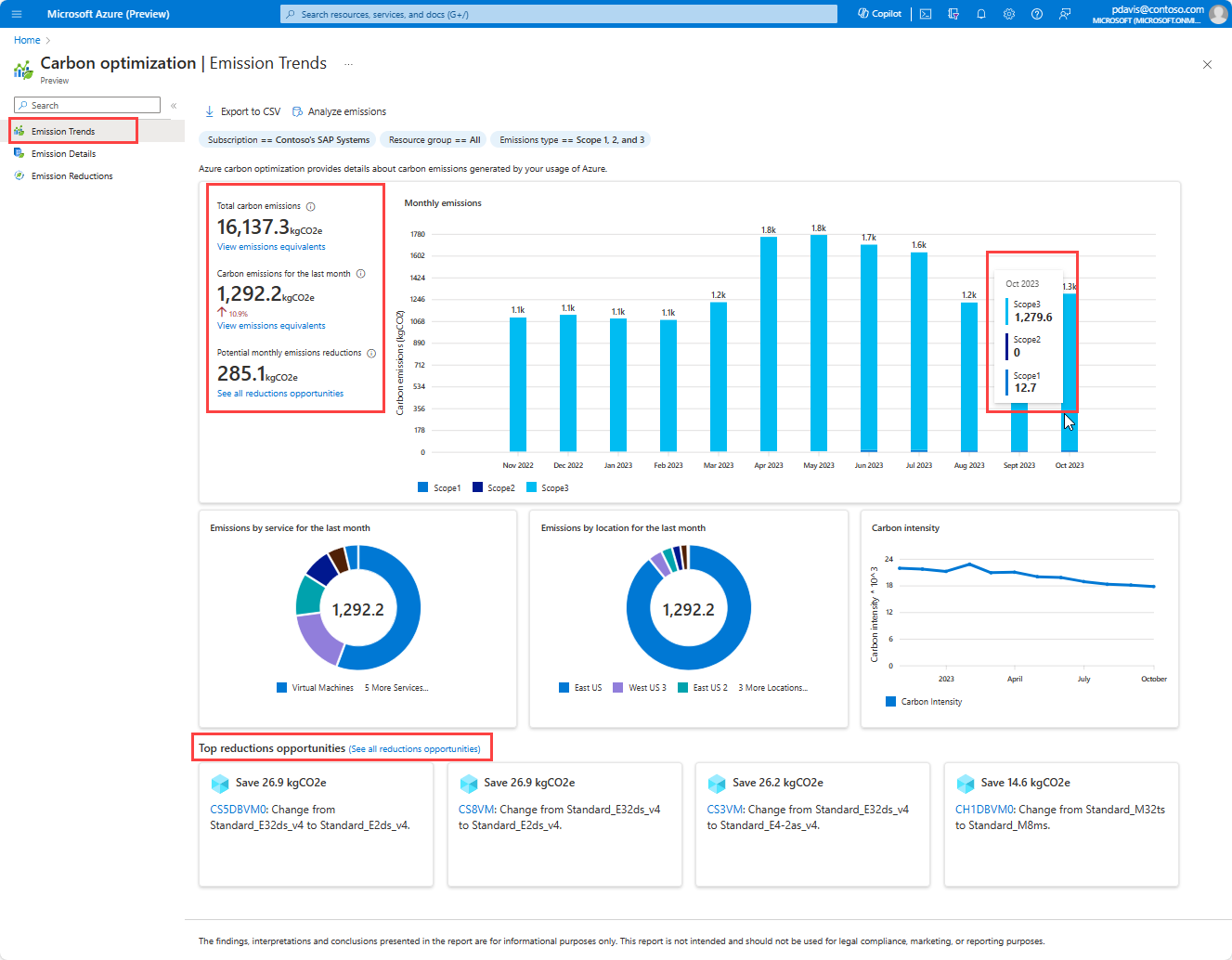
- Tren Bulanan - Lihat tren emisi Anda selama 12 bulan terakhir untuk menilai tren dan performa dari waktu ke waktu.
- Perincian menurut jenis emisi - Arahkan mouse ke atas batang dalam bagan untuk melihat emisi yang dikategorikan menurut cakupan. Informasi disediakan untuk Cakupan 1, Cakupan 2 Pasar, dan Cakupan 3. Untuk informasi selengkapnya tentang cakupan, lihat Cakupan 1, 2, dan 3.
- Perincian berdasarkan Jenis sumber daya dan Lokasi - Menganalisis emisi berdasarkan jenis sumber daya Azure dan lokasi untuk mengidentifikasi emiter utama dan peluang pengurangan.
- Peluang pengurangan teratas - Lihat rekomendasi pengurangan emisi berdasarkan pemanfaatan sumber daya Anda. Pilih rekomendasi untuk menavigasi ke halaman sumber daya yang relevan untuk implementasi. Untuk informasi selengkapnya tentang rekomendasi, lihat Mengurangi emisi karbon Anda di Azure.
-
Setara Emisi - Pilih Lihat Setara Emisi di bawah Total emisi karbon untuk melihat perbandingan dunia nyata, berdasarkan Kalkulator Kesetaraan Gas Rumah Kaca EPA.
Berikut adalah contoh gambar setara emisi: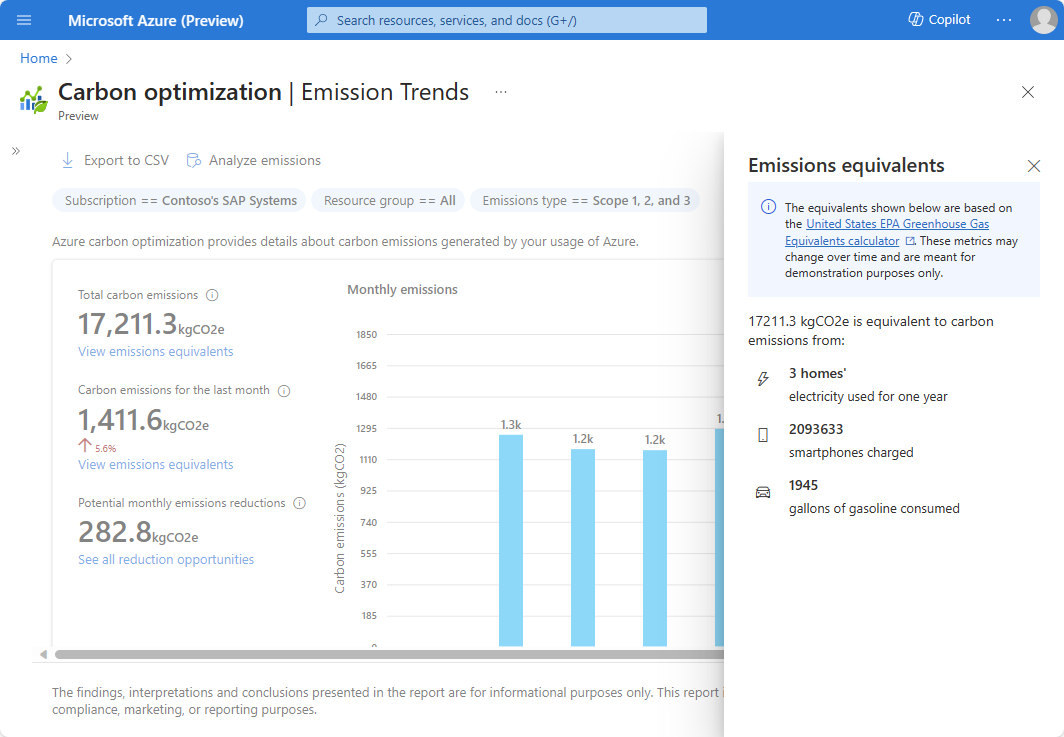
Detail emisi
Dapatkan wawasan yang lebih mendalam tentang emisi di seluruh sumber daya Azure Anda dan identifikasi area utama untuk pengoptimalan. Pilih Detail Emisi di panel navigasi.
Berikut adalah contoh gambar halaman detail emisi:
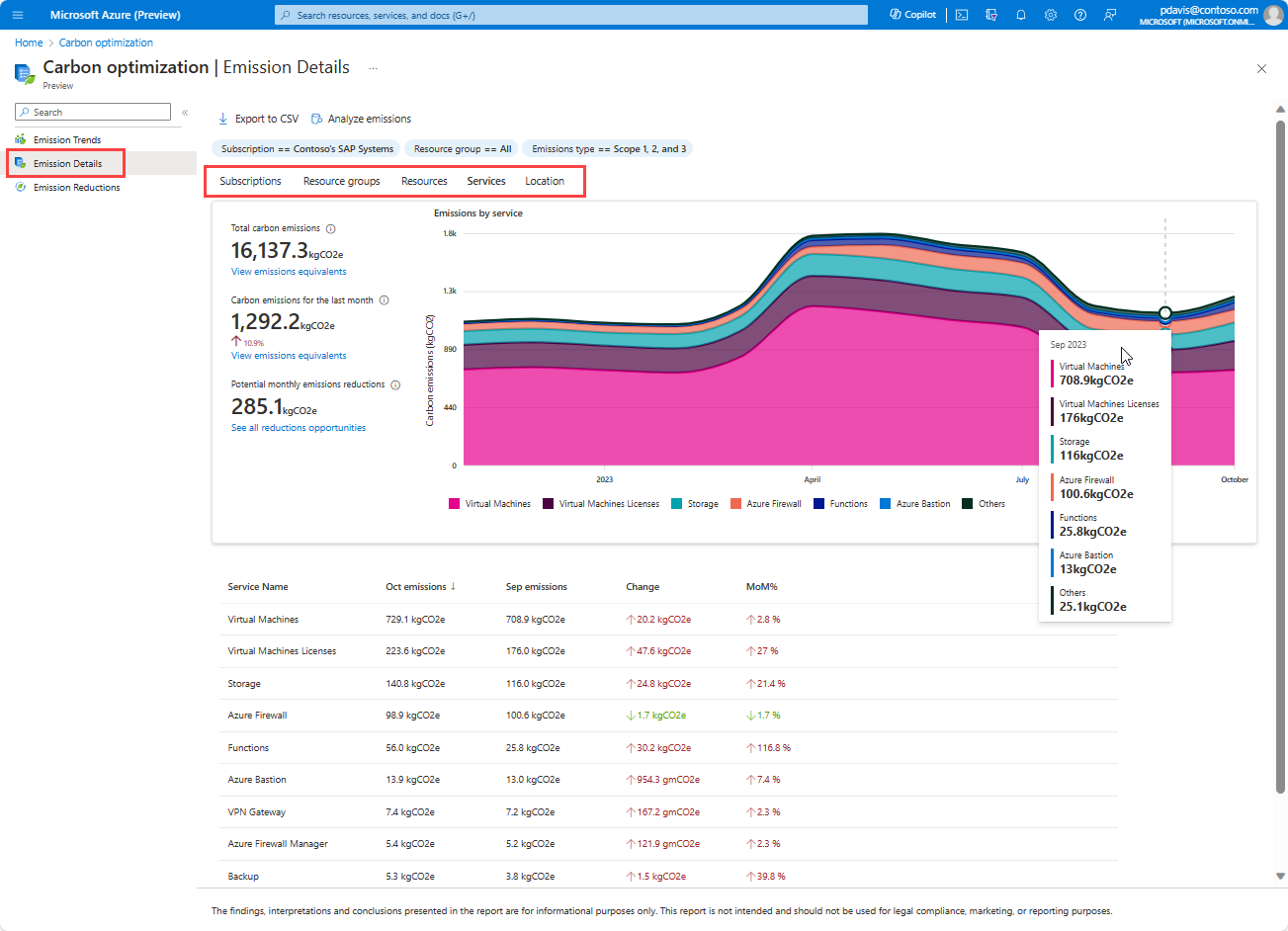
Halaman Detail Emisi memiliki area berikut:
- Perincian berdasarkan Kategori - Melihat data emisi yang diatur oleh Langganan, Grup Sumber Daya, Sumber Daya, Jenis Sumber Daya, dan Lokasi menggunakan tab di atas bagan.
- pelacakan perubahan bulanan - Bandingkan emisi bulan terbaru dengan bulan sebelumnya untuk memantau tren dan mengidentifikasi pergeseran besar setiap bulan.
- Pengurutan - Pilih judul kolom untuk mengurutkan data emisi, seperti pengurutan menurut Ubah untuk menyoroti variasi bulan ke bulan terbesar.
- Pemfilter - Perbaiki data menggunakan Langganan, Grup sumber daya, Jenis sumber daya, dan filter lokasi untuk memotong dan menganalisis data lebih lanjut.
- Ekspor Data - Unduh data emisi sebagai file CSV dengan memilih Ekspor ke CSV di bagian atas halaman. Untuk informasi selengkapnya tentang mengekspor data, lihat Mengekspor data emisi.
Kasus penggunaan kunci
- Identifikasi kontributor emisi teratas.
- Mendeteksi perubahan emisi bulan-ke-bulan yang signifikan.
- Mengaudit dan menonaktifkan sumber daya yang tidak digunakan atau berlebihan.
- Bandingkan emisi di berbagai langganan, grup sumber daya, dan sumber daya.
- Lacak dampak perubahan operasional pada emisi.
- Menentukan hotspot emisi untuk pengoptimalan.