Catatan
Akses ke halaman ini memerlukan otorisasi. Anda dapat mencoba masuk atau mengubah direktori.
Akses ke halaman ini memerlukan otorisasi. Anda dapat mencoba mengubah direktori.
Menggunakan sesi ephemeral Cloud Shell adalah cara tercepat untuk mulai menggunakan Cloud Shell. Sesi Ephemeral tidak memerlukan akun penyimpanan. Ketika sesi Cloud Shell Anda berakhir, yang terjadi segera setelah jendela ditutup atau ketika Cloud Shell dimulai ulang, semua file yang Anda simpan dihapus dan tidak bertahan di seluruh sesi.
Prasyarat
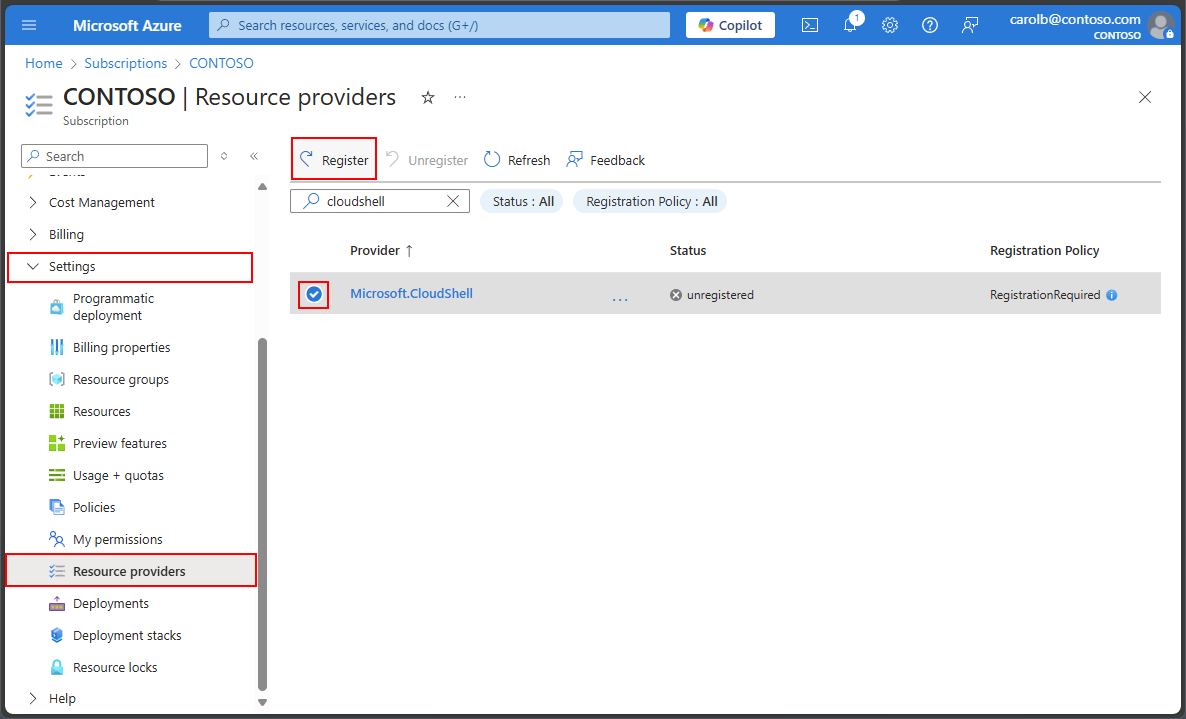
Sebelum dapat menggunakan Azure Cloud Shell, Anda harus mendaftarkan penyedia sumber daya Microsoft.CloudShell . Akses ke sumber daya diaktifkan melalui namespace penyedia yang harus terdaftar di langganan Anda. Anda hanya perlu mendaftarkan namespace sekali per langganan.
Untuk melihat semua penyedia sumber daya, dan status pendaftaran untuk langganan Anda:
Masuk ke portal Azure.
Pada menu portal Microsoft Azure, cari Langganan. Pilih dari opsi yang tersedia.
Pilih langganan yang ingin Anda tampilkan.
Di menu sebelah kiri, di bawah Pengaturan, pilih Penyedia sumber daya.
Dalam kotak pencarian, masukkan
cloudshelluntuk mencari penyedia sumber daya.Pilih daftar penyedia sumber daya Microsoft.CloudShell dari daftar penyedia.
Pilih Daftar untuk mengubah status dari tidak terdaftar menjadi Terdaftar.
Mulai Cloud Shell
Masuk ke Portal Microsoft Azure.
Luncurkan Cloud Shell dari navigasi atas portal Microsoft Azure.

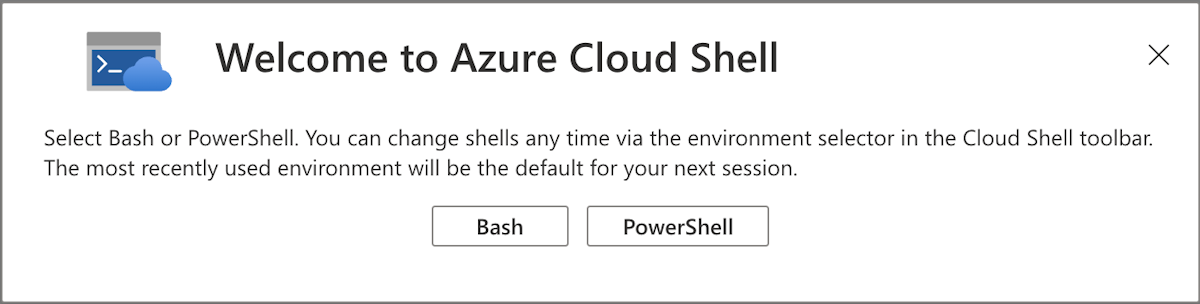
Pertama kali Anda memulai Cloud Shell, Anda diminta untuk menggunakan shell mana. Pilih Bash atau PowerShell.
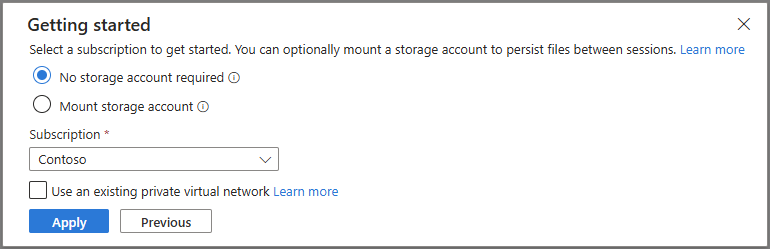
Di panel Memulai , pilih Tidak ada akun penyimpanan yang diperlukan untuk sesi ephemeral. Menggunakan menu dropdown, pilih langganan yang ingin Anda gunakan untuk Cloud Shell, lalu pilih tombol Terapkan .
Atur langganan Anda
Daftar langganan yang dapat Anda akses.
az account listAtur langganan pilihan Anda:
az account set --subscription 'my-subscription-name'
Tip
Langganan Anda diingat untuk sesi mendatang menggunakan /home/<user>/.azure/azureProfile.json.
Mendapatkan daftar perintah Azure
Jalankan perintah berikut untuk melihat daftar semua perintah Azure CLI.
az
Jalankan perintah berikut untuk mendapatkan daftar perintah Azure CLI yang berlaku untuk WebApps:
az webapp --help