Catatan
Akses ke halaman ini memerlukan otorisasi. Anda dapat mencoba masuk atau mengubah direktori.
Akses ke halaman ini memerlukan otorisasi. Anda dapat mencoba mengubah direktori.
Azure Cloud Shell menyertakan editor file terintegrasi yang dibangun dari Editor Monako sumber terbuka. Editor Cloud Shell mendukung fitur seperti penyorotan bahasa, palet perintah, dan penjelajah file.
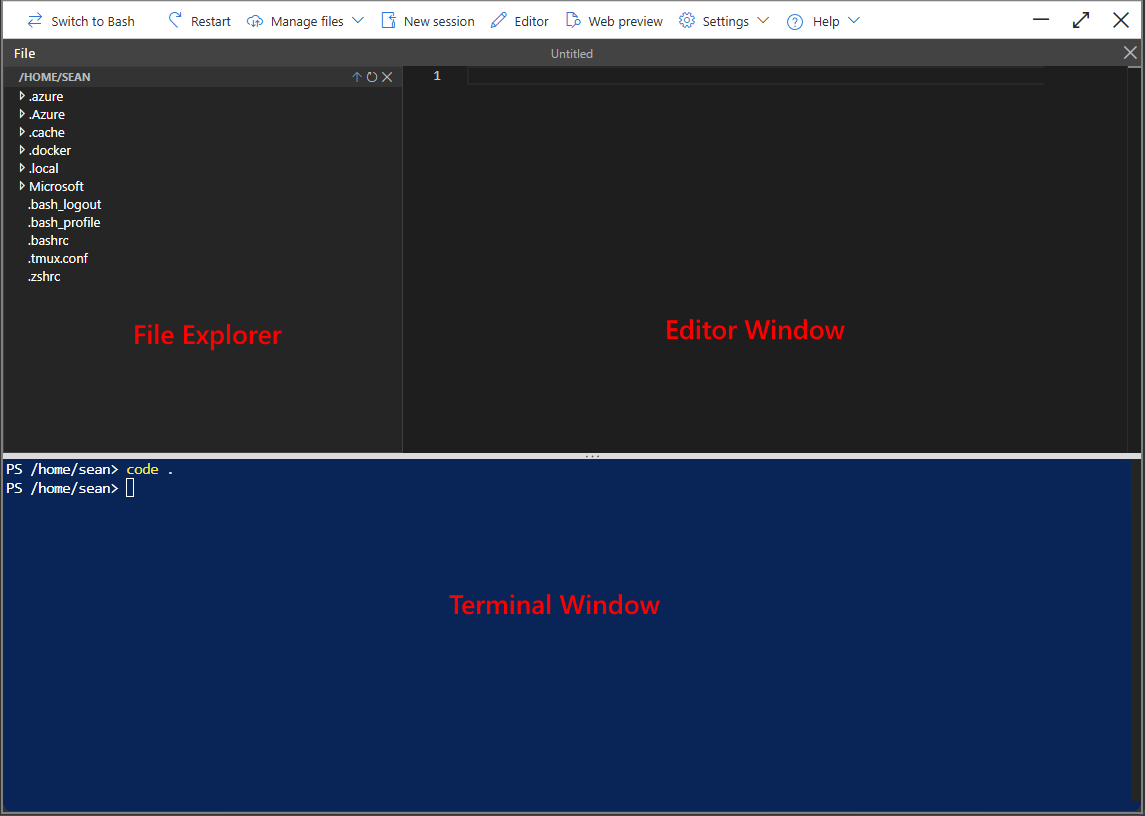
Membuka editor
Untuk membuka editor, pilih 🖉 Editor dari toolbar. Penjelajah file mengatur bawaan ke direktori /home/<user>.
Anda juga dapat membuka editor dari baris perintah. Perintah berikut membuka editor dengan file kosong dan tidak berjudul dan direktori kerja saat ini ditampilkan di penjelajah file:
code .
Gunakan perintah berikut untuk membuka file secara langsung untuk pengeditan cepat:
code <filename>
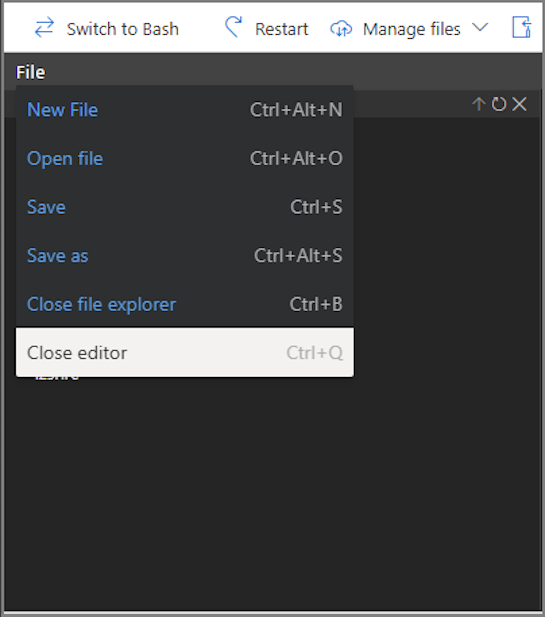
menu Berkas
Anda dapat menggunakan menu File di kiri atas editor untuk membuat file baru, membuka file yang ada, menyimpan, menyimpan sebagai, membuka dan menutup penjelajah file, dan menutup editor.
Untuk menutup penjelajah file, buka menu File dan pilih Tutup penjelajah file. Anda juga dapat menutup penjelajah file menggunakan tombol Ctrl+B .
Untuk menutup editor, pilih X di kanan atas editor. Atau, buka menu File dan pilih Tutup editor, atau gunakan Ctrl+Q.
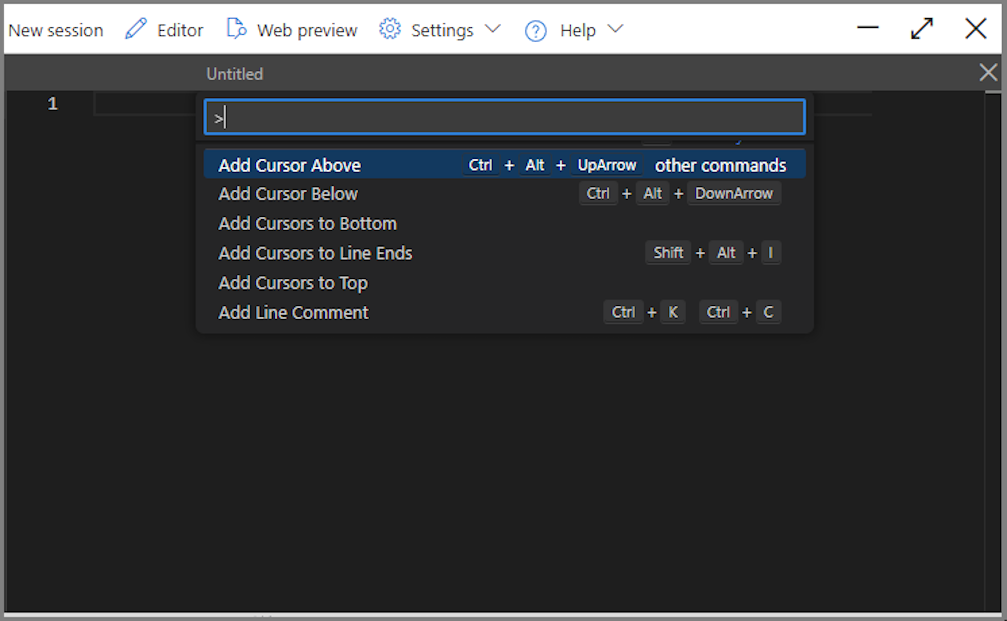
Palet perintah
Untuk meluncurkan palet perintah, gunakan kunci F1 saat fokus diatur pada editor.
Pintasan Papan Ketik
Saat editor dalam fokus, pintasan keyboard berikut tersedia.
| Shortcut | Action |
|---|---|
| Ctrl+` | Alihkan fokus antara terminal dan editor |
| Ctrl+B | Alihkan panel penjelajah file |
| Ctrl+E | Memindahkan fokus ke penjelajah file |
| Ctrl+Q | Tutup editor |
| Ctrl+S | Simpan file saat ini |
| Melarikan diri | Buka menu file |
| F1 | Buka palet perintah |
| Ctrl+Alt+E | Tutup editor |
| Ctrl+Alt+N | Buat file baru |
| Ctrl+Alt+O | Buka file |
| Ctrl+Alt+S | Simpan file saat ini sebagai nama baru |