Catatan
Akses ke halaman ini memerlukan otorisasi. Anda dapat mencoba masuk atau mengubah direktori.
Akses ke halaman ini memerlukan otorisasi. Anda dapat mencoba mengubah direktori.
Sebelum Anda menjalankan templat mulai cepat untuk menyebarkan Azure Cloud Shell di jaringan virtual (VNet), ada beberapa prasyarat untuk diselesaikan. Anda harus memiliki penetapan peran Pemilik pada langganan. Untuk melihat dan menetapkan peran, lihat Daftar Pemilik Langganan.
Artikel ini memandu Anda melalui langkah-langkah berikut untuk mengonfigurasi dan menyebarkan Cloud Shell di jaringan virtual:
- Daftarkan penyedia sumber daya.
- Kumpulkan informasi yang diperlukan.
- Buat jaringan virtual dengan menggunakan templat Azure Resource Manager (templat ARM) Azure Cloud Shell - VNet.
- Buat akun penyimpanan jaringan virtual dengan menggunakan templat ARM Azure Cloud Shell - VNet storage.
- Konfigurasikan dan gunakan Cloud Shell di jaringan virtual.
1. Daftarkan penyedia resource
Cloud Shell memerlukan akses ke sumber daya Azure tertentu. Anda membuat akses tersebut tersedia melalui penyedia sumber daya. Penyedia sumber daya berikut harus terdaftar di langganan Anda:
- Microsoft.CloudShell
- Microsoft.ContainerInstance
- Microsoft.Relay
Bergantung pada kapan tenant Anda dibuat, beberapa penyedia ini mungkin sudah terdaftar.
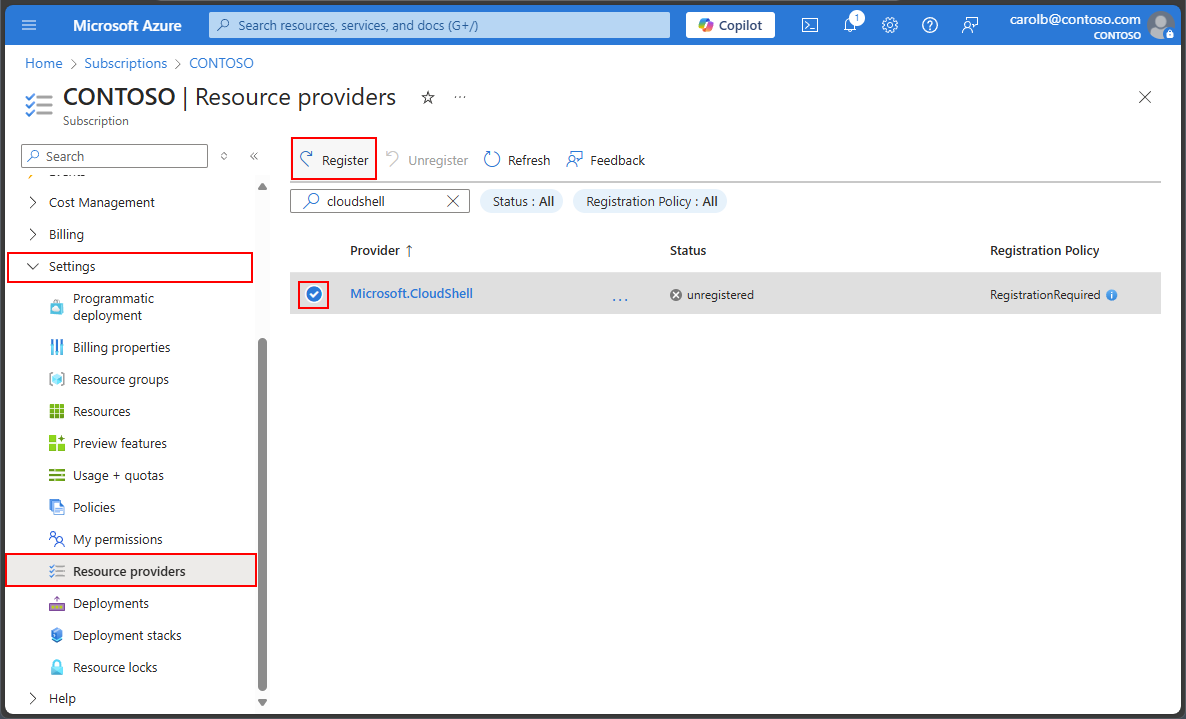
Untuk melihat semua penyedia sumber daya dan status pendaftaran untuk langganan Anda:
- Masuk ke portal Azure.
- Pada menu portal Microsoft Azure, cari Langganan. Pilih dari opsi yang tersedia.
- Pilih langganan yang ingin Anda lihat.
- Di menu sebelah kiri, di bawah Pengaturan, pilih Penyedia sumber daya.
- Dalam kotak pencarian, masukkan
cloudshelluntuk mencari penyedia sumber daya. - Pilih penyedia sumber daya Microsoft.CloudShell dari daftar penyedia.
- Pilih Daftarkan untuk mengubah status dari tidak terdaftar menjadi terdaftar.
- Ulangi langkah-langkah sebelumnya untuk penyedia sumber daya Microsoft.ContainerInstance dan Microsoft.Relay .
2. Kumpulkan informasi yang diperlukan
Anda perlu mengumpulkan beberapa informasi sebelum dapat menerapkan Cloud Shell.
Anda dapat menggunakan instans Cloud Shell default untuk mengumpulkan informasi yang diperlukan dan membuat sumber daya yang diperlukan. Anda harus membuat sumber daya khusus untuk penyebaran jaringan virtual Cloud Shell. Semua sumber daya harus berada di wilayah Azure yang sama dan dalam grup sumber daya yang sama. Pilih wilayah dari wilayah yang didukung untuk Cloud Shell dalam jaringan virtual.
Isi nilai berikut:
- Langganan: Nama langganan Anda yang berisi grup sumber daya untuk penyebaran jaringan virtual Cloud Shell.
- Grup Sumber Daya: Nama grup sumber daya untuk penyebaran jaringan virtual Cloud Shell.
- Wilayah: Lokasi grup sumber daya.
- Virtual Network: Nama jaringan virtual Cloud Shell.
-
Rentang Alamat Subnet - Penyebaran ini membuat tiga subnet. Anda perlu merencanakan rentang alamat IP untuk setiap subnet.
- Subnet kontainer - Anda memerlukan alamat IP yang cukup untuk mendukung jumlah sesi bersamaan yang anda harapkan untuk digunakan.
- Relay Subnet - Anda memerlukan setidaknya satu alamat IP untuk subnet Relay.
- Nama Subnet Penyimpanan - Anda memerlukan alamat IP yang cukup untuk mendukung jumlah sesi bersamaan yang ingin Anda gunakan.
- Azure Container Instance OID: ID instans kontainer Azure untuk grup sumber daya Anda.
- Namespace Layanan Azure Relay: Nama yang ingin Anda tetapkan ke sumber daya Azure Relay yang dibuat templat.
Buat grup sumber daya
Anda dapat membuat grup sumber daya dengan menggunakan portal Azure, Azure CLI, atau Azure PowerShell. Untuk informasi lebih lanjut, baca artikel berikut:
- Kelola grup sumber daya Azure dengan menggunakan portal Microsoft Azure
- Kelola grup sumber daya Azure dengan menggunakan Azure CLI
- Kelola grup sumber daya Azure dengan menggunakan Azure PowerShell
Buat jaringan virtual
Anda dapat membuat jaringan virtual dengan menggunakan portal Azure, Azure CLI, atau Azure PowerShell. Untuk informasi lebih lanjut, baca artikel berikut:
- Gunakan portal Azure untuk membuat jaringan virtual
- Gunakan Azure PowerShell untuk membuat jaringan virtual
- Gunakan Azure CLI untuk membuat jaringan virtual
Catatan
Saat Anda mengatur awalan alamat subnet kontainer untuk subnet Cloud Shell, penting untuk mempertimbangkan jumlah sesi Cloud Shell yang perlu Anda jalankan secara bersamaan. Jika jumlah sesi Cloud Shell melebihi alamat IP yang tersedia di subnet kontainer, pengguna sesi tersebut tidak dapat tersambung ke Cloud Shell. Tingkatkan rentang subnet kontainer untuk mengakomodasi kebutuhan spesifik Anda. Untuk informasi selengkapnya, lihat bagian "Ubah pengaturan subnet" dari Tambahkan, ubah, atau hapus subnet jaringan virtual.
Mendapatkan ID instans kontainer Azure
ID instans kontainer Azure adalah nilai unik untuk setiap penyewa. Anda menggunakan pengidentifikasi ini di templat mulai cepat untuk mengonfigurasi jaringan virtual untuk Cloud Shell. Untuk mendapatkan ID dari baris perintah, lihat Cara alternatif untuk mendapatkan ID Azure Container Instance.
Masuk ke portal Azure. Dari halaman beranda, pilih Microsoft Entra ID. Jika ikon tidak ditampilkan, masukkan
Microsoft Entra IDdi bilah pencarian atas.Di menu sebelah kiri, pilih Gambaran Umum. Kemudian masukkan
azure container instance servicedi bilah pencarian.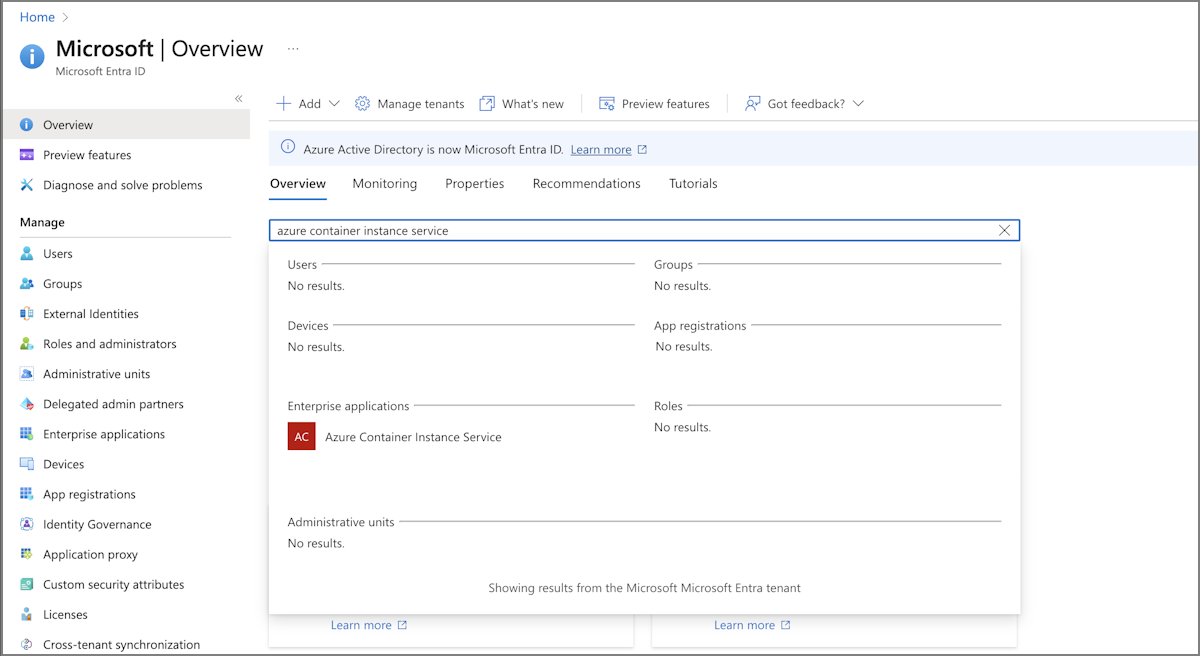
Dalam hasilnya, di bawah Aplikasi perusahaan, pilih Azure Container Instance Service.
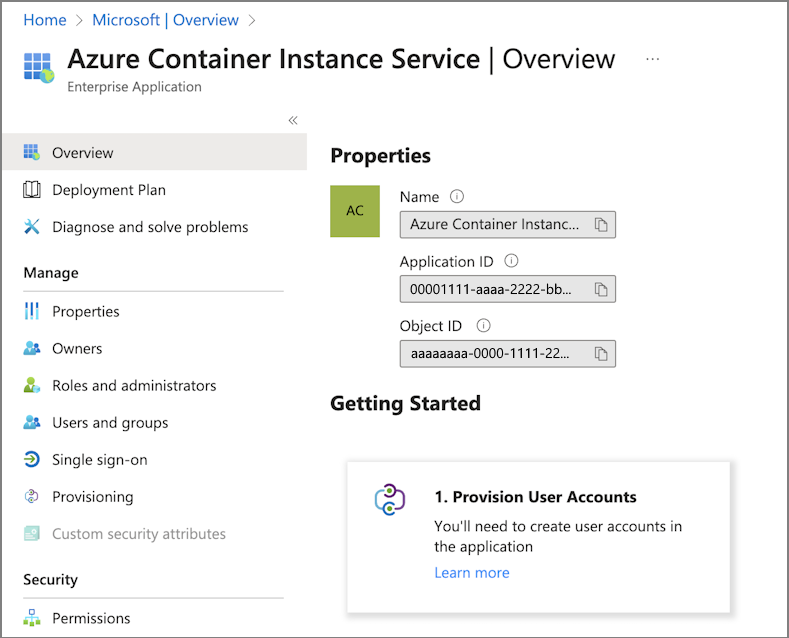
Pada halaman Gambaran Umum untuk Azure Container Instance Service, temukan nilai ID Objek yang tercantum di bawah Properti.
Anda menggunakan ID ini di templat mulai cepat untuk jaringan virtual.
3. Buat sumber daya jaringan yang diperlukan dengan menggunakan templat ARM
Untuk membuat sumber daya Cloud Shell di jaringan virtual, gunakan templat ARM bernama Azure Cloud Shell - VNet. Templat membuat tiga subnet di bawah jaringan virtual yang Anda buat sebelumnya. Anda dapat memilih untuk mengubah nama subnet yang disediakan atau menggunakan default.
Catatan
Profil jaringan Azure Container Instances (ACI) tidak digunakan lagi. Pada pertengahan 2026, profil jaringan tidak akan lagi diperlukan untuk menyebarkan Cloud Shell dalam jaringan virtual. Pengguna yang ada mungkin akan melihat pengalaman panduan satu kali di Cloud Shell untuk mengonfirmasi konfigurasi jaringan virtual dan subnet kontainer pengguna. Tidak diperlukan tindakan pelanggan tambahan.
Jaringan virtual dan subnet memerlukan penetapan alamat IP yang valid. Anda memerlukan cukup alamat untuk mendukung sumber daya berikut:
- Setidaknya satu alamat IP untuk subnet Relay
- Alamat IP yang cukup dalam subnet kontainer untuk mendukung jumlah sesi bersamaan yang Anda harapkan untuk digunakan
Templat ARM memerlukan informasi spesifik tentang sumber daya yang Anda buat sebelumnya, bersama dengan informasi penamaan untuk sumber daya baru. Informasi ini diisi bersama dengan informasi yang telah diisi sebelumnya dalam formulir.
Informasi yang Anda butuhkan untuk templat meliputi:
- Langganan: Nama langganan Anda yang berisi grup sumber daya untuk jaringan virtual Cloud Shell.
- Grup Sumber Daya: Nama grup sumber daya yang sudah ada atau yang baru dibuat.
- Wilayah: Lokasi grup sumber daya.
- Virtual Network: Nama jaringan virtual Cloud Shell.
- Grup Keamanan Jaringan: Nama yang ingin Anda tetapkan ke grup keamanan jaringan (NSG) yang dibuat templat.
- Azure Container Instance OID: ID instans kontainer Azure untuk resource group Anda.
Isi formulir dengan informasi berikut:
| Detail proyek | Nilai |
|---|---|
| Langganan | Secara default menggunakan konteks langganan saat ini. Contoh dalam artikel ini menggunakan Contoso. |
| Grup sumber | Masukkan nama grup sumber daya dari informasi prasyarat. Contoh dalam artikel ini menggunakan rg-cloudshell-eastus. |
| Detail instance | Nilai |
|---|---|
| Wilayah | Sudah diisi dengan wilayah bawaan Anda. Contoh dalam artikel ini menggunakan East US. |
| Nama VNET yang Ada | Isi nilai dari informasi prasyarat yang Anda kumpulkan. Contoh dalam artikel ini menggunakan vnet-cloudshell-eastus. |
| Nama Relay Namespace | Buat nama yang ingin Anda tetapkan ke sumber daya Relay yang dibuat templat. Contoh dalam artikel ini menggunakan arn-cloudshell-eastus. |
| Nama Nsg | Masukkan nama NSG. Penyebaran membuat NSG ini dan menetapkan aturan akses ke NSG tersebut. |
| Azure Container Instance OID | Isi nilai dari informasi prasyarat yang Anda kumpulkan. Contoh dalam artikel ini menggunakan aaaaaaaa-0000-1111-2222-bbbbbbbbbbbb. |
| Nama Subnet Kontainer | Defaultnya ke cloudshellsubnet. Masukkan nama subnet untuk kontainer Anda. |
| Prefiks Alamat Subnet Kontainer | Contoh dalam artikel ini menggunakan 10.0.1.0/24, yang menyediakan 254 alamat IP untuk instans Cloud Shell. |
| Nama Subnet Relai | Nilai defaultnya adalah relaysubnet. Masukkan nama subnet tempat relay Anda berada. |
| Awalan Alamat Subnet Relai | Contoh dalam artikel ini menggunakan 10.0.2.0/24. |
| Nama Subnet Penyimpanan | Defaultnya ke storagesubnet. Masukkan nama subnet yang berisi penyimpanan Anda. |
| Prefiks Alamat Subnet Penyimpanan | Contoh dalam artikel ini menggunakan 10.0.3.0/24. |
| Nama Private Endpoint | Defaultnya ke cloudshellRelayEndpoint. Masukkan nama subnet yang berisi kontainer Anda. |
| Nama Tag | Defaultnya ke {"Environment":"cloudshell"}. Biarkan tidak berubah atau tambahkan lebih banyak tag. |
| Lokasi | Default ke nilai [resourceGroup().location]. Jangan ubah. |
Setelah formulir selesai, pilih Tinjau + Buat dan terapkan templat ARM jaringan ke langganan Anda.
4. Buat penyimpanan jaringan virtual dengan menggunakan templat ARM
Untuk membuat sumber daya Cloud Shell di jaringan virtual, gunakan templat ARM bernama Azure Cloud Shell - VNet storage. Templat membuat akun penyimpanan dan menetapkannya ke jaringan virtual privat.
Templat ARM memerlukan informasi spesifik tentang sumber daya yang Anda buat sebelumnya, bersama dengan informasi penamaan untuk sumber daya baru.
Informasi yang Anda butuhkan untuk templat meliputi:
- Langganan: Nama langganan yang berisi grup sumber daya untuk jaringan virtual Cloud Shell.
- Grup Sumber Daya: Nama grup sumber daya yang sudah ada atau yang baru dibuat.
- Wilayah: Lokasi grup sumber daya.
- Nama jaringan virtual yang ada: Nama jaringan virtual yang Anda buat sebelumnya.
- Nama Subnet Penyimpanan yang Ada: Nama subnet penyimpanan yang Anda buat dengan menggunakan templat mulai cepat jaringan.
- Nama Subnet Kontainer yang Ada: Nama subnet kontainer yang Anda buat dengan menggunakan templat mulai cepat jaringan.
Isi formulir dengan informasi berikut:
| Detail proyek | Nilai |
|---|---|
| Langganan | Secara default menggunakan konteks langganan saat ini. Contoh dalam artikel ini menggunakan Contoso. |
| Grup sumber daya | Masukkan nama grup sumber daya dari informasi prasyarat. Contoh dalam artikel ini menggunakan rg-cloudshell-eastus. |
| Detail instance | Nilai |
|---|---|
| Wilayah | Sudah diisi dengan region default Anda. Contoh dalam artikel ini menggunakan East US. |
| Nama VNET yang Ada | Contoh dalam artikel ini menggunakan vnet-cloudshell-eastus. |
| Nama Subnet Penyimpanan yang Ada | Isi nama sumber daya yang dibuat templat jaringan. |
| Nama Subnet Kontainer yang Ada | Isi nama sumber daya yang dibuat oleh templat jaringan. |
| Name Akun Penyimpanan | Buat nama untuk akun penyimpanan baru. Contoh dalam artikel ini menggunakan myvnetstorage1138. |
| Nama Berbagi Berkas | Secara default ke acsshare. Masukkan nama file share yang ingin Anda buat. |
| Tag Sumber Daya | Nilai defaultnya adalah {"Environment":"cloudshell"}. Biarkan tidak berubah atau tambahkan lebih banyak tag. |
| Lokasi | Defaultnya ke [resourceGroup().location]. Jangan ubah. |
Setelah formulir selesai, pilih Tinjau + Buat dan sebarkan templat ARM jaringan ke langganan Anda.
5. Mengonfigurasi Cloud Shell untuk menggunakan jaringan virtual
Setelah Anda menyebarkan instans Cloud Shell privat, setiap pengguna Cloud Shell harus mengubah konfigurasi mereka untuk menggunakan instans privat baru.
Jika Anda menggunakan instans Cloud Shell default sebelum menyebarkan instans privat, Anda harus mengatur ulang pengaturan pengguna:
Buka Cloud Shell.
Pilih Setelan Cloud Shell dari bilah menu.
Pilih Atur ulang pengaturan pengguna, lalu pilih Reset. Mengatur ulang pengaturan pengguna akan memulai pengalaman penggunaan pertama.
Pilih lingkungan shell pilihan Anda (Bash atau PowerShell).
Dalam kotak dialog Memulai:
- Pilih Pasang akun penyimpanan.
- Pilih langganan Anda dari daftar drop-down Langganan akun penyimpanan.
- Pilih kotak centang Gunakan jaringan virtual privat yang ada.
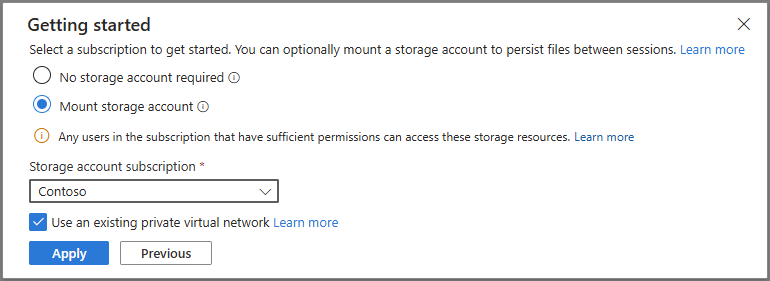
Pilih Terapkan untuk melanjutkan.
Dalam kotak dialog Pilih konfigurasi jaringan virtual, pilih sumber daya yang Anda buat untuk penyebaran ini.
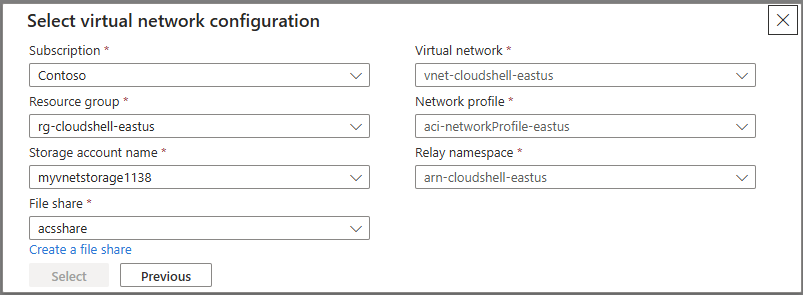
Klik Pilih untuk melanjutkan.
Cara alternatif untuk mendapatkan ID Instans Kontainer Azure
Jika Anda telah menginstal Azure PowerShell, Anda dapat menggunakan perintah berikut untuk mendapatkan ID Instans Kontainer Azure.
(Get-AzADServicePrincipal -DisplayNameBeginsWith 'Azure Container Instance').Id
d5f227bb-ffa6-4463-a696-7234626df63f
Jika Anda telah menginstal Azure CLI, Anda dapat menggunakan perintah berikut untuk mendapatkan ID Instans Kontainer Azure.
az ad sp list --display-name 'Azure Container Instance' --query "[].id"
[
  "d5f227bb-ffa6-4463-a696-7234626df63f"
]
Langkah berikutnya
Anda harus menyelesaikan langkah-langkah konfigurasi Cloud Shell untuk setiap pengguna yang perlu menggunakan instans Cloud Shell privat baru. Atau, Anda dapat mengonfigurasi instans Cloud Shell untuk memungkinkan beberapa pengguna menggunakan sumber daya penyimpanan yang sama. Untuk informasi selengkapnya, lihat Mengizinkan beberapa pengguna menggunakan satu akun penyimpanan dan file share.
Untuk meningkatkan keamanan, Anda dapat mengonfigurasi akun penyimpanan untuk menggunakan titik akhir privat. Untuk informasi selengkapnya, lihat Menyambungkan ke akun penyimpanan menggunakan private endpoint Azure.