Mencantumkan penetapan peran Azure menggunakan portal Microsoft Azure

Kontrol akses berbasis peran Azure (Azure RBAC) adalah sistem otorisasi yang Anda gunakan untuk mengelola akses ke sumber daya Azure. Untuk menentukan sumber daya yang dapat diakses oleh pengguna, grup, perwakilan layanan, atau identitas terkelola, Anda mencantumkan penetapan peran mereka. Artikel ini menjelaskan cara mencantumkan penetapan peran menggunakan portal Azure.

Nota

Jika organisasi Anda mengalihdayakan fungsi manajemen ke penyedia layanan yang menggunakan Azure Lighthouse, penetapan peran yang dibuat oleh penyedia layanan tersebut tidak akan ditampilkan di sini. Demikian pula, pengguna di penyewa penyedia layanan tidak akan melihat penetapan peran untuk pengguna di penyewa pelanggan, terlepas dari peran yang telah mereka tetapkan.
Prasyarat

Microsoft.Authorization/roleAssignments/read hak akses, seperti Pembaca

Mencantumkan penetapan peran untuk pengguna atau grup

Cara cepat untuk melihat peran yang ditetapkan untuk pengguna atau grup dalam langganan adalah menggunakan panel penetapan peran Azure.

  1. Di portal Microsoft Azure, pilih Semua layanan dari menu portal Microsoft Azure.

  2. Pilih ID Microsoft Entra lalu pilih Pengguna atau Grup.

  3. Pilih pengguna atau grup yang ingin Anda daftarkan penugasan peran.

  4. Pilih penetapan peran Azure.

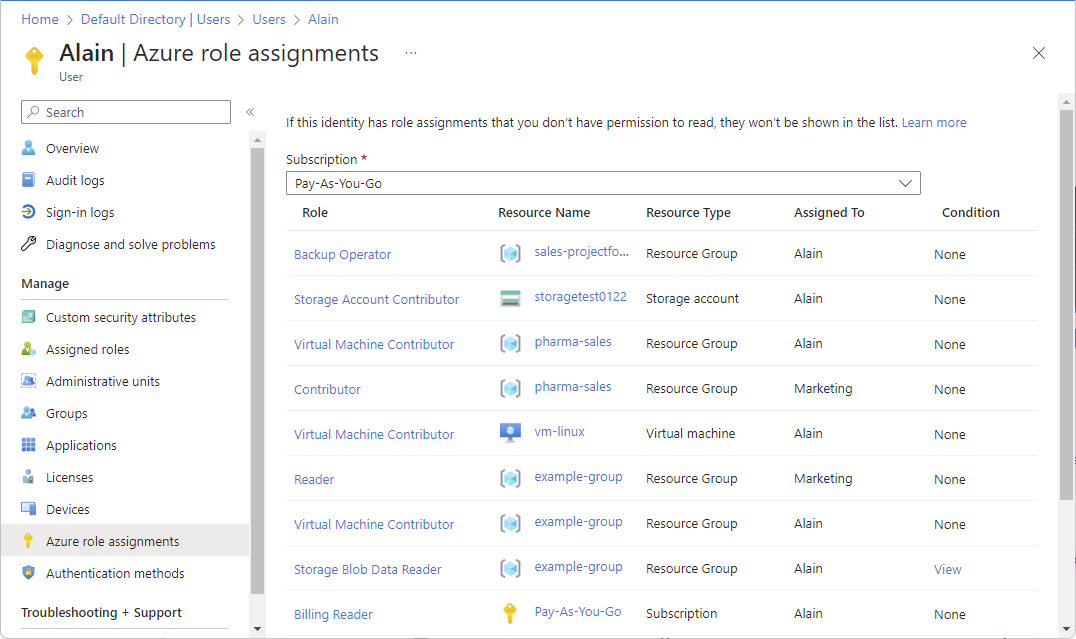
    Anda melihat daftar peran yang ditetapkan untuk pengguna atau grup yang dipilih di berbagai cakupan seperti grup manajemen, langganan, grup sumber daya, atau sumber daya. Daftar ini mencakup semua penetapan peran yang Anda memiliki izin untuk membacanya.

    Cuplikan layar penetapan peran untuk pengguna.

  5. Untuk mengubah langganan, pilih daftar Langganan .

Nota

Mencoba mengakses penetapan peran Azure>Langganan dari Intune pusat admin dapat menampilkan pesan kesalahan bergaya gangguan. Ini diharapkan, karena pusat admin Intune tidak mendukung manajemen langganan Azure. Gunakan portal Microsoft Azure atau pusat admin Microsoft Entra untuk mengelola penetapan peran langganan Azure.

Mencantumkan pemilik langganan

Pengguna yang telah diberi peran Pemilik untuk langganan dapat mengelola semua yang ada di langganan. Ikuti langkah-langkah ini untuk mencantumkan pemilik langganan.

  1. Di portal Azure, pilih Semua layanan lalu Langganan.

  2. Pilih langganan yang ingin Anda cantumkan pemiliknya.

  3. Pilih Kontrol akses (IAM).

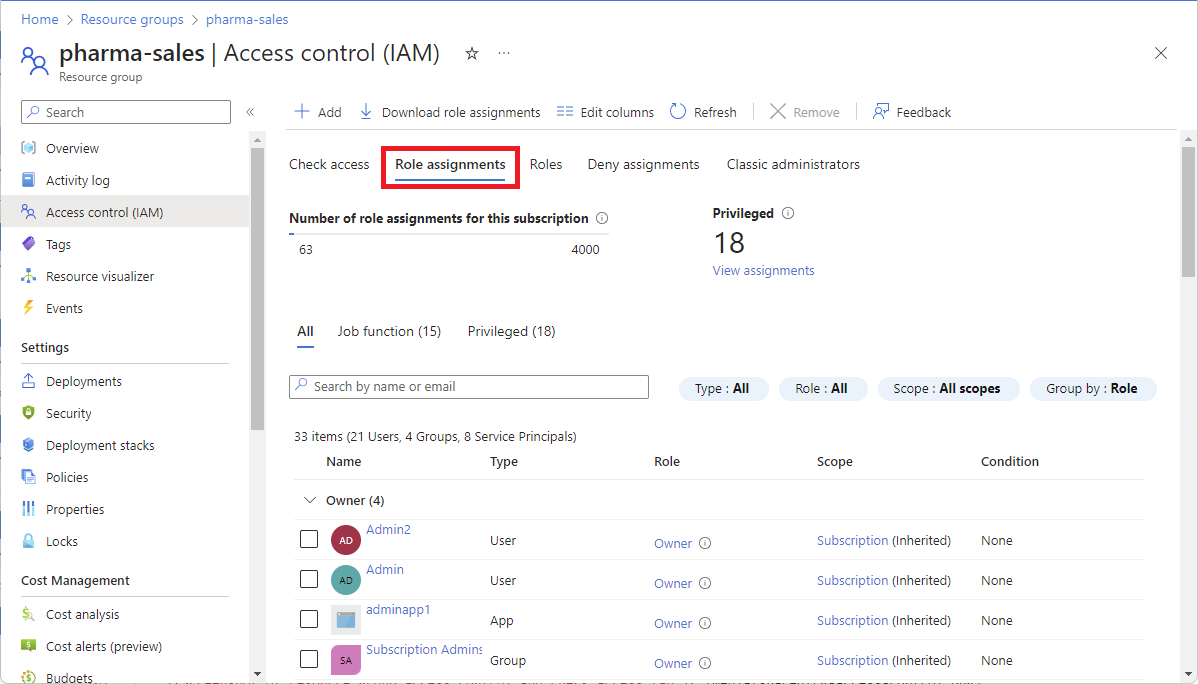
  4. Pilih tab Penetapan peran untuk melihat semua penetapan peran untuk langganan ini.

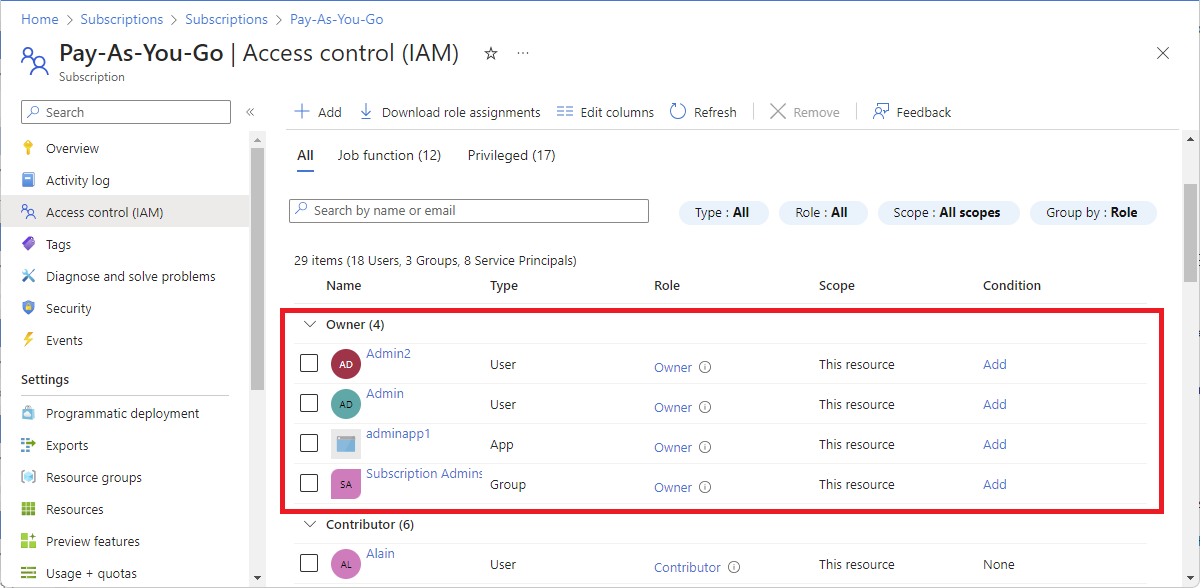
  5. Gulir ke bagian Pemilik untuk melihat semua pengguna yang telah ditetapkan peran Pemilik untuk langganan ini.

    Cuplikan layar tab kontrol Akses langganan dan Penetapan peran.

Mencantumkan atau mengelola penetapan tugas administrator khusus

Pada tab Penetapan Peran, Anda dapat mencantumkan dan melihat jumlah dari penetapan peran administrator dengan hak istimewa pada cakupan saat ini. Untuk informasi selengkapnya, lihat Peran administrator istimewa.

  1. Di portal Azure, pilih Semua layanan lalu pilih cakupan. Misalnya, Anda dapat memilih Grup manajemen, Langganan,Grup Sumber Daya, atau sumber daya.

  2. Pilih sumber daya spesifik.

  3. Pilih Kontrol akses (IAM).

  4. Pilih tab Penetapan Peran lalu pilih tab Privilege untuk mencantumkan penugasan peran administrator yang diistimewakan pada lingkup ini.

    Cuplikan layar halaman Kontrol akses, tab Penetapan peran, dan tab Hak Istimewa memperlihatkan penetapan peran istimewa.

  5. Untuk melihat jumlah penetapan peran administrator istimewa pada cakupan ini, lihat kartu Istimewa .

  6. Untuk mengelola penugasan peran administrator yang memiliki hak istimewa, lihat kartu Privileged dan pilih Lihat penugasan.

    Pada halaman Kelola penetapan peran istimewa, Anda dapat menambahkan kondisi untuk membatasi penetapan peran istimewa atau menghapus penetapan peran. Untuk informasi selengkapnya, lihat Mendelegasikan manajemen penetapan peran Azure kepada orang lain dengan kondisi.

    Cuplikan layar halaman Kelola penetapan peran istimewa memperlihatkan cara menambahkan kondisi atau menghapus penetapan peran.

Mencantumkan penetapan peran pada cakupan

  1. Di portal Azure, pilih Semua layanan lalu pilih cakupan. Misalnya, Anda dapat memilih Grup manajemen, Langganan,Grup Sumber Daya, atau sumber daya.

  2. Pilih sumber daya spesifik.

  3. Pilih Kontrol akses (IAM).

  4. Pilih tab Penetapan peran untuk melihat penetapan peran pada cakupan ini.

    Jika Anda memiliki lisensi Microsoft Entra ID Free atau Microsoft Entra ID P1, tab Penetapan peran Anda mirip dengan cuplikan layar berikut.

    Cuplikan layar tab Kontrol akses dan Penetapan peran.

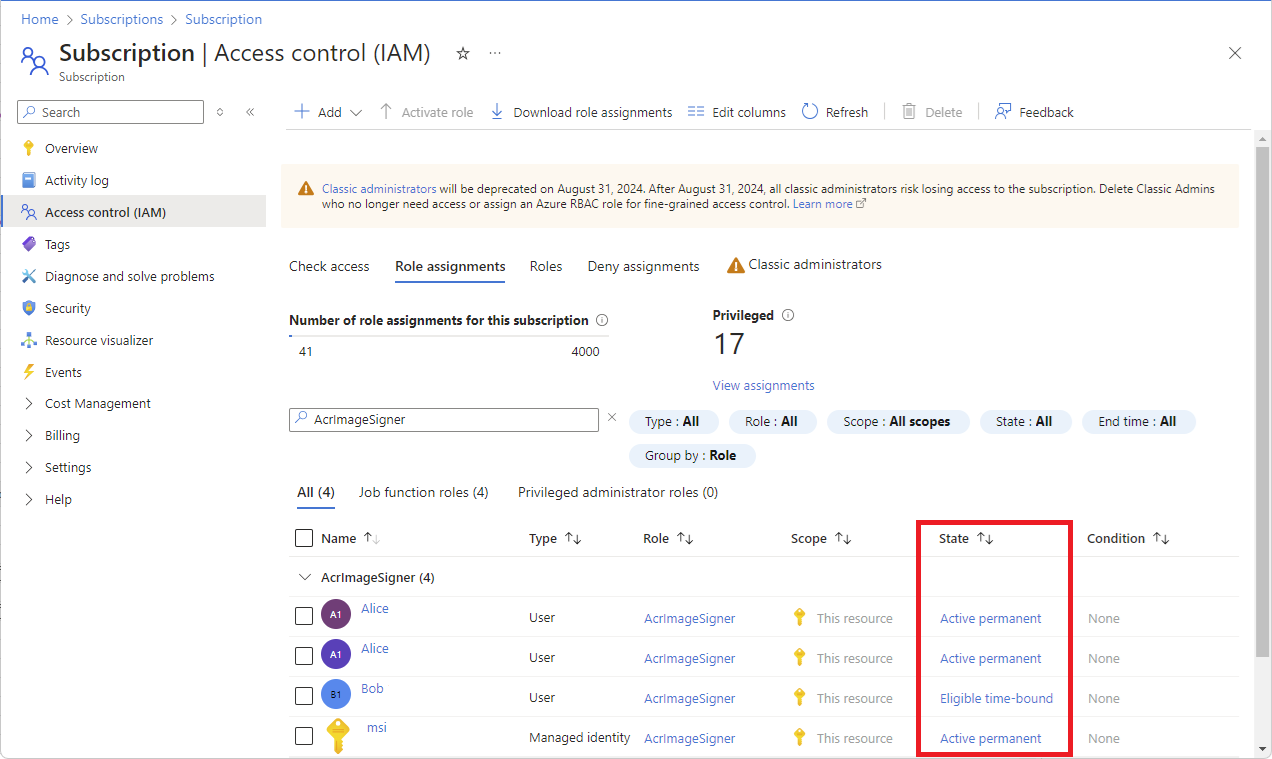
    Jika Anda memiliki lisensi Microsoft Entra ID P2 atau Tata Kelola ID Microsoft Entra, tab Penetapan peran Anda mirip dengan cuplikan layar berikut untuk grup manajemen, langganan, dan cakupan grup sumber daya. Kemampuan ini sedang disebarkan secara bertahap, sehingga mungkin belum tersedia di penyewa Anda atau antarmuka Anda mungkin terlihat berbeda.

    Cuplikan layar dari tab Kontrol Akses, Penugasan Aktif, dan Penugasan Tersedia.

    Anda melihat kolom Status dengan salah satu status berikut ini:

    State Description
    Permanen aktif Penetapan peran di mana pengguna selalu dapat menggunakan peran tanpa melakukan tindakan apa pun.
    Batas waktu aktif Penetapan peran di mana pengguna dapat menggunakan peran tanpa melakukan tindakan apapun sama sekali, hanya berlaku selama rentang tanggal mulai dan berakhir.
    Permanen yang memenuhi syarat Penetapan peran di mana pengguna selalu memiliki hak untuk mengaktifkan peran.
    Batas waktu yang memenuhi syarat Penetapan peran di mana pengguna dapat mengaktifkan peran hanya dalam rentang tanggal mulai dan selesai.

    Anda dapat mengatur tanggal mulai di masa mendatang.

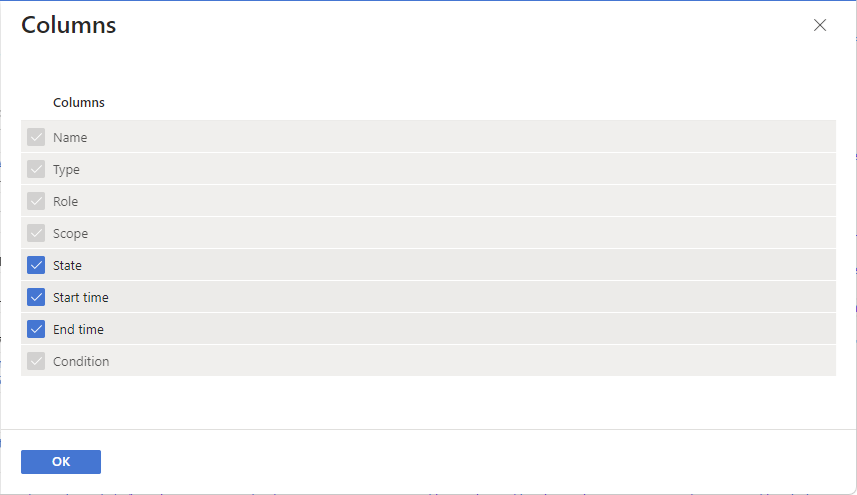
    Jika Anda ingin mencantumkan waktu mulai dan waktu akhir untuk penugasan peran, pilih Edit kolom lalu pilih Waktu mulai dan Waktu selesai.

    Cuplikan layar panel Kolom memperlihatkan kotak centang Waktu mulai dan Waktu selesai.

    Perhatikan bahwa beberapa peran dibatasi pada Sumber Daya ini dan yang lainnya (Diwarisi) dari cakupan lain. Akses ditetapkan khusus untuk sumber daya ini atau diwarisi dari tugas ke cakupan induk.

Daftar penetapan peran pengguna dalam cakupan tertentu.

Untuk mencantumkan akses untuk pengguna, grup, perwakilan layanan, atau identitas terkelola, Anda mencantumkan penetapan peran mereka. Ikuti langkah-langkah ini untuk mencantumkan penetapan peran untuk satu pengguna, grup, perwakilan layanan, atau identitas terkelola pada cakupan tertentu.

  1. Di portal Azure, pilih Semua layanan lalu pilih cakupan. Misalnya, Anda dapat memilih Grup manajemen, Langganan,Grup Sumber Daya, atau sumber daya.

  2. Pilih sumber daya spesifik.

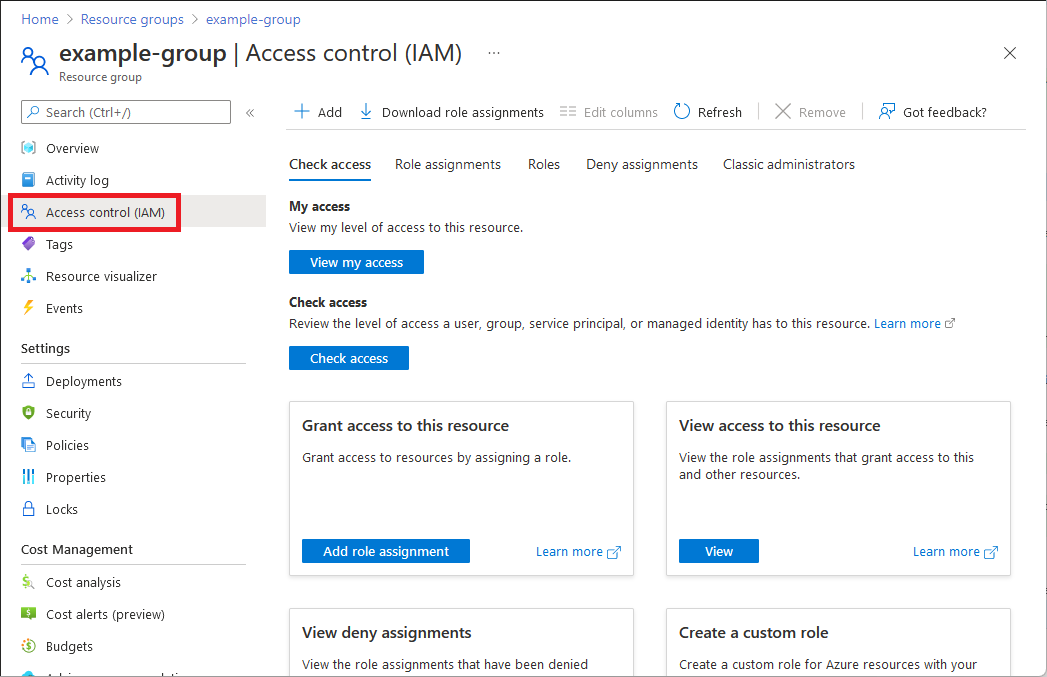
  3. Pilih Kontrol akses (IAM).

    Cuplikan layar kontrol akses grup sumber daya dan tab Periksa akses.

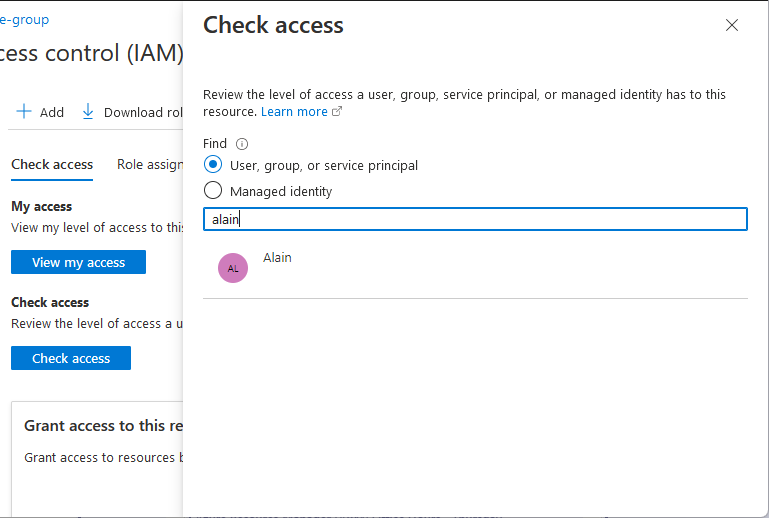
  4. Pada tab Periksa akses , pilih tombol Periksa akses .

  5. Di panel Periksa akses , pilih Pengguna, grup, atau prinsipal layanan atau Identitas terkelola.

  6. Di kotak pencarian, masukkan string guna mencari direktori untuk nama tampilan, alamat email, atau pengidentifikasi objek.

    Cuplikan layar cek akses daftar pilihan.

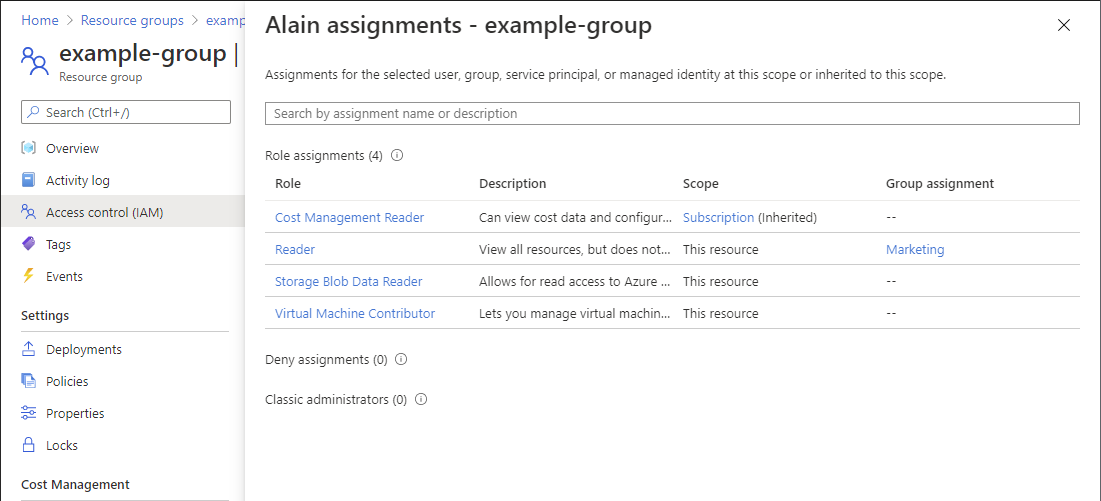
  7. Pilih prinsipal keamanan untuk membuka panel penetapan.

    Di panel ini, Anda dapat melihat akses untuk perwakilan keamanan yang dipilih pada cakupan ini dan yang diwariskan ke cakupan ini. Penugasan di cakupan anak tidak terdaftar. Anda melihat penugasan berikut:

    • Penetapan peran ditambahkan melalui Azure RBAC.
    • Tolak penugasan yang ditambahkan dengan menggunakan Azure Blueprints atau aplikasi terkelola Azure.

    Cuplikan layar panel penugasan.

Mencantumkan penetapan peran untuk identitas terkelola

Anda dapat mencantumkan penetapan peran untuk identitas terkelola yang ditetapkan sistem dan ditetapkan pengguna pada cakupan tertentu menggunakan blade Kontrol akses (IAM) seperti yang dijelaskan sebelumnya. Bagian ini menjelaskan cara mencantumkan penetapan peran hanya untuk identitas terkelola.

Identitas terkelola yang diberikan oleh sistem

  1. Di portal Microsoft Azure, buka identitas terkelola yang ditetapkan sistem.

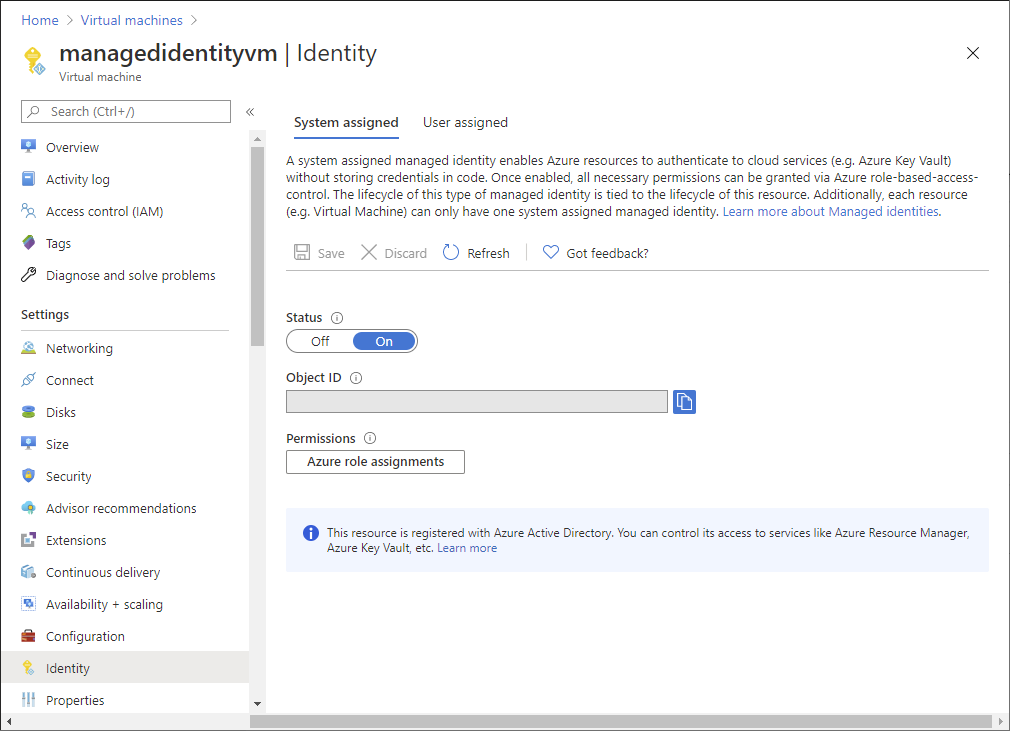
  2. Di menu kiri, pilih Identitas.

    Cuplikan layar identitas terkelola yang ditetapkan sistem.

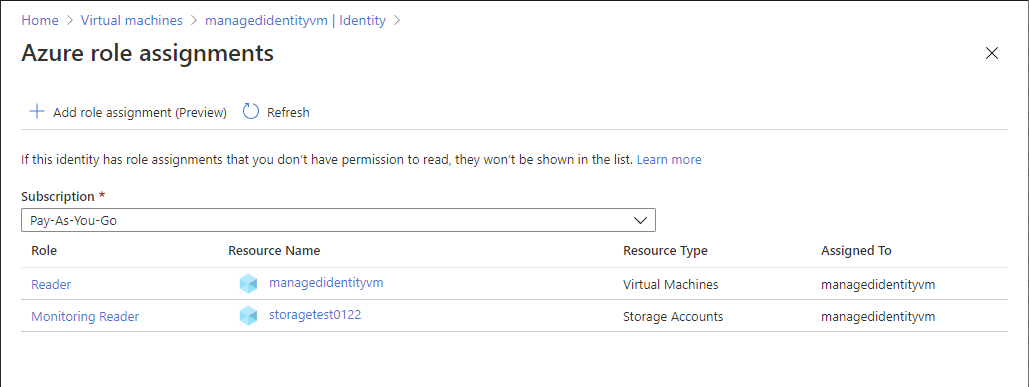
  3. Di bawah Izin, pilih Penetapan peran Azure.

    Anda melihat daftar peran yang ditetapkan untuk identitas terkelola yang ditetapkan oleh sistem yang telah dipilih pada berbagai cakupan, seperti grup manajemen, langganan, grup sumber daya, atau sumber daya. Daftar ini mencakup semua penetapan peran yang Anda memiliki izin untuk membacanya.

    Cuplikan layar penetapan peran untuk identitas terkelola yang ditetapkan oleh sistem.

  4. Untuk mengubah langganan, pilih daftar Langganan .

Identitas terkelola yang ditetapkan pengguna

  1. Di portal Microsoft Azure, buka identitas terkelola yang ditetapkan pengguna.

  2. Pilih penetapan peran Azure.

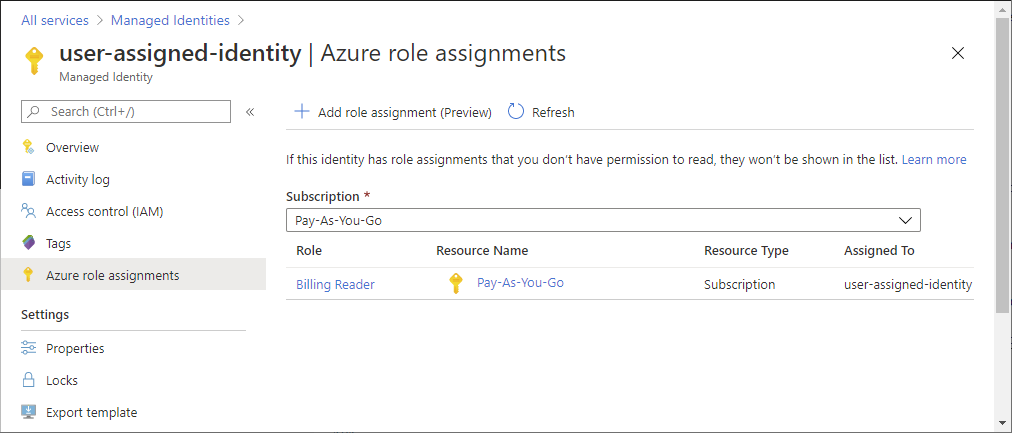
    Anda melihat daftar peran yang ditetapkan untuk identitas terkelola yang ditetapkan pengguna yang dipilih pada berbagai cakupan seperti grup manajemen, langganan, grup sumber daya, atau sumber daya. Daftar ini mencakup semua penetapan peran yang Anda memiliki izin untuk membacanya.

    Cuplikan layar penetapan peran untuk identitas terkelola yang ditetapkan pengguna.

  3. Untuk mengubah langganan, pilih daftar Langganan .

Daftar jumlah penugasan peran

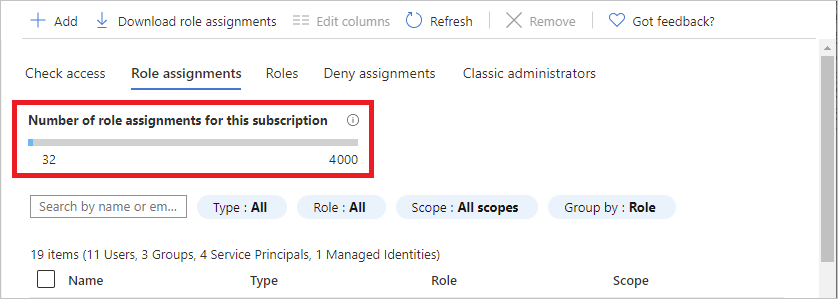
Anda dapat memiliki hingga 5000 penugasan peran di setiap langganan. Batas ini mencakup penetapan peran di langganan, grup sumber daya, dan cakupan sumber daya. Penetapan peran yang memenuhi syarat dan penetapan peran yang dijadwalkan untuk masa depan tidak dihitung dalam batas ini. Untuk membantu Anda melacak batas ini, tab Penetapan peran menyertakan bagan yang mencantumkan jumlah penetapan peran untuk langganan saat ini.

Cuplikan layar Kontrol Akses dan diagram jumlah penetapan peran.

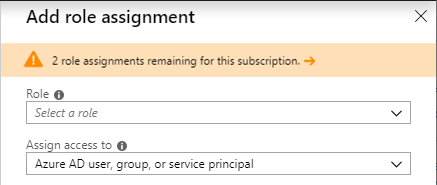
Jika Anda mendekati angka maksimum dan mencoba menambahkan lebih banyak penetapan peran, Anda akan melihat peringatan di panel Tambahkan penetapan peran. Untuk cara mengurangi jumlah penetapan peran, lihat Mengatasi batas di Azure RBAC.

Cuplikan layar kontrol Akses dan Tambahkan peringatan penetapan peran.

Mengunduh penetapan peran

Anda dapat mengunduh penugasan peran pada tingkat cakupan tertentu dalam format CSV atau JSON. Ini dapat membantu jika Anda perlu memeriksa daftar di spreadsheet atau mengambil inventaris saat melakukan migrasi langganan.

Saat mengunduh penetapan peran, Anda harus mengingat kriteria berikut:

  • Jika Anda tidak memiliki izin untuk membaca direktori, seperti peran Pembaca Direktori, kolom DisplayName, SignInName, dan ObjectType akan kosong.
  • Penetapan peran yang prinsipal keamanannya telah dihapus tidak disertakan.
  • Akses yang diberikan kepada administrator klasik tidak disertakan.

Ikuti langkah-langkah ini untuk mengunduh penetapan peran pada cakupan.

  1. Di portal Azure, pilih Semua layanan lalu pilih ruang lingkup tempat Anda ingin mengunduh penugasan peran. Misalnya, Anda dapat memilih Grup manajemen, Langganan,Grup Sumber Daya, atau sumber daya.

  2. Pilih sumber daya spesifik.

  3. Pilih Kontrol akses (IAM).

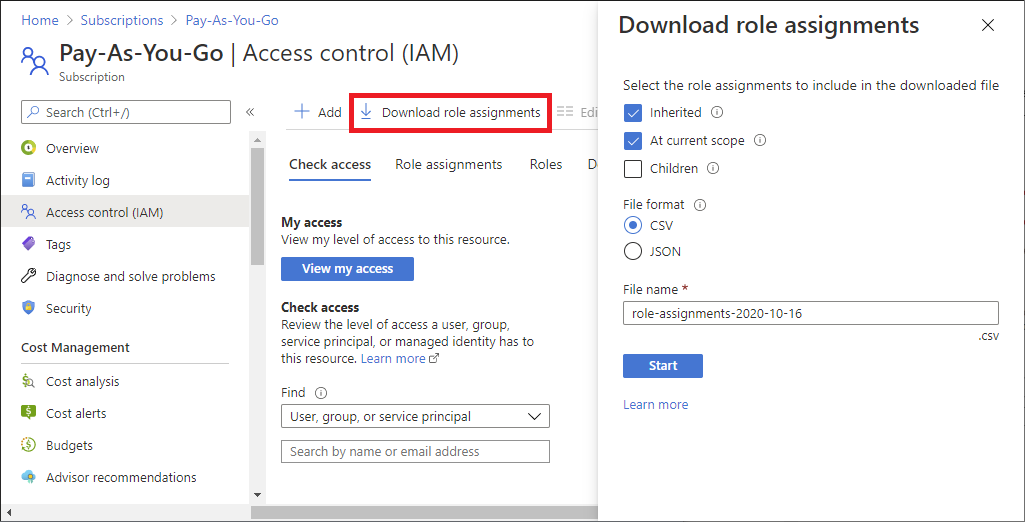
  4. Pilih Unduh penugasan peran untuk membuka panel Unduh penugasan peran .

    Cuplikan layar kontrol akses dan penugasan peran unduh.

  5. Gunakan kotak centang untuk memilih penetapan peran yang ingin Anda sertakan dalam file yang diunduh.

    • Diwarisi - Sertakan tugas peran yang diwariskan untuk cakupan saat ini.
    • Pada cakupan saat ini - Sertakan penetapan peran untuk cakupan saat ini.
    • Anak-anak - Sertakan penetapan peran pada tingkat di bawah cakupan saat ini. Kotak centang ini dinonaktifkan untuk cakupan grup manajemen.
  6. Pilih format file, yaitu nilai yang dipisahkan koma (CSV) atau JavaScript Object Notation (JSON).

  7. Tentukan nama file.

  8. Pilih Start untuk memulai unduhan.

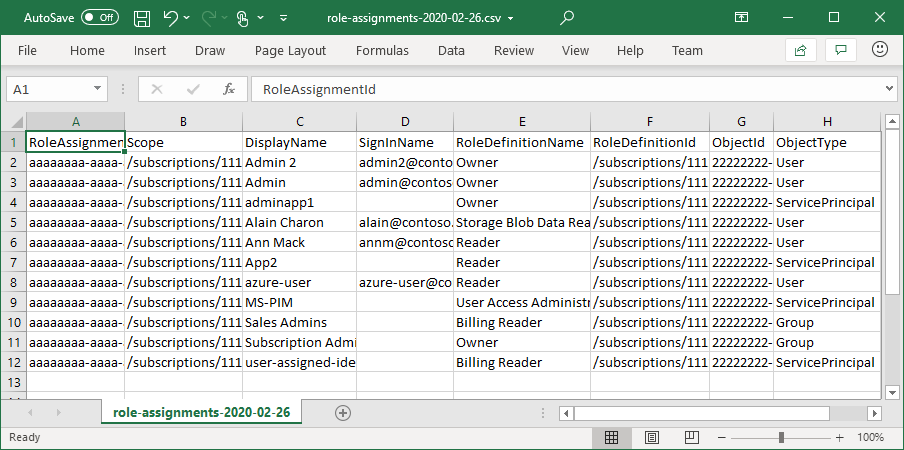
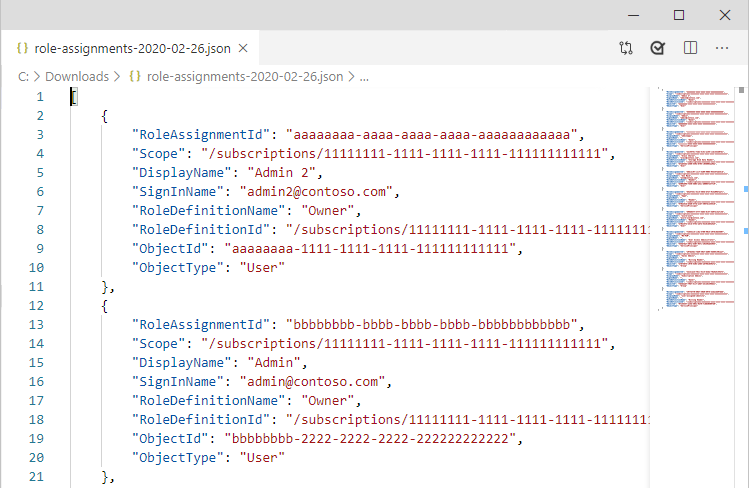
    Berikut ini memperlihatkan contoh output untuk setiap format file.

    Cuplikan layar unduh penetapan peran sebagai CSV.

    Cuplikan layar penetapan peran yang diunduh seperti dalam format JSON.