Mengelola panggilan
Pelajari cara mengelola panggilan dengan Azure Communication Services SDKS. Kami akan belajar cara melakukan panggilan, mengelola peserta dan properti mereka.
Prasyarat
- Akun Azure dengan langganan aktif. Buat akun secara gratis.
- Sumber daya Communication Services yang disebarkan. Buat sumber daya Azure Communication Services.
User Access Tokenuntuk mengaktifkan klien panggilan. Untuk informasi selengkapnya tentang cara mendapatkanUser Access Token- Opsional: Selesaikan mulai cepat untuk mulai menambahkan panggilan ke aplikasi Anda
Pasang SDK
npm install Gunakan perintah untuk menginstal SDK Umum dan Panggilan Azure Communication Services untuk JavaScript:
npm install @azure/communication-common --save
npm install @azure/communication-calling --save
Menginisialisasi objek yang diperlukan
Instans CallClient diperlukan untuk sebagian besar operasi panggilan. Saat membuat instans baru CallClient , Anda dapat mengonfigurasinya dengan opsi kustom seperti Logger instans.
CallClient Dengan instans, Anda dapat membuat CallAgent instans dengan memanggil createCallAgent. Metode ini secara asinkron mengembalikan objek instans CallAgent.
Metode createCallAgent menggunakan CommunicationTokenCredential sebagai argumen. Hal ini menerima token akses pengguna.
Anda dapat menggunakan metode getDeviceManager pada instans CallClient untuk mengakses deviceManager.
const { CallClient } = require('@azure/communication-calling');
const { AzureCommunicationTokenCredential} = require('@azure/communication-common');
const { AzureLogger, setLogLevel } = require("@azure/logger");

// Set the logger's log level
setLogLevel('verbose');

// Redirect log output to console, file, buffer, REST API, or whatever location you want
AzureLogger.log = (...args) => {
    console.log(...args); // Redirect log output to console
};

const userToken = '<USER_TOKEN>';
callClient = new CallClient(options);
const tokenCredential = new AzureCommunicationTokenCredential(userToken);
const callAgent = await callClient.createCallAgent(tokenCredential, {displayName: 'optional Azure Communication Services user name'});
const deviceManager = await callClient.getDeviceManager()
Cara terbaik mengelola konektivitas SDK ke infrastruktur Microsoft
Call Agent Instans ini membantu Anda mengelola panggilan (untuk bergabung atau memulai panggilan). Untuk bekerja, SDK panggilan Anda perlu tersambung ke infrastruktur Microsoft untuk mendapatkan pemberitahuan panggilan masuk dan mengoordinasikan detail panggilan lainnya. Anda Call Agent memiliki dua kemungkinan status:
Tersambung - Nilai Call Agent Connected connectionStatue berarti SDK klien terhubung dan mampu menerima pemberitahuan dari infrastruktur Microsoft.
Terputus - Nilai Call Agent Disconnected status connectionStatue ada masalah yang mencegah SDK menyambungkannya dengan benar. Call Agent harus dibuat ulang.
invalidToken: Jika token kedaluwarsa atau instans tidak validCall Agentterputus dengan kesalahan ini.connectionIssue: Jika ada masalah dengan klien yang terhubung ke microsoft infrascture, setelah banyak percobaanCall Agentulang mengeksposconnectionIssuekesalahan.
Anda dapat memeriksa apakah lokal Call Agent Anda tersambung ke infrastruktur Microsoft dengan memeriksa nilai connectionState properti saat ini. Selama panggilan aktif, Anda dapat mendengarkan connectionStateChanged acara untuk menentukan apakah Call Agent perubahan dari status Tersambung ke Terputus .
const connectionState = callAgentInstance.connectionState;
console.log(connectionState); // it may return either of 'Connected' | 'Disconnected'

const connectionStateCallback = (args) => {
    console.log(args); // it will return an object with oldState and newState, each of having a value of either of 'Connected' | 'Disconnected'
    // it will also return reason, either of 'invalidToken' | 'connectionIssue'
}
callAgentInstance.on('connectionStateChanged', connectionStateCallback);
Melakukan panggilan
Untuk membuat dan memulai panggilan, gunakan salah satu API di callAgent dan berikan pengguna yang Anda buat melalui SDK identitas Communication Services.
Pembuatan dan permulaan panggilan bersifat sinkron. Instans call memungkinkan Anda untuk berlangganan acara panggilan.
Melakukan panggilan 1:n ke pengguna atau PSTN
Untuk memanggil pengguna Communication Services lain, menggunakan metode startCall di callAgent dan meneruskan CommunicationUserIdentifier penerima yang Anda buat dengan perpustakaan administrasi Communication Services.
Untuk panggilan "1:1" ke pengguna, gunakan kode berikut:
const userCallee = { communicationUserId: '<ACS_USER_ID>' }
const oneToOneCall = callAgent.startCall([userCallee]);
Untuk melakukan panggilan ke jaringan telepon umum (PSTN), gunakan metode startCall di callAgent dan meneruskan PhoneNumberIdentifier penerima. Sumber daya Communication Services Anda harus dikonfigurasi untuk mengizinkan panggilan PSTN.
Saat Anda memanggil nomor PSTN, tentukan ID penelepon alternatif Anda. ID penelepon alternatif adalah nomor telepon (berdasarkan standar E.164) yang mengidentifikasi penelepon dalam panggilan PSTN. Hal ini adalah nomor telepon yang dilihat oleh penerima panggilan untuk panggilan masuk.
Catatan
Silakan periksa detail penawaran panggilan PSTN. Untuk akses program pratinjau, berlaku untuk program pengadopsi awal.
Untuk panggilan 1:1 ke nomor PSTN, gunakan kode berikut:
const pstnCallee = { phoneNumber: '<ACS_USER_ID>' }
const alternateCallerId = {phoneNumber: '<ALTERNATE_CALLER_ID>'};
const oneToOneCall = callAgent.startCall([pstnCallee], { alternateCallerId });
Untuk panggilan 1:n ke nomor PSTN dan pengguna, gunakan kode berikut:
const userCallee = { communicationUserId: '<ACS_USER_ID>' }
const pstnCallee = { phoneNumber: '<PHONE_NUMBER>'};
const alternateCallerId = {phoneNumber: '<ALTERNATE_CALLER_ID>'};
const groupCall = callAgent.startCall([userCallee, pstnCallee], { alternateCallerId });
Bergabung dengan panggilan ruang
Untuk bergabung dengan room panggilan, Anda dapat membuat instans objek konteks dengan roomId properti sebagai room pengidentifikasi. Untuk bergabung dengan panggilan, gunakan join metode dan berikan instans konteks.
const context = { roomId: '<RoomId>' }
const call = callAgent.join(context);
A room menawarkan pengembang aplikasi kontrol yang lebih baik atas siapa yang dapat bergabung dengan panggilan, ketika mereka bertemu dan bagaimana mereka berkolaborasi. Untuk mempelajari selengkapnya tentang rooms, Anda dapat membaca dokumentasi konseptual atau mengikuti panduan mulai cepat.
Bergabunglah dengan panggilan grup
Catatan
Parameter groupId dianggap sebagai metadata sistem dan dapat digunakan oleh Microsoft untuk operasi yang diperlukan untuk menjalankan sistem. Jangan sertakan data pribadi dalam nilai groupId. Microsoft tidak memperlakukan parameter ini sebagai data pribadi dan kontennya dapat dilihat oleh karyawan Microsoft atau disimpan dalam jangka panjang.
Parameter groupId memerlukan data dalam format GUID. Sebaiknya gunakan GUID yang dibuat secara acak yang tidak dianggap sebagai data pribadi di sistem Anda.
Untuk memulai panggilan grup baru atau bergabung dengan panggilan grup yang sedang berlangsung, gunakan metode join dan berikan objek dengan properti groupId. Nilai groupId harus berupa GUID.
const context = { groupId: '<GUID>'};
const call = callAgent.join(context);
Menerima panggilan masuk
Instans callAgent mengeluarkan peristiwa incomingCall saat identitas masuk menerima panggilan masuk. Untuk mendengarkan acara ini, berlangganan dengan menggunakan salah satu opsi berikut:
const incomingCallHandler = async (args: { incomingCall: IncomingCall }) => {
    const incomingCall = args.incomingCall;

    // Get incoming call ID
    var incomingCallId = incomingCall.id

    // Get information about this Call. This API is provided as a preview for developers
    // and may change based on feedback that we receive. Do not use this API in a production environment.
    // To use this api please use 'beta' release of Azure Communication Services Calling Web SDK
    var callInfo = incomingCall.info;

    // Get information about caller
    var callerInfo = incomingCall.callerInfo

    // Accept the call
    var call = await incomingCall.accept();

    // Reject the call
    incomingCall.reject();

    // Subscribe to callEnded event and get the call end reason
     incomingCall.on('callEnded', args => {
        console.log(args.callEndReason);
    });

    // callEndReason is also a property of IncomingCall
    var callEndReason = incomingCall.callEndReason;
};
callAgentInstance.on('incomingCall', incomingCallHandler);
Peristiwa incomingCall mencakup kejadian incomingCall yang dapat Anda terima atau tolak.
Azure Communication Calling SDK menaikkan kameraStartFailed: true call diagnostic jika kamera tidak tersedia saat memulai, menerima, atau bergabung dengan panggilan dengan video diaktifkan. Dalam hal ini, panggilan dimulai dengan video nonaktif. Kamera mungkin tidak tersedia karena sedang digunakan oleh proses lain atau karena dinonaktifkan dalam sistem operasi.
Tangguhkan dan lanjutkan panggilan
Catatan
Pada saat tertentu, seharusnya hanya ada 1 panggilan aktif (dalam Connected status, dengan media aktif). Semua panggilan lain harus ditangguhkan oleh pengguna, atau secara terprogram oleh aplikasi. Ini umum dalam skenario seperti pusat kontak, di mana pengguna mungkin perlu menangani beberapa panggilan keluar dan masuk, semua panggilan tidak aktif harus ditangguhkan, dan pengguna harus berinteraksi dengan orang lain hanya dalam panggilan aktif
Untuk menahan atau melanjutkan panggilan, Anda dapat menggunakan hold API asinkron dan resume :
Untuk menahan panggilan
await call.hold();
Ketika hold API diselesaikan, status panggilan diatur ke LocalHold. Dalam panggilan 1:1, peserta lain juga ditangguhkan, dan status panggilan dari perspektif peserta tersebut diatur ke 'RemoteHold'. Kemudian, peserta lain mungkin menangguhkan panggilannya, yang akan mengakibatkan perubahan status menjadi LocalHold.
Dalam panggilan grup atau rapat - hold adalah operasi lokal, itu tidak menahan panggilan untuk peserta panggilan lain.
Untuk melanjutkan panggilan, semua pengguna yang memulai penahanan harus melanjutkannya.
Untuk melanjutkan panggilan dari penangguhkan:
await call.resume();
resume Ketika API diselesaikan, status panggilan diatur lagi ke Connected.
Mematikan suara dan menyalakan suara panggilan
Untuk menonaktifkan atau mengaktifkan titik akhir lokal, Anda dapat menggunakan mute dan unmute API asinkron:
//mute local device (microphone / sent audio)
await call.mute();

//unmute local device (microphone / sent audio)
await call.unmute();
Mematikan suara dan menyalakan suara audio masuk
Mematikan suara audio masuk mengatur volume panggilan ke 0. Untuk mematikan atau menyalakan suara audio masuk, Anda dapat menggunakan muteIncomingAudio API asinkron dan unmuteIncomingAudio :
//mute local device (speaker)
await call.muteIncomingAudio();

//unmute local device (speaker)
await call.unmuteIncomingAudio();
Saat audio masuk dibisukan, SDK klien peserta masih menerima audio panggilan (audio peserta jarak jauh). Audio panggilan tidak terdengar di pembicara dan peserta tidak dapat mendengarkan hingga 'call.unmuteIncomingAudio()' dipanggil. Namun, kita dapat menerapkan filter pada audio panggilan dan memutar audio yang difilter.
Kelola peserta jarak jauh
Semua peserta jarak jauh dirinci dalam RemoteParticipant objek dan tersedia melalui remoteParticipants koleksi pada instans panggilan. remoteParticipants dapat diakses dari Call instans.
Daftar peserta dalam panggilan
Koleksi remoteParticipants mengembalikan daftar peserta jarak jauh dalam panggilan:
call.remoteParticipants; // [remoteParticipant, remoteParticipant....]
Menambahkan peserta ke panggilan
Untuk menambahkan peserta (baik pengguna atau nomor telepon) ke panggilan, Anda dapat menggunakan addParticipant API. Memberikan salah satu dari Identifier jenis. Hal ini secara sinkron mengembalikan instans remoteParticipant. Acara remoteParticipantsUpdated dari Panggilan dimunculkan saat peserta berhasil ditambahkan ke panggilan.
const userIdentifier = { communicationUserId: '<ACS_USER_ID>' };
const pstnIdentifier = { phoneNumber: '<PHONE_NUMBER>' }
const remoteParticipant = call.addParticipant(userIdentifier);
const alternateCallerId = {  phoneNumber: '<ALTERNATE_CALLER_ID>' };
const remoteParticipant = call.addParticipant(pstnIdentifier, { alternateCallerId });
Hapus peserta dari panggilan
Untuk menghapus peserta (baik pengguna atau nomor telepon) dari panggilan, Anda dapat memanggil removeParticipant. Anda harus melewati salah satu dari Identifier jenis. Metode ini diselesaikan secara asinkron setelah peserta dihapus dari panggilan. Peserta juga dihapus dari koleksi remoteParticipants.
const userIdentifier = { communicationUserId: '<ACS_USER_ID>' };
const pstnIdentifier = { phoneNumber: '<PHONE_NUMBER>' }
await call.removeParticipant(userIdentifier);
await call.removeParticipant(pstnIdentifier);
Mengakses properti peserta jarak jauh
Peserta jarak jauh memiliki seperangkat properti dan koleksi terkait:
CommunicationIdentifier: Mendapatkan pengidentifikasi untuk peserta jarak jauh. Identitas adalah salah satu dariCommunicationIdentifierjenis:
const identifier = remoteParticipant.identifier;
Hal ini dapat berupa salah satu dari
CommunicationIdentifierjenis berikut:{ communicationUserId: '<ACS_USER_ID'> }: Objek yang mewakili pengguna Azure Communication Services.{ phoneNumber: '<E.164>' }: Objek yang mewakili nomor telepon dalam format E.164.{ microsoftTeamsUserId: '<TEAMS_USER_ID>', isAnonymous?: boolean; cloud?: "public" | "dod" | "gcch" }: Objek yang mewakili pengguna Teams.{ id: string }: pengidentifikasi representasi objek yang tidak cocok dengan jenis pengidentifikasi lainnya
state: Mendapatkan status peserta jarak jauh.
const state = remoteParticipant.state;
Status dapat berupa:
Idle: Status awal.Connecting: Status transisi saat peserta tersambung ke panggilan.Ringing: Peserta menelepon.Connected: Peserta tersambung ke panggilan.Hold: Peserta ditangguhkan.EarlyMedia: Pengumuman yang diputar sebelum peserta tersambung ke panggilan.InLobby: Menunjukkan bahwa peserta jarak jauh berada di lobi.Disconnected: Status akhir. Peserta terputus dari panggilan. Jika peserta jarak jauh kehilangan konektivitas jaringan, statusnya berubah menjadiDisconnectedsetelah dua menit.
callEndReason: Untuk mempelajari alasan peserta meninggalkan panggilan, periksa properticallEndReason:const callEndReason = remoteParticipant.callEndReason; const callEndReasonCode = callEndReason.code // (number) code associated with the reason const callEndReasonSubCode = callEndReason.subCode // (number) subCode associated with the reasonCatatan:
- Properti ini hanya diatur saat menambahkan peserta jarak jauh melalui API Call.addParticipant(), dan peserta jarak jauh menolak misalnya.
- Dalam skenario, di mana UserB menendang UserC, dari perspektif UserA, UserA tidak melihat bendera ini diatur untuk UserC. Dengan kata lain, UserA tidak melihat properti callEndReason UserC diatur.
isMutedstatus: Untuk mengetahui apakah peserta jarak jauh dibisukan, periksa propertiisMuted. Hal ini mengembalikanBoolean.const isMuted = remoteParticipant.isMuted;isSpeakingstatus: Untuk mengetahui apakah peserta jarak jauh berbicara, periksa propertiisSpeaking. Hal ini mengembalikanBoolean.const isSpeaking = remoteParticipant.isSpeaking;videoStreams: Untuk memeriksa semua aliran video yang dikirim oleh peserta tertentu dalam panggilan ini, periksa koleksivideoStreams. Hal ini berisiRemoteVideoStreamobjek.const videoStreams = remoteParticipant.videoStreams; // [RemoteVideoStream, ...]displayName: Untuk mendapatkan nama tampilan untuk peserta jarak jauh ini, periksa propertidisplayNameyang dikembalikan string.const displayName = remoteParticipant.displayName;endpointDetails: Dapatkan detail semua titik akhir untuk peserta jarak jauh iniconst endpointDetails: EndpointDetails[] = remoteParticipant.endpointDetails;Catatan: Peserta jarak jauh dapat berada dalam panggilan dari banyak titik akhir, dan setiap titik akhir memiliki keunikannya
participantIdsendiri.participantIdberbeda dari ID mentah RemoteParticipant.identifier.
Mematikan suara peserta lain
Catatan
Untuk menggunakan API ini, gunakan Azure Communication Services Calling Web SDK versi 1.26.1 atau yang lebih tinggi.
Untuk mematikan suara semua peserta lain atau mematikan suara peserta tertentu yang tersambung ke panggilan, Anda dapat menggunakan API muteAllRemoteParticipants asinkron pada panggilan dan mute pada peserta jarak jauh. Acara mutedByOthers dari Panggilan dinaikkan ketika peserta lokal telah dibisukan oleh orang lain.
Catatan: Skenario untuk mematikan suara peserta PSTN (nomor telepon) atau peserta panggilan 1:1 tidak didukung.
//mute all participants except yourself
await call.muteAllRemoteParticipants();

//mute a specific participant
await call.remoteParticipants[0].mute();
Periksa properti panggilan
Mendapatkan ID unik (string) untuk panggilan:
const callId: string = call.id;
Dapatkan ID peserta lokal:
const participantId: string = call.info.participantId;
Catatan: Identitas Azure Communication Services dapat menggunakan SDK panggilan web di banyak titik akhir, dan setiap titik akhir memiliki keunikannya participantIdsendiri. participantId berbeda dari ID mentah identitas Azure Communication Services.
Ambil ID utas jika bergabung dalam rapat Teams:
const threadId: string | undefined = call.info.threadId;
Mendapatkan informasi tentang panggilan:
const callInfo = call.info;
Pelajari tentang peserta lain dalam panggilan dengan memeriksa koleksi remoteParticipants pada instans 'panggilan':
const remoteParticipants = call.remoteParticipants;
Mengidentifikasi penelepon dari panggilan masuk:
const callerIdentity = call.callerInfo.identifier;
identifier adalah salah satu dari CommunicationIdentifier jenis.
Mendapatkan status panggilan:
const callState = call.state;
Hal ini mengembalikan string yang mewakili status panggilan saat ini:
None: Status panggilan awal.Connecting: Status transisi awal saat panggilan dilakukan atau diterima.Ringing: Untuk panggilan keluar, menunjukkan bahwa ada panggilan berdering untuk peserta jarak jauh. Hal iniIncomingdi pihak mereka.EarlyMedia: Menunjukkan keadaan di mana pengumuman dimainkan sebelum panggilan tersambung.Connected: Menunjukkan bahwa panggilan tersambung.LocalHold: Menunjukkan bahwa peserta lokal panggilan menangguhkan panggilan. Tidak ada media yang mengalir antara titik akhir lokal dan peserta jarak jauh.RemoteHold: Menunjukkan bahwa peserta jarak jauh panggilan menangguhkan panggilan. Tidak ada media yang mengalir antara titik akhir lokal dan peserta jarak jauh.InLobby: Menunjukkan bahwa pengguna berada di lobi.Disconnecting: Status transisi sebelum panggilan beralih ke statusDisconnected.Disconnected: Status panggilan terakhir. Jika koneksi jaringan terputus, statusnya berubah menjadiDisconnectedsetelah dua menit.
Cari tahu mengapa panggilan berakhir dengan memeriksa properti callEndReason:
const callEndReason = call.callEndReason;
const callEndReasonMessage = callEndReason.message // (string) user friendly message
const callEndReasonCode = callEndReason.code // (number) code associated with the reason
const callEndReasonSubCode = callEndReason.subCode // (number) subCode associated with the reason
Mempelajari apakah panggilan saat ini masuk atau keluar dengan memeriksa properti direction. Hal ini mengembalikan CallDirection.
const isIncoming = call.direction == 'Incoming';
const isOutgoing = call.direction == 'Outgoing';
Periksa aliran video aktif dan aliran berbagi layar aktif dengan memeriksa localVideoStreams koleksi. localVideoStreams API mengembalikan LocalVideoStream objek jenis Video, , ScreenSharingatau RawMedia.
const localVideoStreams = call.localVideoStreams;
Periksa apakah mikrofon saat ini dimatikan. Hal ini mengembalikan Boolean.
const muted = call.isMuted;
Periksa apakah audio masuk (speaker) saat ini dibisukan. Hal ini mengembalikan Boolean.
const incomingAudioMuted = call.isIncomingAudioMuted;
Periksa apakah video aktif. Hal ini mengembalikan Boolean.
const isLocalVideoStarted = call.isLocalVideoStarted;
Periksa apakah berbagi layar aktif. Hal ini mengembalikan Boolean.
const isScreenSharingOn = call.isScreenSharingOn;
Pasang SDK
Temukan file build.gradle tingkat proyek Anda dan tambahkan mavenCentral() ke daftar repositori di bawah buildscript dan allprojects:
buildscript {
    repositories {
    ...
        mavenCentral()
    ...
    }
}
allprojects {
    repositories {
    ...
        mavenCentral()
    ...
    }
}
Kemudian, di file build.gradle tingkat modul Anda, tambahkan baris berikut ke bagian dependencies :
dependencies {
    ...
    implementation 'com.azure.android:azure-communication-calling:1.0.0'
    ...
}
Menginisialisasi objek yang diperlukan
Untuk membuat CallAgent instans, Anda harus memanggil createCallAgent metode pada CallClient instans. Panggilan ini secara asinkron mengembalikan objek instans CallAgent .
Metode ini createCallAgent mengambil CommunicationUserCredential sebagai argumen, yang merangkum token akses.
Untuk mengakses DeviceManager, Anda harus membuat instans terlebih callAgent dahulu. Kemudian Anda dapat menggunakan CallClient.getDeviceManager metode untuk mendapatkan DeviceManager.
String userToken = '<user token>';
CallClient callClient = new CallClient();
CommunicationTokenCredential tokenCredential = new CommunicationTokenCredential(userToken);
android.content.Context appContext = this.getApplicationContext(); // From within an activity, for instance
CallAgent callAgent = callClient.createCallAgent(appContext, tokenCredential).get();
DeviceManager deviceManager = callClient.getDeviceManager(appContext).get();
Untuk mengatur nama tampilan penelepon, gunakan metode alternatif ini:
String userToken = '<user token>';
CallClient callClient = new CallClient();
CommunicationTokenCredential tokenCredential = new CommunicationTokenCredential(userToken);
android.content.Context appContext = this.getApplicationContext(); // From within an activity, for instance
CallAgentOptions callAgentOptions = new CallAgentOptions();
callAgentOptions.setDisplayName("Alice Bob");
DeviceManager deviceManager = callClient.getDeviceManager(appContext).get();
CallAgent callAgent = callClient.createCallAgent(appContext, tokenCredential, callAgentOptions).get();
Melakukan panggilan
Untuk membuat dan memulai panggilan, Anda perlu memanggil metode CallAgent.startCall()dan menyediakan penerima panggilan Identifier.
Untuk bergabung dalam panggilan grup, Anda perlu memanggil CallAgent.join() metode dan menyediakan groupId. ID Grup harus dalam format GUID atau UUID.
Pembuatan dan permulaan panggilan bersifat sinkron. Instans panggilan memungkinkan Anda berlangganan ke semua peristiwa pada panggilan.
Lakukan panggilan 1:1 ke pengguna
Untuk melakukan panggilan ke pengguna Communication Services lain, panggil metode call pada callAgent dan teruskan objek dengan kunci communicationUserId.
StartCallOptions startCallOptions = new StartCallOptions();
Context appContext = this.getApplicationContext();
CommunicationUserIdentifier acsUserId = new CommunicationUserIdentifier(<USER_ID>);
CommunicationUserIdentifier participants[] = new CommunicationUserIdentifier[]{ acsUserId };
call oneToOneCall = callAgent.startCall(appContext, participants, startCallOptions);
Melakukan panggilan 1:n dengan pengguna dan PSTN
Catatan
Silakan periksa detail penawaran panggilan PSTN. Untuk akses program pratinjau, berlaku untuk program pengadopsi awal.
Untuk melakukan panggilan 1:n ke pengguna dan nomor PSTN, Anda harus menentukan nomor telepon penerima panggilan. Sumber daya Communication Services Anda harus dikonfigurasi untuk mengizinkan panggilan PSTN:
CommunicationUserIdentifier acsUser1 = new CommunicationUserIdentifier(<USER_ID>);
PhoneNumberIdentifier acsUser2 = new PhoneNumberIdentifier("<PHONE_NUMBER>");
CommunicationIdentifier participants[] = new CommunicationIdentifier[]{ acsUser1, acsUser2 };
StartCallOptions startCallOptions = new StartCallOptions();
Context appContext = this.getApplicationContext();
Call groupCall = callAgent.startCall(participants, startCallOptions);
Terima panggilan
Untuk menerima panggilan, hubungi metode 'terima' pada objek panggilan.
Context appContext = this.getApplicationContext();
IncomingCall incomingCall = retrieveIncomingCall();
Call call = incomingCall.accept(context).get();
Untuk menerima panggilan dengan kamera video aktif:
Context appContext = this.getApplicationContext();
IncomingCall incomingCall = retrieveIncomingCall();
AcceptCallOptions acceptCallOptions = new AcceptCallOptions();
VideoDeviceInfo desiredCamera = callClient.getDeviceManager().get().getCameraList().get(0);
acceptCallOptions.setVideoOptions(new VideoOptions(new LocalVideoStream(desiredCamera, appContext)));
Call call = incomingCall.accept(context, acceptCallOptions).get();
Panggilan masuk dapat diperoleh dengan berlangganan onIncomingCall peristiwa pada callAgent objek:
// Assuming "callAgent" is an instance property obtained by calling the 'createCallAgent' method on CallClient instance
public Call retrieveIncomingCall() {
    IncomingCall incomingCall;
    callAgent.addOnIncomingCallListener(new IncomingCallListener() {
        void onIncomingCall(IncomingCall inboundCall) {
            // Look for incoming call
            incomingCall = inboundCall;
        }
    });
    return incomingCall;
}
Bergabung dengan panggilan ruang
CallAgent Gunakan dan RoomCallLocator untuk bergabung dengan panggilan ruang dengan menentukan roomId. Metode CallAgent.join akan mengembalikan Call objek:
val roomCallLocator = RoomCallLocator(roomId)
call = callAgent.join(applicationContext, roomCallLocator, joinCallOptions)
A room menawarkan pengembang aplikasi kontrol yang lebih baik atas siapa yang dapat bergabung dengan panggilan, ketika mereka bertemu dan bagaimana mereka berkolaborasi. Untuk mempelajari selengkapnya tentang rooms, Anda dapat membaca dokumentasi konseptual atau mengikuti panduan mulai cepat.
Bergabunglah dengan panggilan grup
Untuk memulai panggilan grup baru atau bergabung dalam panggilan grup yang sedang berlangsung, Anda harus memanggil metode 'gabung' dan meneruskan objek dengan properti groupId. Nilai harus berupa GUID.
Context appContext = this.getApplicationContext();
GroupCallLocator groupCallLocator = new GroupCallLocator("<GUID>");
JoinCallOptions joinCallOptions = new JoinCallOptions();

call = callAgent.join(context, groupCallLocator, joinCallOptions);
Properti panggilan
Dapatkan ID unik untuk Panggilan ini:
String callId = call.getId();
Untuk mempelajari tentang peserta lain dalam koleksi panggilan, periksa remoteParticipant koleksi pada call instans:
List<RemoteParticipant> remoteParticipants = call.getRemoteParticipants();
Identitas penelepon jika panggilan masuk:
CommunicationIdentifier callerId = call.getCallerInfo().getIdentifier();
Dapatkan status Panggilan:
CallState callState = call.getState();
Hal ini mengembalikan string yang mewakili status panggilan saat ini:
- 'NONE' - status panggilan awal
- 'EARLY_MEDIA' - menunjukkan status di mana pengumuman diputar sebelum panggilan tersambung
- 'CONNECTING' - status transisi awal setelah panggilan dilakukan atau diterima
- 'RINGING' - untuk panggilan keluar - menunjukkan panggilan berdering untuk peserta jarak jauh
- 'CONNECTED' - panggilan tersambung
- 'LOCAL_HOLD' - panggilan ditunda oleh peserta lokal, tidak ada media yang mengalir antara titik akhir lokal dan peserta jarak jauh
- 'REMOTE_HOLD' - panggilan ditunda oleh peserta jarak jauh, tidak ada media yang mengalir antara titik akhir lokal dan peserta jarak jauh
- 'DISCONNECTING' - status transisi sebelum panggilan masuk ke status 'Terputus'
- 'DISCONNECTED' - status panggilan akhir
- 'IN_LOBBY' - di lobi untuk interoperabilitas rapat Teams
Untuk mengetahui mengapa panggilan diakhiri, periksa callEndReason properti. Properti tersebut berisi kode/subkode:
CallEndReason callEndReason = call.getCallEndReason();
int code = callEndReason.getCode();
int subCode = callEndReason.getSubCode();
Untuk melihat apakah panggilan saat ini adalah panggilan masuk atau keluar, periksa callDirection properti:
CallDirection callDirection = call.getCallDirection();
// callDirection == CallDirection.INCOMING for incoming call
// callDirection == CallDirection.OUTGOING for outgoing call
Untuk melihat apakah mikrofon saat ini dibisukan, periksa muted properti:
boolean muted = call.isMuted();
Untuk memeriksa aliran video aktif, periksa localVideoStreams koleksi:
List<LocalVideoStream> localVideoStreams = call.getLocalVideoStreams();
Mematikan suara dan menyalakan suara
Untuk mematikan atau menyalakan suara titik akhir lokal, Anda dapat menggunakan API asinkron mute dan unmute:
Context appContext = this.getApplicationContext();
call.mute(appContext).get();
call.unmute(appContext).get();
Mengubah volume panggilan
Saat Anda sedang menelepon, tombol volume perangkat keras di telepon akan memungkinkan pengguna untuk mengubah volume panggilan.
Ini dilakukan dengan menggunakan metode setVolumeControlStream dengan jenis aliran AudioManager.STREAM_VOICE_CALL pada Aktivitas tempat panggilan dilakukan.
Hal ini memungkinkan tombol volume perangkat keras untuk mengubah volume panggilan (dilambangkan dengan ikon telepon atau sesuatu yang serupa pada slider volume), mencegah untuk mengubah volume untuk profil suara lainnya, seperti alarm, media atau volume lebar sistem. Untuk informasi selengkapnya, Anda dapat memeriksa Menangani perubahan pada keluaran audio | Pengembang Android.
@Override
protected void onCreate(Bundle savedInstanceState) {
    ...
    setVolumeControlStream(AudioManager.STREAM_VOICE_CALL);
}
Manajemen peserta jarak jauh
Semua peserta jarak jauh diwakili RemoteParticipant jenis dan tersedia melalui remoteParticipants koleksi pada instans panggilan.
Mencantumkan peserta dalam panggilan
remoteParticipants Koleksi mengembalikan daftar peserta jarak jauh dalam panggilan tertentu:
List<RemoteParticipant> remoteParticipants = call.getRemoteParticipants(); // [remoteParticipant, remoteParticipant....]
Menambahkan peserta ke panggilan
Untuk menambahkan peserta ke panggilan (baik pengguna atau nomor telepon) Anda dapat memanggil addParticipant.
Tindakan ini akan secara sinkron mengembalikan instans peserta jarak jauh.
const acsUser = new CommunicationUserIdentifier("<acs user id>");
const acsPhone = new PhoneNumberIdentifier("<phone number>");
RemoteParticipant remoteParticipant1 = call.addParticipant(acsUser);
AddPhoneNumberOptions addPhoneNumberOptions = new AddPhoneNumberOptions(new PhoneNumberIdentifier("<alternate phone number>"));
RemoteParticipant remoteParticipant2 = call.addParticipant(acsPhone, addPhoneNumberOptions);
Hapus peserta dari panggilan
Untuk menghapus peserta dari panggilan (pengguna atau nomor telepon), Anda bisa memanggil removeParticipant.
Tindakan ini akan diselesaikan secara asinkron setelah peserta dihapus dari panggilan.
Peserta juga akan dihapus dari koleksi remoteParticipants.
RemoteParticipant acsUserRemoteParticipant = call.getParticipants().get(0);
RemoteParticipant acsPhoneRemoteParticipant = call.getParticipants().get(1);
call.removeParticipant(acsUserRemoteParticipant).get();
call.removeParticipant(acsPhoneRemoteParticipant).get();
Properti peserta jarak jauh
Setiap peserta jarak jauh yang diberikan memiliki set properti dan koleksi yang terkait dengannya:
Dapatkan pengidentifikasi untuk peserta jarak jauh ini. Identitas adalah salah satu jenis 'Pengidentifikasi'
CommunicationIdentifier participantIdentifier = remoteParticipant.getIdentifier();Dapatkan status peserta jarak jauh ini.
ParticipantState state = remoteParticipant.getState();
Status bisa menjadi salah satu dari
'IDLE' - status awal
'EARLY_MEDIA' - pengumuman diputar sebelum peserta tersambung ke panggilan
'RINGING' - panggilan peserta berdering
'CONNECTING' - status transisi saat peserta tersambung ke panggilan
'CONNECTED' - peserta tersambung ke panggilan
'HOLD' - peserta ditangguhkan
'IN_LOBBY' - peserta menunggu di lobi untuk diterima. Saat ini hanya digunakan dalam skenario interop Teams
'DISCONNECTED' - status akhir - peserta terputus dari panggilan
Untuk mengetahui alasan peserta meninggalkan panggilan, periksa
callEndReasonproperti:CallEndReason callEndReason = remoteParticipant.getCallEndReason();Untuk memeriksa apakah peserta jarak jauh ini dibisukan atau tidak, periksa
isMutedproperti:boolean isParticipantMuted = remoteParticipant.isMuted();Untuk memeriksa apakah peserta jarak jauh ini berbicara atau tidak, periksa
isSpeakingproperti:boolean isParticipantSpeaking = remoteParticipant.isSpeaking();Untuk memeriksa semua aliran video yang dikirim peserta tertentu dalam panggilan ini, periksa
videoStreamskoleksi:List<RemoteVideoStream> videoStreams = remoteParticipant.getVideoStreams(); // [RemoteVideoStream, RemoteVideoStream, ...]
Mematikan suara peserta lain
Catatan
Untuk menggunakan API ini, gunakan Azure Communication Services Memanggil Android SDK versi 2.11.0 atau yang lebih tinggi.
Untuk mematikan suara semua peserta lain dalam panggilan, gunakan muteAllRemoteParticipants API pada panggilan.
call.muteAllRemoteParticipants();
Untuk membisukan peserta jarak jauh tertentu, gunakan mute API pada peserta jarak jauh tertentu.
remoteParticipant.mute();
Untuk memberi tahu peserta lokal bahwa mereka telah dibisukan oleh orang lain, berlangganan acara.onMutedByOthers
Menggunakan Layanan Latar Depan
Jika Anda ingin menjalankan tugas yang dapat dilihat pengguna meski saat aplikasi Anda berjalan di latar belakang, Anda dapat menggunakan Layanan Latar Depan.
Misalnya, dengan Layanan Latar Depan, Anda dapat mempertahankan pemberitahuan yang dapat dilihat pengguna saat aplikasi memiliki panggilan aktif. Dengan demikian, meski pengguna membuka layar utama atau menghapus aplikasi dari layar baru-baru ini, panggilan akan tetap aktif.
Jika Anda tidak menggunakan Layanan Latar Depan saat dalam panggilan, membuka layar utama dapat menjaga panggilan tetap aktif, tetapi menghapus aplikasi dari layar baru-baru ini dapat menghentikan panggilan jika OS Android menghentikan proses aplikasi Anda.
Anda harus memulai Layanan Latar Depan saat memulai/bergabung ke panggilan, misalnya:
call = callAgent.startCall(context, participants, options);
startService(yourForegroundServiceIntent);
Dan menghentikan Layanan Latar Depan saat Anda menutup panggilan atau status panggilan Terputus, misalnya:
call.hangUp(new HangUpOptions()).get();
stopService(yourForegroundServiceIntent);
Catatan tentang penggunaan Layanan Latar Depan
Perhatikan bahwa skenario seperti menghentikan Layanan Latar Depan yang sudah berjalan saat aplikasi dihapus dari daftar baru-baru ini, akan menghapus pemberitahuan yang dapat dilihat pengguna dan OS Android dapat menjaga proses aplikasi tetapi aktif Anda selama periode tambahan, yang berarti bahwa panggilan masih dapat aktif selama periode tersebut.
Jika aplikasi Anda menghentikan Layanan Latar Depan pada metode layanan onTaskRemoved misalnya, aplikasi Anda dapat memulai/menghentikan audio dan video sesuai dengan Siklus Hidup Aktivitas seperti menghentikan audio dan video saat aktivitas Anda dihentikan dengan penggantian metode onDestroy.
Siapkan sistem Anda
Buat proyek Xcode
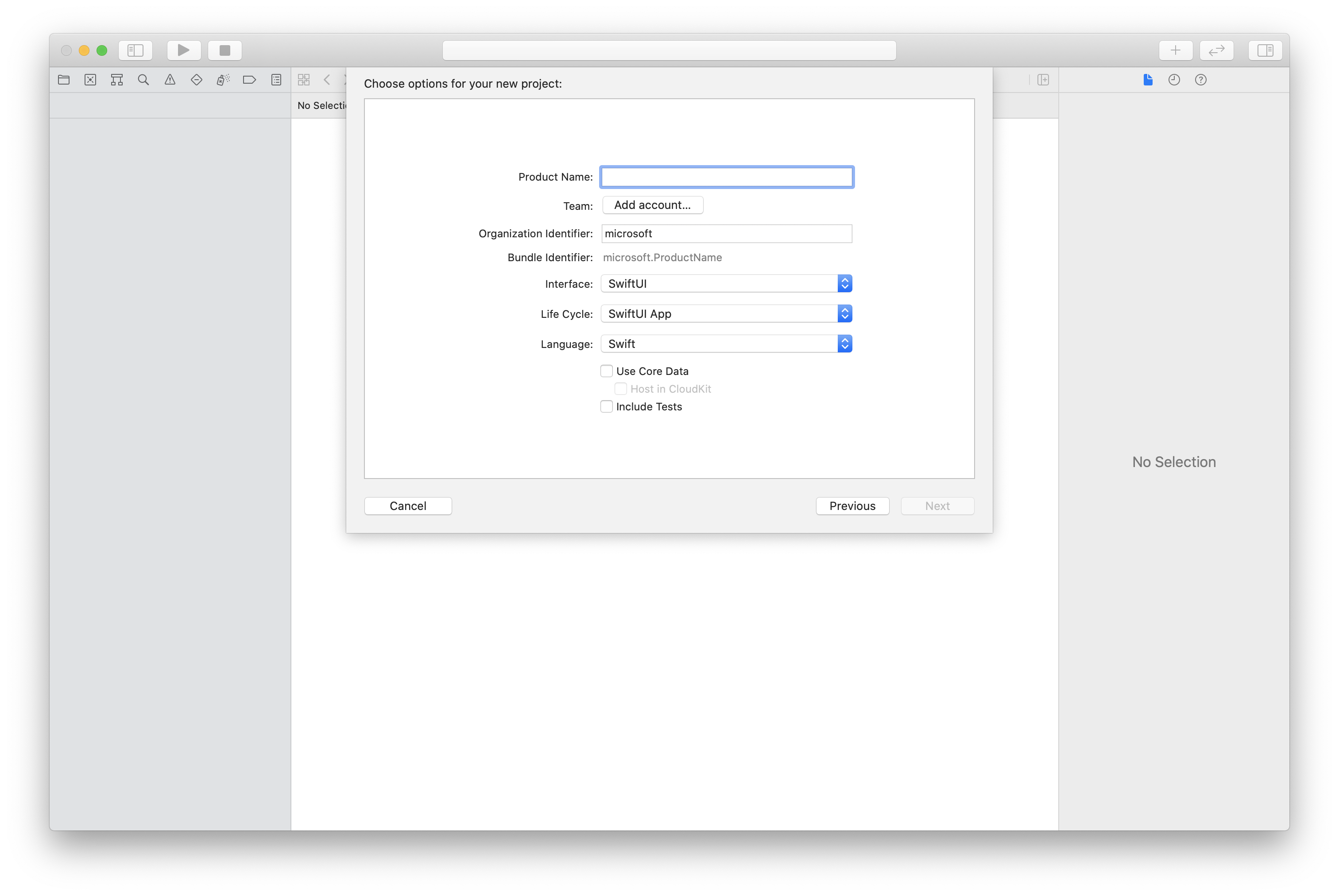
Di Xcode, buat proyek iOS baru dan pilih templat Aplikasi Tampilan Tunggal. Mulai cepat ini menggunakan kerangka kerja SwiftUI, jadi Anda harus mengatur Bahasa ke Swift dan mengatur Antarmuka ke SwiftUI.
Anda tidak akan membuat pengujian selama mulai cepat ini. Jangan ragu untuk menghapus kotak centang Sertakan Pengujian.
Pasang paket dan dependensi dengan menggunakan CocoaPods
Buat Podfile untuk aplikasi Anda, seperti contoh ini:
platform :ios, '13.0'
use_frameworks!
target 'AzureCommunicationCallingSample' do
    pod 'AzureCommunicationCalling', '~> 1.0.0'
end
Jalankan
pod install.Buka
.xcworkspacedengan menggunakan Xcode.
Minta akses ke mikrofon
Untuk mengakses mikrofon perangkat, Anda perlu memperbarui daftar properti informasi aplikasi dengan menggunakan NSMicrophoneUsageDescription. Anda mengatur nilai terkait ke string yang akan disertakan dalam dialog yang digunakan sistem untuk meminta akses dari pengguna.
Klik kanan entri Info.plist dari pohon proyek, lalu pilih Buka Sebagai>Kode Sumber. Tambahkan baris berikut ke bagian <dict> tingkat atas, lalu simpan file.
<key>NSMicrophoneUsageDescription</key>
<string>Need microphone access for VOIP calling.</string>
Menyiapkan kerangka kerja aplikasi
Buka file ContentView.swift proyek Anda. import Tambahkan deklarasi ke bagian atas file untuk mengimpor AzureCommunicationCalling pustaka. Selain itu, impor AVFoundation. Anda akan memerlukannya untuk permintaan izin audio dalam kode.
import AzureCommunicationCalling
import AVFoundation
Inisialisasi CallAgent
Untuk membuat CallAgent instans dari CallClient, Anda harus menggunakan callClient.createCallAgent metode yang secara asinkron mengembalikan CallAgent objek setelah diinisialisasi.
Untuk membuat klien panggilan, berikan CommunicationTokenCredential objek:
import AzureCommunication

let tokenString = "token_string"
var userCredential: CommunicationTokenCredential?
do {
    let options = CommunicationTokenRefreshOptions(initialToken: token, refreshProactively: true, tokenRefresher: self.fetchTokenSync)
    userCredential = try CommunicationTokenCredential(withOptions: options)
} catch {
    updates("Couldn't created Credential object", false)
    initializationDispatchGroup!.leave()
    return
}

// tokenProvider needs to be implemented by Contoso, which fetches a new token
public func fetchTokenSync(then onCompletion: TokenRefreshOnCompletion) {
    let newToken = self.tokenProvider!.fetchNewToken()
    onCompletion(newToken, nil)
}
Teruskan CommunicationTokenCredential objek yang Anda buat ke CallClient, dan atur nama tampilan:
self.callClient = CallClient()
let callAgentOptions = CallAgentOptions()
options.displayName = " iOS Azure Communication Services User"

self.callClient!.createCallAgent(userCredential: userCredential!,
    options: callAgentOptions) { (callAgent, error) in
        if error == nil {
            print("Create agent succeeded")
            self.callAgent = callAgent
        } else {
            print("Create agent failed")
        }
})
Catatan
Ketika aplikasi menerapkan delegasi peristiwa, aplikasi harus memiliki referensi yang kuat ke objek yang memerlukan langganan peristiwa. Misalnya, ketika RemoteParticipant objek dikembalikan pada pemanggilan call.addParticipant metode dan aplikasi menetapkan delegasi untuk mendengarkan RemoteParticipantDelegate, aplikasi harus memegang referensi yang kuat ke RemoteParticipant objek. Jika tidak, jika objek ini dikumpulkan, delegasi akan melemparkan pengecualian fatal ketika Calling SDK mencoba memanggil objek.
Melakukan panggilan keluar
Untuk membuat dan memulai panggilan, Anda perlu memanggil salah satu API CallAgent dan memberikan identitas Azure Communication Services pengguna yang telah Anda sediakan dengan menggunakan Communication Services Management SDK.
Pembuatan dan permulaan panggilan bersifat sinkron. Anda akan menerima instans panggilan yang memungkinkan Anda berlangganan semua peristiwa di panggilan.
Lakukan panggilan 1:1 ke pengguna atau panggilan 1:n dengan pengguna dan PSTN
let callees = [CommunicationUser(identifier: 'UserId')]
self.callAgent?.startCall(participants: callees, options: StartCallOptions()) { (call, error) in
     if error == nil {
         print("Successfully started outgoing call")
         self.call = call
     } else {
         print("Failed to start outgoing call")
     }
}
Melakukan panggilan 1:n dengan pengguna dan PSTN
Catatan
Silakan periksa detail penawaran panggilan PSTN. Untuk akses program pratinjau, berlaku untuk program pengadopsi awal.
Untuk melakukan panggilan ke PSTN, Anda harus menentukan nomor telepon yang diperoleh dengan Azure Communication Services.
let pstnCallee = PhoneNumberIdentifier(phoneNumber: '+1999999999')
let callee = CommunicationUserIdentifier('UserId')
self.callAgent?.startCall(participants: [pstnCallee, callee], options: StartCallOptions()) { (groupCall, error) in
     if error == nil {
         print("Successfully started outgoing call to multiple participants")
         self.call = groupCall
     } else {
         print("Failed to start outgoing call to multiple participants")
     }
}
Bergabung dengan panggilan ruang
Untuk bergabung dalam room panggilan, tentukan roomId properti sebagai room pengidentifikasi. Untuk bergabung dengan panggilan, gunakan join metode dan teruskan roomCallLocator.
func joinRoomCall() {
    if self.callAgent == nil {
        print("CallAgent not initialized")
        return
    }

    if (self.roomId.isEmpty) {
        print("Room ID not set")
        return
    }

    // Join a call with a Room ID
    let options = JoinCallOptions()
    let audioOptions = AudioOptions()
    audioOptions.muted = self.muted

    options.audioOptions = audioOptions

    let roomCallLocator = RoomCallLocator(roomId: roomId)
    self.callAgent!.join(with: roomCallLocator, joinCallOptions: options) { (call, error) in
        self.setCallAndObserver(call: call, error: error)
    }
}
A room menawarkan pengembang aplikasi kontrol yang lebih baik atas siapa yang dapat bergabung dengan panggilan, ketika mereka bertemu dan bagaimana mereka berkolaborasi. Untuk mempelajari selengkapnya tentang rooms, Anda dapat membaca dokumentasi konseptual atau mengikuti panduan mulai cepat.
Bergabunglah dengan panggilan grup
Untuk bergabung dalam panggilan, Anda perlu menghubungi salah satu API diCallAgent.
let groupCallLocator = GroupCallLocator(groupId: UUID(uuidString: "uuid_string")!)
self.callAgent?.join(with: groupCallLocator, joinCallOptions: JoinCallOptions()) { (call, error) in
    if error == nil {
        print("Successfully joined group call")
        self.call = call
    } else {
        print("Failed to join group call")
    }
}
Berlangganan panggilan masuk
Berlangganan ke peristiwa panggilan masuk.
final class IncomingCallHandler: NSObject, CallAgentDelegate, IncomingCallDelegate
{
    // Event raised when there is an incoming call
    public func callAgent(_ callAgent: CallAgent, didReceiveIncomingCall incomingcall: IncomingCall) {
        self.incomingCall = incomingcall
        // Subscribe to get OnCallEnded event
        self.incomingCall?.delegate = self
    }

    // Event raised when incoming call was not answered
    public func incomingCall(_ incomingCall: IncomingCall, didEnd args: PropertyChangedEventArgs) {
        print("Incoming call was not answered")
        self.incomingCall = nil
    }
}
Menerima panggilan masuk
Untuk menerima panggilan, hubungi accept metode pada IncomingCall objek.
self.incomingCall!.accept(options: AcceptCallOptions()) { (call, error) in
   if (error == nil) {
       print("Successfully accepted incoming call")
       self.call = call
   } else {
       print("Failed to accept incoming call")
   }
}

let firstCamera: VideoDeviceInfo? = self.deviceManager!.cameras.first
localVideoStreams = [LocalVideoStream]()
localVideoStreams!.append(LocalVideoStream(camera: firstCamera!))
let acceptCallOptions = AcceptCallOptions()
acceptCallOptions.videoOptions = VideoOptions(localVideoStreams: localVideoStreams!)
if let incomingCall = self.incomingCall {
    incomingCall.accept(options: acceptCallOptions) { (call, error) in
        if error == nil {
            print("Incoming call accepted")
        } else {
            print("Failed to accept incoming call")
        }
    }
} else {
  print("No incoming call found to accept")
}
Melakukan operasi selama panggilan
Anda dapat melakukan berbagai operasi selama panggilan untuk mengelola pengaturan yang terkait dengan video dan audio.
Mematikan suara dan menyalakan suara
Untuk mematikan atau menyalakan suara titik akhir lokal, Anda dapat menggunakan mute dan unmute API asinkron.
call!.mute { (error) in
    if error == nil {
        print("Successfully muted")
    } else {
        print("Failed to mute")
    }
}
Gunakan kode berikut untuk menyalakan suara titik akhir lokal secara asinkron.
call!.unmute { (error) in
    if error == nil {
        print("Successfully un-muted")
    } else {
        print("Failed to unmute")
    }
}
Kelola peserta jarak jauh
Semua peserta jarak jauh diwakili oleh RemoteParticipant jenis dan tersedia melalui remoteParticipants koleksi pada instans panggilan.
Mencantumkan peserta dalam panggilan
call.remoteParticipants
Menambahkan peserta ke panggilan
Untuk menambahkan peserta ke panggilan (baik pengguna atau nomor telepon) Anda dapat memanggil addParticipant. Tindakan ini akan secara sinkron mengembalikan instans peserta jarak jauh.
let remoteParticipantAdded: RemoteParticipant = call.add(participant: CommunicationUserIdentifier(identifier: "userId"))
Hapus peserta dari panggilan
Untuk menghapus peserta dari panggilan (pengguna atau nomor telepon), Anda bisa memanggil removeParticipant API. Ini akan menyelesaikan secara asinkron.
call!.remove(participant: remoteParticipantAdded) { (error) in
    if (error == nil) {
        print("Successfully removed participant")
    } else {
        print("Failed to remove participant")
    }
}
Dapatkan properti peserta jarak jauh
// [RemoteParticipantDelegate] delegate - an object you provide to receive events from this RemoteParticipant instance
var remoteParticipantDelegate = remoteParticipant.delegate

// [CommunicationIdentifier] identity - same as the one used to provision a token for another user
var identity = remoteParticipant.identifier

// ParticipantStateIdle = 0, ParticipantStateEarlyMedia = 1, ParticipantStateConnecting = 2, ParticipantStateConnected = 3, ParticipantStateOnHold = 4, ParticipantStateInLobby = 5, ParticipantStateDisconnected = 6
var state = remoteParticipant.state

// [Error] callEndReason - reason why participant left the call, contains code/subcode/message
var callEndReason = remoteParticipant.callEndReason

// [Bool] isMuted - indicating if participant is muted
var isMuted = remoteParticipant.isMuted

// [Bool] isSpeaking - indicating if participant is currently speaking
var isSpeaking = remoteParticipant.isSpeaking

// RemoteVideoStream[] - collection of video streams this participants has
var videoStreams = remoteParticipant.videoStreams // [RemoteVideoStream, RemoteVideoStream, ...]
Mematikan suara peserta lain
Catatan
Untuk menggunakan API ini, gunakan Azure Communication Services Calling iOS SDK versi 2.13.0 atau yang lebih tinggi.
Untuk mematikan suara semua peserta lain dalam panggilan, gunakan muteAllRemoteParticipants API pada panggilan.
call!.muteAllRemoteParticipants { (error) in
    if error == nil {
        print("Successfully muted all remote participants.")
    } else {
        print("Failed to mute remote participants.")
    }
}
Untuk membisukan peserta jarak jauh tertentu, gunakan mute API pada peserta jarak jauh tertentu.
remoteParticipant.mute { (error) in
    if error == nil {
        print("Successfully muted participant.")
    } else {
        print("Failed to mute participant.")
    }
}
Untuk memberi tahu peserta lokal bahwa mereka telah dibisukan oleh orang lain, berlangganan acara.onMutedByOthers
Siapkan sistem Anda
Membuat proyek Visual Studio
Untuk aplikasi UWP, di Visual Studio 2022, buat proyek Aplikasi Kosong (Universal Windows) baru. Setelah Anda memasukkan nama proyek, jangan ragu untuk memilih Windows SDK apa pun yang lebih baru dari 10.0.17763.0.
Untuk aplikasi WinUI 3, buat proyek baru dengan templat Aplikasi Kosong, Dipaketkan (WinUI 3 di Desktop) untuk menyiapkan aplikasi WinUI 3 satu halaman. SDK Aplikasi Windows versi 1.3 atau yang lebih baru diperlukan.
Instal paket dan dependensi dengan menggunakan NuGet Package Manager
API dan pustaka SDK Panggilan tersedia untuk umum melalui paket NuGet.
Langkah-langkah berikut ini mencontohkan cara menemukan, mengunduh, dan menginstal paket NuGet SDK Panggilan:
- Buka Manajer Paket NuGet dengan memilih Alat>Pengelola>Paket NuGet Kelola Paket NuGet untuk Solusi.
- Pilih Telusuri, lalu masukkan
Azure.Communication.Calling.WindowsClientdi kotak pencarian. - Pastikan bahwa kotak centang Sertakan prarilis dipilih.
Azure.Communication.Calling.WindowsClientPilih paket, lalu pilihAzure.Communication.Calling.WindowsClient1.4.0-beta.1 atau versi yang lebih baru.- Pilih kotak centang yang sesuai dengan proyek Communication Services di tab sisi kanan.
- Pilih tombol Instal.
Minta akses ke mikrofon
Aplikasi ini memerlukan akses ke mikrofon agar berjalan dengan benar. Di aplikasi UWP, kemampuan mikrofon harus dinyatakan dalam file manifes aplikasi.
Langkah-langkah berikut mencontohkan cara mencapainya.
- Di panel
Solution Explorer, klik dua kali pada file dengan ekstensi.appxmanifest. - Klik tab
Capabilities. - Pilih kotak centang
Microphonedari daftar kapabilitas.
Buat tombol UI untuk membuat dan menutup panggilan
Aplikasi sampel sederhana ini berisi dua tombol. Satu untuk membuat panggilan dan satu lagi untuk menutup panggilan. Langkah-langkah berikut menunjukkan contoh cara menambahkan tombol ini ke aplikasi.
- Di panel
Solution Explorer, klik dua kali pada file bernamaMainPage.xamluntuk UWP, atauMainWindows.xamluntuk WinUI 3. - Di panel tengah, cari kode XMAL di bawah pratinjau UI.
- Ubah kode XAML dengan kutipan berikut:
<TextBox x:Name="CalleeTextBox" PlaceholderText="Who would you like to call?" />
<StackPanel>
    <Button x:Name="CallButton" Content="Start/Join call" Click="CallButton_Click" />
    <Button x:Name="HangupButton" Content="Hang up" Click="HangupButton_Click" />
</StackPanel>
Menyiapkan aplikasi dengan Calling SDK API
Calling SDK API berada di dua namespace yang berbeda. Langkah-langkah berikut memberikan informasi untuk pengompilasi C# tentang namespace layanan ini yang memungkinkan Intellisense Visual Studio membantu pengembangan kode.
- Di panel
Solution Explorer, klik panah di sisi kiri file bernamaMainPage.xamluntuk UWP, atauMainWindows.xamluntuk WinUI 3. - Klik dua kali pada file bernama
MainPage.xaml.csatauMainWindows.xaml.cs. - Tambahkan perintah berikut di bagian bawah pernyataan
usingsaat ini.
using Azure.Communication.Calling.WindowsClient;
Simpan MainPage.xaml.cs atau MainWindows.xaml.cs buka. Langkah-langkah berikutnya akan menambahkan lebih banyak kode ke dalamnya.
Mengizinkan interaksi aplikasi
Tombol UI yang sebelumnya ditambahkan perlu dioperasikan di atas CommunicationCall yang ditempatkan. Ini berarti bahwa CommunicationCall anggota data harus ditambahkan ke MainPage kelas atau MainWindow .
Selain itu, untuk memungkinkan operasi asinkron yang membuat CallAgent berhasil, data anggota CallAgent juga harus ditambahkan ke kelas yang sama.
Tambahkan anggota data berikut ke MainPage kelas pr MainWindow :
CallAgent callAgent;
CommunicationCall call;
Membuat pengatur tombol
Sebelumnya, dua tombol UI ditambahkan ke kode XAML. Kode berikut menambahkan pengatur untuk dieksekusi saat pengguna memilih tombol. Kode berikut harus ditambahkan setelah anggota data dari bagian sebelumnya.
private async void CallButton_Click(object sender, RoutedEventArgs e)
{
    // Start call
}

private async void HangupButton_Click(object sender, RoutedEventArgs e)
{
    // End the current call
}
Model objek
Kelas dan antarmuka berikut menangani beberapa fitur utama dari pustaka klien Azure Communication Services Calling untuk UWP.
| Nama | Deskripsi |
|---|---|
CallClient |
CallClient adalah titik masuk utama ke pustaka klien Panggilan. |
CallAgent |
CallAgent digunakan untuk memulai dan menggabungkan panggilan. |
CommunicationCall |
CommunicationCall digunakan untuk mengelola panggilan yang ditempatkan atau digabungkan. |
CommunicationTokenCredential |
CommunicationTokenCredential digunakan sebagai kredensial token untuk membuat instans CallAgent. |
CallAgentOptions |
berisi CallAgentOptions informasi untuk mengidentifikasi pemanggil. |
HangupOptions |
Menginformasikan HangupOptions apakah panggilan harus dihentikan kepada semua pesertanya. |
Menginisialisasi CallAgent
Untuk membuat CallAgent instans dari CallClient, Anda harus menggunakan CallClient.CreateCallAgentAsync metode yang secara asinkron mengembalikan CallAgent objek setelah diinisialisasi.
Untuk membuat CallAgent, Anda harus melewati objek CallTokenCredential dan objek CallAgentOptions. Perlu diingat bahwa CallTokenCredential melempar jika token cacat dilewati.
Kode berikut harus ditambahkan di dalam dan fungsi pembantu untuk dipanggil dalam inisialisasi aplikasi.
var callClient = new CallClient();
this.deviceManager = await callClient.GetDeviceManagerAsync();

var tokenCredential = new CallTokenCredential("<AUTHENTICATION_TOKEN>");
var callAgentOptions = new CallAgentOptions()
{
    DisplayName = "<DISPLAY_NAME>"
};

this.callAgent = await callClient.CreateCallAgentAsync(tokenCredential, callAgentOptions);
<AUTHENTICATION_TOKEN> Ubah dengan token kredensial yang valid untuk sumber daya Anda. Lihat dokumentasi token akses pengguna jika token info masuk harus memiliki sumber.
Buat CallAgent dan lakukan panggilan
Objek yang diperlukan untuk membuat CallAgent sekarang sudah siap. Saatnya membuat dan melakukan panggilan secara CallAgent asinkron.
Kode berikut harus ditambahkan setelah menangani pengecualian dari langkah sebelumnya.
var startCallOptions = new StartCallOptions();
var callees = new [] { new UserCallIdentifier(CalleeTextBox.Text.Trim()) };

this.call = await this.callAgent.StartCallAsync(callees, startCallOptions);
this.call.OnStateChanged += Call_OnStateChangedAsync;
Jangan ragu untuk digunakan 8:echo123 untuk berbicara dengan bot echo Azure Communication Services.
Mematikan suara dan menyalakan suara
Untuk mematikan atau menyalakan suara audio keluar, Anda dapat menggunakan MuteOutgoingAudioAsync API asinkron dan UnmuteOutgoingAudioAsync :
// mute outgoing audio
await this.call.MuteOutgoingAudioAsync();

// unmute outgoing audio
await this.call.UnmuteOutgoingAudioAsync();
Mematikan suara peserta lain
Catatan
Untuk menggunakan API ini, silakan gunakan Azure Communication Services Memanggil Windows SDK versi 1.9.0 atau yang lebih tinggi.
Untuk mematikan suara semua peserta lain atau mematikan suara peserta tertentu, Anda dapat menggunakan API MuteAllRemoteParticipantsAsync asinkron pada panggilan dan MuteAsync pada peserta jarak jauh:
// mute all participants except yourself
await this.call.MuteAllRemoteParticipantsAsync();

// mute specific participant in the call
await this.call.RemoteParticipants.FirstOrDefault().MuteAsync();
Untuk memberi tahu peserta lokal bahwa mereka telah dibisukan oleh orang lain, berlangganan acara.MutedByOthers
Mengakhiri panggilan
Setelah panggilan dilakukan, metode HangupAsync objek CommunicationCall harus digunakan untuk menutup panggilan.
Instans HangupOptions juga harus digunakan untuk menginformasikan apakah panggilan harus diakhiri kepada semua pesertanya.
Kode berikut harus ditambahkan di dalam HangupButton_Click.
this.call.OnStateChanged -= Call_OnStateChangedAsync;
await this.call.HangUpAsync(new HangUpOptions() { ForEveryone = false });
Menjalankan kode
Pastikan Visual Studio membuat aplikasi untuk x64, x86 atau ARM64, lalu tekan F5 untuk mulai menjalankan aplikasi. Setelah itu, klik tombol Call untuk melakukan panggilan ke penerima panggilan yang ditentukan.
Perlu diingat bahwa pertama kali aplikasi berjalan, sistem meminta pengguna untuk memberikan akses ke mikrofon.