Mulai cepat: Mengirim pesan SMS
Penting
Kemampuan SMS bergantung pada nomor telepon yang Anda gunakan dan negara/wilayah tempat Anda beroperasi sebagaimana ditentukan oleh alamat penagihan Azure Anda. Untuk informasi selengkapnya, lihat Kelayakan langganan.
Catatan
Harap bagikan pemikiran dan umpan balik Anda tentang Azure Communication Services dengan kami dengan mengambil survei singkat ini.
Mulai menggunakan Azure Communication Services dengan menggunakan modul Komunikasi di Azure CLI untuk mengirim pesan SMS.
Menyelesaikan panduan mulai cepat ini dikenakan biaya kecil berupa beberapa sen USD atau kurang di akun Azure Anda.
Prasyarat
- Akun Azure dengan langganan aktif. Buat akun secara gratis.
- Sumber daya Communication Services aktif dan string koneksi. Buat sumber daya Azure Communication Services.
- Nomor telepon yang diaktifkan SMS. Dapatkan nomor telepon.
- Versi Azure CLI terbaru untuk sistem operasi Anda.
Pemeriksaan prasyarat
- Di terminal atau jendela perintah, jalankan
az --versionuntuk memeriksa apakah Azure CLI diinstal.
Menyiapkan
Menginstal modul komunikasi
Jalankan perintah berikut di terminal atau jendela perintah untuk menginstal modul komunikasi.
az extension add --name communication
Masuk ke Azure CLI
Anda harus masuk ke Azure CLI. Anda dapat masuk menjalankan az login perintah dari terminal dan memberikan kredensial Anda.
Pastikan Anda menggunakan langganan yang benar
Jika Anda memiliki beberapa langganan di akun Anda, pastikan Anda menggunakan langganan yang benar untuk tutorial ini.
Di terminal atau jendela perintah, jalankan perintah berikut untuk memeriksa langganan saat ini.
az account show
Jika Anda perlu mengubah langganan, Anda bisa melakukannya dengan menjalankan perintah berikut.
az account set --subscription "<yourSubcriptionId>"
Anda perlu mengganti <yourSubscriptionId> dengan ID langganan aktual, yang dapat Anda temukan di bagian Langganan di portal Azure.
(Opsional) Menggunakan operasi sms Azure CLI tanpa melewati string koneksi
Anda dapat mengonfigurasi AZURE_COMMUNICATION_CONNECTION_STRING variabel lingkungan untuk menggunakan operasi sms Azure CLI tanpa harus menggunakan --connection_string untuk meneruskan string koneksi. Untuk mengonfigurasi variabel lingkungan, buka jendela konsol dan pilih sistem operasi Anda dari tab di bawah ini. Ganti <yourConnectionString> dengan string koneksi aktual Anda.
Buka jendela konsol dan masukkan perintah berikut:
setx AZURE_COMMUNICATION_CONNECTION_STRING "<yourConnectionString>"
Setelah Anda menambahkan variabel lingkungan, Anda mungkin perlu menghidupkan ulang program yang sedang berjalan yang perlu membaca variabel lingkungan, termasuk jendela konsol. Misalnya, jika Anda menggunakan Visual Studio sebagai editor, mulai ulang Visual Studio sebelum menjalankan contoh.
Operasional
Kirim pesan SMS 1:1
Untuk mengirim pesan SMS ke satu penerima, panggil send metode dari modul sms dengan satu nomor telepon penerima.
az communication sms send --sender "<fromPhoneNumber>" --recipient "<toPhoneNumber>" --message "Hello world via SMS for Azure CLI!" --connection-string "<yourConnectionString>"
Buat penggantian ini dalam kode:
- Ganti
<fromPhoneNumber>dengan nomor telepon yang diaktifkan SMS yang terkait dengan sumber daya Communication Services Anda. - Ganti
<toPhoneNumber>dengan nomor telepon yang ingin Anda kirimi pesan. - Ganti
<yourConnectionString>dengan string koneksi Anda.
Peringatan
Berikan nomor telepon dalam format standar internasional E.164, misalnya, +14255550123. Nilai untuk <fromPhoneNumber> juga dapat berupa kode pendek, misalnya, 23456 atau ID pengirim alfanumerik, misalnya, CONTOSO.
Kirim pesan SMS 1
Untuk mengirim pesan SMS ke daftar penerima, panggil send metode dari modul sms dengan beberapa nomor telepon penerima.
az communication sms send --sender "<fromPhoneNumber>" --recipient "<toPhoneNumber1>" "<toPhoneNumber2>" "<toPhoneNumber3>" --message "Hello world via SMS for Azure CLI!" --connection-string "<yourConnectionString>"
Buat penggantian ini dalam kode:
- Ganti
<fromPhoneNumber>dengan nomor telepon yang diaktifkan SMS yang terkait dengan sumber daya Communication Services Anda. - Ganti
<toPhoneNumberN>dengan nomor telepon N'th yang ingin Anda kirimi pesan. - Ganti
<yourConnectionString>dengan string koneksi Anda.
Peringatan
Berikan nomor telepon dalam format standar internasional E.164, misalnya, +14255550123. Nilai untuk <fromPhoneNumber> juga dapat berupa kode pendek, misalnya, 23456 atau ID pengirim alfanumerik, misalnya, CONTOSO.
Mulai Azure Communication Services dengan menggunakan Communication Services C# SMS SDK untuk mengirim pesan SMS.
Menyelesaikan panduan mulai cepat ini dikenakan biaya kecil berupa beberapa sen USD atau kurang di akun Azure Anda.
Catatan
Menemukan kode final untuk mulai cepat ini di GitHub.
Prasyarat
- Akun Azure dengan langganan aktif. Buat akun secara gratis.
- Versi terbaru .NET Core SDK untuk sistem operasi Anda.
- Sumber daya Communication Services aktif dan string koneksi. Buat sumber daya Azure Communication Services.
- Nomor telepon yang diaktifkan SMS. Dapatkan nomor telepon.
Pemeriksaan prasyarat
- Di terminal atau jendela perintah, jalankan
dotnetperintah untuk memeriksa apakah .NET SDK telah diinstal. - Untuk melihat nomor telepon yang terkait dengan sumber daya Communication Services Anda, masuk ke portal Azure dan temukan sumber daya Communication Services Anda. Di panel navigasi di sebelah kiri, pilih Nomor telepon.
Menyiapkan lingkungan aplikasi
Untuk menyiapkan lingkungan untuk mengirim pesan, lakukan langkah-langkah di bagian berikut.
Membuat aplikasi C# baru
Di jendela konsol, seperti cmd, PowerShell, atau Azure CLI, gunakan perintah
dotnet newuntuk membuat aplikasi konsol baru bernamaSmsQuickstart. Perintah ini membuat proyek C# "Halo Dunia" sederhana dengan file sumber tunggal, Program.cs.dotnet new console -o SmsQuickstartUbah direktori Anda ke folder aplikasi yang baru dibuat dan gunakan perintah
dotnet builduntuk mengompilasi aplikasi Anda.cd SmsQuickstart dotnet build
Pasang paket
Saat masih berada di direktori aplikasi, instal azure Communication Services SMS SDK untuk paket .NET dengan menggunakan perintah berikut.
dotnet add package Azure.Communication.Sms --version 1.0.0Tambahkan arahan
usingke bagian atas Program.cs untuk menyertakan ruang namaAzure.Communication.using System; using System.Collections.Generic; using Azure; using Azure.Communication; using Azure.Communication.Sms;
Model objek
Kelas serta antarmuka berikut menangani beberapa fitur utama SDK SMS Azure Communication Services untuk C#.
| Nama | Deskripsi |
|---|---|
| SmsClient | Kelas ini diperlukan untuk semua fungsionalitas SMS. Anda dapat memulainya dengan informasi langganan Anda, serta menggunakannya untuk mengirim pesan SMS. |
| SmsSendOptions | Kelas ini menyediakan opsi untuk mengonfigurasi pelaporan pengiriman. Jika enable_delivery_report diatur ke True, peristiwa akan dipancarkan saat pengiriman berhasil. |
| SmsSendResult | Kelas ini berisi hasil dari layanan SMS. |
Mengautentikasi klien
Buka Program.cs di editor teks serta ganti isi metode Main dengan kode untuk menginisialisasi SmsClient dengan string koneksi Anda. Kode berikut mengambil string koneksi untuk sumber daya dari variabel lingkungan bernama COMMUNICATION_SERVICES_CONNECTION_STRING. Pelajari cara mengelola string koneksi sumber daya Anda.
// This code retrieves your connection string
// from an environment variable.
string connectionString = Environment.GetEnvironmentVariable("COMMUNICATION_SERVICES_CONNECTION_STRING");

SmsClient smsClient = new SmsClient(connectionString);
Kirim pesan SMS 1:1
Untuk mengirim pesan SMS ke satu penerima, panggil fungsi Send atau SendAsync dari SmsClient. Tambahkan kode ini ke akhir Main metode di Program.cs:
SmsSendResult sendResult = smsClient.Send(
    from: "<from-phone-number>",
    to: "<to-phone-number>",
    message: "Hello World via SMS"
);

Console.WriteLine($"Sms id: {sendResult.MessageId}");
Buat penggantian ini dalam kode:
- Ganti
<from-phone-number>dengan nomor telepon yang diaktifkan SMS yang terkait dengan sumber daya Communication Services Anda. - Ganti
<to-phone-number>dengan nomor telepon yang ingin Anda kirimi pesan.
Peringatan
Berikan nomor telepon dalam format standar internasional E.164, misalnya, +14255550123. Nilai untuk <from-phone-number> juga dapat berupa kode pendek, misalnya, 23456 atau ID pengirim alfanumerik, misalnya, CONTOSO.
Kirim pesan SMS 1:N dengan opsi
Untuk mengirim pesan SMS ke daftar penerima, panggil Send fungsi atau SendAsync dari SmsClient dengan daftar nomor telepon penerima. Anda juga dapat menyediakan parameter opsional untuk menentukan apakah laporan pengiriman harus diaktifkan dan untuk mengatur tag kustom.
Response<IReadOnlyList<SmsSendResult>> response = smsClient.Send(
    from: "<from-phone-number>",
    to: new string[] { "<to-phone-number-1>", "<to-phone-number-2>" },
    message: "Weekly Promotion!",
    options: new SmsSendOptions(enableDeliveryReport: true) // OPTIONAL
    {
        Tag = "marketing", // custom tags
    });

IEnumerable<SmsSendResult> results = response.Value;
foreach (SmsSendResult result in results)
{
    Console.WriteLine($"Sms id: {result.MessageId}");
    Console.WriteLine($"Send Result Successful: {result.Successful}");
}
Buat penggantian ini dalam kode:
- Ganti
<from-phone-number>dengan nomor telepon yang diaktifkan SMS yang terkait dengan sumber daya Communication Services Anda. - Ganti
<to-phone-number-1>dan<to-phone-number-2>dengan nomor telepon yang ingin Anda kirimi pesan.
Peringatan
Berikan nomor telepon dalam format standar internasional E.164, misalnya, +14255550123. Nilai untuk <from-phone-number> juga dapat berupa kode pendek, misalnya, 23456 atau ID pengirim alfanumerik, misalnya, CONTOSO.
Parameter enableDeliveryReport adalah parameter opsional yang dapat Anda gunakan untuk mengonfigurasi pelaporan pengiriman. Fungsionalitas ini berguna ketika Anda ingin memancarkan peristiwa saat pesan SMS dikirimkan. Lihat mulai cepat Menangani Peristiwa SMS untuk mengonfigurasi pelaporan pengiriman untuk pesan SMS Anda.
Anda dapat menggunakan Tag parameter untuk menerapkan tag ke laporan pengiriman.
Menjalankan kode
Menjalankan aplikasi dari direktori aplikasi Anda dengan perintah dotnet run.
dotnet run
Kode Sampel
Anda dapat mengunduh aplikasi sampel dari GitHub.
Mulai Azure Communication Services dengan menggunakan JavaScript Azure Communication Services C# SMS SDK untuk mengirim pesan SMS.
Menyelesaikan panduan mulai cepat ini dikenakan biaya kecil berupa beberapa sen USD atau kurang di akun Azure Anda.
Catatan
Menemukan kode final untuk mulai cepat ini di GitHub.
Prasyarat
- Akun Azure dengan langganan aktif. Buat akun secara gratis.
- Node.js versi LTS Aktif dan Pemeliharaan LTS (8.11.1 dan 10.14.1 direkomendasikan).
- Sumber daya Communication Services aktif dan string koneksi. Buat sumber daya Azure Communication Services.
- Nomor telepon yang diaktifkan SMS. Dapatkan nomor telepon.
Pemeriksaan prasyarat
- Di terminal atau jendela perintah, jalankan
node --versionuntuk memeriksa apakah Node.js sudah dipasang. - Untuk melihat nomor telepon yang terkait dengan sumber daya Communication Services Anda, masuk ke portal Azure dan temukan sumber daya Communication Services Anda. Di panel navigasi di sebelah kiri, pilih Nomor telepon.
Menyiapkan lingkungan aplikasi
Untuk menyiapkan lingkungan untuk mengirim pesan, lakukan langkah-langkah di bagian berikut.
Membuat aplikasi Node.js baru
Buka terminal atau jendela perintah Anda, lalu jalankan perintah berikut untuk membuat direktori baru untuk aplikasi Anda dan navigasikan ke dalamnya.
mkdir sms-quickstart && cd sms-quickstartJalankan perintah berikut untuk membuat file package.json dengan pengaturan default.
npm init -yGunakan editor teks untuk membuat file bernama start-chat.py di sumber direktori proyek.
Di bagian berikut, Anda akan menambahkan semua kode sumber untuk mulai cepat ini ke file send-sms.js yang baru saja Anda buat.
Pasang paket
Gunakan perintah npm install untuk memasang Azure Communication Services Calling SDK untuk JavaScript.
npm install @azure/communication-sms --save
Opsi --save mencantumkan pustaka sebagai dependensi di file package.json Anda.
Model objek
Kelas dan antarmuka berikut menangani beberapa fitur utama SDK SMS Azure Communication Services untuk Node.js.
| Nama | Deskripsi |
|---|---|
| SmsClient | Kelas ini diperlukan untuk semua fungsionalitas SMS. Anda dapat memulainya dengan informasi langganan Anda, serta menggunakannya untuk mengirim pesan SMS. |
| SmsSendRequest | Antarmuka ini adalah model untuk membangun permintaan SMS. Anda menggunakannya untuk mengonfigurasi ke dan dari nomor telepon dan konten SMS. |
| SmsSendOptions | Antarmuka ini menyediakan opsi untuk mengonfigurasi pelaporan pengiriman. Jika enableDeliveryReport diatur ke true, peristiwa dipancarkan saat pengiriman berhasil. |
| SmsSendResult | Kelas ini berisi hasil dari layanan SMS. |
Mengautentikasi klien
Untuk mengautentikasi klien, Anda mengimpor SmsClient dari SDK dan membuat instans dengan string koneksi Anda. Anda dapat mengambil string koneksi untuk sumber daya dari variabel lingkungan. Misalnya, kode di bagian ini mengambil string koneksi dari COMMUNICATION_SERVICES_CONNECTION_STRING variabel lingkungan. Pelajari cara mengelola string koneksi sumber daya Anda.
Untuk mengimpor klien dan membuat instansnya:
Buat file bernama send-sms.js.
Tambahkan kode berikut ke send-sms.js.
const { SmsClient } = require('@azure/communication-sms');

// This code retrieves your connection string
// from an environment variable.
const connectionString = process.env['COMMUNICATION_SERVICES_CONNECTION_STRING'];

// Instantiate the SMS client.
const smsClient = new SmsClient(connectionString);
Kirim pesan SMS 1
Untuk mengirim pesan SMS ke daftar penerima, panggil send fungsi dari SmsClient dengan daftar nomor telepon penerima. Jika Anda ingin mengirim pesan ke satu penerima, sertakan hanya satu angka dalam daftar. Tambahkan kode ini di belakang send-sms.js:
async function main() {
  const sendResults = await smsClient.send({
    from: "<from-phone-number>",
    to: ["<to-phone-number-1>", "<to-phone-number-2>"],
    message: "Hello World 👋🏻 via SMS"
  });

  // Individual messages can encounter errors during sending.
  // Use the "successful" property to verify the status.
  for (const sendResult of sendResults) {
    if (sendResult.successful) {
      console.log("Success: ", sendResult);
    } else {
      console.error("Something went wrong when trying to send this message: ", sendResult);
    }
  }
}

main();
Buat penggantian ini dalam kode:
- Ganti
<from-phone-number>dengan nomor telepon yang diaktifkan SMS yang terkait dengan sumber daya Communication Services Anda. - Ganti
<to-phone-number-1>dan<to-phone-number-2>dengan nomor telepon yang ingin Anda kirimi pesan.
Peringatan
Berikan nomor telepon dalam format standar internasional E.164, misalnya, +14255550123. Nilai untuk <from-phone-number> juga dapat berupa kode pendek, misalnya, 23456 atau ID pengirim alfanumerik, misalnya, CONTOSO.
Kirim pesan SMS 1:N dengan opsi
Anda juga dapat menyediakan objek opsi untuk menentukan apakah laporan pengiriman harus diaktifkan dan untuk mengatur tag kustom.
async function main() {
  const sendResults = await smsClient.send({
    from: "<from-phone-number>",
    to: ["<to-phone-number-1>", "<to-phone-number-2>"],
    message: "Weekly Promotion!"
  }, {
    // Optional parameters
    enableDeliveryReport: true,
    tag: "marketing"
  });

  // Individual messages can encounter errors during sending.
  // Use the "successful" property to verify the status.
  for (const sendResult of sendResults) {
    if (sendResult.successful) {
      console.log("Success: ", sendResult);
    } else {
      console.error("Something went wrong when trying to send this message: ", sendResult);
    }
  }
}

main();
Buat penggantian ini dalam kode:
- Ganti
<from-phone-number>dengan nomor telepon yang diaktifkan SMS yang terkait dengan sumber daya Communication Services Anda. - Ganti
<to-phone-number-1>dan<to-phone-number-2>dengan nomor telepon yang ingin Anda kirimi pesan.
Peringatan
Berikan nomor telepon dalam format standar internasional E.164, misalnya, +14255550123. Nilai untuk <from-phone-number> juga dapat berupa kode pendek, misalnya, 23456 atau ID pengirim alfanumerik, misalnya, CONTOSO.
Parameter enableDeliveryReport adalah parameter opsional yang dapat Anda gunakan untuk mengonfigurasi pelaporan pengiriman. Fungsionalitas ini berguna ketika Anda ingin memancarkan peristiwa saat pesan SMS dikirimkan. Lihat mulai cepat Menangani Peristiwa SMS untuk mengonfigurasi pelaporan pengiriman untuk pesan SMS Anda.
Parameter tag bersifat opsional. Anda dapat menggunakannya untuk menerapkan tag ke laporan pengiriman.
Menjalankan kode
node Gunakan perintah untuk menjalankan kode yang Anda tambahkan ke file send-sms.js.
node ./send-sms.js
Mulai menggunakan Azure Communication Services menggunakan Communication Services Python SMS SDK untuk mengirim pesan SMS.
Menyelesaikan panduan mulai cepat ini dikenakan biaya kecil berupa beberapa sen USD atau kurang di akun Azure Anda.
Catatan
Menemukan kode final untuk mulai cepat ini di GitHub.
Prasyarat
- Akun Azure dengan langganan aktif. Buat akun secara gratis.
- Python 3.7+.
- Sumber daya Communication Services aktif dan string koneksi. Buat sumber daya Azure Communication Services.
- Nomor telepon yang diaktifkan SMS. Dapatkan nomor telepon.
Pemeriksaan prasyarat
- Di terminal atau jendela perintah, jalankan perintah
python --versionuntuk memeriksa apakah Python dipasang. - Untuk melihat nomor telepon yang terkait dengan sumber daya Communication Services Anda, masuk ke portal Azure dan temukan sumber daya Communication Services Anda. Di panel navigasi di sebelah kiri, pilih Nomor telepon.
Menyiapkan lingkungan aplikasi
Untuk menyiapkan lingkungan untuk mengirim pesan, lakukan langkah-langkah di bagian berikut.
Membuat aplikasi Python baru
Buka jendela perintah atau terminal Anda. Kemudian gunakan perintah berikut untuk membuat direktori baru untuk aplikasi Anda dan menavigasi ke dalamnya.
mkdir sms-quickstart && cd sms-quickstartGunakan editor teks untuk membuat file yang disebut send-sms.py di direktori akar proyek dan tambahkan struktur untuk program, termasuk penanganan pengecualian dasar.
import os
from azure.communication.sms import SmsClient

try:
    # Quickstart code goes here.
except Exception as ex:
    print('Exception:')
    print(ex)
Di bagian berikut, Anda akan menambahkan semua kode sumber untuk mulai cepat ini ke file send-sms.py yang baru saja Anda buat.
Pasang paket
Saat masih berada di direktori aplikasi, instal azure Communication Services SMS SDK untuk paket Python dengan menggunakan perintah berikut.
pip install azure-communication-sms
Model objek
Kelas dan antarmuka berikut menangani beberapa fitur utama Azure Communication Services SMS SDK for Python.
| Nama | Deskripsi |
|---|---|
| SmsClient | Kelas ini diperlukan untuk semua fungsionalitas SMS. Anda dapat memulainya dengan informasi langganan Anda, serta menggunakannya untuk mengirim pesan SMS. |
| SmsSendResult | Kelas ini berisi hasil dari layanan SMS. |
Mengautentikasi klien
Instansiasi SmsClient dengan string koneksi Anda. Pelajari cara mengelola string koneksi sumber daya Anda.
# Create the SmsClient object that you use to send SMS messages.
sms_client = SmsClient.from_connection_string(<connection_string>)
Untuk kesederhanaan, mulai cepat ini menggunakan string koneksi, tetapi di lingkungan produksi, sebaiknya gunakan perwakilan layanan.
Kirim pesan SMS 1:1
Untuk mengirim pesan SMS ke satu penerima, hubung metode send dari SmsClient dengan satu nomor telepon penerima. Anda juga dapat menyediakan parameter opsional untuk menentukan apakah laporan pengiriman harus diaktifkan dan untuk mengatur tag kustom. Tambahkan kode ini ke akhir try blok di send-sms.py:
# Call send() with SMS values.
sms_responses = sms_client.send(
    from_="<from-phone-number>",
    to="<to-phone-number>",
    message="Hello World via SMS",
    enable_delivery_report=True, # optional property
    tag="custom-tag") # optional property
Buat penggantian ini dalam kode:
- Ganti
<from-phone-number>dengan nomor telepon yang diaktifkan SMS yang terkait dengan layanan komunikasi Anda. - Ganti
<to-phone-number>dengan nomor telepon yang ingin Anda kirimi pesan.
Peringatan
Berikan nomor telepon dalam format standar internasional E.164, misalnya, +14255550123. Nilai untuk <from-phone-number> juga dapat berupa kode pendek, misalnya, 23456 atau ID pengirim alfanumerik, misalnya, CONTOSO.
Kirim pesan SMS 1
Untuk mengirim pesan SMS ke daftar penerima, panggil send metode dari SmsClient dengan daftar nomor telepon penerima. Anda juga dapat menyediakan parameter opsional untuk menentukan apakah laporan pengiriman harus diaktifkan dan untuk mengatur tag kustom. Tambahkan kode ini ke akhir try blok di send-sms.py:
# Call send() with SMS values.
sms_responses = sms_client.send(
    from_="<from-phone-number>",
    to=["<to-phone-number-1>", "<to-phone-number-2>"],
    message="Hello World via SMS",
    enable_delivery_report=True, # optional property
    tag="custom-tag") # optional property
Buat penggantian ini dalam kode:
- Ganti
<from-phone-number>dengan nomor telepon yang diaktifkan SMS yang terkait dengan layanan komunikasi Anda. - Ganti
<to-phone-number-1>dan<to-phone-number-2>dengan nomor telepon yang ingin Anda kirimi pesan.
Peringatan
Berikan nomor telepon dalam format standar internasional E.164, misalnya, +14255550123. Nilai untuk <from-phone-number> juga dapat berupa kode pendek, misalnya, 23456 atau ID pengirim alfanumerik, misalnya, CONTOSO.
Parameter opsional
Parameter enable_delivery_report adalah parameter opsional yang dapat Anda gunakan untuk mengonfigurasi pelaporan pengiriman. Fungsionalitas ini berguna ketika Anda ingin memancarkan peristiwa saat pesan SMS dikirimkan. Lihat mulai cepat Menangani Peristiwa SMS untuk mengonfigurasi pelaporan pengiriman untuk pesan SMS Anda.
Parameter tag adalah parameter opsional yang dapat Anda gunakan untuk menerapkan tag ke laporan pengiriman.
Menjalankan kode
Menjalankan aplikasi dari direktori aplikasi Anda dengan perintah python.
python send-sms.py
Skrip Python lengkap akan terlihat seperti kode berikut:
import os
from azure.communication.sms import SmsClient

try:
    # Create the SmsClient object that you use to send SMS messages.
    sms_client = SmsClient.from_connection_string("<connection string>")
    # Call send() with SMS values.
    sms_responses = sms_client.send(
       from_="<from-phone-number>",
       to="<to-phone-number>",
       message="Hello World via SMS",
       enable_delivery_report=True, # optional property
       tag="custom-tag") # optional property

except Exception as ex:
    print('Exception:')
    print(ex)
Mulailah dengan Azure Communication Services dengan menggunakan Layanan Komunikasi Java SMS SDK untuk mengirim pesan SMS.
Menyelesaikan panduan mulai cepat ini dikenakan biaya kecil berupa beberapa sen USD atau kurang di akun Azure Anda.
Catatan
Menemukan kode final untuk mulai cepat ini di GitHub.
Prasyarat
- Akun Azure dengan langganan aktif. Buat akun secara gratis.
- Java Development Kit (JDK) versi 8 atau yang lebih baru.
- Apache Maven.
- Sumber daya Communication Services aktif dan string koneksi. Buat sumber daya Azure Communication Services.
- Nomor telepon yang diaktifkan SMS. Dapatkan nomor telepon.
Pemeriksaan prasyarat
- Di terminal atau jendela perintah, jalankan
mvn -vuntuk memeriksa apakah Maven diinstal. - Untuk melihat nomor telepon yang terkait dengan sumber daya Communication Services Anda, masuk ke portal Azure dan temukan sumber daya Communication Services Anda. Di panel navigasi di sebelah kiri, pilih Nomor telepon.
Menyiapkan lingkungan aplikasi
Untuk menyiapkan lingkungan untuk mengirim pesan, lakukan langkah-langkah di bagian berikut.
Membuat aplikasi Java baru
Buka terminal atau jendela perintah Anda dan arahkan ke direktori tempat Anda ingin membuat aplikasi Java. Jalankan perintah berikut untuk menghasilkan proyek Java dari templat maven-archetype-quickstart.
- Prompt Perintah
mvn archetype:generate -DgroupId=com.communication.quickstart -DartifactId=communication-quickstart -DarchetypeArtifactId=maven-archetype-quickstart -DarchetypeVersion=1.4 -DinteractiveMode=false
- PowerShell
mvn archetype:generate "-DgroupId=com.communication.quickstart" "-DartifactId=communication-quickstart" "-DarchetypeArtifactId=maven-archetype-quickstart" "-DarchetypeVersion=1.4" "-DinteractiveMode=false"
Tujuannya generate membuat direktori dengan nama artifactId yang sama dengan nilai . Di bawah direktori ini, direktori src/main/java berisi kode sumber proyek, direktori src/test/java berisi sumber pengujian, dan file pom.xml adalah Project Object Model (POM) proyek.
Pasang paket
Buka file pom.xml di editor teks Anda. Tambahkan elemen dependensi berikut ke grup dependensi.
<dependency>
    <groupId>com.azure</groupId>
    <artifactId>azure-communication-sms</artifactId>
    <version>1.0.1</version>
</dependency>
Menyiapkan kerangka kerja aplikasi
Buka /src/main/java/com/communication/quickstart/App.java di editor teks, tambahkan arahan impor, dan hapus System.out.println("Hello world!"); pernyataan:
package com.communication.quickstart;

import com.azure.communication.sms.models.*;
import com.azure.core.credential.AzureKeyCredential;
import com.azure.communication.sms.*;
import com.azure.core.util.Context;
import java.util.Arrays;

public class App
{
    public static void main( String[] args )
    {
        // Quickstart code goes here.
    }
}
Model objek
Kelas dan antarmuka berikut menangani beberapa fitur utama SDK SMS Azure Communication Services untuk Java.
| Nama | Deskripsi |
|---|---|
| SmsClientBuilder | Kelas ini membuat SmsClient. Anda menyediakannya dengan titik akhir, kredensial, dan klien HTTP. |
| SmsClient | Kelas ini diperlukan untuk semua fungsionalitas SMS. Anda menggunakannya untuk mengirim pesan SMS. |
| SmsSendOptions | Kelas ini menyediakan opsi untuk menambahkan tag khusus dan mengonfigurasi pelaporan pengiriman. Jika deliveryReportEnabled diatur ke true, peristiwa akan dipancarkan saat pengiriman berhasil. |
| SmsSendResult | Kelas ini berisi hasil dari layanan SMS. |
Mengautentikasi klien
Untuk mengautentikasi klien, Anda membuat instans SmsClient dengan string koneksi Anda. Untuk kredensial, gunakan Key dari portal Azure. Pelajari cara mengelola string koneksi sumber daya Anda. Anda juga dapat menginisialisasi klien dengan klien HTTP kustom apa pun yang mengimplementasikan com.azure.core.http.HttpClient antarmuka.
Untuk membuat instans klien, tambahkan kode berikut ke main metode :
// You can get your endpoint and access key from your resource in the Azure portal.
String endpoint = "https://<resource-name>.communication.azure.com/";
AzureKeyCredential azureKeyCredential = new AzureKeyCredential("<access-key-credential>");

SmsClient smsClient = new SmsClientBuilder()
                .endpoint(endpoint)
                .credential(azureKeyCredential)
                .buildClient();
Anda juga dapat menyediakan seluruh string koneksi dengan menggunakan connectionString fungsi alih-alih menyediakan titik akhir dan kunci akses.
// You can get your connection string from your resource in the Azure portal.
String connectionString = "endpoint=https://<resource-name>.communication.azure.com/;accesskey=<access-key>";

SmsClient smsClient = new SmsClientBuilder()
            .connectionString(connectionString)
            .buildClient();
Kirim pesan SMS 1:1
Untuk mengirim pesan SMS ke satu penerima, hubung metode send dari SmsClient dengan satu nomor telepon penerima. Anda juga dapat menyediakan parameter opsional untuk menentukan apakah laporan pengiriman harus diaktifkan dan untuk mengatur tag kustom.
SmsSendResult sendResult = smsClient.send(
                "<from-phone-number>",
                "<to-phone-number>",
                "Weekly Promotion");

System.out.println("Message Id: " + sendResult.getMessageId());
System.out.println("Recipient Number: " + sendResult.getTo());
System.out.println("Send Result Successful:" + sendResult.isSuccessful());
Buat penggantian ini dalam kode:
- Ganti
<from-phone-number>dengan nomor telepon yang diaktifkan SMS yang terkait dengan sumber daya Communication Services Anda. - Ganti
<to-phone-number>dengan nomor telepon yang ingin Anda kirimi pesan.
Peringatan
Berikan nomor telepon dalam format standar internasional E.164, misalnya, +14255550123. Nilai untuk <from-phone-number> juga dapat berupa kode pendek, misalnya, 23456 atau ID pengirim alfanumerik, misalnya, CONTOSO.
Kirim pesan SMS 1:N dengan opsi
Untuk mengirim pesan SMS ke daftar penerima, hubungi metode send dengan daftar nomor telepon penerima. Anda juga dapat menyediakan parameter opsional untuk menentukan apakah laporan pengiriman harus diaktifkan dan untuk mengatur tag kustom.
SmsSendOptions options = new SmsSendOptions();
options.setDeliveryReportEnabled(true);
options.setTag("Marketing");

Iterable<SmsSendResult> sendResults = smsClient.sendWithResponse(
    "<from-phone-number>",
    Arrays.asList("<to-phone-number1>", "<to-phone-number2>"),
    "Weekly Promotion",
    options /* Optional */,
    Context.NONE).getValue();

for (SmsSendResult result : sendResults) {
    System.out.println("Message Id: " + result.getMessageId());
    System.out.println("Recipient Number: " + result.getTo());
    System.out.println("Send Result Successful:" + result.isSuccessful());
}
Buat penggantian ini dalam kode:
- Ganti
<from-phone-number>dengan nomor telepon yang diaktifkan SMS yang terkait dengan sumber daya Communication Services Anda - Ganti
<to-phone-number-1>dan<to-phone-number-2>dengan nomor telepon yang ingin Anda kirimi pesan.
Peringatan
Berikan nomor telepon dalam format standar internasional E.164, misalnya, +14255550123. Nilai untuk <from-phone-number> juga dapat berupa kode pendek, misalnya, 23456 atau ID pengirim alfanumerik, misalnya, CONTOSO.
Metode setDeliveryReportEnabled ini digunakan untuk mengonfigurasi pelaporan pengiriman. Fungsionalitas ini berguna ketika Anda ingin memancarkan peristiwa saat pesan SMS dikirimkan. Lihat mulai cepat Menangani Peristiwa SMS untuk mengonfigurasi pelaporan pengiriman untuk pesan SMS Anda.
Anda dapat menggunakan setTag metode untuk menerapkan tag ke laporan pengiriman.
Menjalankan kode
Navigasi ke direktori yang berisi file pom.xml dan kompilasi proyek dengan menggunakan
mvnperintah .mvn compileBuat paket.
mvn packageJalankan perintah
mvnberikut untuk menjalankan aplikasi.- Prompt Perintah
mvn exec:java -Dexec.mainClass="com.communication.quickstart.App" -Dexec.cleanupDaemonThreads=false- PowerShell
mvn exec:java "-Dexec.mainClass=com.communication.quickstart.App" "-Dexec.cleanupDaemonThreads=false"
Dengan menggunakan konektor SMS Azure Communication Services dan Azure Logic Apps, Anda dapat membuat alur kerja otomatis yang dapat mengirim pesan SMS. Mulai cepat ini memperlihatkan cara mengirim pesan teks secara otomatis sebagai respons terhadap peristiwa pemicu, yang merupakan langkah pertama dalam alur kerja aplikasi logika. Peristiwa pemicu bisa berupa pesan email masuk, jadwal pengulangan, peristiwa sumber daya Azure Event Grid, atau pemicu lain yang didukung oleh Azure Logic Apps.
Meskipun mulai cepat ini berfokus pada penggunaan konektor untuk merespons pemicu, Anda juga dapat menggunakan konektor untuk merespons tindakan lain, yang merupakan langkah-langkah yang mengikuti pemicu dalam alur kerja. Jika Anda baru menggunakan Logic Apps, tinjau Azure Logic Apps sebelum Anda memulai.
Catatan
Menyelesaikan panduan mulai cepat ini dikenakan biaya kecil berupa beberapa sen USD atau kurang di akun Azure Anda.
Prasyarat
Akun Azure dengan langganan aktif, atau buat akun secara gratis.
Sumber daya Azure Communication Services aktif, atau buat sumber daya Communication Services.
Sumber daya Logic Apps aktif (aplikasi logika), atau buat aplikasi logika kosong tetapi dengan pemicu yang ingin Anda gunakan. Saat ini, konektor SMS Azure Communication Services hanya menyediakan tindakan, sehingga aplikasi logika Anda setidaknya memerlukan pemicu.
Mulai cepat ini menggunakan pemicu Saat email baru tiba, yang tersedia dengan konektor Office 365 Outlook.
Nomor telepon berkemampuan SMS, atau dapatkan nomor telepon.
Penting
Kemampuan SMS dan PSTN bergantung pada nomor telepon yang Anda gunakan dan negara/wilayah tempat Anda beroperasi seperti yang ditentukan oleh alamat penagihan Azure Anda. Untuk informasi selengkapnya, kunjungi dokumentasi kelayakan Langganan.
Menambahkan tindakan SMS
Untuk menambahkan tindakan Kirim SMS sebagai langkah baru dalam alur kerja Anda dengan menggunakan konektor SMS Azure Communication Services, ikuti langkah-langkah ini di portal Microsoft Azure dengan alur kerja aplikasi logika Anda terbuka di Perancang Aplikasi Logika:
Di perancang, pilih Langkah baru di bawah langkah tempat Anda ingin menambahkan tindakan baru. Atau, untuk menambahkan tindakan baru di antara langkah-langkah, gerakkan pointer Anda ke panah di antara langkah-langkah tersebut, pilih tanda plus (+), dan pilih Tambahkan tindakan.
Dalam kotak pencarian Pilih operasi, masukkan
Azure Communication Services. Dari daftar tindakan, pilih Kirim SMS.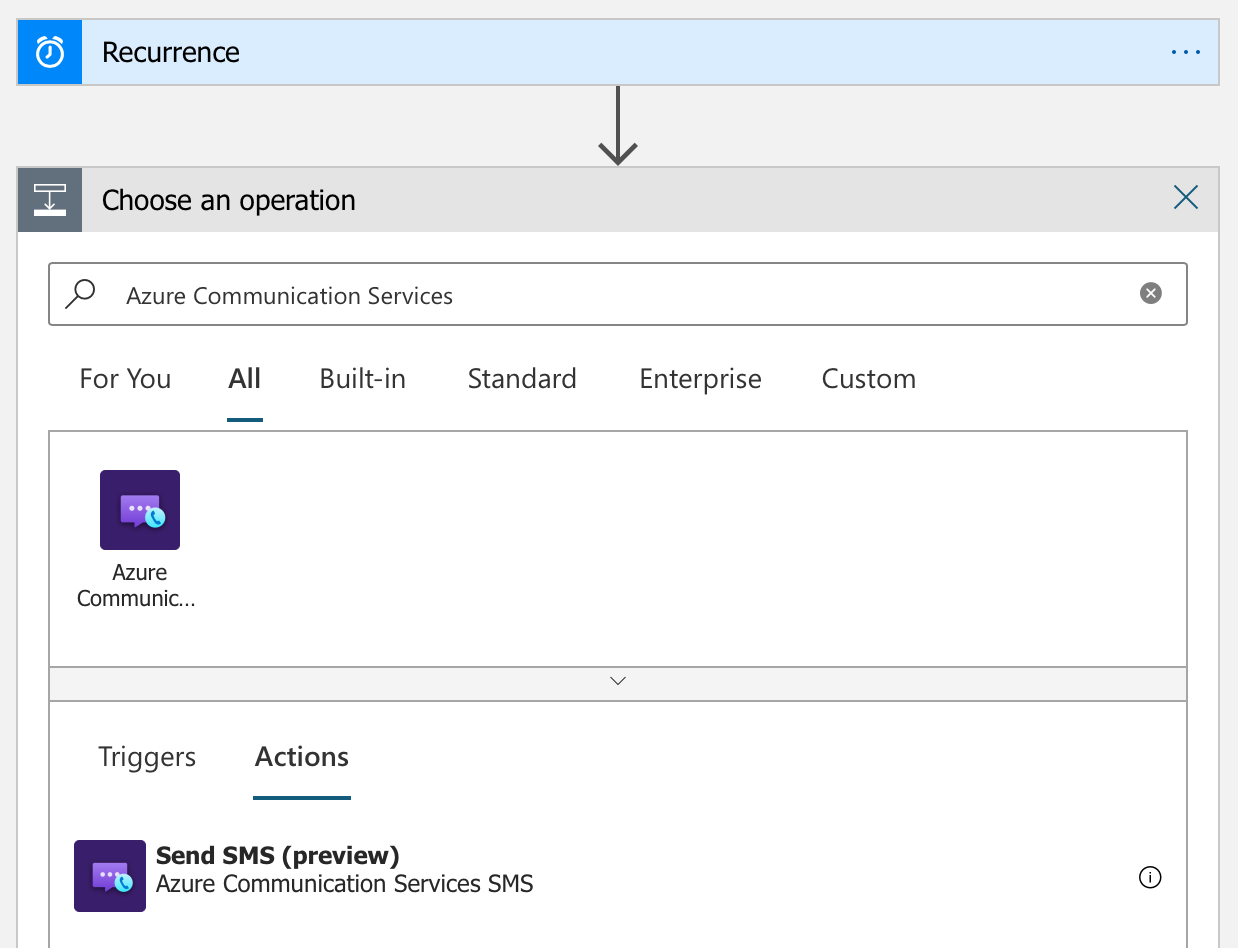
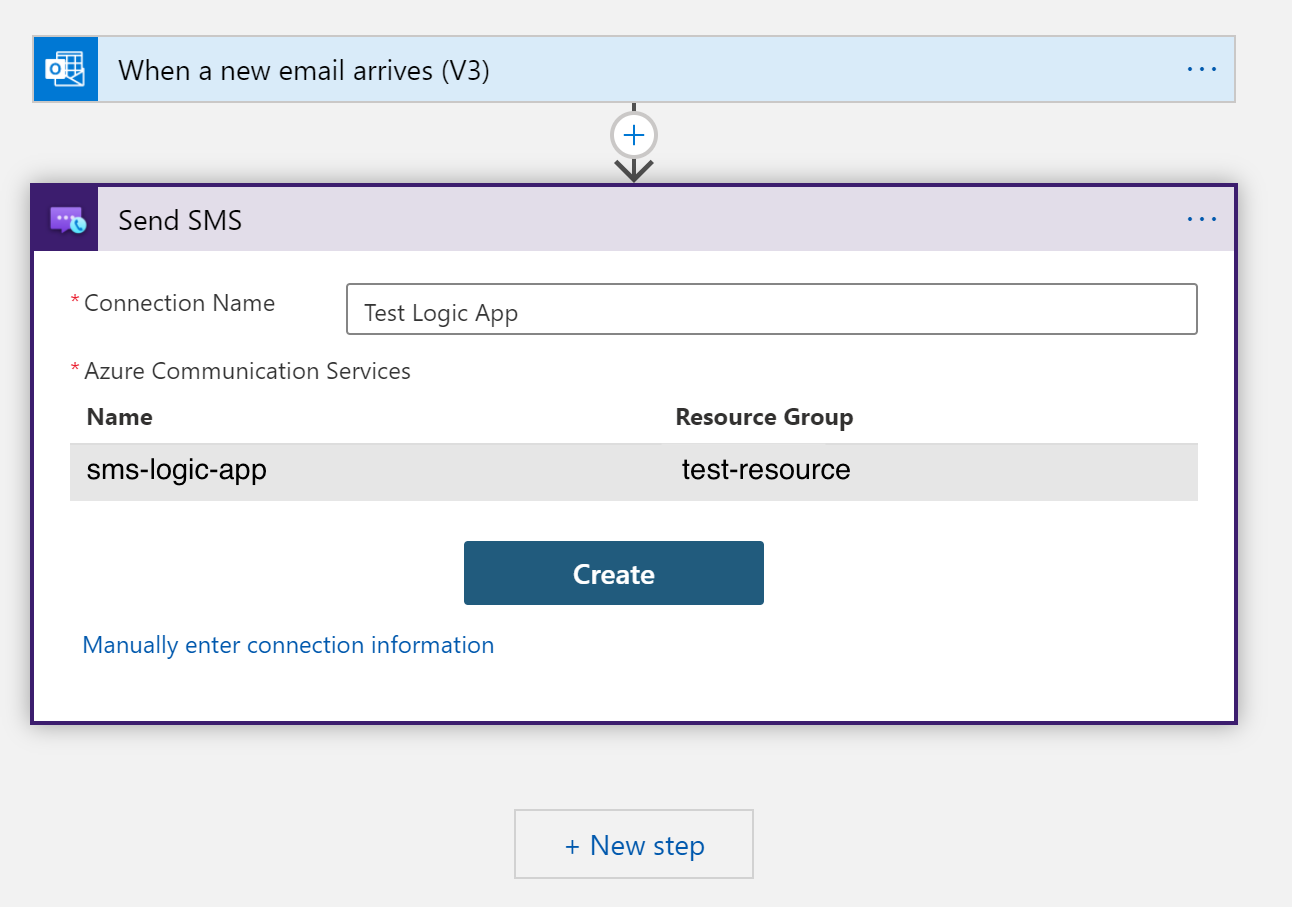
Sekarang buat koneksi ke sumber daya Communication Services Anda.
Dalam langganan yang sama:
Masukkan nama untuk koneksi.
Pilih sumber daya Azure Communication Services Anda.
Pilih Buat.
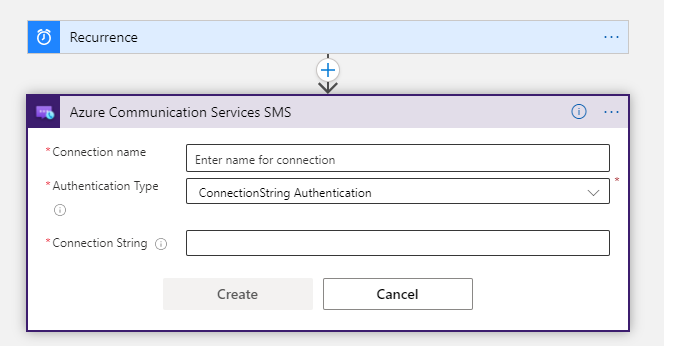
Menggunakan string koneksi dari sumber daya Communication Services Anda:
Masukkan nama untuk koneksi.
Pilih Autentikasi String Koneksi dari opsi drop-down.
Masukkan string koneksi sumber daya Communication Services Anda.
Pilih Buat.
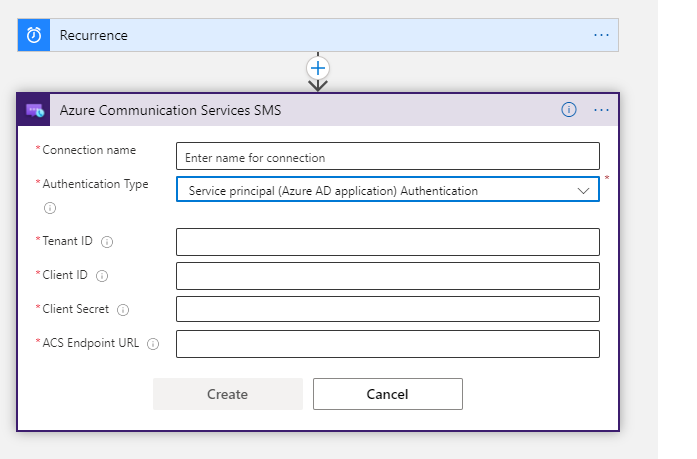
Menggunakan Perwakilan Layanan (Rujuk Pembuatan Perwakilan Layanan):
Masukkan nama untuk koneksi.
Pilih Autentikasi Perwakilan layanan (aplikasi Microsoft Entra) dari opsi drop-down.
Masukkan ID Penyewa, ID Klien & Rahasia Klien dari Perwakilan Layanan Anda.
Masukkan nilai URL Titik Akhir Communication Services sumber daya Communication Services Anda.
Pilih Buat.
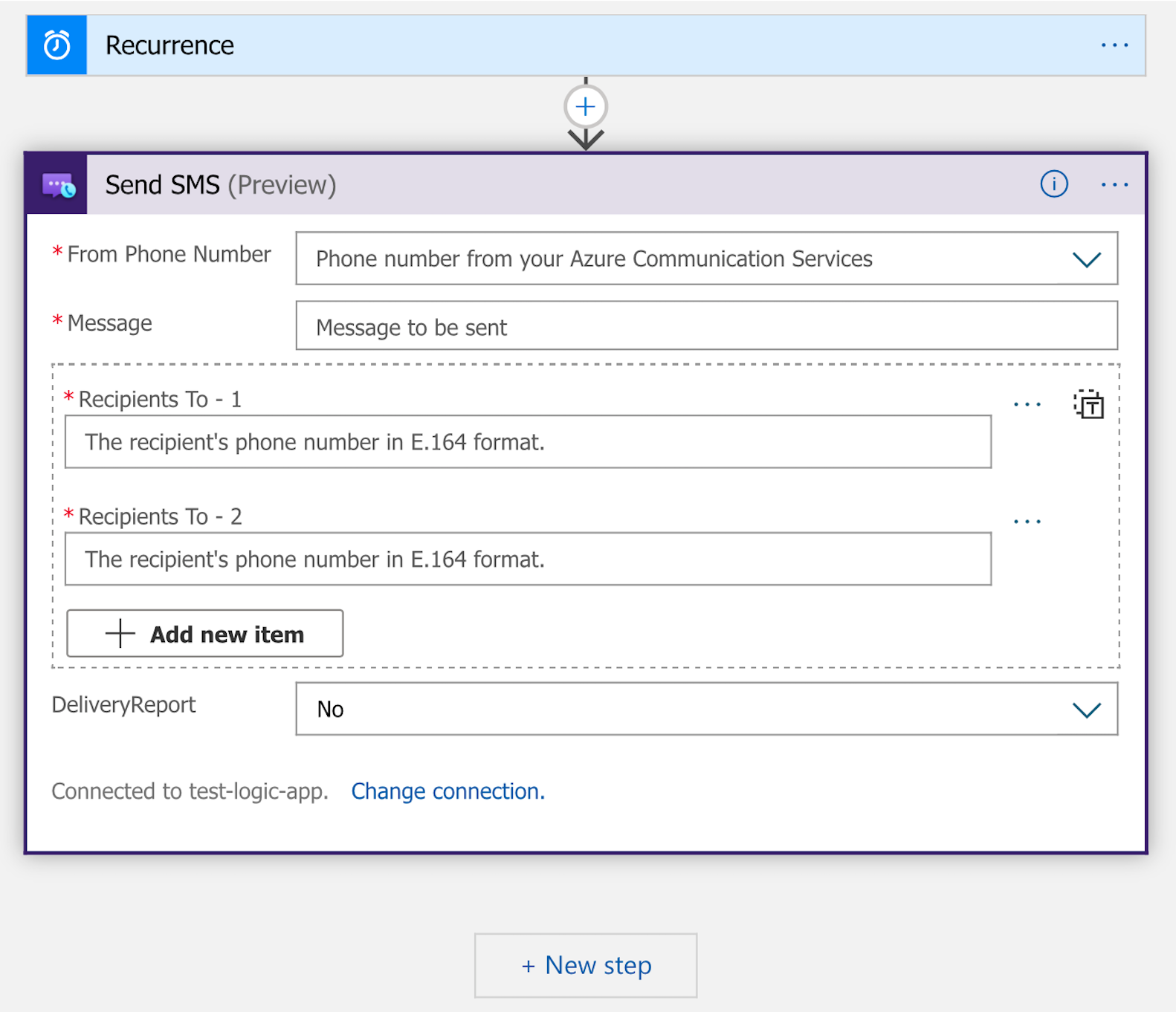
Pada tindakan Kirim SMS, berikan informasi berikut:
Nomor telepon sumber dan tujuan. Untuk tujuan pengujian, Anda dapat menggunakan nomor telepon Anda sendiri sebagai nomor telepon tujuan.
Konten pesan yang ingin Anda kirim, misalnya, "Halo dari Logic Apps!".
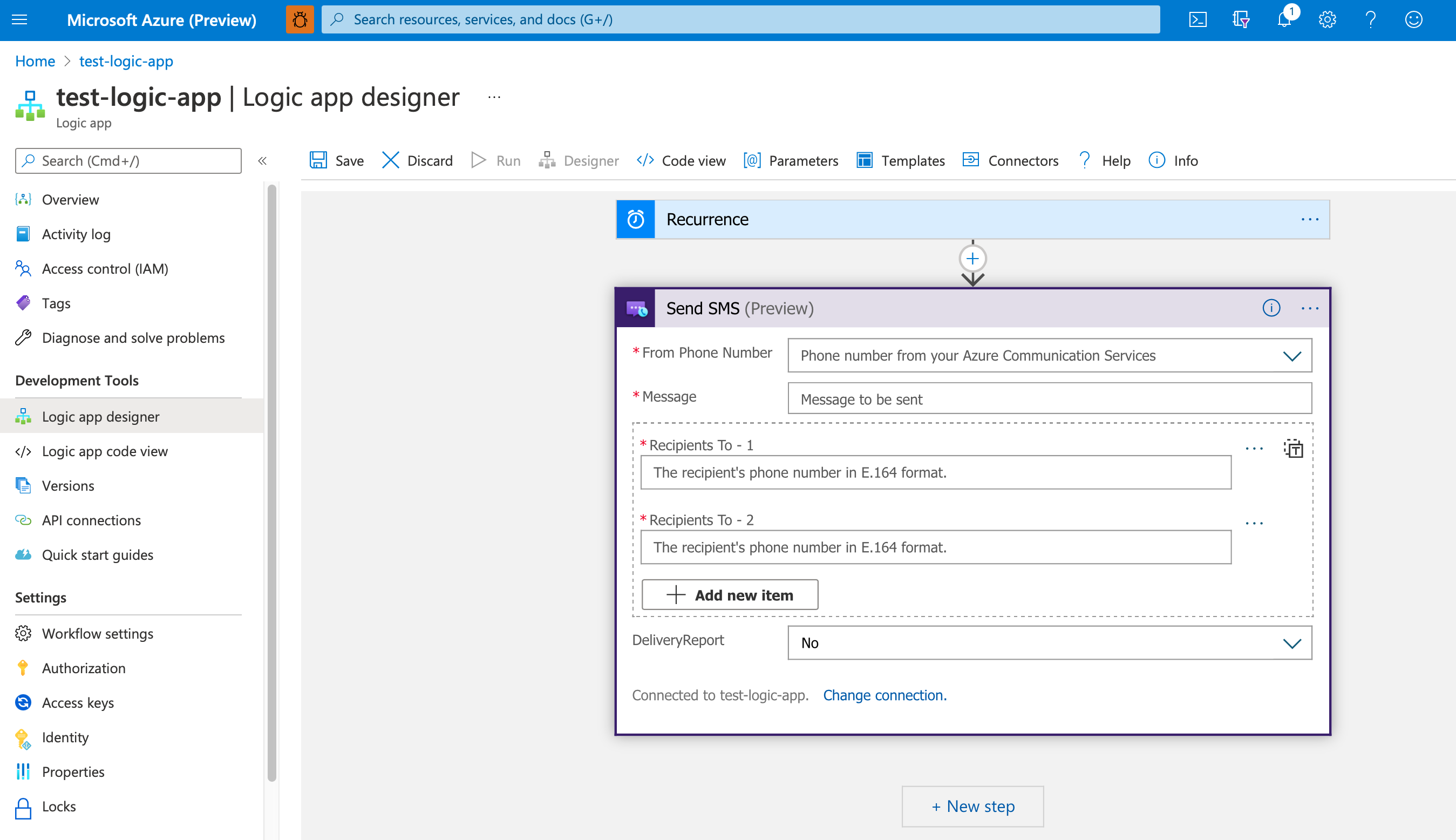
Berikut adalah tindakan Kirim SMS dengan informasi contoh:
Setelah selesai, pilih Simpan di toolbar alat perancang.
Selanjutnya, jalankan alur kerja Anda untuk pengujian.
Menguji alur kerja
Untuk memulai alur kerja Anda secara manual, pilih Jalankan di toolbar perancang. Atau, Anda dapat menunggu pemicu untuk mengaktifkan. Dalam kedua kasus, alur kerja harus mengirim pesan SMS ke nomor telepon tujuan yang Anda tentukan. Untuk mengetahui informasi selengkapnya, tinjau cara menjalankan alur kerja Anda.
Membersihkan sumber daya alur kerja
Untuk membersihkan alur kerja aplikasi logika dan sumber daya terkait, tinjau cara menghapus sumber daya Logic Apps.
Pemecahan Masalah
Untuk memecahkan masalah terkait pengiriman SMS, Anda dapat mengaktifkan pelaporan pengiriman dengan Event Grid untuk mengambil detail pengiriman.
Membersihkan sumber daya
Jika ingin membersihkan dan menghapus langganan Azure Communication Services, Anda bisa menghapus sumber daya atau grup sumber daya. Menghapus grup sumber daya juga menghapus sumber daya apa pun yang terkait dengannya. Pelajari selengkapnya tentang membersihkan sumber daya.
Verifikasi bebas ongkos
Untuk menggunakan nomor bebas pulsa baru untuk mengirim pesan SMS, wajib untuk menjalani proses verifikasi bebas pulsa. Untuk panduan tentang cara menyelesaikan verifikasi nomor bebas telunjuk Anda, silakan merujuk ke Mulai Cepat untuk mengirimkan verifikasi bebas ongkos. Perhatikan bahwa hanya nomor bebas pulsa yang telah sepenuhnya diverifikasi yang berwenang untuk mengirim lalu lintas SMS. Setiap lalu lintas SMS dari nomor bebas ongkos yang belum diverifikasi yang diarahkan ke AS dan nomor telepon CA akan diblokir.
Langkah berikutnya
Dalam mulai cepat ini, Anda mempelajari cara mengirim pesan SMS menggunakan Azure Communication Services.
Saran dan Komentar
Segera hadir: Sepanjang tahun 2024 kami akan menghentikan penggunaan GitHub Issues sebagai mekanisme umpan balik untuk konten dan menggantinya dengan sistem umpan balik baru. Untuk mengetahui informasi selengkapnya, lihat: https://aka.ms/ContentUserFeedback.
Kirim dan lihat umpan balik untuk