Catatan
Akses ke halaman ini memerlukan otorisasi. Anda dapat mencoba masuk atau mengubah direktori.
Akses ke halaman ini memerlukan otorisasi. Anda dapat mencoba mengubah direktori.

Penting
Server Protokol Konteks Model SQL (MCP) tersedia di pembuat API Data versi 1.7 dan yang lebih baru. Untuk kemampuan terbaru dan perbaikan bug, gunakan rilis 2.0 terbaru.
Panduan memulai cepat ini menggunakan Aspire untuk membangun solusi berbasis kontainer. Solusinya meliputi:
- Database SQL dengan data sampel
- Server SQL Model Context Protocol (MCP) yang didukung oleh penyusun API Data
- Inspektur MCP untuk pengujian
Aspire menjalankan semuanya untuk Anda, memulai layanan dan menghubungkan kontainer, dan menghentikan layanan saat Anda menutupnya.
Prasyarat
Instal alat-alat ini sebelum Anda memulai.
1. .NET 10
Dalam langkah ini, Anda menyiapkan mesin Anda dengan prasyarat yang diperlukan untuk quickstart ini.
Penting
Anda mungkin sudah menginstal alat ini. Uji dengan menjalankan dotnet --version dan memastikan bahwa itu melaporkan versi 10 atau yang lebih baru. Jika Anda menjalankan penginstalan ini dan .NET sudah ada, penginstalan akan menyegarkan sistem Anda tanpa menyebabkan masalah apa pun.
2. Runtime kontainer
Dalam langkah ini, Anda menginstal Docker Desktop untuk mendukung proyek Aspire.
Penting
Anda mungkin sudah menginstal alat ini. Uji dengan menjalankan docker --version untuk mengonfirmasi bahwa Docker tersedia. Jika Anda menjalankan penginstalan ini dan Docker sudah ada, itu menyegarkan sistem Anda tanpa menyebabkan masalah apa pun.
Nota
Podman juga berfungsi, tetapi pengaturan bervariasi. Pengembang yang lebih suka Podman dapat menyesuaikan langkah-langkah ini.
3. Alat pembangun Aspire dan Data API
Dalam langkah ini, Anda membuat file proyek Aspire default yang digunakan nanti. Jalankan perintah berikut:
dotnet new tool-manifest
dotnet tool install aspire.cli
dotnet tool install microsoft.dataapibuilder
aspire init
Nota
Fitur SQL MCP Server tersedia di pembuat API Data versi 1.7 dan yang lebih baru.
Saat diminta, pilih semua default.
Perintah ini menginstal alat dan membuat file berikut:
.
├── .config
│   └── dotnet-tools.json
├── AppHost.cs
└── apphost.run.json
4. Selesaikan file AppHost.cs
Dalam langkah ini, Anda memperbarui AppHost.cs dengan kode yang benar untuk menjalankan mulai cepat ini. Ganti isi AppHost.cs dengan kode berikut:
#:sdk Aspire.AppHost.Sdk@13.0.2
#:package Aspire.Hosting.SqlServer@13.0.2
#:package CommunityToolkit.Aspire.Hosting.McpInspector@9.8.0

using System.ComponentModel;
using Aspire.Hosting;
using Aspire.Hosting.ApplicationModel;

var builder = DistributedApplication.CreateBuilder(args);

var db = AddSqlServer(builder);
WithSqlCommander(db);

var mcp = AddMcpServer(db);
WithMcpInspector(mcp);

await builder.Build().RunAsync();

IResourceBuilder<SqlServerDatabaseResource> AddSqlServer(IDistributedApplicationBuilder builder) => builder
    .AddSqlServer("sql-server").WithDataVolume()
    .AddDatabase("sql-database", "productsdb")
    .WithCreationScript(SqlScript("productsdb"));

IResourceBuilder<ContainerResource> WithSqlCommander(IResourceBuilder<SqlServerDatabaseResource> db) => db
    .ApplicationBuilder.AddContainer("sql-cmdr", "jerrynixon/sql-commander", "latest")
    .WithImageRegistry("docker.io")
    .WithHttpEndpoint(targetPort: 8080, name: "http")
    .WithEnvironment("ConnectionStrings__db", db)
    .WithParentRelationship(db)
    .WaitFor(db)
    .WithUrls(x =>
    {
        x.Urls.Clear();
        x.Urls.Add(new() { Url = "/", DisplayText = "Commander", Endpoint = x.GetEndpoint("http") });
    });

IResourceBuilder<ContainerResource> AddMcpServer(IResourceBuilder<SqlServerDatabaseResource> db) => db
    .ApplicationBuilder.AddContainer("sql-mcp-server", "azure-databases/data-api-builder", "2.0.8")
    .WithImageRegistry("mcr.microsoft.com")
    .WithHttpEndpoint(targetPort: 5000, name: "http")
    .WithEnvironment("MSSQL_CONNECTION_STRING", db)
    .WithBindMount("dab-config.json", "/App/dab-config.json", true)
    .WaitFor(db)
    .WithUrls(x =>
    {
        x.Urls.Clear();
        x.Urls.Add(new() { Url = "/swagger", DisplayText = "Swagger", Endpoint = x.GetEndpoint("http") });
    });

IResourceBuilder<McpInspectorResource> WithMcpInspector(IResourceBuilder<ContainerResource> mcp) => mcp
    .ApplicationBuilder.AddMcpInspector("mcp-inspector")
    .WithMcpServer(mcp)
    .WithParentRelationship(mcp)
    .WaitFor(mcp)
    .WithUrls(x =>
    {
        x.Urls[0].DisplayText = "Inspector";
    });

string SqlScript(string db) => $"""
    CREATE DATABASE {db};
    GO

    SELECT *
    INTO {db}.dbo.Products
    FROM (VALUES
        (1, 'Action Figure', 40, 14.99, 5.00),
        (2, 'Building Blocks', 25, 29.99, 10.00),
        (3, 'Puzzle 500 pcs', 30, 12.49, 4.00),
        (4, 'Toy Car', 50, 7.99, 2.50),
        (5, 'Board Game', 20, 34.99, 12.50),
        (6, 'Doll House', 10, 79.99, 30.00),
        (7, 'Stuffed Bear', 45, 15.99, 6.00),
        (8, 'Water Blaster', 35, 19.99, 7.00),
        (9, 'Art Kit', 28, 24.99, 8.00),
        (10,'RC Helicopter', 12, 59.99, 22.00)
    ) AS x (Id, Name, Inventory, Price, Cost);

    ALTER TABLE {db}.dbo.Products
    ADD CONSTRAINT PK_Products PRIMARY KEY (Id);
    """;
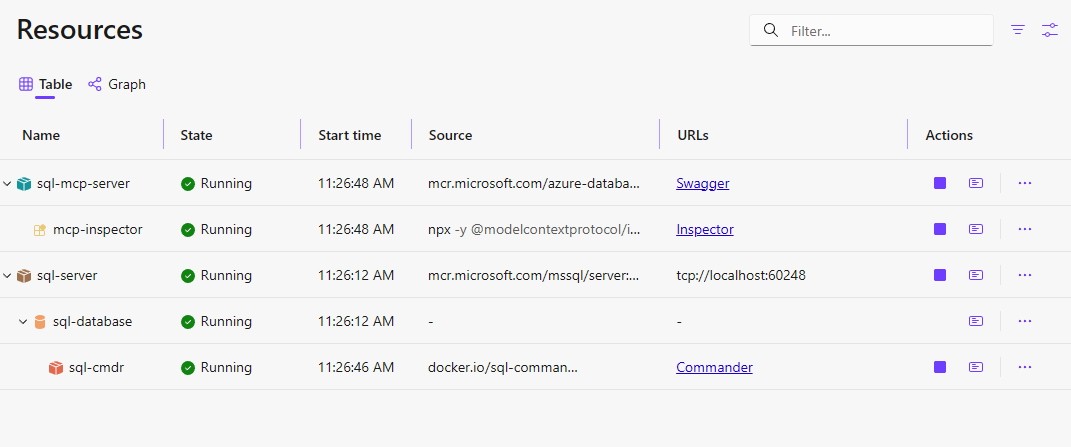
Kode ini mengonfigurasi sumber daya berikut:
.
├── SQL Server (sql)
│   └── SQL Database (productsdb)
└── SQL MCP Server (sql-mcp-server)
    └── MCP Inspector (inspector)
5. Buat file dab-config.json Anda
Jalankan perintah ini di folder proyek Anda (folder yang sama di mana AppHost.cs berada):
Sintaks @env('MSSQL_CONNECTION_STRING') memberi tahu pembuat API Data untuk membaca string koneksi dari variabel lingkungan saat runtime. Aspire mengatur variabel ini secara otomatis saat memulai kontainer, sehingga Anda tidak perlu mengaturnya secara lokal.
dab init --database-type mssql --connection-string "@env('MSSQL_CONNECTION_STRING')" --host-mode Development --config dab-config.json
dab add Products --source dbo.Products --permissions "anonymous:read" --description "Toy store products with inventory, price, and cost."
Nota
Ekspresi @env(...) adalah fitur konfigurasi DAB yang menyelesaikan variabel lingkungan saat runtime, bukan selama dab init. Yang dihasilkan dab-config.json berisi string literal @env('MSSQL_CONNECTION_STRING'), yang akan diselesaikan oleh DAB ketika kontainer dimulai.
File dab-config.json mengonfigurasi SQL MCP Server untuk menyambungkan ke database Anda dan mengidentifikasi objek mana yang akan diekspos. Dalam hal ini, Products diekspos.
Perintah ini menambahkan file baru ke proyek Anda:
dab-config.json
Penting
File dab-config.json harus berada di direktori yang sama tempat Anda menjalankan aspire run, karena bind mount menggunakan path relatif (./dab-config.json).
Warning
Tanpa deskripsi bidang, agen hanya melihat nama entitas dan mungkin salah menebak nama kolom. Selalu tambahkan metadata kolom agar agen berperilaku dengan baik.
Tambahkan deskripsi bidang ke entitas Anda:
dab update Products --fields.name Id --fields.primary-key true --fields.description "Product Id"
dab update Products --fields.name Name --fields.description "Product name"
dab update Products --fields.name Inventory --fields.description "Units in stock"
dab update Products --fields.name Price --fields.description "Retail price"
dab update Products --fields.name Cost --fields.description "Store cost"
Menguji solusi Anda
Dalam langkah ini, Anda menjalankan lingkungan Aspire dan mengonfirmasi bahwa SQL Server, SQL MCP Server, dan MCP Inspector bekerja sama.
1. Mulai Aspire
aspire run
Penting
Pastikan Docker berjalan. Aspire mengharuskan host kontainer Anda berfungsi dengan baik.
Saat dasbor terbuka, Anda akan melihat tautan untuk Swagger, MCP, dan Inspector.
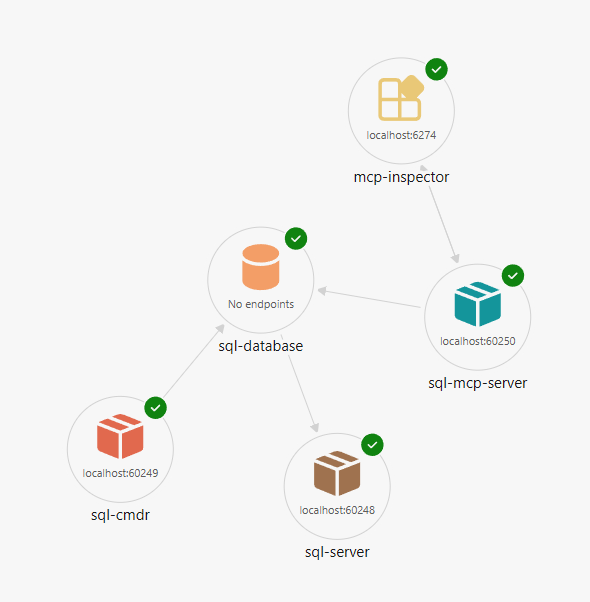
URL yang diharapkan
Dasbor Aspire menampilkan tautan ini (port ditetapkan secara dinamis):
| Sumber Daya | Link | Description |
|---|---|---|
| sql-mcp-server | Swagger | Dokumentasi REST API |
| sql-mcp-server | MCP | Titik akhir MCP (/mcp) |
| Inspektur | Inspektur | Inspektur UI MCP |
2. Uji REST API dengan Swagger
Pilih Swagger dari dasbor.
Coba operasi GET untuk Produk. Pengujian ini mengonfirmasi SQL MCP Server berjalan dan dapat tersambung ke database.
3. Jelajahi alat MCP
Pilih Pemeriksa dari dasbor.
Try:
-
list_toolsuntuk melihat alat MCP yang tersedia - untuk entitas
read_recordsProducts
Coba sebuah filter (misalnya sintaks):
{ "filter": "Price gt 20" }
Tes ini mengonfirmasi MCP berfungsi.
4. Hentikan Aspire
Untuk menghentikan Aspire, tekan Ctrl+C.
Aspire menghentikan semua layanan. SQL Server data bertahan antara sesi karena kode menggunakan .WithDataVolume() dan .WithLifetime(ContainerLifetime.Persistent).
Troubleshooting
Kontainer SQL MCP Server gagal dimulai
- Periksa log kontainer di dasbor Aspire untuk detail kesalahan
- Verifikasikan bahwa argumen
--configsesuai dengan sintaks yang diharapkan dari kontainer DAB (beberapa versi mungkin menggunakan--ConfigFileNamesebagai gantinya) - Pastikan
dab-config.jsonada di direktori yang sama tempat Anda menjalankanaspire run
Skrip inisialisasi database tidak ditemukan
- Verifikasi
init-db.sqlada di direktori proyek AppHost - Periksa apakah file disertakan dalam proyek dan disalin ke output jika diperlukan
Inspektur MCP tidak dapat tersambung
- Mengonfirmasi bahwa kontainer SQL MCP Server berjalan dan sehat
- Verifikasi jalur titik akhir MCP (
/mcp) cocok dengan konfigurasi DAB