Catatan
Akses ke halaman ini memerlukan otorisasi. Anda dapat mencoba masuk atau mengubah direktori.
Akses ke halaman ini memerlukan otorisasi. Anda dapat mencoba mengubah direktori.
Artikel ini menjelaskan cara menyinkronkan profil UI web Azure Data Explorer Anda ke cloud, memungkinkan pengalaman yang konsisten di seluruh perangkat dan browser. Saat Anda menyinkronkan, pengaturan, tab, dan koneksi browser Anda disimpan di cloud, membuatnya dapat diakses melalui antarmuka pengguna web Azure Data Explorer dari mana saja. Data yang disinkronkan sekarang dikaitkan dengan akun Anda daripada komputer tertentu, memungkinkan pengalaman yang konsisten di seluruh perangkat.
Prasyarat
- Akun Microsoft atau identitas pengguna Microsoft Entra. Langganan Azure tidak diperlukan.
Pertimbangan
Sebelum mengaktifkan sinkronisasi, pertimbangkan poin berikut:
- Browser pertama tempat sinkronisasi diaktifkan menjadi sumber data utama, mengambil alih data di browser lain.
- Data khusus akun dan tidak dapat dibagikan di berbagai akun pengguna pada komputer yang sama.
- Sinkronisasi mengunggah data perangkat Anda saat ini ke cloud, menggantikan data lokal di browser atau perangkat lain dengan versi yang disimpan cloud. Namun, akun pengguna yang belum mengaktifkan Sinkronisasi masih dapat mengakses profil lokal seperti yang ada sebelum Sinkronisasi diaktifkan. Jika Anda perlu mengakses kueri yang diganti, gunakan
.show queries. - Data yang disinkronkan disimpan di wilayah penyewa Anda. Jika tidak ada wilayah Azure di wilayah penyewa, data disimpan di wilayah Azure di Eropa.
- Sinkronisasi tidak dapat diubah; setelah diaktifkan:
- Data tidak lagi disimpan secara eksklusif di perangkat Anda
- Mengekspor dan mengimpor lingkungan kerja Anda melalui pengaturan tidak lagi tersedia
Menyinkronkan profil pengguna
Untuk menyinkronkan data profil Anda, ikuti langkah-langkah berikut:
Dari bilah tab, pilih Nonaktifkan Sinkronisasi.
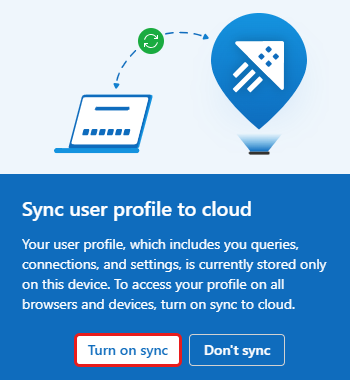
Dari kotak dialog Sinkronkan profil pengguna ke cloud , pilih Aktifkan sinkronisasi.
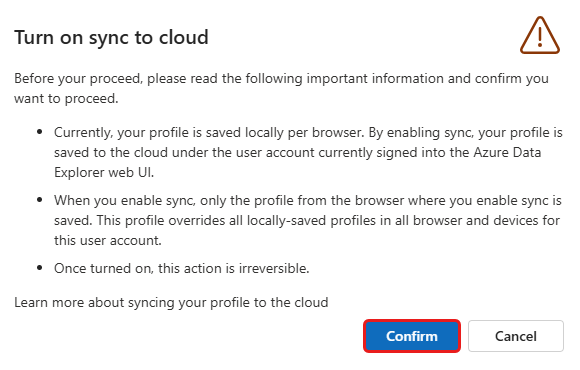
Dalam kotak dialog Aktifkan sinkronisasi ke cloud , pilih Konfirmasi.
Perhatian
Menyinkronkan profil Anda ke cloud tidak dapat diubah. Setelah Anda mengonfirmasi, data Anda disimpan di cloud dan tidak lagi di perangkat Anda.
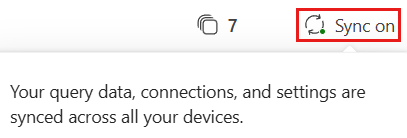
Di bilah tab, verifikasi bahwa status memperlihatkan Sinkronkan. Selain itu, pastikan bahwa status Sinkronkan pada ditampilkan di browser atau perangkat lain saat masuk ke akun yang sama.
Nota
Jika status tidak ditampilkan seperti yang diharapkan, pastikan Anda masuk ke akun yang sama yang digunakan untuk sinkronisasi.
Nonaktifkan sinkronisasi
Jika Anda mengaktifkan sinkronisasi dan ingin berhenti menyinkronkan profil antarmuka pengguna web Azure Data Explorer Anda, ikuti langkah-langkah berikut:
- Di bilah tab, pilih Sinkronkan.
- Dalam kotak dialog, pilih Nonaktifkan sinkronisasi.
- Konfirmasi tindakan saat diminta.
Catatan penting saat menonaktifkan sinkronisasi
- Menonaktifkan sinkronisasi berhenti memperbarui data cloud, tetapi profil cloud yang sebelumnya diunggah tidak dihapus.
- Profil cloud Anda yang ada tetap menjadi versi yang digunakan browser lain saat sinkronisasi diaktifkan lagi.
- Data peramban lokal tidak lagi diunggah atau ditimpa.
Aktifkan kembali sinkronisasi
Jika sinkronisasi sebelumnya dinonaktifkan:
- Di bilah tab, pilih Sinkronkan mati.
- Pilih Aktifkan sinkronisasi.
- Konfirmasikan bahwa browser yang Anda aktifkan sinkronisasi berisi status yang ingin Anda unggah sebagai profil cloud.
Peringatan
Saat Anda mengaktifkan kembali sinkronisasi, peramban ini menjadi sumber utama lagi dan menimpa data yang disimpan di cloud.
Menentukan sumber utama data sinkronisasi
Sumber sinkronisasi utama adalah browser/perangkat pertama tempat sinkronisasi diaktifkan.
Browser ini mengunggah tab, pengaturan, dan koneksinya saat ini ke cloud.
Untuk memeriksa lingkungan mana yang digunakan sebagai sumber utama:
- Buka browser tempat sinkronisasi saat ini diaktifkan.
- Verifikasi bahwa Sinkronkan pada muncul di bilah tab.
- Bandingkan status browser ini dengan apa yang Anda lihat di perangkat lain.
Jika perangkat lain cocok dengan perangkat ini, perangkat tersebut adalah sumber utama saat ini.
Jika Anda ingin mengubah sumber utama:
- Nonaktifkan sinkronisasi.
- Buka browser yang berisi data yang ingin Anda gunakan sebagai lingkungan utama baru.
- Aktifkan kembali sinkronisasi di browser tersebut.