Catatan
Akses ke halaman ini memerlukan otorisasi. Anda dapat mencoba masuk atau mengubah direktori.
Akses ke halaman ini memerlukan otorisasi. Anda dapat mencoba mengubah direktori.
Artikel ini memandu Anda melalui proses penyesuaian pengaturan di antarmuka pengguna web Azure Data Explorer. Anda mempelajari cara mengekspor dan mengimpor pengaturan lingkungan, menyoroti tingkat kesalahan, dan mengubah tanggalwaktu ke zona waktu tertentu. Ini dapat membantu Anda melindungi lingkungan kerja Anda dan merelokasinya ke browser dan perangkat lain, serta membuatnya lebih mudah untuk mengidentifikasi kesalahan.
Prasyarat
- Identitas pengguna akun Microsoft atau Microsoft Entra. Langganan Azure tidak diperlukan.
- Masuk ke UI web Azure Data Explorer.
Masuk ke pengaturan
Pilih ikon pengaturan di kanan atas, untuk membuka jendela Pengaturan .

Mengatur rekomendasi kueri
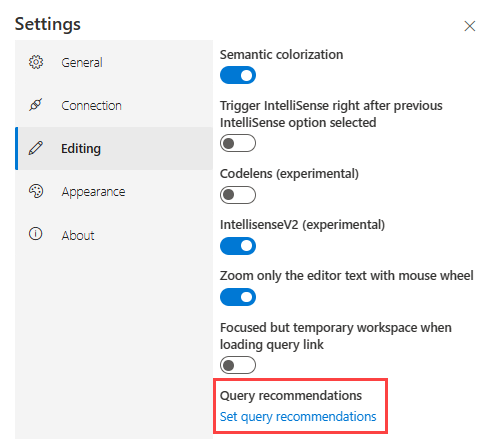
Editor kueri menyediakan saran dan peringatan saat Anda menulis kueri Anda. Saran dan peringatan mungkin terkait dengan performa, kebenaran, atau praktik terbaik umum. Untuk mengkustomisasi saran dan peringatan Anda, lakukan langkah-langkah berikut:
Di jendela Pengaturan>Pengeditan , pilih Atur rekomendasi kueri.
Dalam kotak dialog Atur rekomendasi kueri, aktifkan atau nonaktifkan Saran dan Peringatan tertentu. Gunakan aktifkan saran dan Aktifkan peringatan di bagian atas tab masing-masing untuk mengaktifkan atau menonaktifkan semua saran atau peringatan sekaligus.
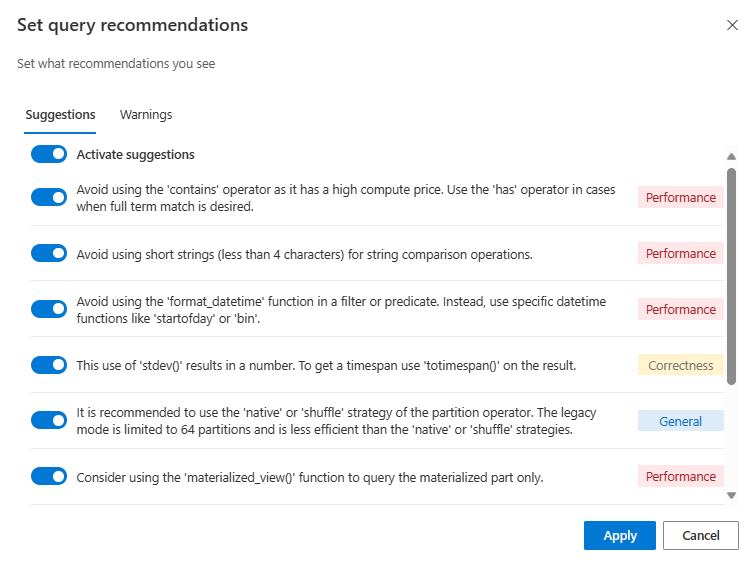
Lalu, pilih Terapkan untuk menyimpan perubahan.
Menyesuaikan batas waktu
Perintah kueri dan admin memiliki batas waktu kedaluwarsa bawaan. Untuk memperpanjang atau mengurangi batas ini, lakukan langkah-langkah berikut:
Di jendela Pengaturan>Koneksi, sesuaikan batas waktu Kueri atau batas waktu perintah Admin.
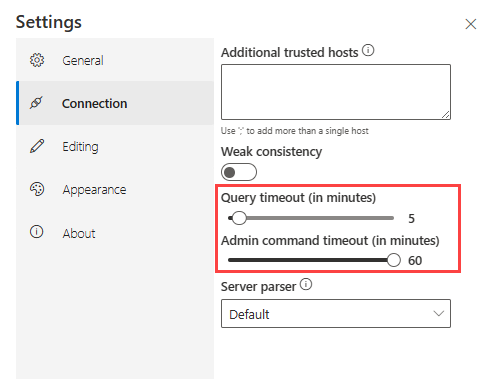
Perubahan disimpan secara otomatis.
Untuk mempelajari cara mengatur batas waktu habis di luar UI web, lihat Mengatur batas waktu habis.
Mengekspor dan mengimpor pengaturan lingkungan
Tindakan ekspor dan impor membantu Anda melindungi lingkungan kerja Anda dan merelokasinya ke browser dan perangkat lain. Tindakan ekspor mengekspor semua pengaturan, koneksi kluster, dan tab kueri Anda ke file JSON yang dapat diimpor ke browser atau perangkat lain.
Catatan
Untuk menyinkronkan data profil Anda ke cloud, lihat Akses data antarmuka pengguna web Azure Data Explorer Anda di mana saja. Setelah diaktifkan, ekspor, dan impor tidak lagi tersedia.
Mengekspor pengaturan lingkungan
Di jendela Pengaturan>Umum, pilih Ekspor.
File adx-export.json diunduh ke penyimpanan lokal Anda.
Pilih Hapus status lokal untuk mengembalikan lingkungan Anda ke status aslinya. Pengaturan ini menghapus semua koneksi kluster Anda dan menutup tab yang terbuka.
Catatan
Mengekspor hanya mengekspor data terkait kueri. Tidak ada data dasbor yang diekspor dalam file adx-export.json .
Mengimpor pengaturan lingkungan
Di jendela Pengaturan>Umum , pilih Impor. Lalu di pop-up Peringatan , pilih Impor.
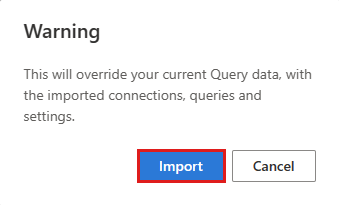
Temukan file adx-export.json Anda dari penyimpanan lokal Anda dan buka.
Koneksi kluster Anda sebelumnya dan tab yang terbuka sekarang tersedia.
Catatan
Impor mengambil alih pengaturan dan data lingkungan yang ada.
Menyoroti tingkat kesalahan
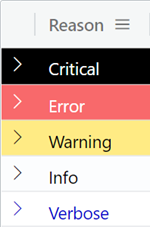
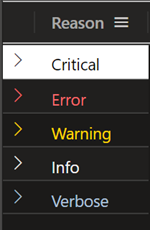
Azure Data Explorer mencoba menginterpretasikan tingkat keparahan atau verbositas setiap baris di panel hasil dan mewarnainya. Ini melakukannya dengan mencocokkan nilai yang berbeda dari setiap kolom dengan sekumpulan pola yang diketahui (Peringatan, Kesalahan, dan sebagainya).
Mengaktifkan penyorotan tingkat kesalahan
Untuk mengaktifkan penyorotan tingkat kesalahan:
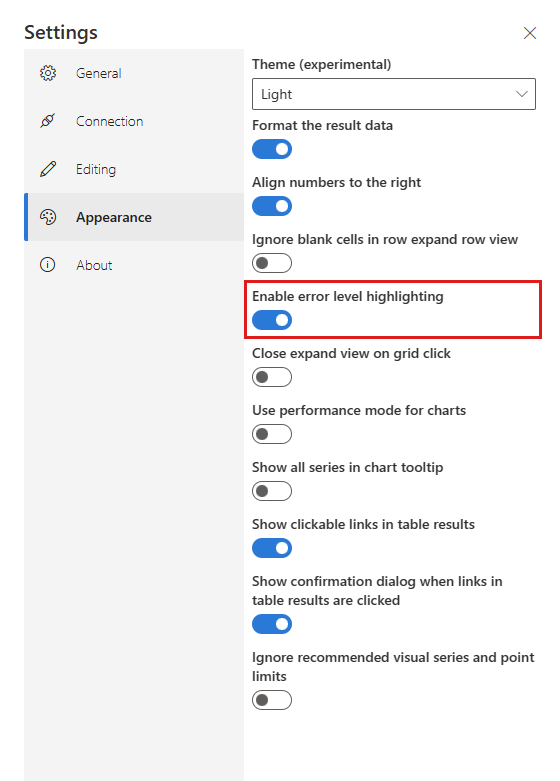
Pilih ikon Pengaturan di samping nama pengguna Anda.
Pilih tab Tampilan dan alihkan opsi Aktifkan penyorotan tingkat kesalahan .
| Skema warna tingkat kesalahan dalam mode Cahaya | Skema warna tingkat kesalahan dalam mode Gelap |
|---|---|
|
|
Persyaratan kolom untuk penyorotan
Untuk tingkat kesalahan yang disorot, kolom harus berjenis tipe data, int, atau long.
- Jika kolom berjenis
longatauint:- Nama kolom harus Tingkat
- Nilai hanya dapat menyertakan angka antara 1 dan 5.
- Jika kolom berjenis
string:- Nama kolom dapat secara opsional menjadi Tingkat untuk meningkatkan performa.
- Kolom hanya dapat menyertakan nilai berikut:
- kritis, kritis, fatal, menegaskan, tinggi
- kesalahan, e
- peringatan, w, monitor
- informasi
- verbose, kata kerja, d
Mengaktifkan berbagi dasbor lintas penyewa
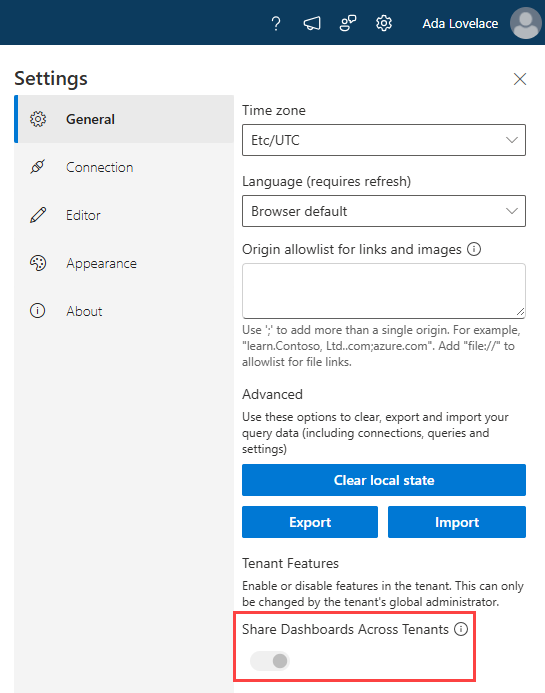
Untuk memungkinkan berbagi antar penyewa, admin penyewa harus mengaktifkannya di pengaturan Azure Data Explorer WebUI. Pengaturan ini memungkinkan Anda berbagi dasbor dengan pengguna di penyewa yang berbeda.
Untuk informasi selengkapnya, lihat Memberikan akses ke pengguna di penyewa yang berbeda.
Di bawah Pengaturan >Bagikan Dasbor di Seluruh Penyewa, alihkan ke Di.
Penting
Jika admin penyewa mengaktifkan berbagi antarpenyewa dan kemudian menonaktifkannya, semua dasbor yang dibagikan saat fitur ini aktif akan tetap dapat diakses.