Catatan
Akses ke halaman ini memerlukan otorisasi. Anda dapat mencoba masuk atau mengubah direktori.
Akses ke halaman ini memerlukan otorisasi. Anda dapat mencoba mengubah direktori.
Anda dapat menggunakan aktivitas Filter dalam alur untuk menerapkan ekspresi filter ke array input.
Petunjuk
Data Factory di Microsoft Fabric adalah generasi Azure Data Factory berikutnya, dengan arsitektur yang lebih sederhana, AI bawaan, dan fitur baru. Jika Anda baru menggunakan integrasi data, mulailah dengan Fabric Data Factory. Beban kerja ADF yang ada dapat ditingkatkan ke Fabric untuk mengakses kemampuan baru di seluruh ilmu data, analitik real time, dan pelaporan.
Sintaks
{
    "name": "MyFilterActivity",
    "type": "filter",
    "typeProperties": {
        "condition": "<condition>",
        "items": "<input array>"
    }
}
Membuat aktivitas Filter dengan antarmuka pengguna
Untuk menggunakan aktivitas Filter dalam alur, selesaikan langkah-langkah berikut:
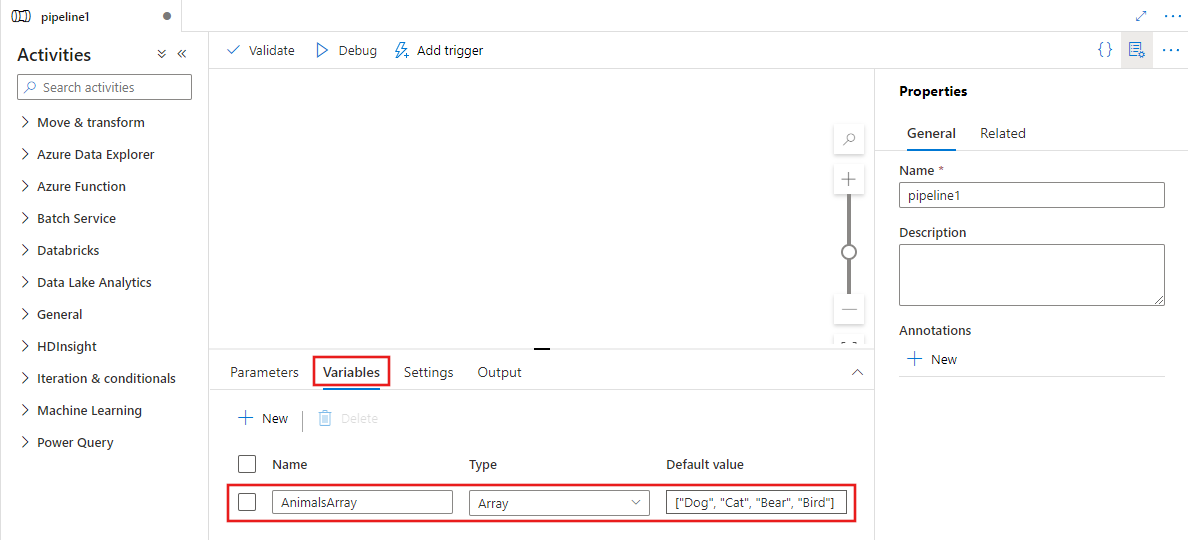
Anda dapat menggunakan variabel jenis larik apa pun atau output dari aktivitas lain sebagai input untuk kondisi filter Anda. Untuk membuat variabel larik, pilih latar belakang kanvas alur, lalu pilih tab Variabel untuk menambahkan variabel jenis larik seperti yang ditunjukkan di bawah ini.
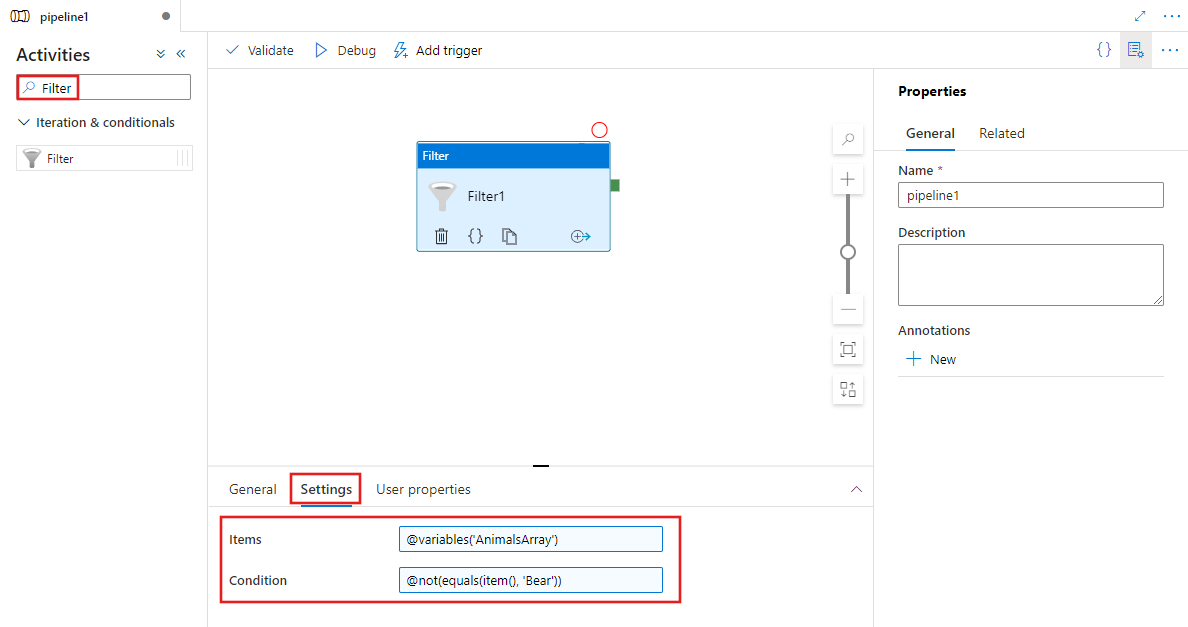
Cari Filter di panel Aktivitas alur, dan seret aktivitas Filter ke kanvas alur.
Pilih aktivitas Filter baru di kanvas jika belum dipilih, dan tab Pengaturan, untuk mengedit detail aktivitas.
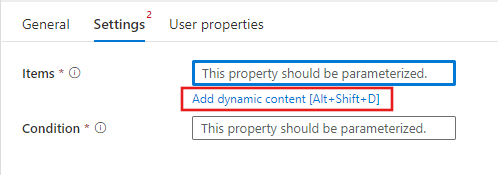
Pilih bidang Item lalu pilih tautan Tambahkan konten dinamis untuk membuka panel penyunting konten dinamis.
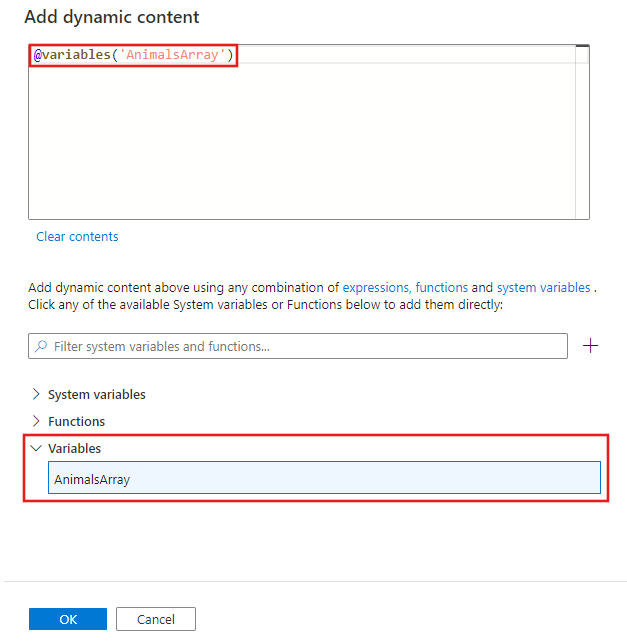
Pilih larik input Anda yang akan difilter di editor konten dinamis. Dalam contoh ini, kita memilih variabel yang dibuat pada langkah pertama.
Gunakan penyunting konten dinamis lagi untuk menentukan kondisi filter untuk properti Kondisi, seperti yang ditunjukkan di atas.
Anda dapat menggunakan output dari aktivitas Filter sebagai input untuk aktivitas lain seperti aktivitas ForEach.
Properti jenis
| Properti | Deskripsi | Nilai yang diizinkan | Wajib |
|---|---|---|---|
| nama | Nama Filteraktivitas. |
String | Ya |
| jenis | Harus diatur ke filter. | String | Ya |
| kondisi | Kondisi yang akan digunakan untuk memfilter input. | Ekspresi | Ya |
| item | Array input di mana filter harus diterapkan. | Ekspresi | Ya |
Contoh
Dalam contoh ini, alur memiliki dua aktivitas: Filter dan ForEach. Aktivitas Filter dikonfigurasi untuk memfilter array input untuk item dengan nilai yang lebih besar dari 3. Aktivitas ForEach kemudian melakukan iterasi pada nilai yang difilter dan mengatur pengujian variabel ke nilai saat ini.
{
    "name": "PipelineName",
    "properties": {
        "activities": [{
                "name": "MyFilterActivity",
                "type": "filter",
                "typeProperties": {
                    "condition": "@greater(item(),3)",
                    "items": "@pipeline().parameters.inputs"
                }
            },
            {
            "name": "MyForEach",
            "type": "ForEach",
            "dependsOn": [
                {
                    "activity": "MyFilterActivity",
                    "dependencyConditions": [
                        "Succeeded"
                    ]
                }
            ],
            "userProperties": [],
            "typeProperties": {
                "items": {
                    "value": "@activity('MyFilterActivity').output.value",
                    "type": "Expression"
                },
                "isSequential": "false",
                "batchCount": 1,
                "activities": [
                    {
                        "name": "Set Variable1",
                        "type": "SetVariable",
                        "dependsOn": [],
                        "userProperties": [],
                        "typeProperties": {
                            "variableName": "test",
                            "value": {
                                "value": "@string(item())",
                                "type": "Expression"
                            }
                        }
                    }
                ]
            }
        }],
        "parameters": {
            "inputs": {
                "type": "Array",
                "defaultValue": [1, 2, 3, 4, 5, 6]
            }
        },
        "variables": {
            "test": {
                "type": "String"
            }
        },
        "annotations": []
    }
}
Konten terkait
Lihat aktivitas alur kontrol yang didukung lainnya: