Catatan
Akses ke halaman ini memerlukan otorisasi. Anda dapat mencoba masuk atau mengubah direktori.
Akses ke halaman ini memerlukan otorisasi. Anda dapat mencoba mengubah direktori.
Tip
Data Factory di Microsoft Fabric adalah generasi Azure Data Factory berikutnya, dengan arsitektur yang lebih sederhana, AI bawaan, dan fitur baru. Jika Anda baru menggunakan integrasi data, mulailah dengan Fabric Data Factory. Beban kerja ADF yang ada dapat ditingkatkan ke Fabric untuk mengakses kemampuan baru di seluruh ilmu data, analitik real time, dan pelaporan.
Selamat datang di Azure Data Factory! Artikel ini membantu Anda membuat pabrik data dan alur pertama Anda dalam waktu lima menit.
Templat Azure Resource Manager (templat ARM) dalam artikel ini membuat dan mengonfigurasi semua yang Anda butuhkan. Kemudian Anda dapat membuka pabrik data demo dan memicu alur, yang memindahkan beberapa data sampel dari satu folder Azure Blob Storage ke folder lain.
Prasyarat
Jika Anda tidak memiliki langganan Azure, buat akun free sebelum Memulai.
Ringkasan video
Video berikut ini menyediakan pemaparan langkah demi langkah dari sampel dalam artikel ini.
Langkah 1: Gunakan demo untuk membuat sumber daya
Dalam skenario demo ini, Anda menggunakan aktivitas salinan di pabrik data untuk menyalin blob bernama moviesDB2.csv dari folder input di Azure Blob Storage ke folder output. Dalam skenario dunia nyata, operasi penyalinan ini dapat dilakukan antara salah satu dari banyak sumber data dan sink yang didukung yang tersedia di Azure Data Factory. Ini juga dapat melibatkan transformasi dalam data.
Pilih tombol berikut.

Memilih tombol membuat sumber daya Azure berikut:
- Akun Azure Data Factory
- Pabrik data yang berisi sebuah pipeline dengan satu aktivitas penyalinan
- Akun Azure Blob Storage dengan moviesDB2.csv diunggah ke folder input sebagai sumber
- Layanan tertaut untuk menyambungkan pabrik data ke Blob Storage
Anda diarahkan ke halaman konfigurasi untuk menyebarkan templat. Pada halaman ini:
Untuk Grup sumber daya, pilih Buat baru untuk membuat grup sumber daya. Anda dapat membiarkan semua pengaturan lain sebagai defaultnya.
Pilih Tinjau + buat, lalu pilih Buat untuk menyebarkan sumber daya.
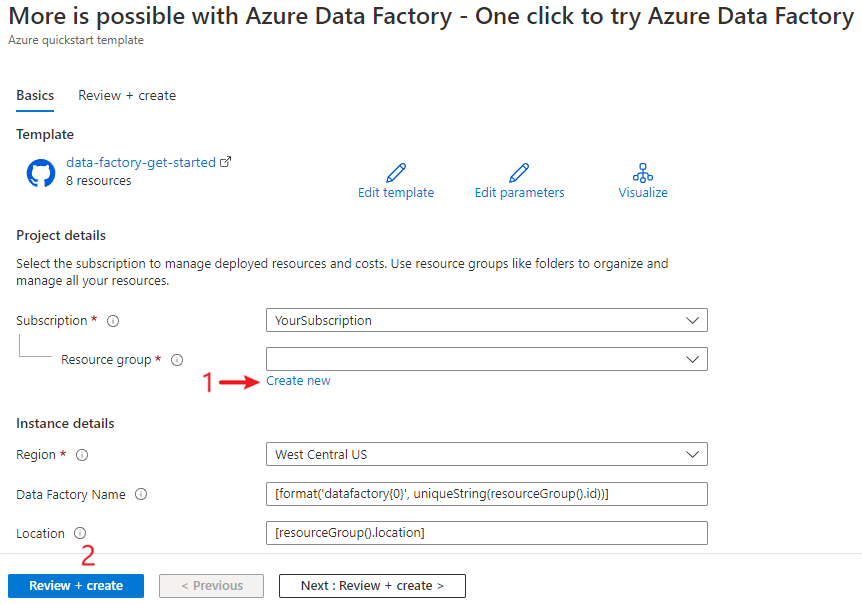
Catatan
Anda perlu menetapkan peran pada identitas terkelola saat menerapkan template. Langkah ini memerlukan peran Pemilik, Administrator Akses Pengguna, atau Operator Identitas Terkelola.
Semua sumber daya dalam demo ini dibuat di grup sumber daya baru, sehingga Anda dapat dengan mudah membersihkannya nanti.
Langkah 2: Meninjau sumber daya yang disebarkan
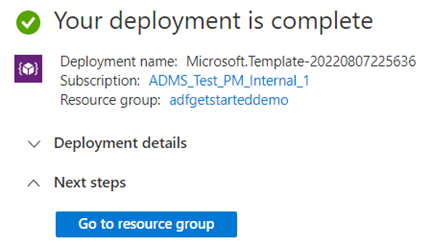
Dalam pesan yang menunjukkan keberhasilan penyelesaian penyebaran Anda, pilih Buka grup sumber daya.
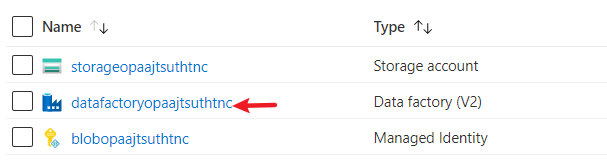
Grup sumber daya mencakup data factory baru, akun Blob Storage, dan identitas terkelola yang dibuat oleh penyebaran. Pilih pabrik data di grup sumber daya untuk melihatnya.
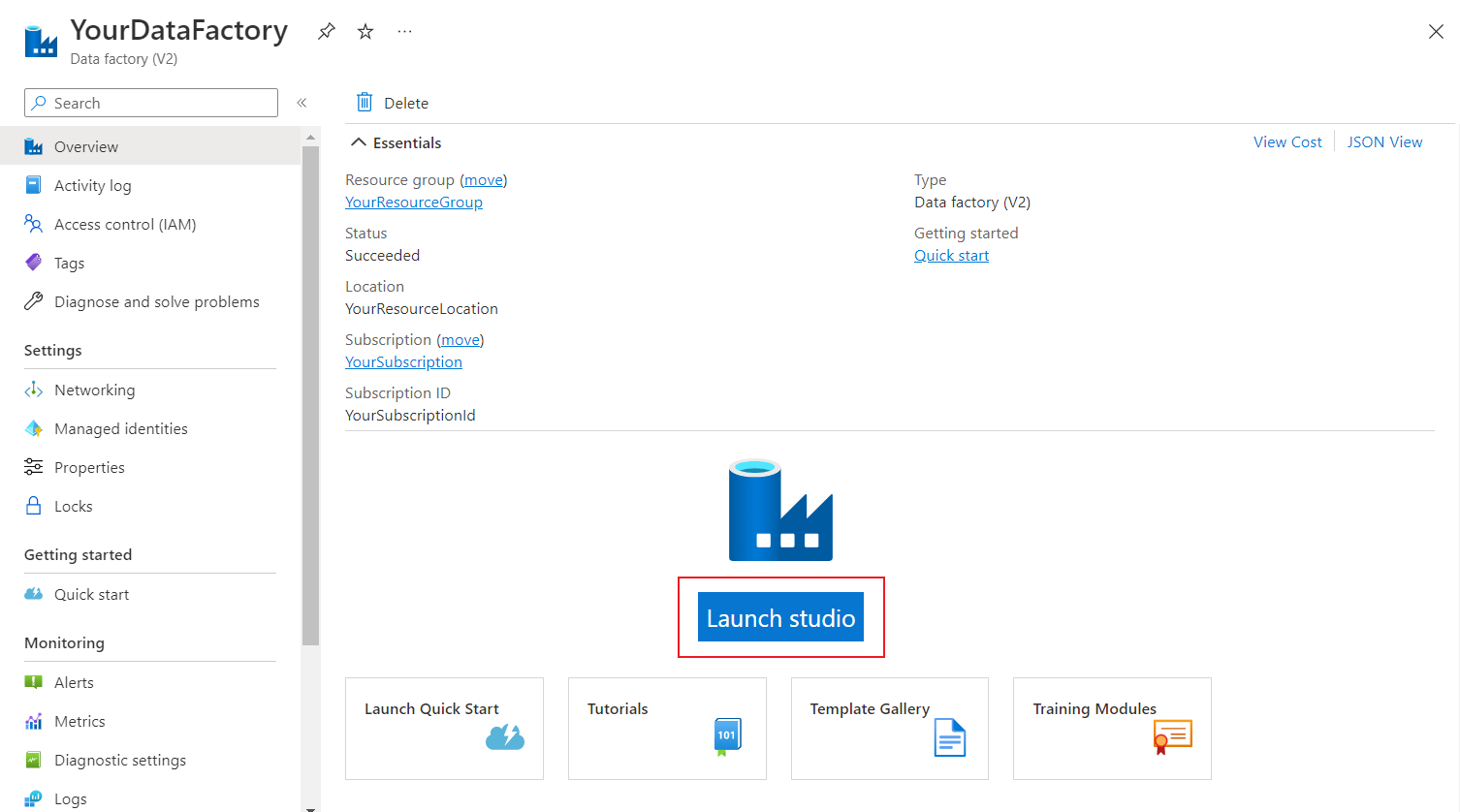
Pilih tombol Luncurkan studio .
Di Azure Data Factory Studio:
- Pilih tab Penulis.
- Pilih alur yang dibuat templat.
- Periksa data sumber dengan memilih Buka.

Di himpunan data sumber, pilih Telusuri untuk melihat file input yang dibuat untuk demo.
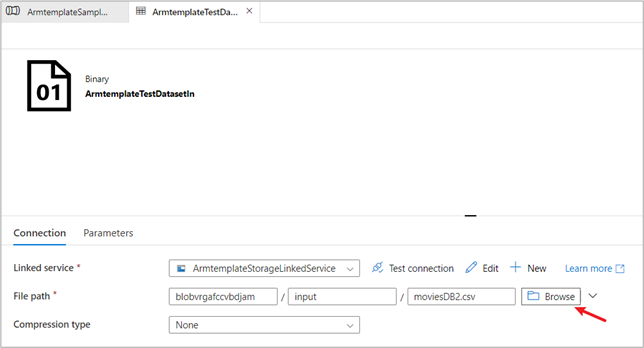
Perhatikan file yang
moviesDB2.csvsudah diunggah ke folder input.
Langkah 3: Memicu alur demo agar berfungsi
Pilih Tambahkan pemicu, lalu pilih Picu sekarang.

Pada panel di sebelah kanan, di bawah Jalankan Alur, pilih OK.
Monitor saluran pipa
Pilih tab Monitor
 . Tab ini memberikan ikhtisar tentang jalannya pipeline Anda, termasuk waktu mulai dan status.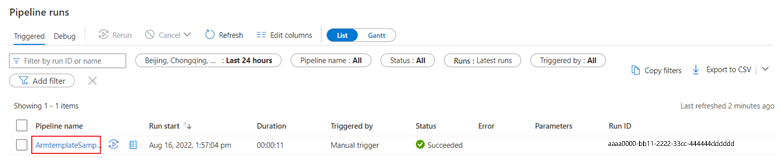
Dalam pengenalan cepat ini, alur hanya memiliki satu jenis aktivitas: Penyalinan data. Pilih nama alur untuk melihat detail hasil eksekusi aktivitas salin.
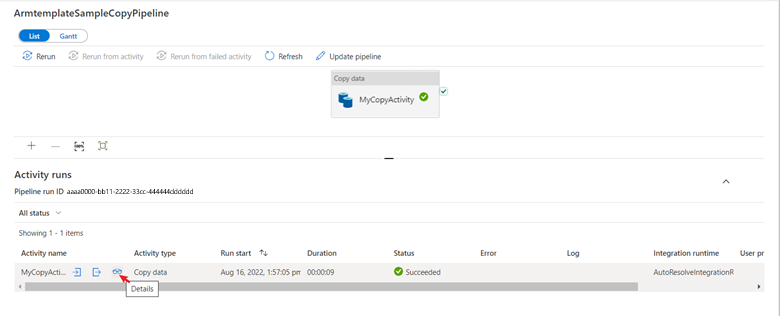
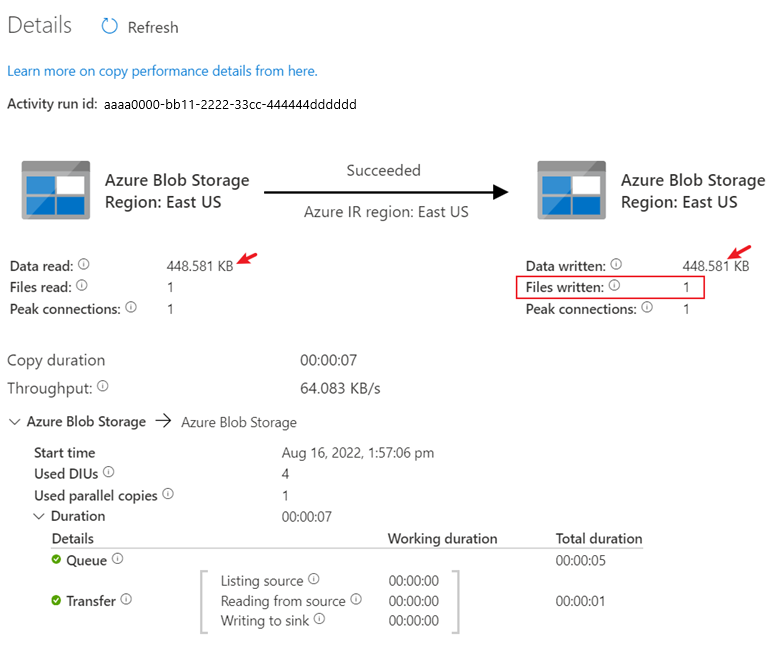
Pilih ikon Detail untuk menampilkan proses penyalinan terperinci. Dalam hasilnya, ukuran Data read dan Data written sama, dan aktivitas membaca serta menulis satu file. Informasi ini membuktikan bahwa Azure Data Factory berhasil menyalin semua data ke tujuan.
Membersihkan sumber daya
Anda dapat membersihkan semua sumber daya yang Anda buat dalam artikel ini dengan salah satu dari dua cara:
Anda dapat menghapus seluruh grup sumber daya Azure, yang mencakup semua sumber daya yang dibuat di dalamnya.
Jika Anda ingin mempertahankan beberapa sumber daya tetap utuh, buka grup sumber daya dan hapus hanya sumber daya tertentu yang ingin Anda hapus.
Misalnya, jika Anda menggunakan templat ini untuk membuat pabrik data untuk digunakan dalam tutorial lain, Anda dapat menghapus sumber daya lain tetapi hanya menyimpan pabrik data.
Konten terkait
Dalam artikel ini, Anda membuat pabrik data yang berisi rangkaian alur dengan aktivitas penyalinan. Untuk mempelajari selengkapnya tentang Azure Data Factory, lanjutkan ke artikel dan modul pelatihan berikut: