Catatan
Akses ke halaman ini memerlukan otorisasi. Anda dapat mencoba masuk atau mengubah direktori.
Akses ke halaman ini memerlukan otorisasi. Anda dapat mencoba mengubah direktori.
BERLAKU UNTUK: Azure Stack Edge Pro - GPUAzure Stack Edge Pro 2Azure Stack Edge Pro R
Catatan
Kami sangat menyarankan Agar Anda menyebarkan versi IoT Edge terbaru di VM Linux. IoT Edge terkelola di Azure Stack Edge menggunakan versi runtime IoT Edge yang lebih lama yang tidak memiliki fitur dan patch terbaru. Untuk petunjuknya, lihat cara Menyebarkan VM Ubuntu. Untuk informasi selengkapnya tentang distribusi Linux lain yang didukung yang dapat menjalankan IoT Edge, lihat Sistem yang didukung Azure IoT Edge – Mesin kontainer.
Artikel ini menjelaskan cara menyebarkan modul IoT Edge dengan GPU yang diaktifkan pada perangkat Azure Stack Edge Pro GPU Anda.
Dalam artikel ini, Anda akan mempelajari cara:
- Menyiapkan Azure Stack Edge Pro untuk menjalankan modul GPU.
- Mengunduh dan menginstal kode sampel dari repositori Git.
- Membangun solusi dan membuat manifes penyebaran.
- Menyebarkan solusi ke perangkat Azure Stack Edge Pro.
- Memantau output modul.
Tentang modul sampel
Modul sampel GPU dalam artikel ini mencakup kode sampel tolok ukur PyTorch dan TensorFlow untuk CPU terhadap GPU.
Prasyarat
Sebelum mulai, pastikan bahwa Anda memiliki:
- Anda memiliki akses ke perangkat Azure Stack Edge Pro 1 simpul dengan GPU aktif. Perangkat ini diaktifkan dengan sumber daya di Azure. Lihat Mengaktifkan perangkat.
- Anda telah mengkonfigurasi komputasi pada perangkat ini. Ikuti langkah-langkah dalam Tutorial: Mengonfigurasikan komputasi di perangkat Azure Stack Edge Pro Anda.
- Azure Container Registry (ACR). Buka bilah Kunci akses dan buat catatan server masuk, nama pengguna, dan kata sandi Azure Container Registry. Untuk informasi selengkapnya, buka Mulai Cepat: Membuat registri kontainer privat menggunakan portal Microsoft Azure.
- Sumber daya pengembangan berikut pada klien Windows:
- Azure CLI 2.0 atau yang lebih baru
- Docker CE. Anda mungkin harus membuat akun untuk mengunduh dan menginstal perangkat lunak ini.
- Visual Studio Code
- Ekstensi Azure IoT Edge untuk Visual Studio Code.
- Ekstensi Python untuk Visual Studio Code
- Python 3
- Pip untuk menginstal paket Python (biasanya disertakan dengan instalasi Python Anda)
Mendapatkan kode sampel
Buka Azure Intelligent Edge Patterns dalam sampel Azure. Klon atau unduh file zip untuk kode.
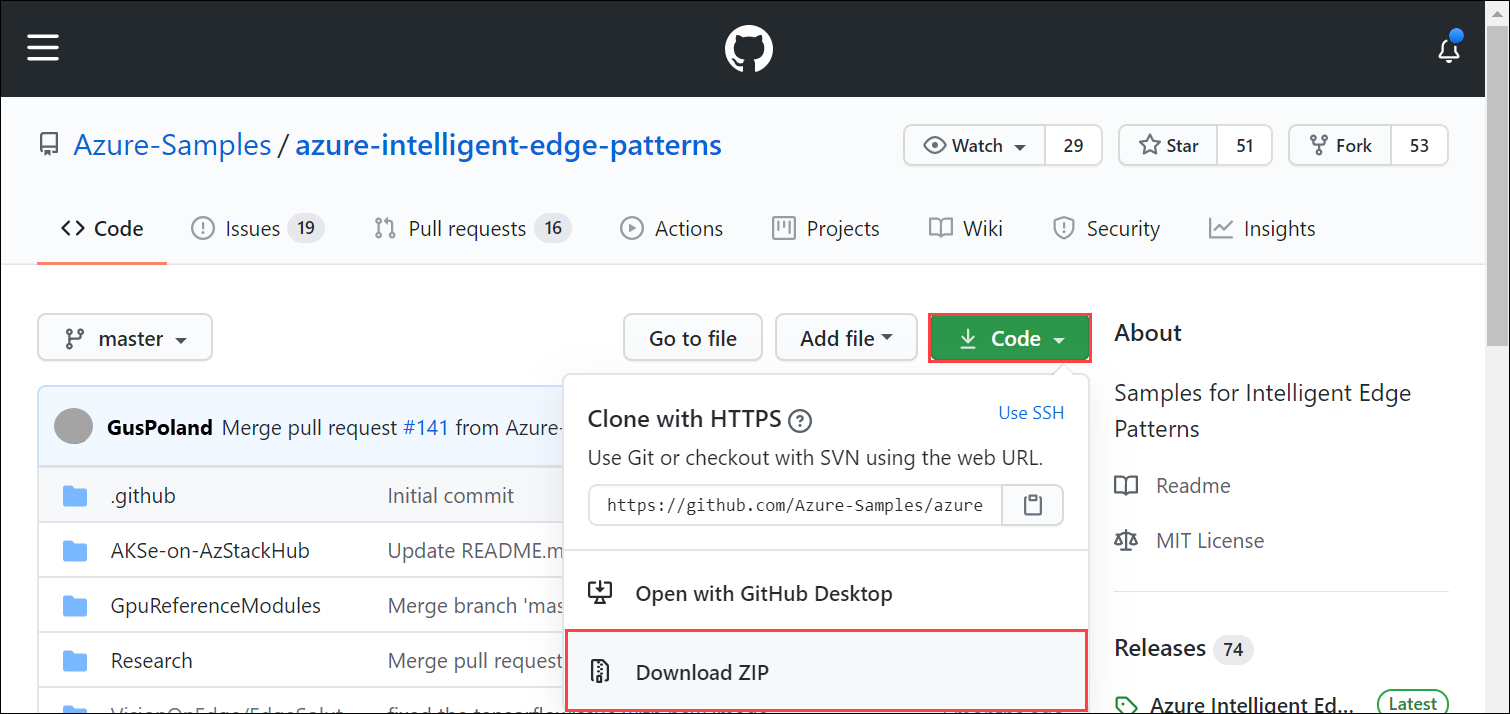
Ekstrak file dari zip. Anda juga dapat mengkloning sampel.
git clone https://github.com/Azure-Samples/azure-intelligent-edge-patterns.git
Membangun dan menyebarkan modul
Buka folder GpuReferenceModules di Visual Studio Code.
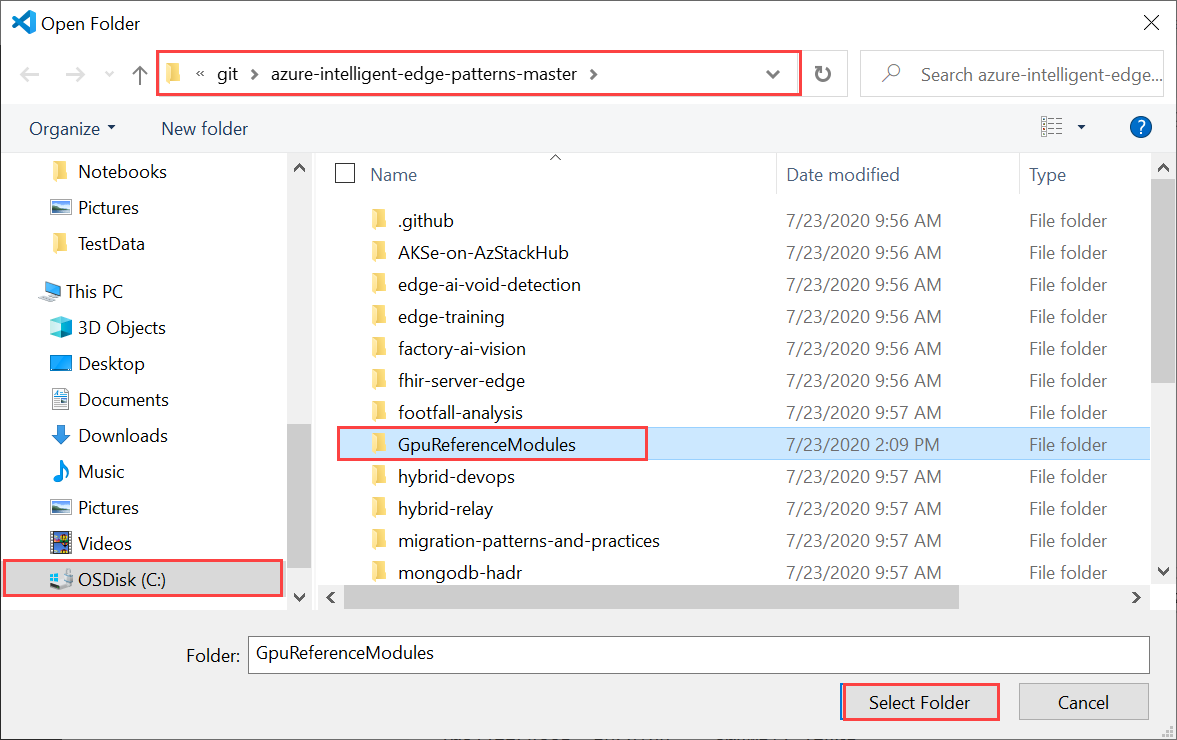
Buka deployment.template.json dan identifikasi parameter yang dirujuk untuk registri kontainer. Dalam file berikut, CONTAINER_REGISTRY_USERNAME, CONTAINER_REGISTRY_PASSWORD, dan CONTAINER_REGISTRY_NAME digunakan.
    {
  "$schema-template": "2.0.0",
  "modulesContent": {
    "$edgeAgent": {
      "properties.desired": {
        "schemaVersion": "1.0",
        "runtime": {
          "type": "docker",
          "settings": {
            "minDockerVersion": "v1.25",
            "loggingOptions": "",
            "registryCredentials": {
              "${CONTAINER_REGISTRY_NAME}":{
              "username": "$CONTAINER_REGISTRY_USERNAME",
              "password": "$CONTAINER_REGISTRY_PASSWORD",
              "address": "${CONTAINER_REGISTRY_NAME}.azurecr.io"
              }
            }
          }
        },
Buat file baru. Isi nilai untuk parameter registri kontainer Anda (gunakan yang diidentifikasi di langkah sebelumnya) sebagai berikut:
CONTAINER_REGISTRY_NAME=<YourContainerRegistryName>
CONTAINER_REGISTRY_USERNAME=<YourContainerRegistryUserName>
CONTAINER_REGISTRY_PASSWORD=<YourContainerRegistryPassword>
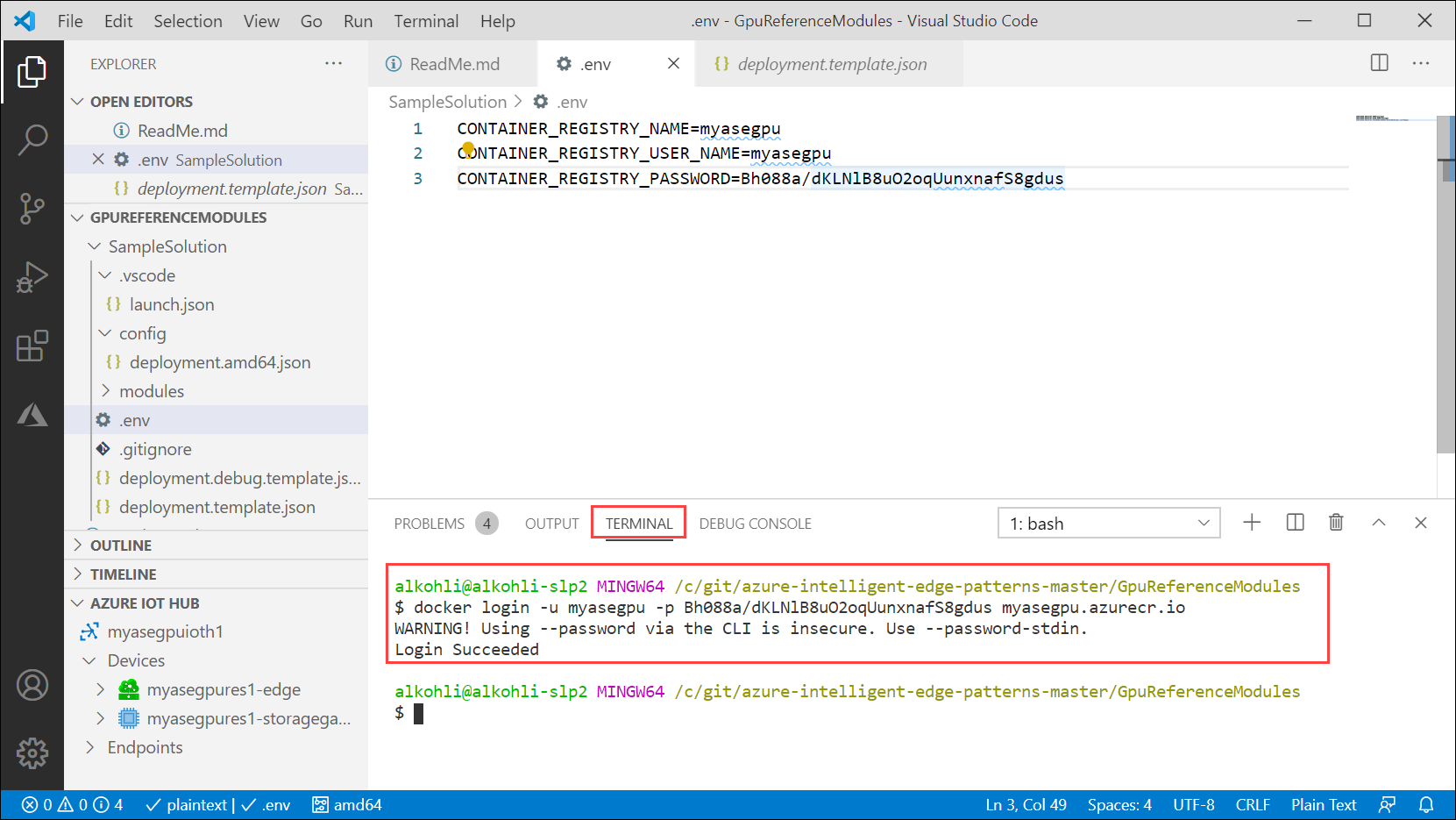
Sampel file .env diperlihatkan di bawah ini:
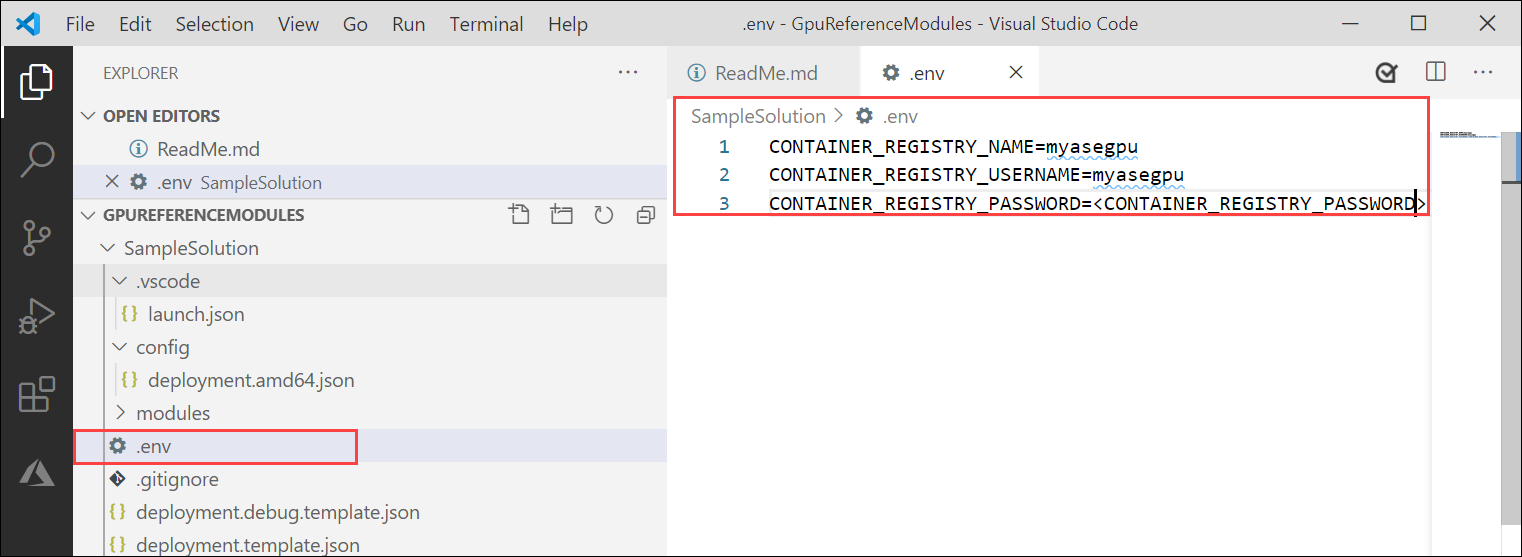
Simpan file sebagai .env di folder SampleSolution.
Untuk masuk ke Docker, masukkan perintah berikut di terminal terintegrasi Visual Studio Code.
docker login -u <CONTAINER_REGISTRY_USERNAME> -p <CONTAINER_REGISTRY_PASSWORD> <CONTAINER_REGISTRY_NAME>Masuk ke bagian Kunci akses registri kontainer Anda di portal Microsoft Azure. Salin dan gunakan nama registri, kata sandi, dan server masuk.
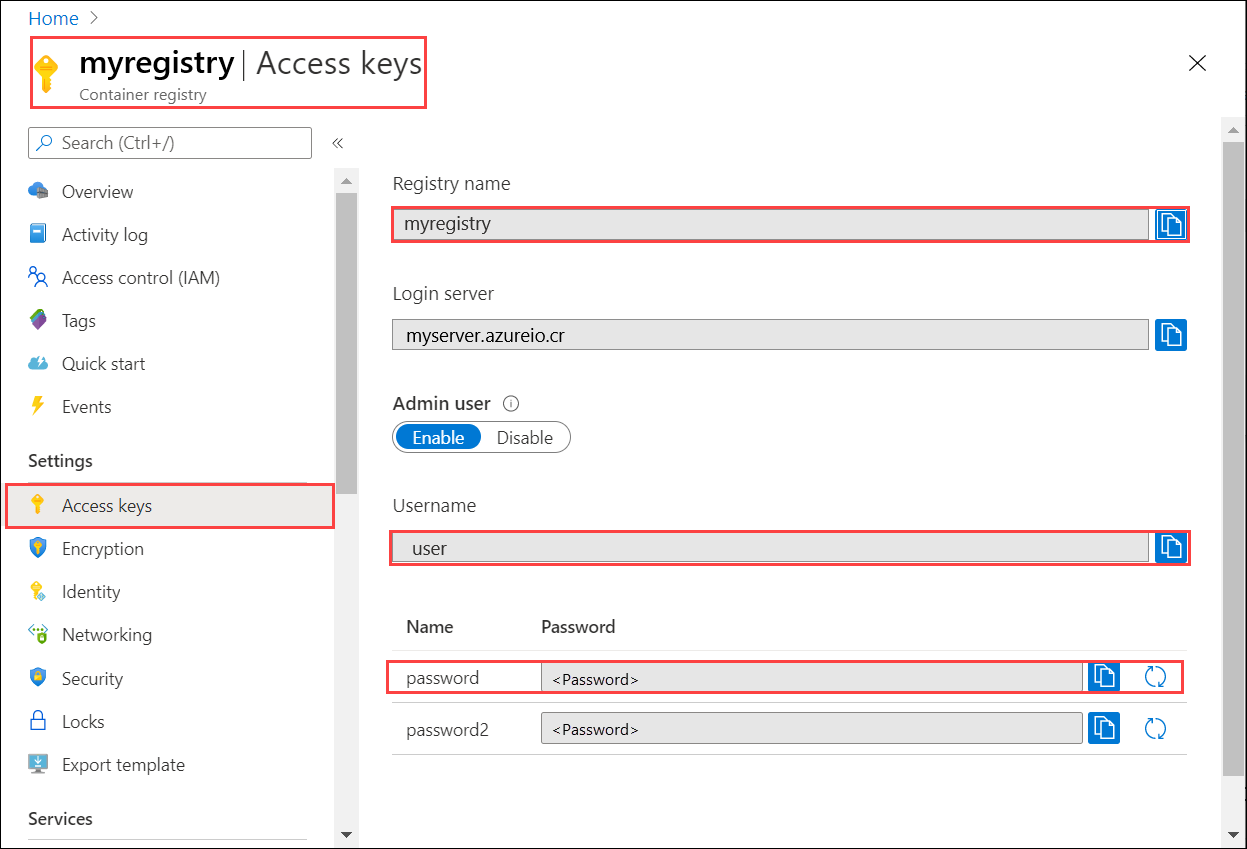
Setelah mandat diberikan, masuk berhasil.
Dorong gambar Anda ke registri kontainer Azure Anda. Di Visual Studio Code Explorer, pilih dan klik kanan file deployment.template.json, lalu pilih Bangun dan Dorong solusi IoT Edge.
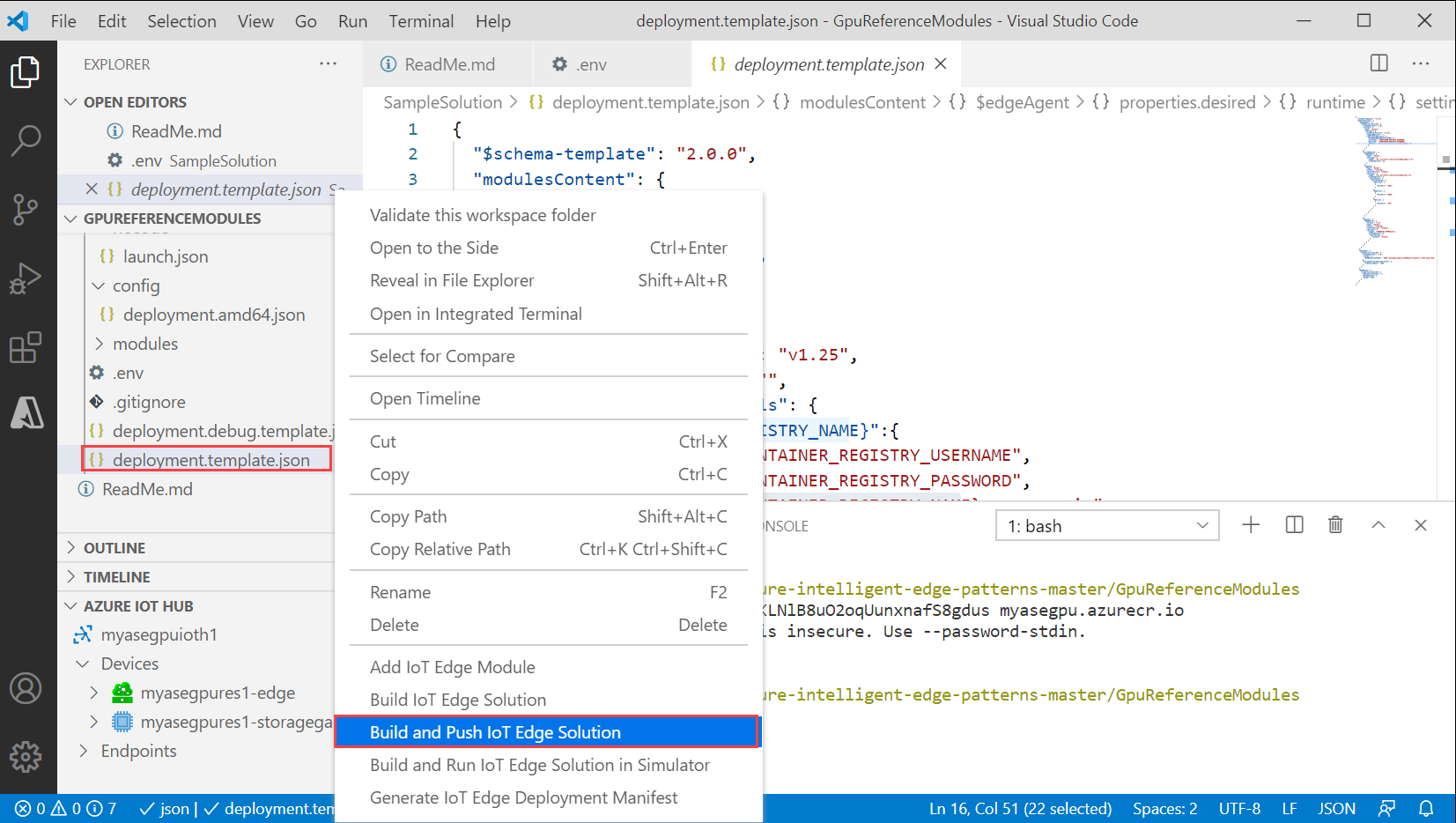
Jika ekstensi Python dan Python tidak diinstal, mereka akan diinstal ketika Anda membangun dan mendorong solusi tadi. Namun, ini akan menyebabkan waktu pembangunan yang lebih lama.
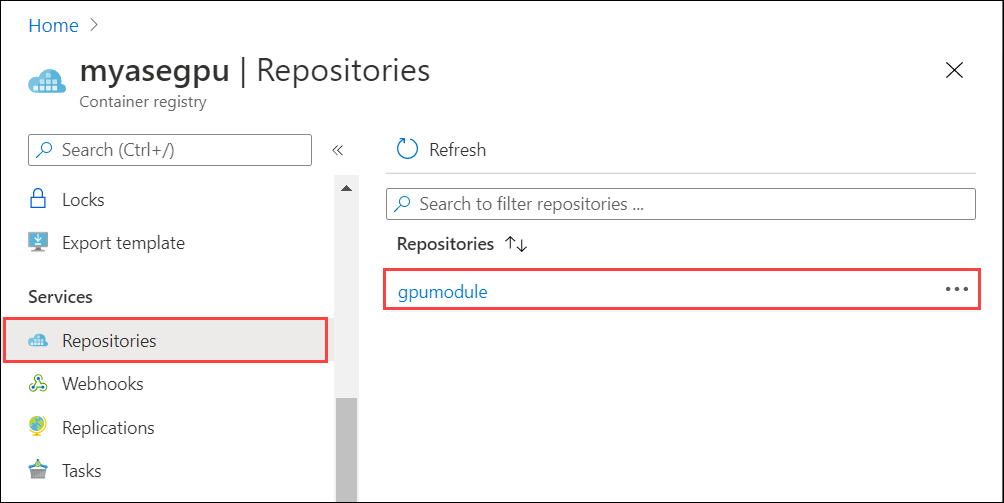
Setelah langkah ini selesai, Anda akan melihat modul di registri kontainer Anda.
Untuk membuat manifes penyebaran, klik kanan deployment.template.json, lalu pilih Buat Manifes Penyebaran IoT Edge.

Pemberitahuan lalu menginformasikan jalur tempat manifes penyebaran dibuat. Manifes adalah file
deployment.amd64.jsonyang dibuat dalam folder config.Pilih file deployment.amd64.json di folder config, lalu pilih Buat Penyebaran untuk Satu Perangkat. Jangan gunakan file deployment.template.json.
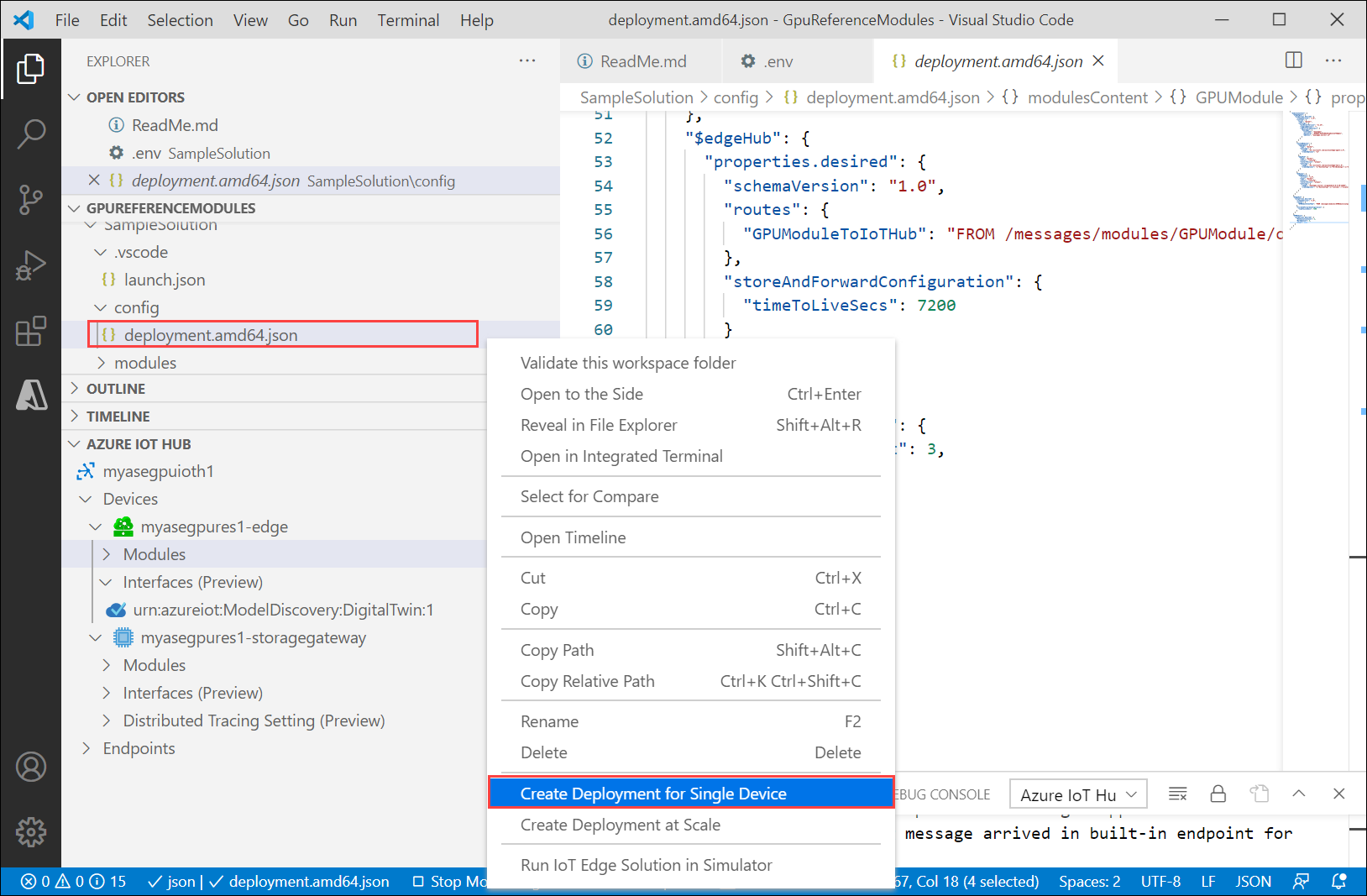
Di jendela Output, Anda akan melihat pesan bahwa penyebaran berhasil.

Memantau modul
Di palet perintah Visual Studio Code, jalankan Azure IoT Hub: Pilih IoT Hub.
Pilih langganan dan hub IoT yang berisi perangkat IoT Edge yang ingin Anda konfigurasikan. Dalam hal ini, pilih langganan yang digunakan untuk menyebarkan perangkat Azure Stack Edge Pro, dan pilih perangkat IoT Edge yang dibuat untuk perangkat Azure Stack Edge Pro Anda. Ini terjadi saat Anda mengonfigurasikan komputasi melalui portal Microsoft Azure di langkah-langkah sebelumnya.
Di penjelajah Visual Studio Code, perluas bagian Azure IoT Hub. Di bawah Perangkat, Anda akan melihat perangkat IoT Edge yang sesuai dengan perangkat Azure Stack Edge Pro Anda.
Pilih perangkat tersebut, klik kanan dan pilih Mulai Pemantauan Titik Akhir Kejadian Bawaan.
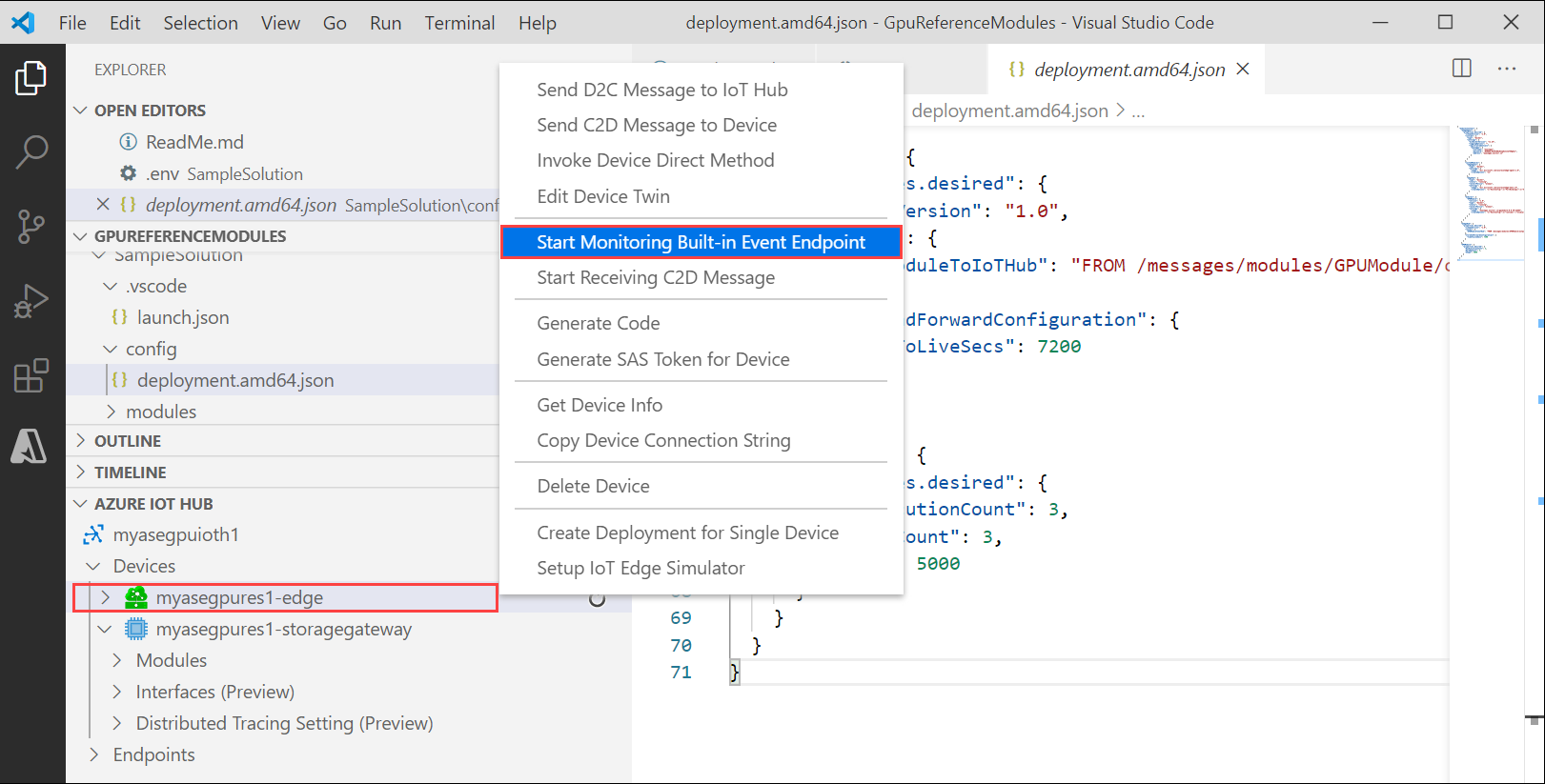
Buka Perangkat > Modul dan Anda seharusnya melihat modul GPU yang berjalan.

Terminal Visual Studio Code juga harus menampilkan peristiwa Hub IoT sebagai output pemantauan untuk perangkat Azure Stack Edge Pro Anda.

Anda dapat melihat bahwa waktu untuk menjalankan set operasi yang sama (5000 perulangan transformasi bentuk) jauh lebih sedikit untuk GPU daripada untuk CPU.
Langkah berikutnya
- Pelajari lebih lanjut cara Mengonfigurasi GPU untuk menggunakan modul.