Catatan
Akses ke halaman ini memerlukan otorisasi. Anda dapat mencoba masuk atau mengubah direktori.
Akses ke halaman ini memerlukan otorisasi. Anda dapat mencoba mengubah direktori.
Azure Data Box Disk adalah solusi cloud hibrid yang memungkinkan Anda mengimpor data lokal ke Azure dengan cara yang cepat, mudah, dan andal. Anda mentransfer data Anda ke disk solid-state (SSD) yang disediakan oleh Microsoft dan mengirim kembali disk. Data ini kemudian diunggah ke Azure.
Tutorial ini menjelaskan bagaimana Anda dapat memesan Azure Data Box Disk. Dalam tutorial ini, Anda mempelajari tentang:
- Pesan Data Box Disk
- Melacak pesanan
- Membatalkan pesanan
Prasyarat
Sebelum Anda menyebarkan, selesaikan prasyarat konfigurasi berikut untuk layanan Data Box dan Data Box Disk.
Untuk pelayanan
Sebelum memulai, pastikan bahwa:
Anda memiliki akun penyimpanan Microsoft Azure dengan kredensial akses, seperti nama akun penyimpanan dan kunci akses.
Langganan yang Anda gunakan untuk layanan Kotak Data adalah salah satu tipe berikut ini:
- Perjanjian Pelanggan Microsoft (MCA) untuk langganan baru atau Microsoft Enterprise Agreement (EA) untuk langganan yang sudah ada. Baca selengkapnya tentang MCA untuk langganan baru dan langganan EA.
- Penyedia Solusi Cloud (CSP). Pelajari selengkapnya tentang program Azure CSP.
Nota
Layanan ini didukung untuk program Azure CSP di India jika Anda menggunakan model penagihan modern. Jika Anda menggunakan model penagihan warisan sesuai perjanjian, Anda tidak akan dapat membuat pesanan Data Box.
- Bantuan dari Microsoft Azure. Pelajari lebih lanjut tentang program sponsor Azure.
- Jaringan Mitra Microsoft (MPN). Pelajari lebih lanjut tentang Jaringan Mitra Microsoft.
Pastikan Anda memiliki akses pemilik atau kontributor ke langganan untuk membuat pesanan perangkat.
Untuk perangkat
Sebelum memulai, pastikan bahwa:
- Anda memiliki komputer klien yang tersedia dari tempat Anda dapat menyalin data. Komputer klien Anda harus:
- Menjalankan Sistem operasi yang didukung.
- Instal perangkat lunak lain yang diperlukan jika merupakan klien Windows.
Penting
Dukungan enkripsi perangkat keras untuk Data Box Disk saat ini tersedia untuk wilayah di AS, Eropa, dan Jepang.
Disk Azure Data Box dengan enkripsi perangkat keras memerlukan koneksi SATA III. Semua koneksi lain, termasuk USB, tidak didukung.
Pesan Data Box Disk
Anda dapat memesan Data Box Disk menggunakan portal Microsoft Azure atau Azure CLI.
Masuk ke:
- Portal Microsoft Azure di URL ini: https://portal.azure.com untuk memesan Data Box Disk.
- Atau, portal Microsoft Azure Government di URL ini: https://portal.azure.us. Untuk detail selengkapnya, buka Sambungkan ke Azure Government menggunakan portal.
Lakukan langkah-langkah berikut untuk memesan Data Box Disk.
Di sudut kiri atas portal, pilih + Buat sumber daya, dan cari Azure Data Box. Pilih Azure Data Box.
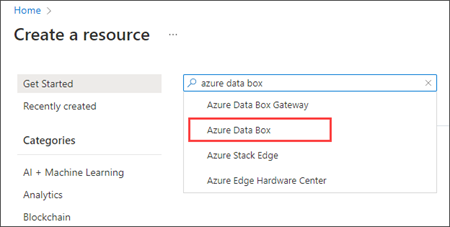
Pilih Buat.
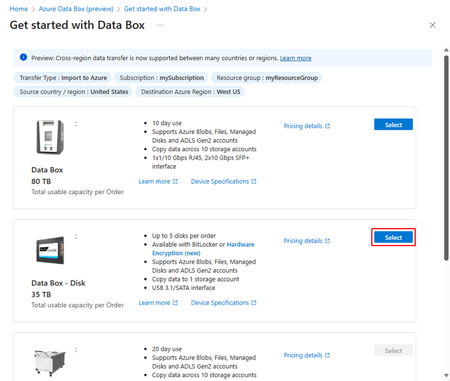
Periksa apakah layanan Data Box tersedia di wilayah Anda. Masukkan atau pilih informasi berikut dan pilih Terapkan.
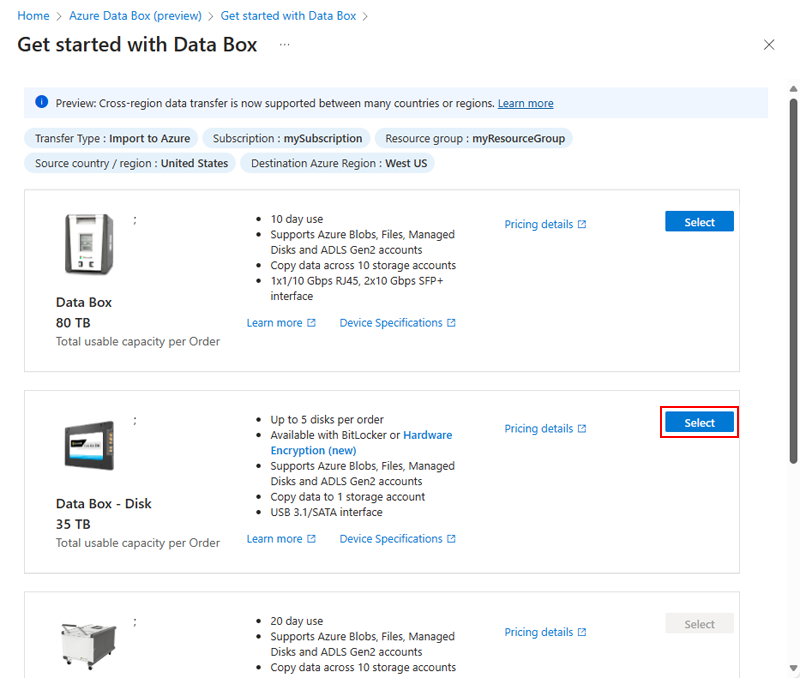
Pilih opsi Data Box Disk
Pengaturan Nilai Jenis transfer Impor ke Azure Langganan Pilih langganan tempat layanan Data Box diaktifkan.
Langganan ditautkan ke akun tagihan Anda.Grup sumber daya Pilih grup sumber daya yang ingin Anda gunakan untuk memesan Data Box.
Grup sumber daya adalah wadah logis untuk sumber daya yang dapat dikelola atau digunakan bersama-sama.Negara/kawasan sumber Pilih negara/kawasan tempat data Anda berada saat ini. Wilayah tujuan Azure Pilih wilayah Azure tempat Anda ingin mentransfer data. Pilih Data Box Disk. Kapasitas maksimum solusi untuk satu pesanan lima disk adalah 35 TB. Anda dapat membuat beberapa pesanan untuk ukuran data yang lebih besar.
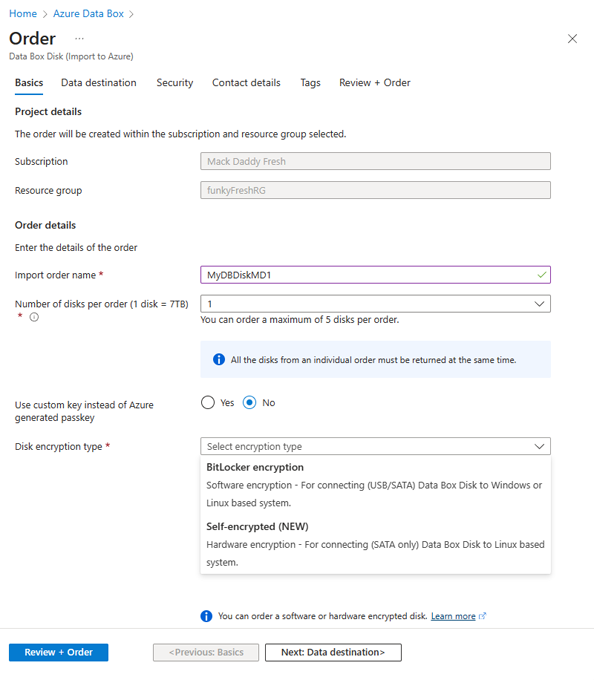
Dalam Urutan, tentukan detail Pesanan di tab Dasar . Masukkan atau pilih informasi berikut.
Penting
Dukungan enkripsi perangkat keras untuk Data Box Disk saat ini tersedia untuk wilayah di AS, Eropa, dan Jepang.
Drive terenkripsi perangkat keras hanya didukung saat menggunakan koneksi SATA 3 ke sistem berbasis Linux. Drive terenkripsi perangkat lunak menggunakan teknologi BitLocker, dan dapat menghubungkan disk Data Box ke sistem berbasis Windows atau Linux menggunakan koneksi USB atau SATA.
Pengaturan Nilai Langganan Langganan diisi secara otomatis berdasarkan pilihan Anda sebelumnya. Grup sumber daya Grup sumber daya yang Anda pilih sebelumnya. Impor nama pesanan Masukkan nama yang mudah diingat untuk melacak pesanan.
Nama ini dapat terdiri dari 3 dan 24 karakter yang berupa huruf, angka, dan tanda hubung.
Nama harus dimulai dan diakhiri dengan huruf atau angka.Jumlah disk per pesanan Masukkan jumlah disk yang ingin Anda pesan.
Mungkin ada maksimal lima disk per pesanan (1 disk = 7TB).Kata sandi disk Berikan kode akses disk jika Anda memeriksa Gunakan kunci kustom alih-alih kode akses yang dihasilkan Azure.
Berikan kunci alfanumerik 12 karakter hingga 32 karakter yang memiliki setidaknya satu karakter numerik dan satu karakter khusus. Karakter khusus yang diizinkan adalah@?_+.
Anda dapat memilih untuk melewati opsi ini dan menggunakan kunci sandi yang dihasilkan Azure untuk membuka kunci disk Anda.Jenis enkripsi disk Pilih antara enkripsi Perangkat Lunak (BitLocker) atau opsi Perangkat Keras (Terenkripsi sendiri). Disk yang dienkripsi perangkat keras memerlukan koneksi SATA 3 dan hanya didukung untuk sistem berbasis Linux. 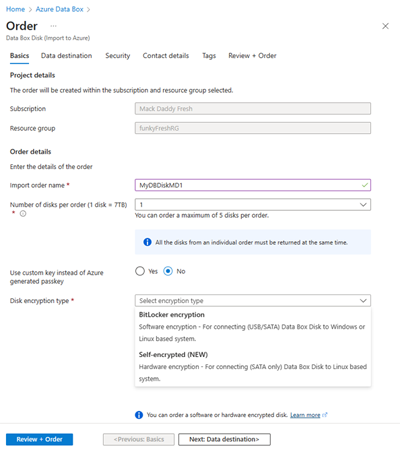
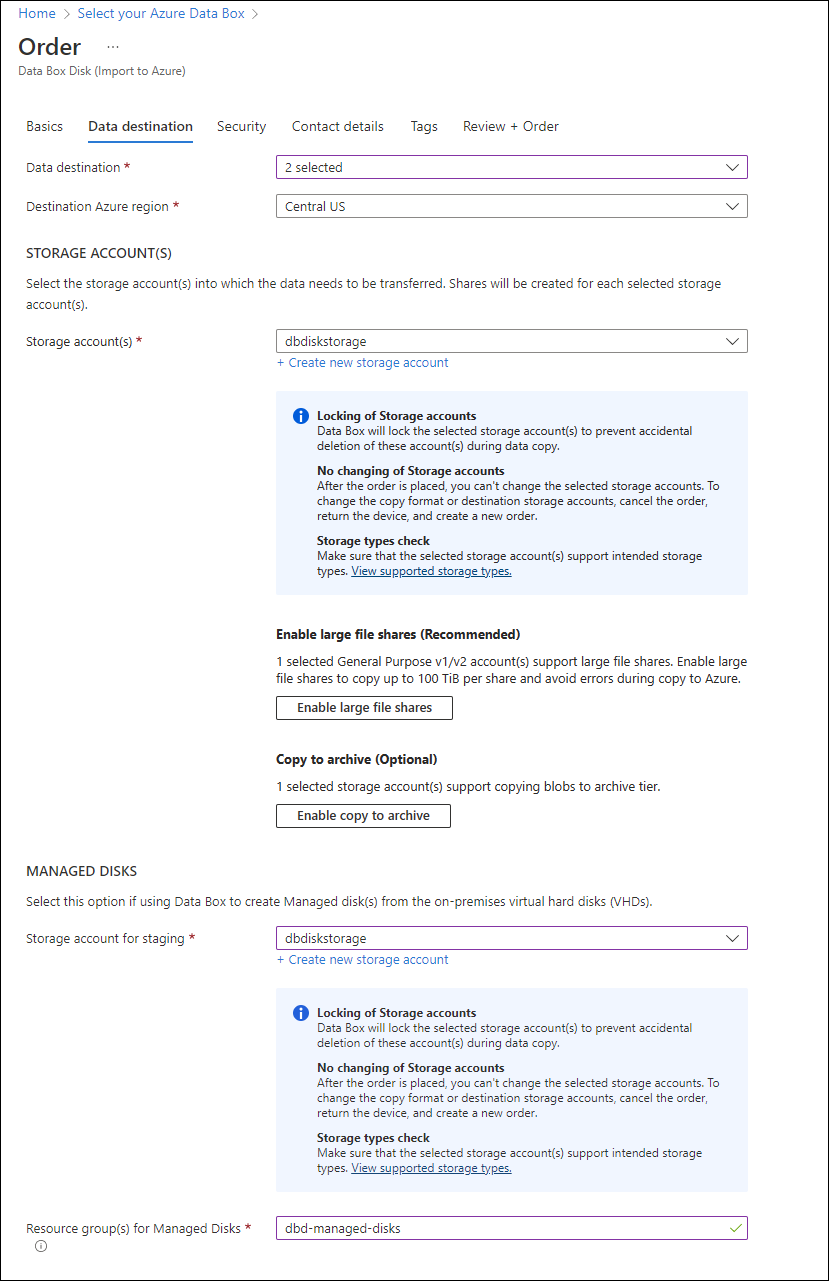
Pada layar Tujuan data , pilih Tujuan data - baik akun penyimpanan atau disk terkelola (atau keduanya).
Perhatian
Data blob dapat diunggah ke tingkat arsip, tetapi perlu direhidrasi sebelum membaca atau memodifikasi. Data yang disalin ke tingkat arsip harus tetap selama setidaknya 180 hari atau dikenakan biaya penghapusan awal. Tingkat arsip tidak didukung untuk akun ZRS, GZRS, atau RA-GZRS.
Pengaturan Nilai Tujuan data Pilih dari akun penyimpanan atau disk terkelola atau keduanya.
Berdasarkan wilayah Azure yang ditentukan, pilih akun penyimpanan dari daftar yang difilter dari akun penyimpanan yang sudah ada. Data Box Disk hanya dapat ditautkan dengan satu akun penyimpanan.
Anda juga dapat membuat akun penyimpanan Tujuan umum v1, Tujuan umum v2, atau Blob baru.
Akun penyimpanan dengan jaringan virtual didukung. Untuk mengizinkan layanan Data Box berfungsi dengan akun penyimpanan aman, aktifkan layanan tepercaya dalam pengaturan firewall jaringan akun penyimpanan. Untuk informasi selengkapnya, lihat cara Menambahkan Azure Data Box sebagai layanan tepercaya.
Untuk mengaktifkan dukungan untuk berbagi file besar, pilih Aktifkan berbagi file besar. Untuk mengaktifkan kemampuan untuk memindahkan data blob ke tingkat arsip, pilih Aktifkan salin ke arsip.Wilayah tujuan Azure Pilih wilayah untuk akun penyimpanan Anda.
Saat ini, akun penyimpanan di semua wilayah di AS, Eropa Barat dan Utara, Kanada, dan Australia didukung.Grup sumber daya Jika menggunakan Data Box Disk untuk membuat disk terkelola dari VHD lokal, Anda perlu menentukan grup sumber daya.
Buat grup sumber daya baru jika Anda ingin membuat disk terkelola dari VHD lokal. Gunakan grup sumber daya yang ada hanya jika dibuat untuk pesanan Data Box Disk untuk disk terkelola oleh layanan Data Box.
Hanya satu grup sumber daya yang didukung.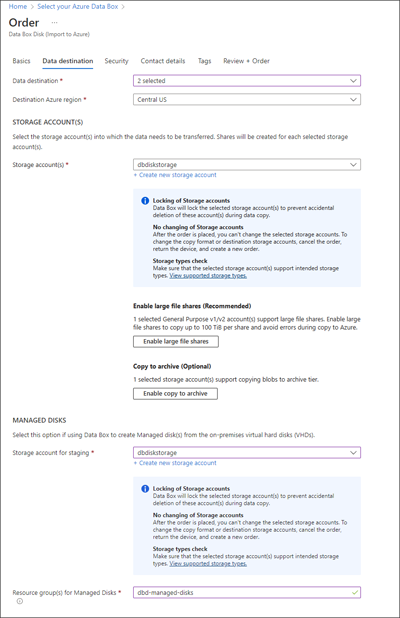
Akun penyimpanan yang ditentukan untuk disk terkelola digunakan sebagai akun penyimpanan sementara. Layanan Data Box mengunggah VHD ke akun penyimpanan penahapan, lalu mengonversinya menjadi disk terkelola dan memindahkannya ke grup sumber daya. Untuk informasi selengkapnya, lihat Memverifikasi unggahan data ke Azure.
Nota
Data Box hanya mendukung penyalinan 1 MiB file berukuran
.vhdtetap yang selaras untuk membuat disk terkelola. VHD dinamis, VHD pembeda, atau file.vmdkdan.vhdxtidak didukung.Jika blob halaman tidak berhasil dikonversi ke disk terkelola, blob akan tetap berada di akun penyimpanan dan Anda ditagih untuk biaya penyimpanan.
Pilih Berikutnya: Keamanan> untuk melanjutkan.
Layar Keamanan memungkinkan Anda menggunakan kunci enkripsi Anda sendiri.
Semua pengaturan pada layar Keamanan bersifat opsional. Jika Anda tidak mengubah pengaturan apa pun, pengaturan default akan berlaku.
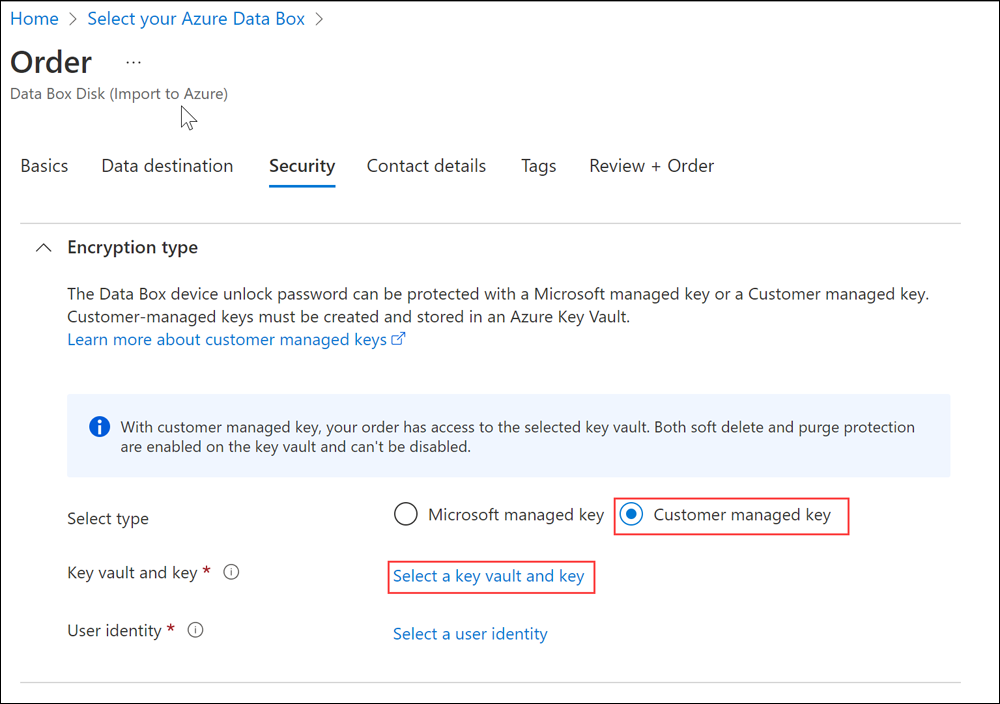
Jika Anda ingin menggunakan kunci yang dikelola pelanggan Anda sendiri untuk melindungi kode sandi pembuka untuk sumber daya baru Anda, perluas Jenis Enkripsi.
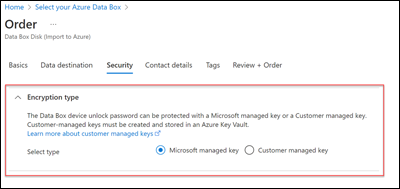
Mengonfigurasi kunci yang dikelola pelanggan untuk Azure Data Box Disk Anda bersifat opsional. Secara default, Data Box menggunakan kunci yang dikelola Microsoft untuk melindungi kunci kode akses.
Kunci yang dikelola pelanggan tidak mempengaruhi cara data dienkripsi pada perangkat. Kunci hanya digunakan untuk mengenkripsi kunci kode akses perangkat.
Jika Anda tidak ingin menggunakan kunci yang dikelola pelanggan, lewati ke Langkah 14.
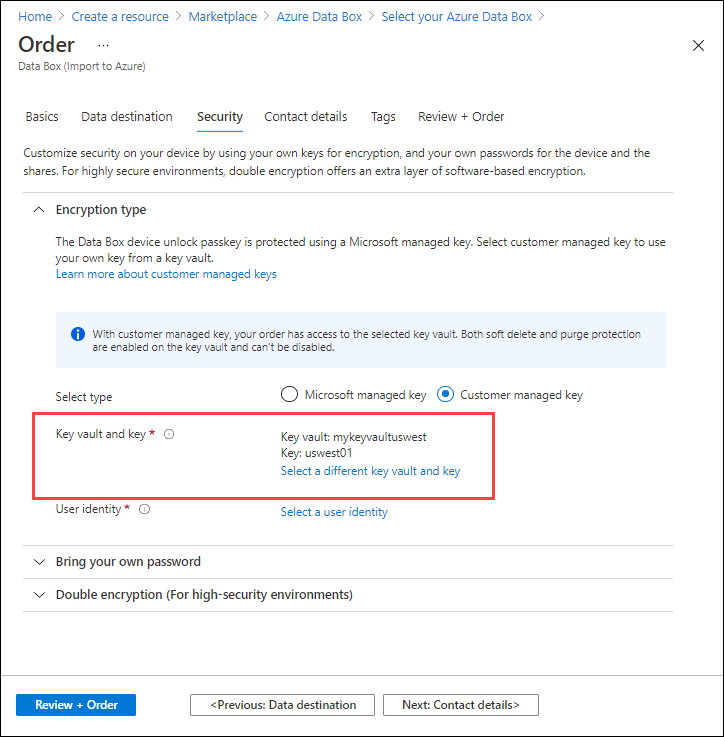
Untuk menggunakan kunci yang dikelola pelanggan, pilih Kunci yang dikelola pelanggan sebagai jenis kunci. Lalu klik Pilih brankas kunci beserta kunci.
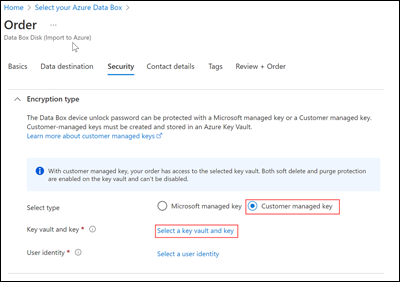
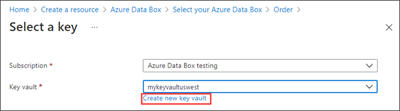
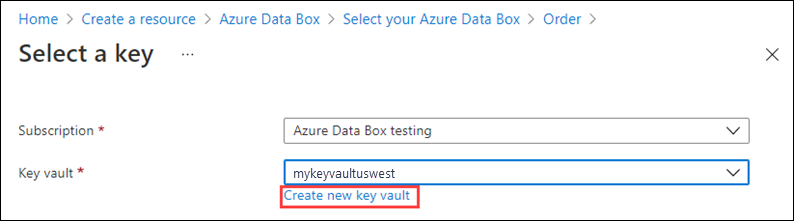
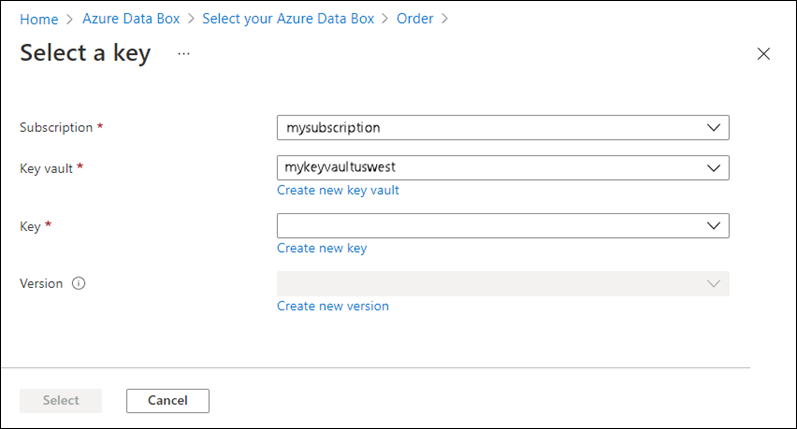
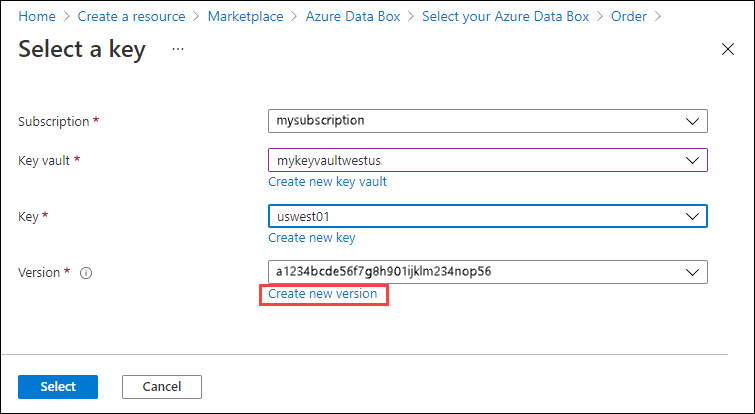
Pada panel Pilih kunci dari Azure Key Vault:
- Langganan otomatis diisi.
- Untuk Brankas kunci, Anda dapat memilih brankas kunci yang ada dari daftar pilihan.

Atau pilih Buat brankas kunci baru jika Anda ingin membuat brankas kunci baru.
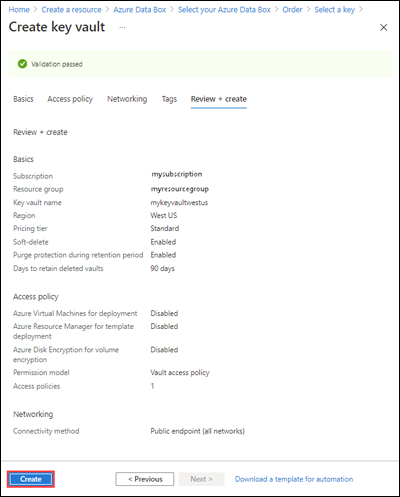
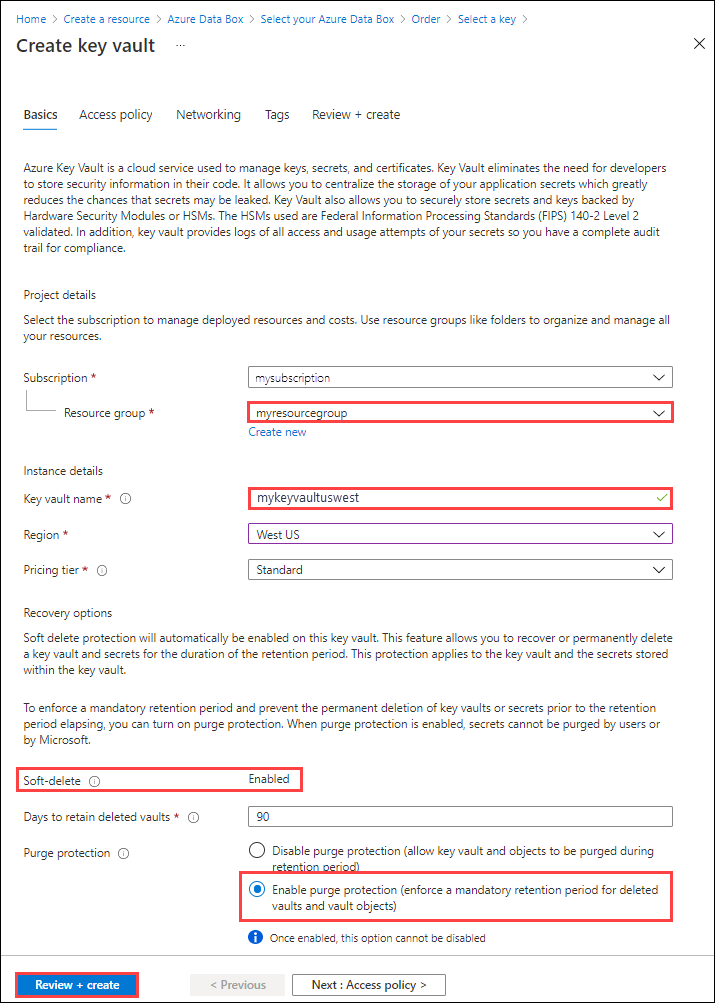
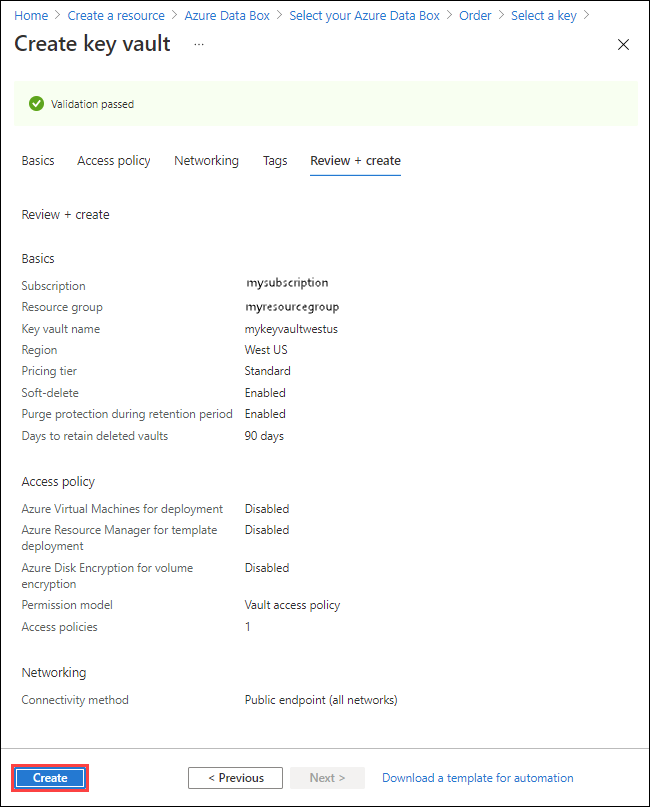
Kemudian, di layar Buat brankas kunci, masukkan grup sumber daya dan nama brankas kunci. Pastikan Hapus Lembut dan Perlindungan Pemurnian diaktifkan. Gunakan semua default lainnya, dan pilih Tinjau + Buat.
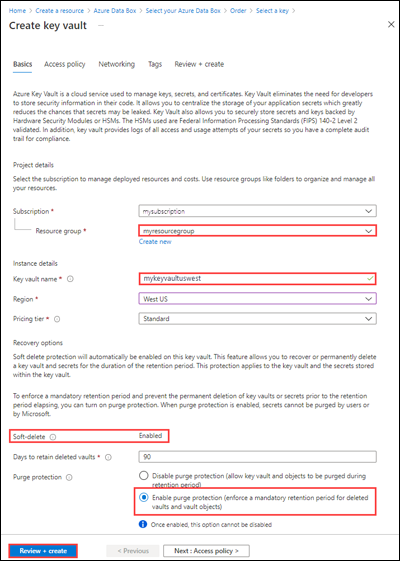
Tinjau informasi untuk brankas kunci Anda, dan pilih Buat. Tunggu beberapa menit sampai pembuatan brankas kunci selesai.
Bilah Pilih kunci akan menampilkan brankas kunci yang Anda pilih.
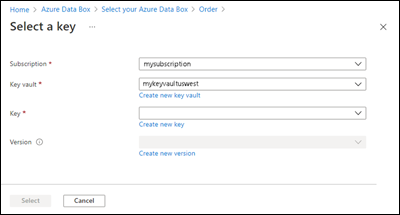
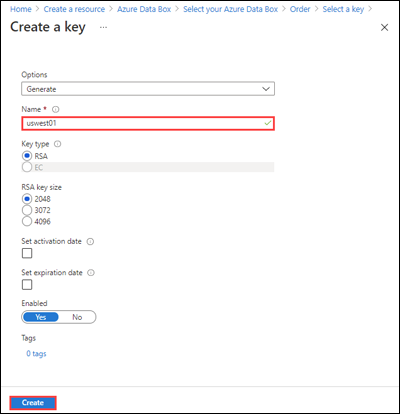
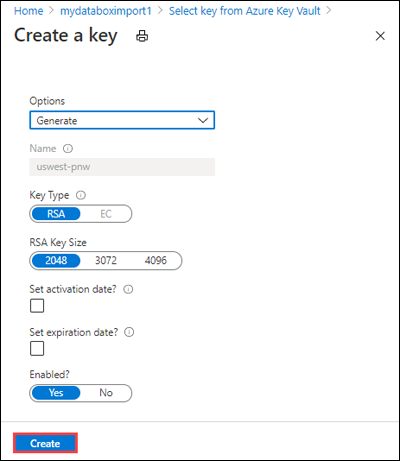
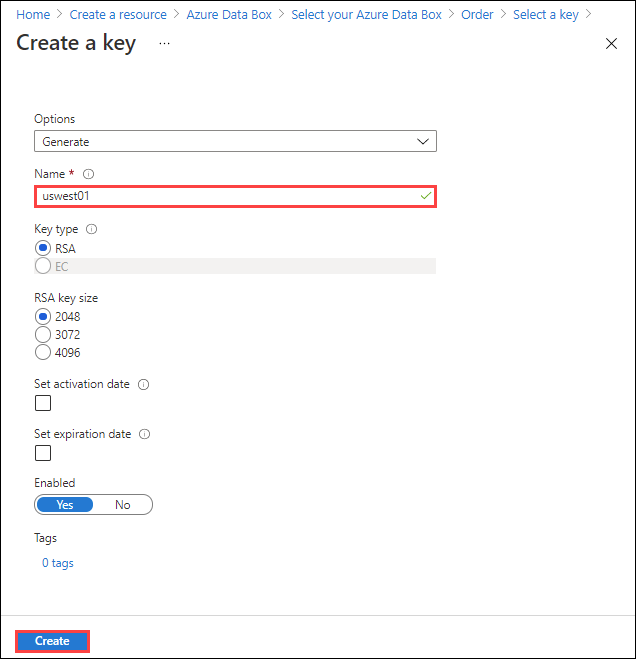
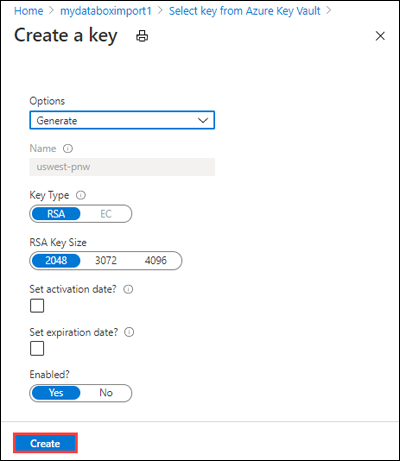
Jika Anda ingin membuat kunci baru, pilih Buat kunci baru. Anda harus menggunakan kunci RSA. Ukurannya bisa 2048 atau lebih besar. Masukkan nama untuk kunci baru Anda, terima default lainnya, dan pilih Buat.
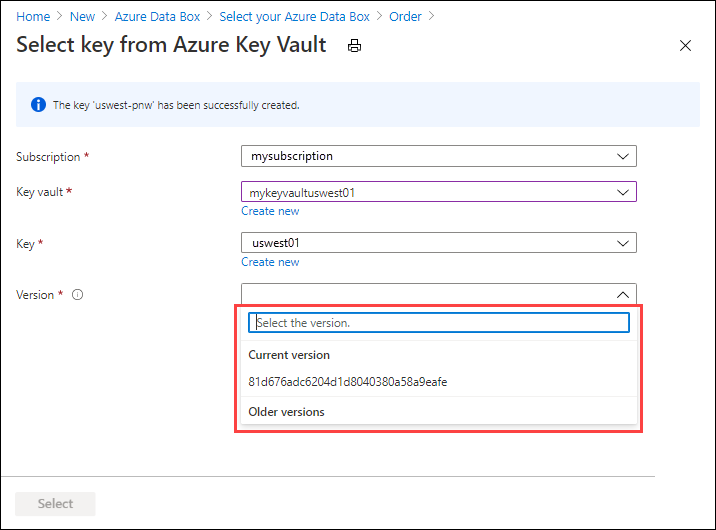
Anda akan diberi tahu ketika kunci telah dibuat di brankas kunci Anda. Kunci baru Anda dipilih pada bilah Pilih kunci .
Pilih Versi kunci yang akan digunakan, lalu pilih Pilih.
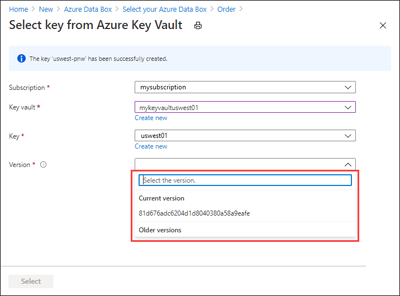
Jika Anda ingin membuat versi kunci baru, pilih Buat versi baru.
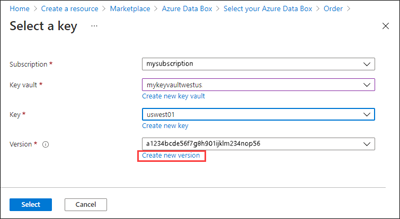
Pilih pengaturan untuk versi kunci baru, dan pilih Buat.
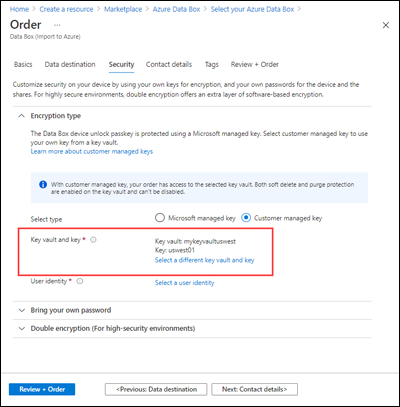
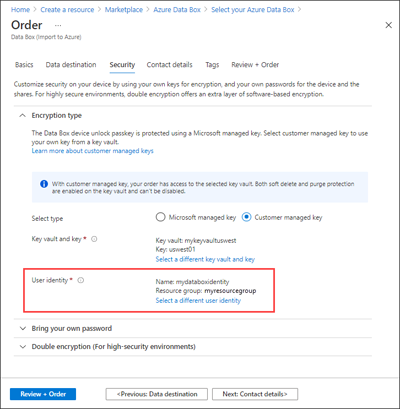
Pengaturan jenis Enkripsi pada layar Keamanan menunjukkan brankas kunci dan kunci Anda.
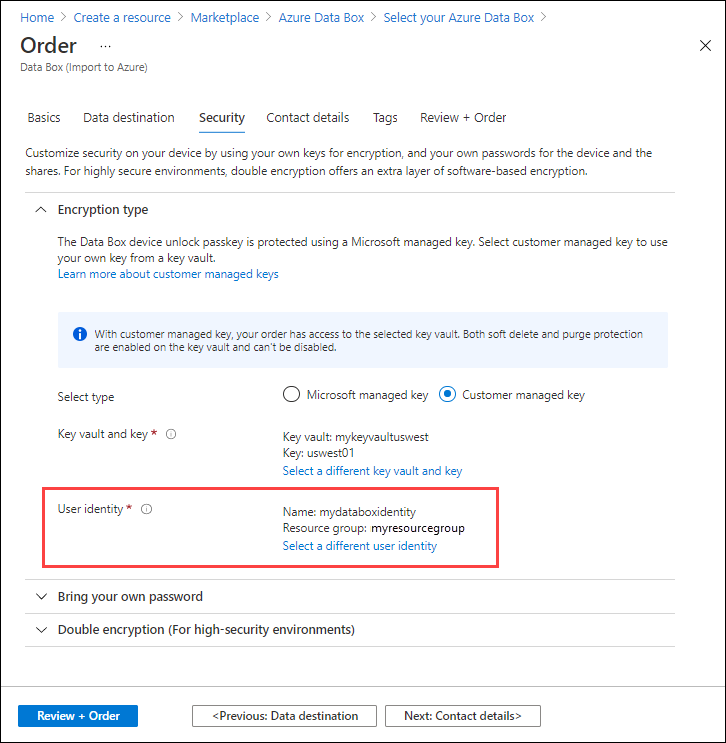
Pilih identitas pengguna yang Anda gunakan untuk mengelola akses ke sumber daya ini. Pilih Pilih identitas pengguna. Di panel sebelah kanan, pilih langganan dan identitas terkelola yang akan digunakan. Lalu pilih Pilih.
Identitas terkelola yang ditetapkan pengguna adalah sumber daya Azure mandiri yang dapat digunakan untuk mengelola beberapa sumber daya. Untuk informasi selengkapnya, lihat Jenis identitas terkelola.
Jika Anda perlu membuat identitas terkelola baru, ikuti panduan di Membuat, mencantumkan, menghapus, atau menetapkan peran ke identitas terkelola yang ditetapkan pengguna menggunakan portal Microsoft Azure.
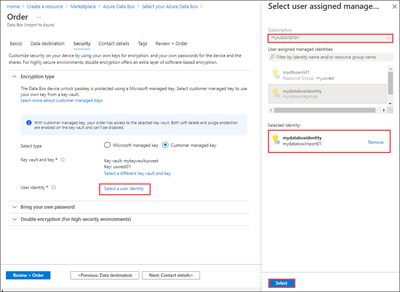
Identitas pengguna ditampilkan dalam pengaturan Jenis enkripsi.
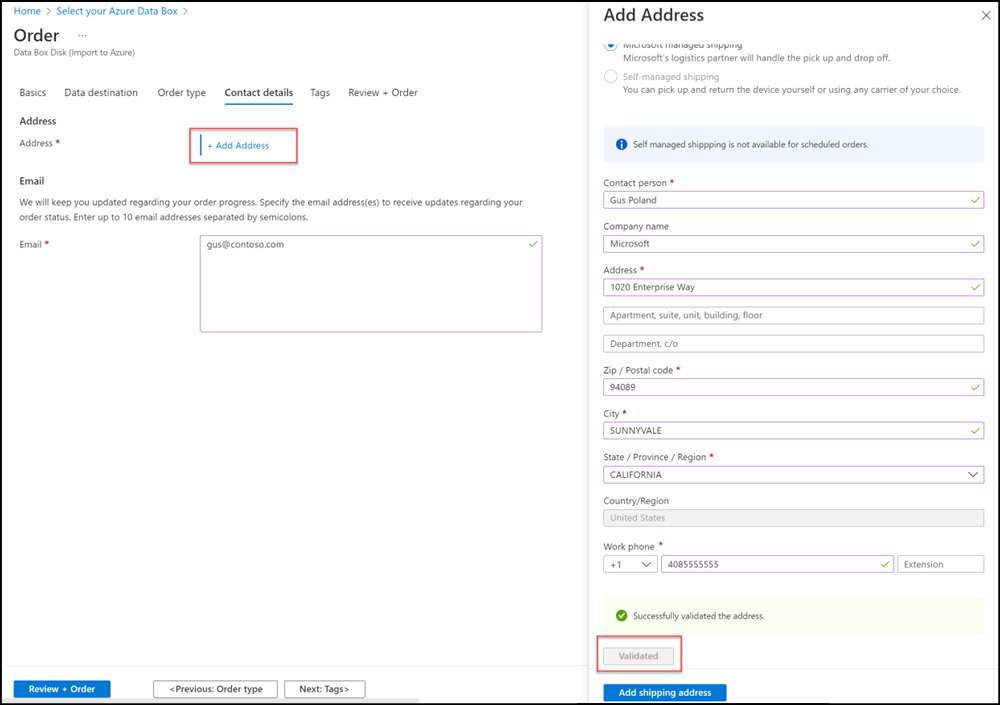
Di tab Detail kontak , pilih Tambahkan alamat dan masukkan detail alamat. Pilih Validasi alamat. Layanan ini memvalidasi alamat pengiriman untuk ketersediaan layanan. Jika layanan tersedia untuk alamat pengiriman yang ditentukan, Anda akan menerima pemberitahuan terkait hal tersebut.
Jika Anda telah memilih pengiriman yang dikelola sendiri, lihat Menggunakan pengiriman yang dikelola sendiri.
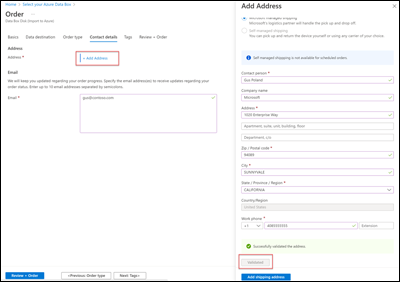
Tentukan alamat email yang valid saat layanan mengirim pemberitahuan email mengenai pembaruan apa pun pada status pesanan ke alamat email yang ditentukan.
Kami menyarankan agar Anda menggunakan email grup sehingga Anda akan terus menerima pemberitahuan jika admin di grup keluar.
Tinjau informasi di tab Tinjau + Pesanan yang terkait dengan pesanan, kontak, pemberitahuan, dan ketentuan privasi. Centang kotak yang sesuai dengan persetujuan terhadap ketentuan privasi.
Pilih Pesan. Pembuatan pesanan membutuhkan waktu beberapa menit.



Melacak pesanan
Setelah melakukan pemesanan, Anda dapat melacak status pesanan dari portal Azure. Buka pesanan Anda lalu buka Gambaran Umum untuk melihat status. Portal menunjukkan pekerjaan dalam status Dipesan.
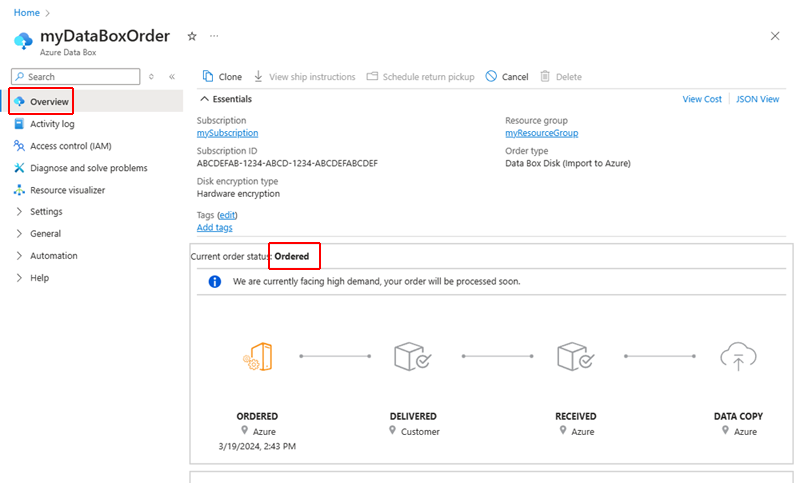
Jika disk tidak tersedia, Anda akan menerima pemberitahuan. Jika disk tersedia, Microsoft mengidentifikasi disk untuk pengiriman dan menyiapkan paket disk. Selama persiapan disk, tindakan berikut terjadi:
- Disk dienkripsi menggunakan enkripsi AES-128 BitLocker.
- Disk dikunci untuk mencegah akses tidak sah ke disk.
- Kunci sandi yang membuka kunci disk dihasilkan selama proses ini.
Ketika persiapan disk selesai, portal menunjukkan pesanan dalam status Diproses.
Microsoft kemudian menyiapkan dan mengirimkan disk Anda melalui operator regional. Anda menerima nomor pelacakan setelah disk dikirim. Portal menunjukkan pesanan dalam status Dikirim.
Membatalkan pesanan
Untuk membatalkan pesanan ini menggunakan portal Microsoft Azure, navigasikan ke bagian Gambaran Umum dan pilih Batalkan dari bilah perintah.
Anda hanya dapat membatalkan pesanan saat sedang diproses untuk pengiriman. Pesanan tidak dapat dibatalkan setelah pemrosesan selesai.
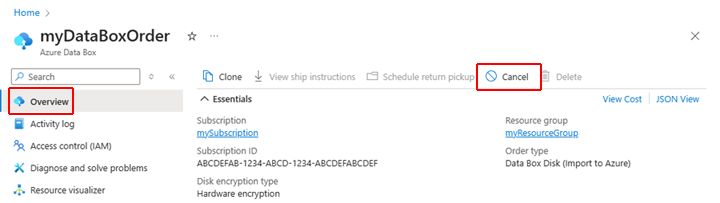
Untuk menghapus pesanan yang dibatalkan, buka Gambaran Umum dan pilih Hapus dari bilah perintah.
Langkah berikutnya
Dalam tutorial ini, Anda mempelajari tentang topik Azure Data Box seperti:
- Pesan Data Box Disk
- Melacak pesanan
- Membatalkan pesanan
Lanjutkan ke tutorial berikutnya untuk mempelajari cara menyiapkan Data Box Disk Anda.