Catatan
Akses ke halaman ini memerlukan otorisasi. Anda dapat mencoba masuk atau mengubah direktori.
Akses ke halaman ini memerlukan otorisasi. Anda dapat mencoba mengubah direktori.
Anda dapat menggunakan Klasifikasi untuk mengklasifikasikan dokumen Anda ke dalam kategori yang telah ditentukan sebelumnya dengan AI.
Contoh klasifikasi meliputi:
- Mengklasifikasikan transkrip panggilan pelanggan berdasarkan niat
- Mengklasifikasikan dokumen menurut tipe konten
- Mengklasifikasikan ulasan produk berdasarkan sentimen
Klasifikasi tersedia melalui UI Agent Bricks, dalam SQL, dengan REST API, dan dengan Asynchronous API (Beta).
Buat agen klasifikasi di UI
Persyaratan
- Ruang kerja yang menyertakan yang berikut ini:
- Komputasi tanpa server diaktifkan. Lihat Persyaratan komputasi tanpa server.
- Katalog Unity diaktifkan. Lihat Mengaktifkan ruang kerja untuk Unity Catalog.
- Akses ke kebijakan penggunaan tanpa server dengan anggaran bukan nol.
- Fungsi ini hanya tersedia di beberapa wilayah, lihat Ketersediaan fungsi AI.
- Untuk ruang kerja dengan add-on Keamanan dan Kepatuhan Tingkat Lanjut,
- Lihat dukungan regional untuk
ai_classifystandar kepatuhan yang sesuai. - Lihat Mengelola pratinjau Azure Databricks cara mengaktifkannya di ruang kerja Anda.
- Lihat dukungan regional untuk
- Kemampuan untuk menggunakan
ai_classifyfungsi SQL. - Data tidak terstruktur yang ingin Anda klasifikasikan. Data harus berada dalam volume atau tabel Katalog Unity.
- Untuk membangun agen, Anda memerlukan setidaknya 1 dokumen tanpa label dalam volume Katalog Unity atau 1 baris dalam tabel Anda.
Buka  Agen di panel navigasi kiri ruang kerja Anda. Klik Buat Agen, dan pilih Klasifikasi Teks.
Langkah 1. Pilih data sumber Anda
Gunakan Klasifikasi untuk mengklasifikasikan dokumen Anda.
Pilih data sumber Anda. Anda dapat memilih volume dengan dokumen atau tabel dengan data teks.
Klik Buat Agen.
Langkah 2. Mengonfigurasi label klasifikasi
Setelah Klasifikasi memproses data Anda, konfigurasikan dan pertahankan label klasifikasi Anda.
Untuk menambahkan label klasifikasi secara manual:
- Klik + Tambahkan label untuk menambahkan label klasifikasi.
- Masukkan nama label dan deskripsi opsional, lalu klik Tambahkan label.
- Ulangi 1-2 untuk setiap label yang ingin Anda tambahkan.
- (Opsional) Aktifkan Beberapa label jika Anda ingin agen mengembalikan lebih dari satu label.
Untuk mengimpor label dari tabel:
- Klik Impor dari tabel.
- Pilih tabel dan klik Berikutnya.
- Pilih kolom label, kolom deskripsi, dan gudang SQL.
- Klik Pratinjau untuk melihat label yang diimpor.
- Jika Anda puas dengan label, klik Impor dan ganti label.
Anda harus memiliki setidaknya dua label yang ditentukan untuk menjalankan klasifikasi. Setelah Anda selesai menambahkan label, klik Simpan dan jalankan klasifikasi.
Untuk mengonfigurasi opsi tambahan, klik ikon pengalih opsi  di samping Simpan dan jalankan klasifikasi, lalu aktifkan satu atau beberapa opsi berikut:
- Skor kepercayaan: Menampilkan tingkat kepercayaan untuk label yang diprediksi.
- Alasan: Menunjukkan pembenaran untuk label yang diprediksi.
Klasifikasi mengklasifikasikan hingga 5 dokumen dan baris dan menampilkan hasilnya. Anda juga dapat menambahkan lebih banyak.
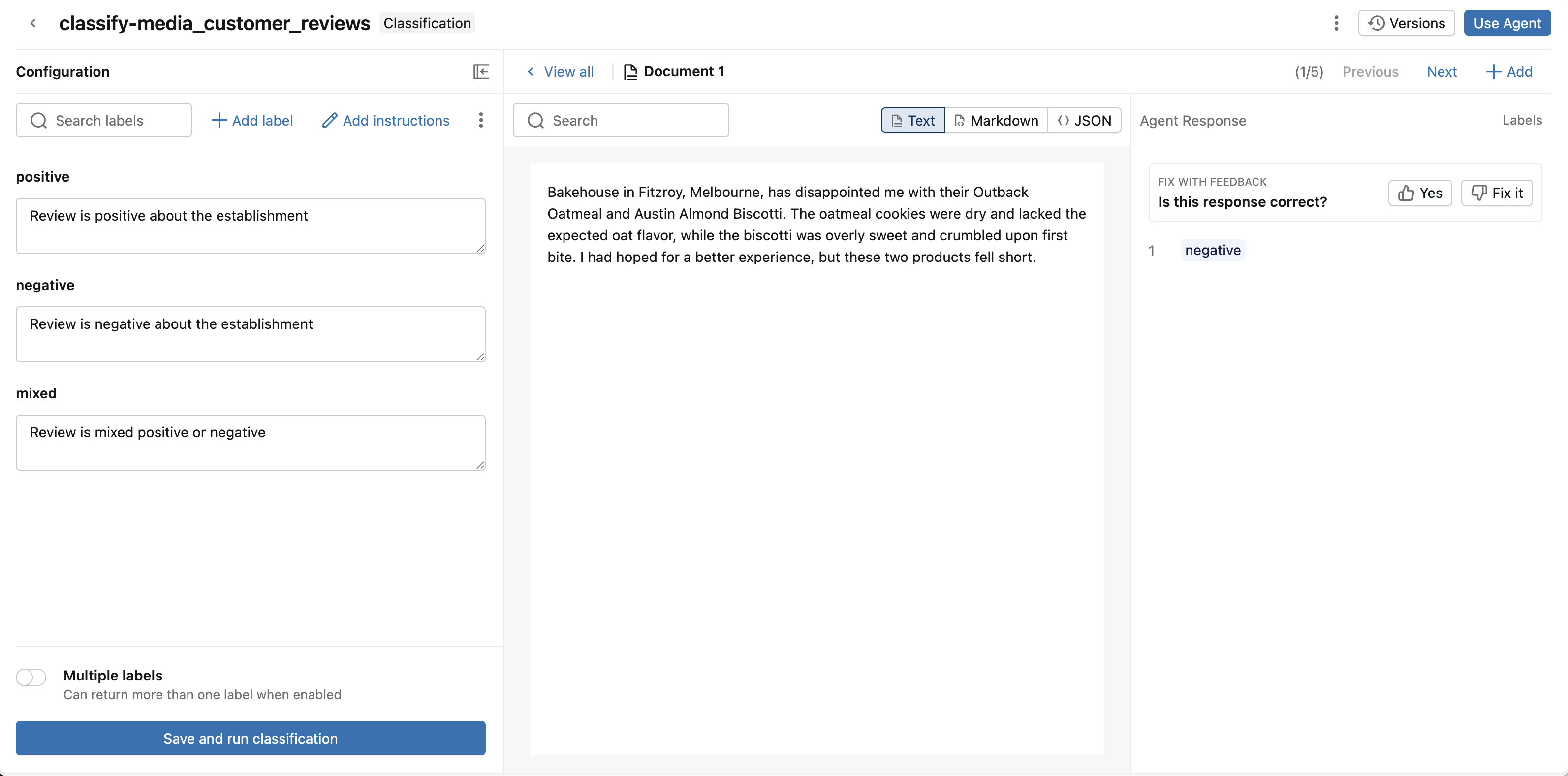
Langkah 3. Meninjau dan meningkatkan respons klasifikasi
Tinjau respons klasifikasi dan berikan umpan balik untuk meningkatkan kinerja agen.
Tinjau respons dokumen dan klasifikasi:
- Jika responsnya benar, beri jempol.
- Jika respons salah, beri penilaian negatif. Bantu Klasifikasi memperbaiki respons dengan memilih label yang benar. Kliklah Simpan.
Untuk meningkatkan respons agen, sesuaikan deskripsi label klasifikasi.
Bandingkan versi untuk mengoptimalkan kinerja agen. Klik Versi. Di samping versi sebelumnya, klik Bandingkan untuk membandingkan deskripsi label klasifikasi dari versi sebelumnya dengan versi saat ini. Klik Pulihkan untuk memulihkan versi sebelumnya.
Langkah 4. Menggunakan agen klasifikasi
Jika Anda senang dengan responsnya, mulai gunakan agen untuk klasifikasi dalam skala besar.
Klik Gunakan Agen di kanan atas. Anda dapat memilih:
-
Jalankan di SQL untuk menggunakan agen dalam mengklasifikasikan seluruh volume atau tabel Anda. Ini membuka kueri SQL yang menggunakan
ai_classifylabel klasifikasi yang Anda tentukan. Untuk informasi selengkapnya tentang penggunaanai_classifydalam kueri SQL, lihatai_classifyfungsi. - Buat pipeline Lakeflow yang berjalan pada interval terjadwal untuk memanggil agen Anda pada data baru. Ini membuat alur Lakeflow yang memperbarui tabel streaming dengan data rahasia Anda. Anda dapat mengonfigurasi jadwal alur sehingga berjalan saat data baru tiba. Untuk informasi lebih lanjut tentang pipeline Lakeflow, lihat Spark Declarative Pipelines on Lakeflow.
Mengklasifikasikan dokumen dalam SQL
Panggil ai_classify SQL untuk mengklasifikasikan dokumen dalam skala besar:
SELECT ai_classify(
  'My password is leaked.',
  '["urgent", "not_urgent"]',
  MAP('version', '2.1')
);
Lihat ai_classify referensi SQL.
Mengklasifikasikan dokumen dengan REST API
Gunakan API REST untuk mengklasifikasikan dokumen dari aplikasi, layanan, dan alur kerja otomasi. Lihat dokumentasi REST API untuk referensi.
Batas kecepatan default untuk ai_classify permintaan REST API adalah 1.200 permintaan per menit per workspace. Hubungi tim akun Databricks Anda untuk meminta batas yang lebih tinggi.
Contoh berikut mengklasifikasikan pesan dukungan pelanggan:
curl -X POST "$DATABRICKS_HOST/api/2.0/ai-functions/ai-classify" \
     -H "Authorization: Bearer $DATABRICKS_TOKEN" \
     -H "Content-Type: application/json" \
     -d '{
  "content": "My password is leaked.",
  "labels": ["urgent", "not_urgent"],
  "options": {
    "instructions": "Classify the support request by urgency."
  }
}'
Mengklasifikasikan dokumen dengan API Asinkron (Beta)
Gunakan AI Functions Asynchronous API (Beta) untuk mengklasifikasikan banyak teks dalam satu batch. Untuk bidang permintaan dan respons, serta untuk permintaan untuk membatalkan dan membuat daftar batch, lihat referensi API Asinkron. Admin workspace harus mengaktifkan pratinjau AI Functions Asynchronous API di halaman Previews.
Note
Untuk mengklasifikasikan baris tabel Unity Catalog dalam sebuah pekerjaan, Anda dapat menggunakan ai_classify tugas (Beta) sebagai gantinya. Tugas ini membaca dan menulis ke tabel Unity Catalog untuk Anda, dan setiap run hanya memproses baris yang baru atau berubah.
Untuk mengklasifikasikan teks dengan API Asinkron:
Buat file input JSONL dengan satu baris untuk setiap teks. Setiap baris memiliki
custom_idyang unik dan teks dalambody.text:{"custom_id": "ticket-001", "body": {"text": "My password is leaked."}} {"custom_id": "ticket-002", "body": {"text": "How do I change my billing address?"}}Unggah file input ke volume Unity Catalog, misalnya dengan Files API.
Buat batch yang menjalankan
ai_classifypada file input. Danlabelsoptionsdalamparamsditerapkan pada setiap baris, danoutput_refadalah direktori volume untuk hasilnya:curl -X POST "$DATABRICKS_HOST/api/2.0/ai-functions/batches" \ -H "Authorization: Bearer $DATABRICKS_TOKEN" \ -H "Content-Type: application/json" \ -d '{ "endpoint": "ai_classify", "input_ref": "/Volumes/my_catalog/my_schema/my_volume/requests.jsonl", "params": { "labels": ["urgent", "not_urgent"], "options": { "instructions": "Classify the support request by urgency." } }, "output_ref": "/Volumes/my_catalog/my_schema/my_volume/output/" }'Respons berisi batch
name. Gunakan sebagai pengganti<batch-name>di langkah berikutnya.Periksa status batch. Batch selesai ketika
statusberstatusCOMPLETED,CANCELLED, atauFAILED:curl -X GET "$DATABRICKS_HOST/api/2.0/ai-functions/batches/<batch-name>" \ -H "Authorization: Bearer $DATABRICKS_TOKEN"Ketika file output sudah siap,
output_refrespons berisi jalurnya.Unduh file output dengan API Files:
curl -X GET "$DATABRICKS_HOST/api/2.0/fs/files/Volumes/my_catalog/my_schema/my_volume/output/<batch-name>_output.jsonl" \
     -H "Authorization: Bearer $DATABRICKS_TOKEN" \
     -o output.jsonl
File output memiliki satu baris untuk setiap baris file input. Baris-baris tersebut berada dalam urutan yang sama dengan file input. Setiap baris memiliki custom_id dari permintaannya dan salah satu bidang berikut:
-
response: Hasil dari permintaan. Ini memiliki kolom yang sama seperti respons REST API AI Classify. -
error:typedanmessagedari error, jika permintaan gagal.
Contoh berikut menunjukkan baris untuk permintaan yang berhasil dan baris untuk permintaan yang gagal:
{"custom_id": "ticket-001", "response": {...}}
{"custom_id": "ticket-002", "error": {"type": "request_failed", "message": "..."}}
Limitations
Lihat Batasan