Catatan
Akses ke halaman ini memerlukan otorisasi. Anda dapat mencoba masuk atau mengubah direktori.
Akses ke halaman ini memerlukan otorisasi. Anda dapat mencoba mengubah direktori.
Dasbor AI/BI mendukung pengiriman rekam jepret terjadwal ke saluran Slack. Ini memungkinkan tim untuk menerima pembaruan dasbor langsung di ruang kerja Slack mereka. Halaman ini menjelaskan cara membuat aplikasi Slack dan mengonfigurasi saluran Slack sebagai tujuan pemberitahuan. Editor dasbor kemudian dapat menambahkan tujuan pemberitahuan ini sebagai pelanggan ke dasbor terjadwal. Untuk informasi tentang menambahkan saluran Slack sebagai pelanggan, lihat Berlangganan saluran Slack atau Microsoft Teams.
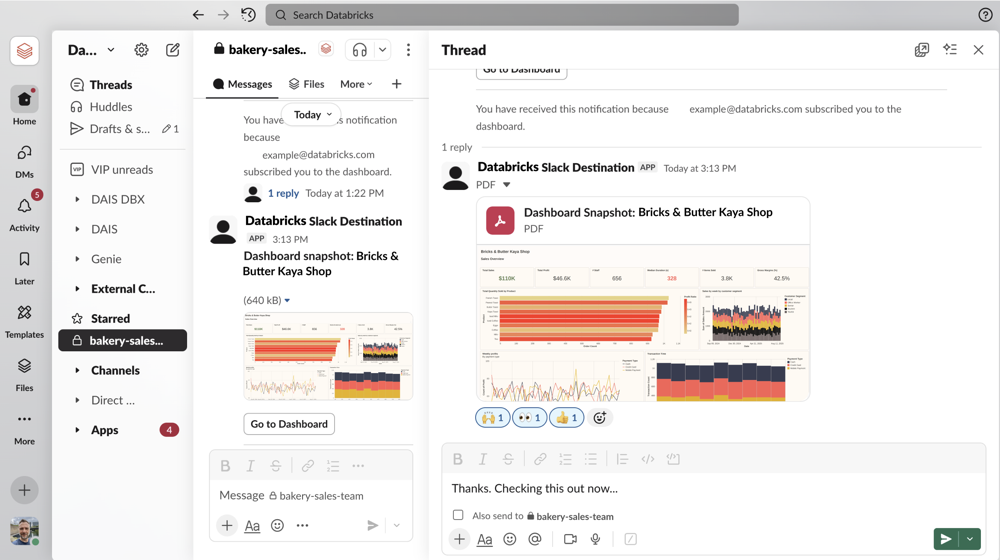
Langganan Slack menyediakan cuplikan dasbor yang mencakup:
- Cuplikan gambar PNG dasbor yang dapat terlihat secara langsung di saluran
- Tautan langsung untuk membuka dasbor di Azure Databricks
- Lampiran rekam jepret PDF di utas pesan
Persyaratan
Anda harus memiliki izin berikut:
- Anda harus menjadi admin ruang kerja Azure Databricks untuk mengonfigurasi tujuan pemberitahuan.
- Anda harus memiliki izin yang sesuai untuk membuat dan menginstal aplikasi di ruang kerja Slack Anda.
Selama proses penyiapan, Anda mengumpulkan kredensial autentikasi dari Slack untuk mengonfigurasi tujuan pemberitahuan Azure Databricks.
Setelah Anda mengonfigurasi destinasi pemberitahuan, setiap pengguna dengan izin [DAPAT MENGEDIT] di dasbor dapat menambahkan destinasi Slack sebagai subscriber ke jadwal yang mereka kelola.
Langkah 1: Membuat dan mengonfigurasi aplikasi Slack
Buat aplikasi Slack untuk ruang kerja Anda dan konfigurasikan izin yang diperlukan.
Membuat aplikasi Slack
- Buka Aplikasi Anda di dokumentasi Slack API. Anda mungkin diminta untuk masuk ke ruang kerja Slack Anda.
- Klik Buat aplikasi.
- Klik Dari manifes atau Dari awal, tergantung pada apakah Anda memiliki file manifes untuk menambahkan informasi dasar aplikasi Anda, atau jika Anda ingin membuatnya menggunakan antarmuka pengguna konfigurasi Slack. Lihat dokumentasi Slack tentang Mengonfigurasi aplikasi dengan manifes aplikasi untuk instruksi tentang membuat dari manifes.
Setelah Anda membuat aplikasi, halaman pengaturan aplikasi Slack terbuka secara otomatis.
Menambahkan cakupan OAuth yang diperlukan
- Di bar samping, di bawah Fitur, klik OAuth dan Izin.
- Gulir ke bawah ke Cakupan.
- Di bawah Cakupan Token Bot, klik Tambahkan Cakupan OAuth.
- Tambahkan cakupan berikut:
incoming-webhookfiles:writefiles:readchat:write
Menginstal aplikasi di ruang kerja Anda
- Di bilah sisi pengaturan aplikasi Slack, di bawah Pengaturan, klik Instal Aplikasi.
- Klik Instal atau Minta Untuk Menginstal.
- Pilih saluran tujuan di ruang kerja Anda.
- Klik Izinkan untuk menyelesaikan penginstalan.
Pastikan aplikasi telah ditambahkan ke saluran tujuan Anda
Di ruang kerja Slack Anda, buka saluran tujuan. Klik nama saluran di dekat bagian atas jendela.
Klik tab Integrasi.
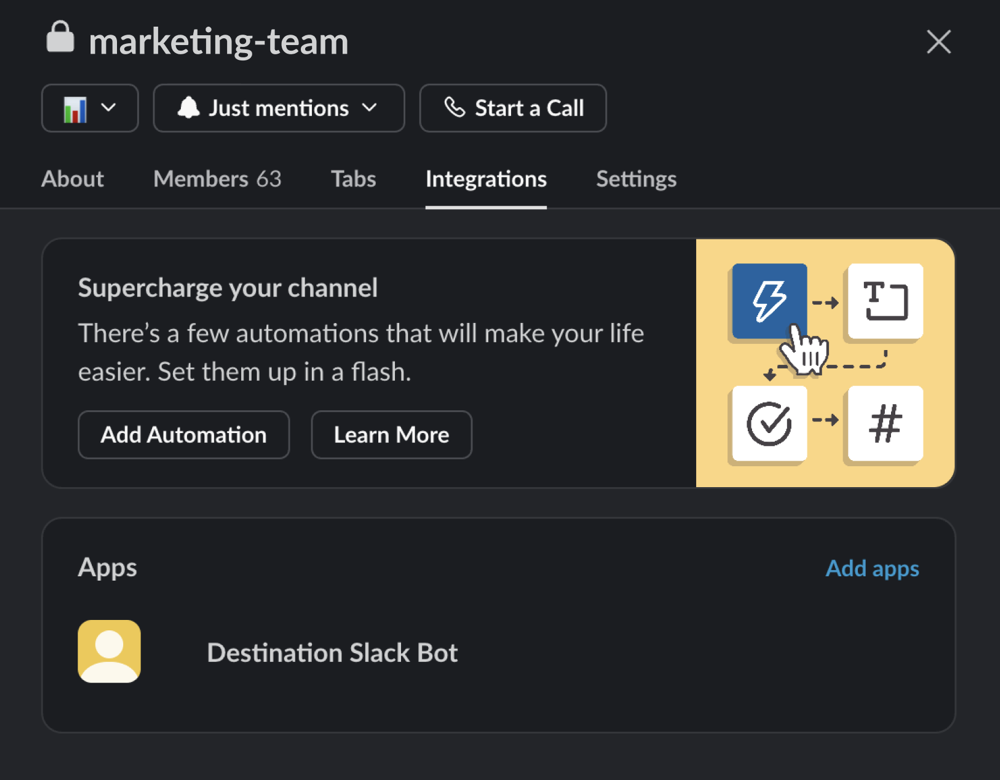
Di bawah Aplikasi, konfirmasikan bahwa Anda melihat bot yang baru saja Anda buat. Jika Anda tidak melihatnya, klik Tambahkan aplikasi dan tambahkan.
Mengambil kredensial autentikasi
Anda memerlukan informasi berikut dari aplikasi Slack untuk mengonfigurasi tujuan pemberitahuan Azure Databricks:
-
Token OAuth Pengguna Bot:
- Navigasi ke OAuth & Izin di pengaturan aplikasi Slack.
- Salin Token OAuth Pengguna Bot.
-
URL Webhook:
- Arahkan ke Incoming Webhooks di pengaturan aplikasi Slack.
- Salin URL Webhook untuk saluran tujuan Anda.
Dapatkan ID saluran Slack
- Di ruang kerja Slack Anda, navigasikan ke saluran tujuan.
- Klik nama saluran untuk membuka detail saluran.
- Salin ID Saluran dari detail saluran.
Langkah 2: Mengonfigurasi tujuan pemberitahuan di Azure Databricks
Buat tujuan pemberitahuan di ruang kerja Azure Databricks Anda yang menunjuk ke saluran Slack Anda.
- Masuk ke ruang kerja Azure Databricks Anda.
- Klik nama pengguna Anda di sudut kanan atas ruang kerja.
- Pilih Pengaturan dari daftar dropdown.
- Di bagian Admin ruang kerja, klik tab Pemberitahuan .
- Klik Kelola di bagian Tujuan pemberitahuan .
- Klik Tambahkan tujuan.
- Pilih Slack dari menu dropdown jenis tujuan.
- Masukkan informasi berikut:
- Nama tujuan: Nama deskriptif untuk tujuan Slack ini
- URL Webhook Slack: URL webhook dari aplikasi Slack Anda
- Token OAuth: Token OAuth Pengguna Bot dari aplikasi Slack Anda
- ID Saluran Slack: ID saluran dari ruang kerja Slack Anda
- Klik Buat.
Pengguna sekarang dapat menambahkan tujuan pemberitahuan Slack ini sebagai pelanggan pada jadwal dasbor.
Untuk petunjuk tentang berlangganan saluran Slack ke jadwal dasbor, lihat Berlangganan saluran Slack atau Microsoft Teams.
Troubleshooting
Gunakan yang berikut ini untuk memecahkan masalah kesalahan umum dengan pemberitahuan Slack.
Lampiran PDF hilang
Jika pemberitahuan Slack muncul tanpa lampiran PDF, verifikasi bahwa:
- Token OAuth dikonfigurasi dengan benar di tujuan pemberitahuan
- ID saluran cocok dengan saluran tujuan
- Aplikasi Slack memiliki cakupan yang diperlukan
files:write
Pemberitahuan tidak muncul
Jika pemberitahuan tidak muncul di saluran Slack Anda:
- Pastikan URL webhook sudah benar dan cocok dengan saluran tujuan
- Periksa apakah aplikasi Slack diinstal di ruang kerja
- Pastikan bot telah ditambahkan ke saluran tujuan
- Konfirmasikan jadwal aktif dan tidak dijeda
Langkah selanjutnya
- Berlangganan saluran Slack ke jadwal dasbor. Lihat Berlangganan saluran Slack atau Microsoft Teams
- Mengonfigurasi tujuan pemberitahuan email. Lihat Mengelola tujuan pemberitahuan