Catatan
Akses ke halaman ini memerlukan otorisasi. Anda dapat mencoba masuk atau mengubah direktori.
Akses ke halaman ini memerlukan otorisasi. Anda dapat mencoba mengubah direktori.
Important
Fitur ini ada di Beta. Untuk menggunakannya, admin workspace harus mengaktifkan Project-Scoped Shared Compute dari halaman Pratinjau . Lihat Kelola Pratinjau Azure Databricks.
Dengan Shared Serverless, notebook dan file dalam folder Git yang sama atau bundle yang sama berbagi komputasi serverless dan lingkungan Python di editor. Untuk menyesuaikan lingkungan, tambahkan file pyproject.toml di root folder. Untuk melampirkan notebook atau file, ikuti langkah-langkah untuk folder Git atau Bundel Otomatisasi Deklaratif.
Requirements
- Workspace Anda harus memenuhi persyaratan komputasi serverless.
- Buka folder Git atau bundle Git Anda di editor folder Git atau editor bundle. Lihat Buat dan kelola folder Git dan bundle Author di workspace.
- Shared Serverless memerlukan lingkungan serverless versi 5 atau lebih tinggi.
Komputasi dan lingkungan bersama
- Notebook dan file dalam folder atau bundel Git yang sama berbagi komputasi dan lingkungan Python di editor. File opsional
pyproject.tomldi root folder mendefinisikan lingkungan bersama. - Hanya notebook dan file di dalam folder atau bundle Git yang terkait yang dapat terhubung ke sumber daya komputasi bersama tersebut.
- Sumber daya komputasi bersama diisolasi per pengguna. Hanya pengguna yang pertama kali menempelkan notebook atau file ke sumber daya komputasi bersama yang dapat menjalankan beban kerja di dalamnya.
- Eksekusi notebook tetap terisolasi. Variabel Python yang didefinisikan dalam satu notebook tidak tersedia di notebook lain.
- Terminal web yang dibuka dari notebook atau file yang terlampir berjalan pada sumber daya komputasi yang sama.
Gunakan Shared Serverless di folder Git
Gunakan Shared Serverless untuk bekerja dengan notebook dan file di folder Git.
Lampirkan notebook dan file di editor folder Git
Di sidebar workspace, klik Workspace dan navigasikan ke folder Git.
Klik Buka di editor.
Buka buku catatan atau file di folder Git.
Klik menu tarik-turun Komputasi.
Pilih Shared Serverless.
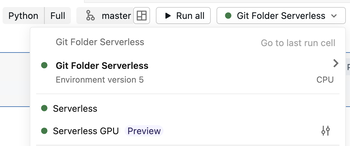
Jalankan notebook atau file untuk memulai sumber daya komputasi.
Untuk menggunakan komputasi yang sama dari notebook atau file lain, buka di folder Git yang sama dan pilih Shared Serverless.
Berkolaborasi melalui Git
Databricks merekomendasikan agar setiap kolaborator mengkloning repositori ke dalam folder Git di folder ruang kerja pribadi mereka. Setiap kolaborator kemudian mendapatkan sumber daya komputasi dan lingkungan terpisah untuk salinan mereka.
Gunakan branch, commit, push, dan pull untuk bertukar perubahan melalui repositori Git jarak jauh. Lihat Kolaborasi di folder Git.
Gunakan Shared Serverless dalam bundel
Gunakan Shared Serverless untuk bekerja dengan notebook dan file dalam satu bundel di workspace. Bundle root berisi databricks.yml dan dapat berisi file pyproject.toml yang mendefinisikan lingkungan bersama.
Lampirkan notebook dan file di editor bundle
- Di sidebar workspace, klik Workspace dan buka bundle.
- Di sebelah kanan nama bundel, klik Buka di editor.
- Buka notebook atau file dalam bundle.
- Klik menu tarik-turun Komputasi.
- Pilih Shared Serverless.
- Jalankan notebook atau file untuk memulai sumber daya komputasi.
Untuk menggunakan komputasi yang sama dari notebook lain atau file lain, buka di bundle yang sama dan pilih Shared Serverless.
Untuk berkolaborasi melalui Git, minta setiap kolaborator mengkloning repositori ke dalam folder Git di folder workspace pribadi mereka. Lihat Collaborate melalui Git.
Kelola lingkungan dengan pyproject.toml
Shared Serverless menggunakan pyproject.toml file di folder Git atau root bundle untuk mengelola ketergantungan Python untuk proyek. Notebook serverless standar menggunakan dependensi yang dikonfigurasi untuk setiap notebook di panel sisi Environment .
Buat file root pyproject.toml dan atur versi lingkungan serverless sebelum mengelola ketergantungannya. Lihat Buat dan edit pyproject.toml. Anda kemudian dapat menambahkan dependensi dengan perintah notebook atau mengedit file secara langsung.
Gunakan perintah notebook
Buka buku catatan yang terlampir pada Shared Serverless.
Jalankan
%uv add <package>untuk menambahkan dependensi ke file rootpyproject.toml. Contohnya:%uv add cowsay
Perintah memperbarui pyproject.toml, uv.lock, dan lingkungan bersama. Anda tidak perlu menjalankan %uv sync setelah %uv add. Gunakan %uv sync untuk menerapkan perubahan yang dibuat langsung ke pyproject.toml.
Buat dan edit pyproject.toml
Buka notebook yang terhubung ke Shared Serverless.
Buka panel sisi Environment.
Di kartu Managed by pyproject.toml, klik
 Buat pyproject.toml untuk membuat file root. Jika file sudah ada, klik
 Lihat pyproject.toml. Berkas tersebut akan terbuka di editor.
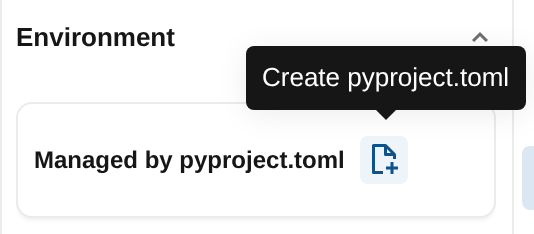
Sunting
dependenciesdaftarnya. Pertahankan bagian yang dihasilkan[tool.databricks.environment], atau tambahkan jika tidak ada. Aturenvironment_versionke versi yang didukung (5 ke atas). Contohnya:[project] name = "my-project" version = "0.1.0" dependencies = [ "simplejson==3.18.1", ] [tool.databricks.environment] environment_version = "5"Klik Terapkan di bagian atas
pyproject.tomleditor file.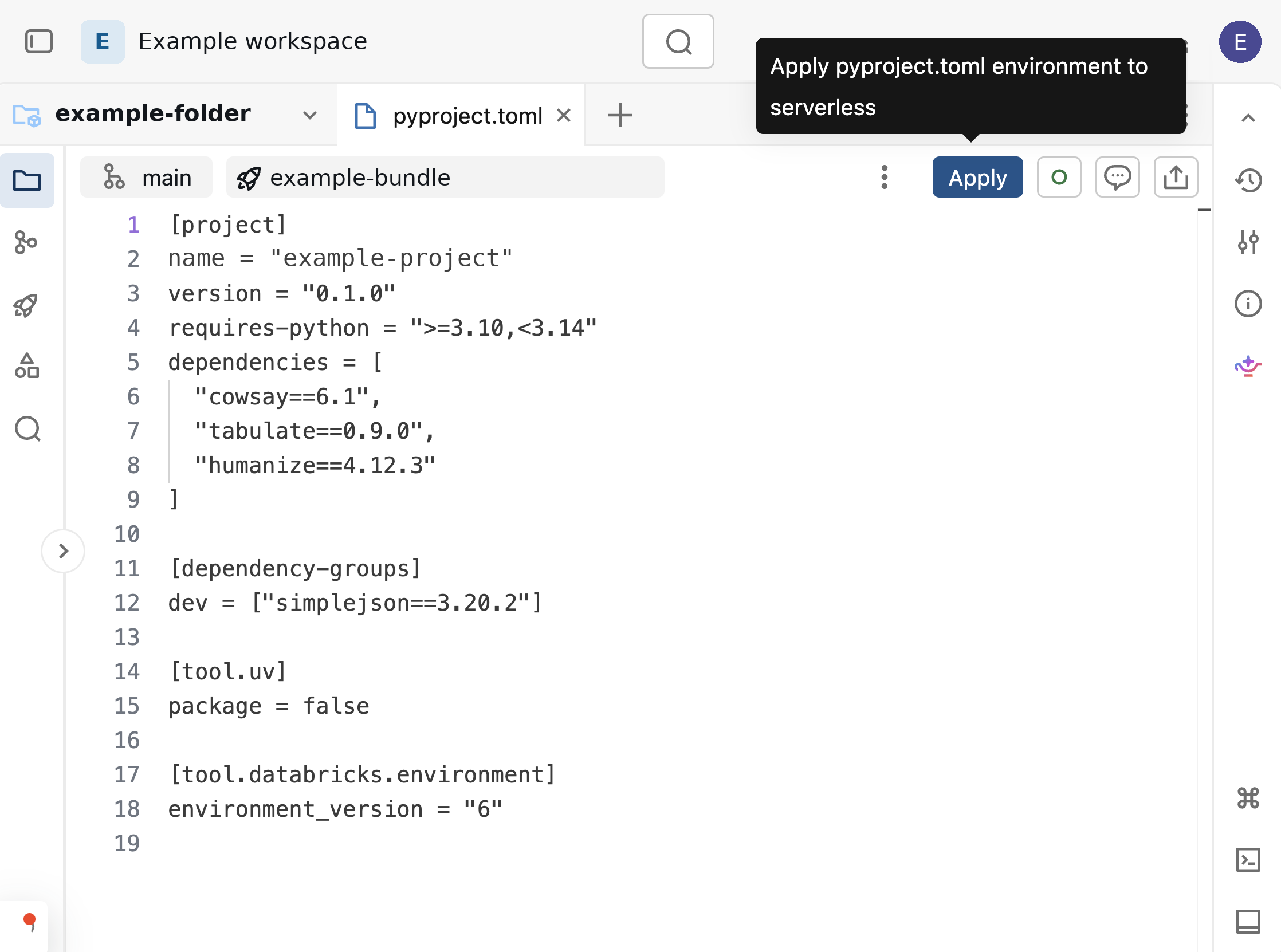
Lingkungan yang diperbarui tersedia untuk notebook dan file yang terhubung ke sumber daya komputasi bersama yang sama. Untuk memeriksa lingkungan, buka panel samping Lingkungan . Lihat Konfigurasikan lingkungan serverless untuk informasi tentang versi lingkungan serverless dan ketergantungan yang terpasang.
Jadwalkan notebook
Ketika Anda menjadwalkan notebook yang terhubung ke Shared Serverless dari folder Git atau editor bundle, Azure Databricks menggunakan file root pyproject.toml sebagai lingkungan proyek pekerjaan jika file tersebut sudah ada. Sebarkan bundle seperti yang dijelaskan pada langkah-langkah berikut.
- Di editor folder atau bundle Git, buka notebook yang terlampir pada Shared Serverless.
- Jika folder Git atau bundle Git memiliki file root
pyproject.toml, pastikan bahwa file tersebut mendeklarasikan dependensi yang dibutuhkan oleh tugas tersebut. - Klik Jadwal.
- Di daftar drop-down Compute , pilih serverless compute.
- Konfigurasikan jadwal dan klik Buat.
Setelah Anda klik Buat, periksa konfigurasi pekerjaan:
Folder Git: Jika folder Git memiliki file root, pastikan
pyproject.tomldalam konfigurasi tugas pekerjaan menunjuk ke file tersebut. Untuk mengubah pilihan, lihat Konfigurasikan lingkungan untuk tugas pekerjaan.Bundle: Editor bundle membuka file YAML job yang dihasilkan di folder
resources/.- Jika bundle memiliki file root
pyproject.toml, pastikanproject_environmentdi bawahspecmilik environment menunjuk ke file tersebut, relatif terhadap file YAML yang dihasilkan. Lihat Konfigurasikan lingkungan proyek dalam bundel. - Deploy bundle tersebut untuk membuat job.
Jadwal secara default dijeda dalam mode pengembangan. Lihat Mode penyebaran Bundel Otomatisasi Deklaratif.
- Jika bundle memiliki file root
Untuk opsi penjadwalan notebook, lihat Buat dan kelola pekerjaan notebook terjadwal.
Limitations
- Berbagi komputasi dicakup dalam kebijakan penggunaan serverless. Notebook dan file dalam folder atau bundel Git yang sama yang tunduk pada kebijakan penggunaan yang berbeda akan diberikan sumber daya komputasi terpisah alih-alih berbagi satu sumber daya.