Catatan
Akses ke halaman ini memerlukan otorisasi. Anda dapat mencoba masuk atau mengubah direktori.
Akses ke halaman ini memerlukan otorisasi. Anda dapat mencoba mengubah direktori.
Halaman ini menjelaskan kontrol administratif tingkat akun dan ruang kerja yang dapat diterapkan ke produk AI/BI.
Mengelola dasbor dan akses Genie
Pengguna diberikan hak di tingkat ruang kerja yang mengontrol bagaimana mereka berinteraksi dengan ruang kerja Azure Databricks. Lihat Mengelola pemberian hak untuk detail tentang setiap jenis akses.
Dasbor dan ruang Genie dapat dibagikan dengan aman dengan jenis pengguna berikut:
- Para pengguna ruang kerja: Izin dibatasi ke ruang kerja di mana mereka menjadi anggota. Untuk mengakses beberapa ruang kerja, Anda harus menambahkannya secara individual ke masing-masing ruang kerja. Akses mereka dikontrol oleh pemberian hak yang menentukan bagaimana mereka berinteraksi dengan aset data.
- Dengan hak akses Databricks SQL : Pengguna dapat membuat dasbor baru dan ruang Genie. Akses dapat diberikan untuk melihat, mengedit, dan mengelola draf dan dasbor yang diterbitkan. Akses dapat diberikan ke data yang diatur oleh layanan komputasi dan Katalog Unity.
- Dengan hak akses Konsumen : Pengguna dapat diberikan akses ke dasbor yang diterbitkan. Akses dapat diberikan ke data yang diatur oleh layanan komputasi dan Katalog Unity. Untuk mempelajari lebih lanjut, lihat Apa itu akses konsumen?.
- Pengguna akun: Dapat diberikan akses ke dasbor yang diterbitkan dengan izin data bersama. Pengguna akun harus didaftarkan ke akun Azure Databricks Anda, tetapi mereka tidak memerlukan akses ke sumber daya tambahan atau ditambahkan ke ruang kerja. Pengguna akun dapat ditunjuk sebagai penerima dasbor atau area Genie di berbagai ruang kerja dalam akun. Lihat Berbagi dasbor untuk mempelajari selengkapnya tentang dasbor yang diterbitkan dan izin data bersama.
Untuk mengubah akses ruang kerja default bagi pengguna baru ke akses Konsumen, lihat Mengubah akses ruang kerja default ke akses konsumen. Untuk informasi selengkapnya tentang pemberian izin, lihat Mengelola pemberian izin.
Kemampuan menurut jenis akses
Tabel berikut ini meringkas kemampuan yang terkait dengan setiap jenis akses:
| Kapabilitas | Akses anggota akun | Akses konsumen | Akses Databricks SQL |
|---|---|---|---|
| Menampilkan/menjalankan dasbor | ✓ | ✓ | ✓ |
| Melihat/menggunakan ruang Genie | ✓ | ✓ | |
| Menerapkan keamanan tingkat baris dan kolom pada tampilan | ✓ | ✓ | |
| Mengkueri gudang SQL menggunakan alat BI | ✓ | ✓ | |
| Mengakses data yang diatur Katalog Unity melalui alat BI pihak ketiga | ✓ | ||
| Membaca/menulis dasbor AI/BI | ✓ | ||
| Membaca/menulis ruang Genie | ✓ |
Nota
Pengguna akun dapat melihat dasbor yang diterbitkan dengan izin data bersama atau individual. Namun, pengguna akun tidak dapat mengakses data dari elemen keamanan yang terikat ruang kerja, seperti katalog yang terikat ruang kerja.
Pertimbangan jaringan
Jika daftar akses IP dikonfigurasi, dasbor hanya dapat diakses jika pengguna mengaksesnya dari dalam rentang IP yang disetujui, seperti saat menggunakan VPN. Ini berlaku untuk semua pengguna, terlepas dari apakah mereka ditetapkan ke ruang kerja. Untuk informasi selengkapnya tentang mengonfigurasi akses, lihat Mengelola daftar akses IP.
Manajemen pengguna dan grup
Semua pengguna yang terdaftar di Azure Databricks milik akun Azure Databricks Anda. Mendaftarkan pengguna di akun Azure Databricks menetapkan identitas yang dapat diverifikasi yang dapat Azure Databricks gunakan untuk autentikasi saat pengguna tersebut melihat dasbor bersama atau ruang Genie. Mengatur pengguna individual ke dalam grup dapat mempermudah berbagi bagi penulis dan editor. Misalnya, penulis dapat berbagi dengan satu grup bernama alih-alih berbagi dengan setiap pengguna di akun.
Nota
Pengguna harus memiliki data dan hak istimewa komputasi yang sesuai untuk berinteraksi dengan ruang Genie, yang hanya dapat diberikan kepada pengguna ruang kerja.
Pengguna juga dapat berbagi dasbor dengan pengguna, perwakilan layanan, atau grup apa pun di Microsoft Entra ID menggunakan manajemen identitas otomatis. Saat dibagikan, pengguna, perwakilan layanan, dan anggota grup tersebut secara otomatis ditambahkan ke akun Azure Databricks saat masuk. Mereka tidak ditambahkan ke ruang kerja asal dashboard. Manajemen identitas otomatis diaktifkan secara default untuk akun yang dibuat setelah 1 Agustus 2025. Untuk informasi selengkapnya, lihat Sinkronkan pengguna dan grup secara otomatis dari Microsoft Entra ID.
Pengguna dan grup dapat memiliki akses ke nol, satu, atau beberapa ruang kerja. Penulis dapat menambahkan pengguna dan grup ke daftar Orang dengan akses untuk menetapkan izin tertentu, seperti halnya objek ruang kerja lainnya, saat berbagi dasbor atau ruang Genie.
Untuk dasbor, mereka dapat mengonfigurasi pengaturan Berbagi dengan salah satu opsi berikut:
- Hanya orang dengan akses yang dapat melihat
- Siapa pun di akun saya dapat melihat
Jika dasbor diterbitkan dengan izin data bersama dan dibagikan dengan pengguna, grup, atau semua pengguna tertentu di akun, pengguna tersebut dapat mengaksesnya terlepas dari apakah mereka memiliki akses ke ruang kerja asal.
Gambar berikut menunjukkan hubungan antara pengguna dan grup di tingkat ruang kerja dan akun.
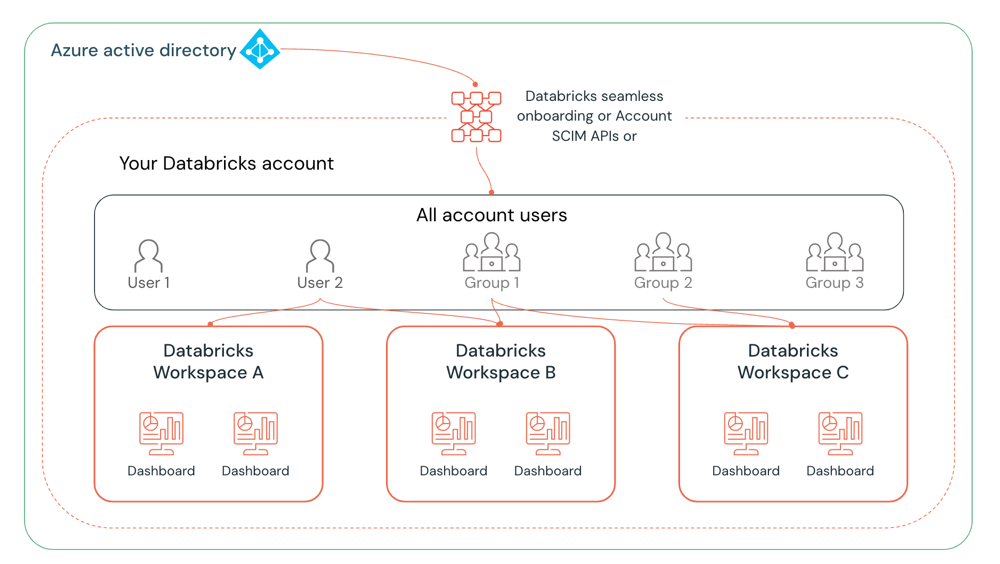
Tidak ada konfigurasi tambahan yang diperlukan di luar pendaftaran akun. Pengguna tidak perlu ditetapkan ke ruang kerja atau diberi akses ke sumber daya komputasi.
Mengelola Penyertaan Dasbor
Pengguna dapat menyematkan dasbor dengan aman di situs web dan aplikasi eksternal. Setiap opsi penyematan memerlukan admin ruang kerja untuk mengonfigurasi pengaturan dan izin. Untuk mempelajari cara mengelola pengaturan penyematan, lihat Mengelola dasbor dan penyematan ruang Genie.
Kontrol langganan admin ruang kerja
Admin ruang kerja dapat mencegah pengguna mendistribusikan dasbor menggunakan langganan. Mengubah pengaturan ini mencegah semua pengguna menambahkan pelanggan email ke dasbor terjadwal. Editor dasbor tidak dapat menambahkan pelanggan, dan penampil dasbor tidak memiliki opsi untuk berlangganan dasbor terjadwal.
Untuk mencegah berbagi pembaruan email:
- Klik nama pengguna Anda di bilah atas ruang kerja Azure Databricks dan pilih Settings.
- Di bilah samping Pengaturan , klik Pemberitahuan.
- Nonaktifkan opsi Aktifkan langganan email dasbor.
Jika pengaturan ini nonaktif, langganan yang ada akan dijeda, dan tidak ada yang dapat mengubah daftar langganan yang sudah ada. Jika pengaturan ini diaktifkan kembali, langganan akan dilanjutkan menggunakan daftar yang sudah ada.
Konfigurasi pemberitahuan Slack atau Microsoft Teams
Editor dashboard dapat menambahkan saluran Slack dan Microsoft Teams sebagai penerima jadwal. Sebelum pengguna dapat berlangganan saluran Slack atau Microsoft Teams ke jadwal dasbor, konfigurasikan tujuan pemberitahuan Slack atau Microsoft Teams sebagai admin ruang kerja.
Langganan Slack dan Teams mengirimkan rekam jepret dasbor yang mencakup:
- Cuplikan gambar PNG dasbor yang dapat terlihat secara langsung di saluran
- Tautan langsung untuk membuka dasbor di Azure Databricks
- Lampiran rekam jepret PDF di utas pesan
Untuk instruksi langkah demi langkah tentang membuat aplikasi, mengonfigurasi izin OAuth, dan menyiapkan tujuan pemberitahuan untuk langganan dasbor, lihat Konfigurasi pemberitahuan Slack untuk tujuan Slack, dan Konfigurasi pemberitahuan Microsoft Teams untuk tujuan Microsoft Teams.
Mengunduh kontrol
Admin ruang kerja dapat menyesuaikan pengaturan keamanan mereka untuk mencegah pengguna mengunduh dasbor dan hasil ruang Genie menggunakan langkah-langkah berikut:
- Klik nama pengguna Anda di bilah atas ruang kerja Azure Databricks dan pilih Settings.
- Di bilah samping Pengaturan , klik Keamanan.
- Nonaktifkan opsi unduhan hasil SQL.
Mengalihkan kepemilikan dasbor
Admin ruang kerja dapat mentransfer kepemilikan dasbor ke pengguna lain.
- Buka daftar dasbor. Klik nama dasbor untuk mengeditnya.
- Klik Bagikan.
- Klik
 di kanan atas dialog Berbagi.
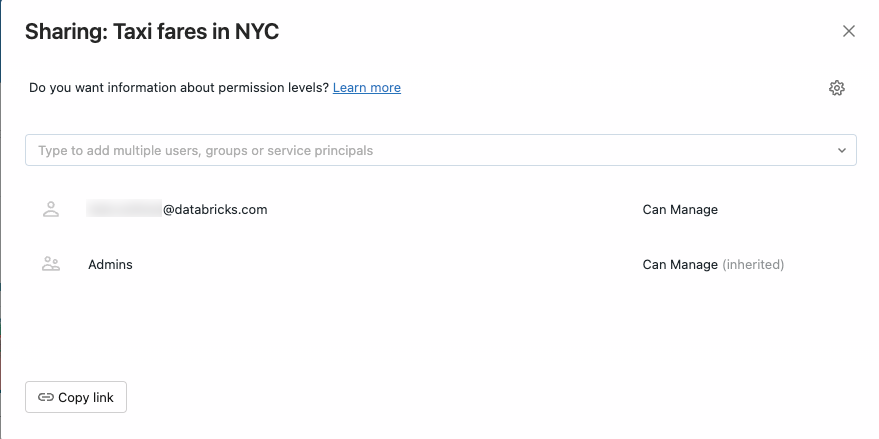
- Mulai ketik nama pengguna untuk mencari dan memilih pemilik baru.
- Klik tombol Konfirmasi.
Pemilik baru muncul dalam dialog Berbagi dengan izin CAN MANAGE. Untuk melihat dasbor berdasarkan pemilik, buka daftar dasbor yang tersedia dengan mengklik  Dasbor.
Memantau aktivitas AI/BI
Peringatan
Karena gangguan, beberapa log audit dasbor mungkin hilang untuk periode 16 Oktober 2025 – 19 November 2025.
Admin dapat memantau aktivitas di dasbor dan ruang Genie menggunakan log audit. Lihat Peristiwa Dasbor AI/BI dan Peristiwa Genie. Untuk contoh kode yang menunjukkan cara mengakses informasi log audit untuk menjawab pertanyaan umum, lihat Memantau penggunaan ruang Genie dengan log audit dan pemberitahuan.