Catatan
Akses ke halaman ini memerlukan otorisasi. Anda dapat mencoba masuk atau mengubah direktori.
Akses ke halaman ini memerlukan otorisasi. Anda dapat mencoba mengubah direktori.
Penjadwalan pembaruan dasbor memastikan bahwa dasbor Anda menampilkan informasi terbaru dan meningkatkan kinerja bagi pengguna akhir. Langganan membuat pemangku kepentingan mendapatkan informasi dengan mengirim rekam jepret dasbor ke email, Slack, atau Microsoft Teams. Halaman ini menjelaskan cara menyiapkan dan mengelola langganan.
Membuat jadwal
Saat Anda membuat jadwal untuk pembaruan dasbor, Anda mengatur ritme berkala yang menarik data terbaru dan, untuk dasbor yang diterbitkan dengan izin data bersama, menyegarkan cache bersama.
Untuk setiap pembaruan dasbor terjadwal, hal berikut ini terjadi:
- Semua logika SQL yang menentukan himpunan data berjalan pada interval waktu yang ditentukan.
- Hasil mengisi cache hasil kueri dan membantu meningkatkan waktu pemuatan dasbor awal.
Manfaat izin data bersama untuk pembaruan terjadwal
Dasbor yang diterbitkan dengan izin data bersama memberikan performa dan efisiensi cache yang lebih baik dibandingkan dengan izin data individual:
- Cache bersama: Pembaruan terjadwal mengisi cache hasil kueri bersama yang dapat diakses semua penampil dasbor, secara signifikan meningkatkan waktu muat untuk semua pengguna.
- Refresh cache individual: Bahkan ketika dasbor diterbitkan dengan izin data individual, pengguna dapat memilih jadwal refresh saja untuk memicu refresh cache atau berlangganan jadwal dengan pemberitahuan. Ini memastikan cache pribadi mereka tetap terbaru dan mengurangi waktu muat saat mereka mengakses dashboard.
- Pengurangan beban kueri: Karena hasil di-cache dan dibagikan, kueri SQL yang mendasarinya berjalan lebih jarang, mengurangi biaya komputasi dan beban gudang.
Pengguna dapat memilih jadwal refresh-saja untuk mendapatkan manfaat dari refresh cache tanpa menerima pemberitahuan, atau berlangganan jadwal untuk juga menerima rekam jepret dasbor melalui email, Slack, atau Microsoft Teams.
Untuk membuat jadwal:
Di sudut kanan atas dasbor, klik Jadwalkan.
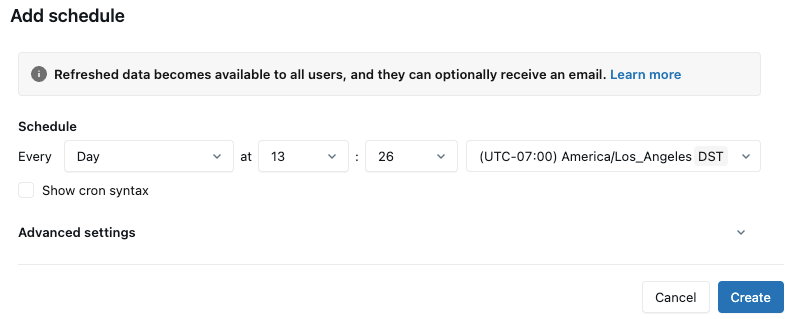
Gunakan pemilih drop-down untuk menentukan frekuensi, waktu mulai, dan zona waktu.
Opsional, pilih kotak centang Tampilkan Sintaks Cron untuk mengedit jadwal di dalam Sintaks Cron Quartz.
(Opsional) Klik Pengaturan tingkat lanjut untuk mengonfigurasi opsi tambahan:
- Nama: Masukkan pengidentifikasi nama untuk jadwal baru Anda.
- Gudang SQL: Pilih gudang SQL yang berbeda untuk eksekusi terjadwal. Secara default, gudang SQL yang digunakan untuk membuat dan menjalankan dasbor juga digunakan dalam eksekusi terjadwal.
- Pilih Gunakan pilihan filter saat ini untuk menerapkan pilihan filter saat ini selama eksekusi terjadwal.
- Subjek email kustom: Masukkan baris subjek kustom untuk pemberitahuan email langganan.
- Pelanggan: Tambahkan pengguna atau tujuan pemberitahuan untuk diberi tahu setelah setiap eksekusi terjadwal. Lihat Tujuan langganan.
-
Lampiran: Perluas untuk mengonfigurasi apa yang dilampirkan ke email langganan.
- Sertakan halaman: Pilih halaman dasbor mana yang akan disertakan sebagai lampiran PDF.
- Masukkan data: Pilih widget untuk disertakan sebagai lampiran data dan pilih format ekspor (CSV, TSV, atau Excel).
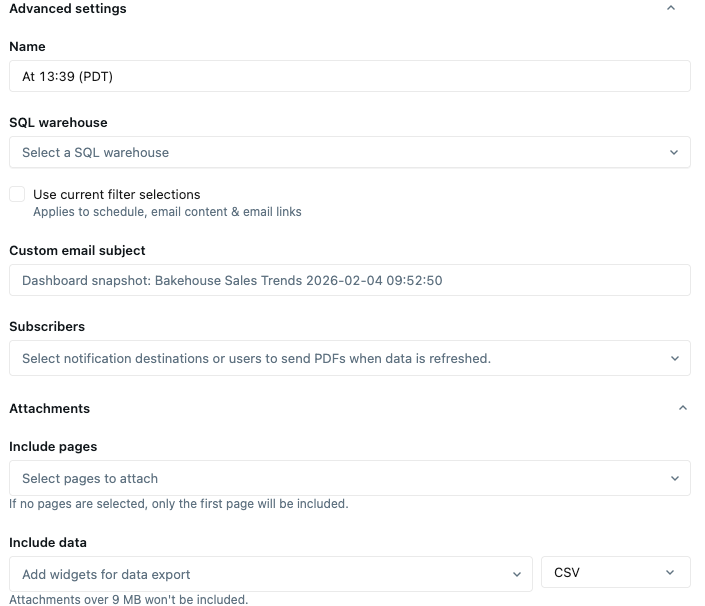
Klik Buat. Dialog Jadwal muncul dan memperlihatkan jadwal yang Anda buat. Jika jadwal lain ada untuk dasbor ini, dialog juga menampilkannya.
Nota
Untuk jadwal dengan waktu mulai yang ditentukan, interval penyegaran dimulai pada waktu tersebut setiap hari. Misalnya, jadwal yang ditetapkan untuk berjalan setiap 4 jam mulai pukul 15.10 berjalan pada pukul 15.10, 19.10, 23.10, dan seterusnya, berlanjut hingga pukul 15.09 hari berikutnya. Irama kemudian direset dan dimulai lagi pada pukul 15.10.
Mengelola jadwal
Untuk mengedit, menjeda, atau menghapus jadwal:
- Klik Jadwalkan di dasbor yang diterbitkan. Daftar jadwal untuk dasbor muncul.
- Klik
 di sebelah kanan jadwal yang ingin Anda kelola.
 - Klik Edit, Jeda, atau Hapus.
- Mengedit: Membuka UI penjadwalan. Gunakan UI untuk menyesuaikan jadwal lalu simpan.
- Jeda atau Lanjutkan: Mengatur apakah jadwal aktif atau dijeda. Jadwal yang dijeda mempertahankan konfigurasi dan pengaturan pelanggan, tetapi dasbor tidak diperbarui atau mengirim pemberitahuan hingga jadwal dilanjutkan.
- Menghapus: Menghapus jadwal dan semua pengaturan pelanggan.
Kelola langganan
Pengguna jadwal menerima tangkapan layar dasbor saat ini setiap kali jadwal aktif. Pelanggan menerima rekam jepret dasbor melalui email, Slack, atau Microsoft Teams. Pelanggan email menerima rekam jepret PDF dan dapat secara opsional menyertakan data tabular dari widget dasbor yang dipilih sebagai lampiran CSV, TSV, atau Excel. Saluran Slack dan Microsoft Teams menerima rekam jepret gambar PNG yang terlihat langsung di saluran, tautan langsung untuk membuka dasbor di Azure Databricks, dan lampiran PDF di utas pesan. Untuk dasbor dengan beberapa halaman, Anda dapat memilih halaman mana yang akan disertakan dalam lampiran PDF menggunakan pengaturan Lampiran dalam jadwal.
Semua pembaruan dasbor terjadwal memicu refresh cache yang meningkatkan waktu pemuatan dasbor. Untuk dasbor yang diterbitkan dengan izin data individual, pengguna dapat memilih jadwal refresh saja untuk mendapatkan manfaat dari performa yang lebih cepat tanpa menerima pemberitahuan, atau berlangganan jadwal untuk juga menerima rekam jepret dasbor.
Berlangganan jadwal yang sudah ada
Untuk berlangganan atau mengelola partisipasi Anda dalam jadwal yang ada:
- Klik Jadwalkan di sudut kanan atas dasbor untuk melihat jadwal yang ada.
- Untuk setiap jadwal, gunakan menu drop-down untuk memilih preferensi Anda:
- Tidak aktif untuk saya: Jangan berpartisipasi dalam jadwal ini.
- Penyegaran data untuk saya: Memicu penyegaran cache tanpa menerima pemberitahuan email (hanya penyegaran).
Refresh data untuk saya & email : Memicu penyegaran cache dan menerima notifikasi email.
Penting
Daftar langganan dapat berisi hingga 100 pelanggan. Tujuan pemberitahuan dihitung sebagai satu pelanggan terlepas dari jumlah pesan yang dikirimnya.
Tujuan langganan
Langganan dasbor mendukung tujuan pengiriman berikut:
- Email: Pengguna ruang kerja dan tujuan pemberitahuan email menerima rekam jepret PDF melalui email. Anda dapat secara opsional menyertakan data tabular dari widget dasbor yang dipilih sebagai lampiran dalam format CSV, TSV, atau Excel. Anda dapat mengonfigurasi pengguna akun, daftar distribusi, dan pengguna eksternal (seperti mitra atau klien) sebagai tujuan pemberitahuan email.
- Slack: Saluran Slack menerima rekam jepret gambar PNG yang terlihat langsung di saluran, tautan langsung untuk membuka dasbor di Azure Databricks, dan lampiran PDF di utas pesan. Admin ruang kerja harus mengonfigurasi lokasi tujuan pemberitahuan Slack sebelum Anda dapat memilihnya sebagai pengikut. Lihat Mengonfigurasi pemberitahuan Slack.
- Microsoft Teams: Saluran Teams menerima rekam jepret gambar PNG yang terlihat langsung di saluran, tautan langsung untuk membuka dasbor di Azure Databricks, dan lampiran PDF di utas pesan. Admin ruang kerja harus mengonfigurasi tujuan pemberitahuan Microsoft Teams sebelum Anda dapat memilihnya sebagai penerima. Lihat Konfigurasi pemberitahuan Microsoft Teams.
Nota
Jika Anda tidak dapat menambahkan pelanggan email, admin ruang kerja Anda mungkin telah menonaktifkan pemberitahuan email untuk ruang kerja Anda. Lihat Panduan administrasi AI/BI.
Admin ruang kerja harus menentukan destinasi pemberitahuan sebelum dapat dipilih sebagai pengguna terdaftar. Lihat Kelola tujuan pemberitahuan untuk tujuan email, Konfigurasi pemberitahuan Slack untuk tujuan Slack, dan Konfigurasi pemberitahuan Microsoft Teams untuk tujuan Microsoft Teams.
Anda dapat menambahkan dan menghapus pengguna lain untuk menerima pembaruan jika Anda memiliki setidaknya izin MENGEDIT pada dasbor. Anda dapat menambahkan dan menghapus diri Anda sebagai pelanggan ke jadwal yang ada jika Anda memiliki setidaknya izin CAN VIEW di dasbor.
Lampiran email
Langganan email mendukung lampiran data tabular opsional. Saat membuat atau mengedit jadwal, klik Pengaturan tingkat lanjut dan gunakan opsi Lampirkan data ke email untuk memilih widget dan memilih format ekspor.
- Format yang didukung: CSV, TSV, atau Excel (ekspor Excel dibatasi hingga 100.000 baris)
- Widget yang didukung: Widget yang menampilkan data tabular, seperti widget tabel dan tabel pivot
Nota
Lampiran tabular hanya tersedia untuk langganan email. Langganan Slack dan Microsoft Teams saat ini tidak mendukung lampiran tabular.
Untuk batas ukuran yang berlaku untuk lampiran tabular, lihat Batas langganan dasbor.
Berlangganan saluran Slack atau Microsoft Teams
Sebelum Anda dapat berlangganan saluran Slack atau Microsoft Teams, admin ruang kerja harus mengonfigurasi tujuan pemberitahuan. Lihat Konfigurasi pemberitahuan Slack untuk tujuan Slack, dan Konfigurasi pemberitahuan Microsoft Teams untuk tujuan Microsoft Teams.
Untuk berlangganan saluran Slack atau Teams:
- Klik Jadwalkan di sudut kanan atas dasbor.
- Buat jadwal baru atau edit jadwal yang sudah ada:
- Untuk membuat jadwal baru, masukkan nama jadwal, frekuensi, dan nilai filter, lalu klik Buat.
- Untuk mengedit jadwal yang ada, klik ikon menu kebab di sebelah jadwal dan pilih Edit.
- Dalam konfigurasi jadwal, klik Pelanggan.
- Ketik untuk mencari dan memilih tujuan pemberitahuan.
- Kliklah Simpan.
Saat jadwal berjalan, pemberitahuan diposting ke saluran Slack atau Teams yang dikonfigurasi.
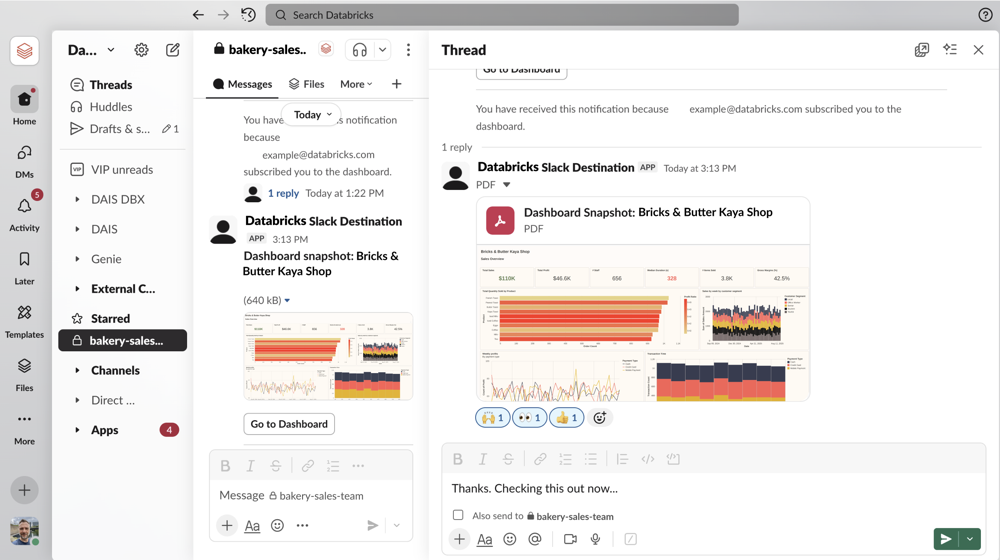
Jika Anda mengalami masalah, lihat Troubleshooting atau Slack dan Troubleshooting untuk Microsoft Teams.
Berlangganan pengguna lain
Untuk berlangganan pengguna lain, lakukan hal berikut:
- Klik Berlangganan di sudut kanan atas dasbor. Dialog Jadwal muncul.
- Identifikasi jadwal yang Anda ingin menambahkan pengikut. Klik di sebelah kanan jadwal tersebut. Kemudian, klik Edit.
Jika Anda memiliki akses CAN VIEW ke dasbor yang memiliki jadwal yang ditetapkan, Anda dapat berlangganan diri Anda untuk menerima pembaruan setiap kali eksekusi terjadwal terjadi.
Untuk berlangganan diri Anda ke jadwal yang ada, lakukan hal berikut:
- Klik tombol Berlangganan di dekat sudut kanan atas dasbor. Dialog Jadwal memperlihatkan semua jadwal untuk dasbor.
- Klik Berlangganan di sebelah kanan jadwal yang Anda pilih.
Jika Anda tidak dapat menambahkan diri Anda sebagai pelanggan, alasan berikut mungkin berlaku:
Admin ruang kerja telah menonaktifkan opsi Aktifkan langganan dasbor untuk ruang kerja.
Pengaturan ini menggantikan semua yang lain. Jika admin ruang kerja telah menonaktifkan pengaturan ini, editor dasbor masih dapat menetapkan jadwal, tetapi tidak ada pelanggan yang dapat ditetapkan.
Anda tidak memiliki izin untuk mengakses ruang kerja.
Pengguna akun hanya dapat ditambahkan sebagai pelanggan untuk tujuan pemberitahuan. Tidak ada tombol Berlangganan di dasbor untuk pengguna akun.
Tidak ada jadwal yang ditentukan.
Untuk dasbor tanpa jadwal yang ditentukan, pengguna ruang kerja dengan akses CAN VIEW atau CAN RUN ke dasbor tidak dapat berinteraksi dengan tombol Berlangganan .
Berhenti berlangganan dari pembaruan email
Pelanggan dapat memilih untuk berhenti menerima pemberitahuan dengan berhenti berlangganan dari jadwal.
- Untuk berhenti berlangganan menggunakan UI dasbor, lakukan hal berikut:
- Klik tombol Berlangganan di dekat sudut kanan atas dasbor. Dialog Jadwal memperlihatkan semua jadwal untuk dasbor.
- Klik Berlangganan untuk berhenti berlangganan. Teks tombol berubah menjadi Berlangganan.
- Gunakan tautan Berhenti berlangganan di footer email untuk berhenti berlangganan dari pembaruan terjadwal.
Nota
Saat seorang pengguna yang merupakan bagian dari daftar distribusi yang lebih besar yang khusus disiapkan untuk pemberitahuan email memilih untuk berhenti berlangganan menggunakan tautan di footer email, tindakan tersebut membatalkan langganan seluruh daftar distribusi. Grup secara keseluruhan dihapus dari langganan dan tidak akan menerima pembaruan rekam jepret PDF di masa mendatang.
Batas ukuran dasbor untuk langganan
Email langganan dasbor menyertakan file yang dikodekan base64 berikut:
- PDF: File PDF yang menyertakan dasbor lengkap.
- DesktopImage: File gambar yang dioptimalkan untuk ditampilkan di komputer desktop.
Untuk informasi tentang batas dan perilaku ukuran langganan dasbor saat batas terlampaui, lihat Batas langganan dasbor.
Keamanan data untuk lampiran PDF
Saat PDF dasbor dihasilkan untuk pengiriman atau pengunduhan terjadwal, PDF disimpan sementara di penyimpanan cloud yang dikonfigurasi oleh admin ruang kerja selama pembuatan ruang kerja. Penyimpanan ini dikelola oleh Azure Databricks dan tidak dapat diakses secara langsung secara eksternal. Mengetahui di mana PDF berada dan bagaimana PDF dihapus dapat membantu Anda memenuhi persyaratan keamanan dan kepatuhan. Lihat Menerapkan ruang kerja menggunakan portal Azure.
Kebijakan penghapusan PDF
Pembaruan terjadwal (langganan email): Setelah proses email selesai, PDF segera dihapus dari penyimpanan objek.
Unduhan yang dimulai pengguna: Saat pengguna mengunduh PDF dasbor secara manual dari UI, file akan tersimpan sementara dalam penyimpanan objek hingga 60 hari. Periode retensi ini memungkinkan waktu untuk penyelesaian unduhan, pemecahan masalah, atau pengunduhan ulang jika diperlukan.