Catatan
Akses ke halaman ini memerlukan otorisasi. Anda dapat mencoba masuk atau mengubah direktori.
Akses ke halaman ini memerlukan otorisasi. Anda dapat mencoba mengubah direktori.
Pelajari cara menggunakan UI dasbor AI/BI untuk membuat dan berbagi wawasan. Untuk informasi tentang fitur dasbor, lihat Dasbor.
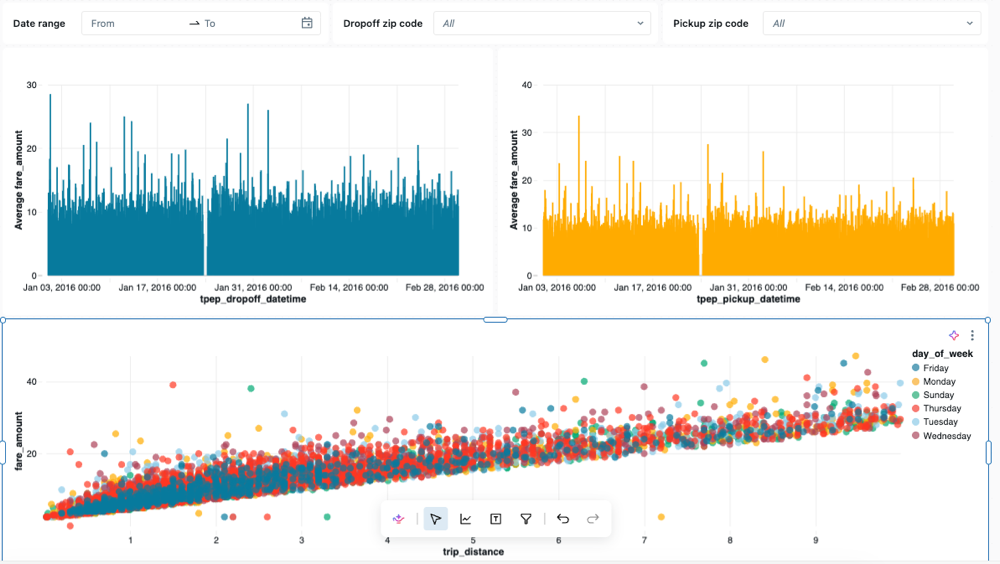
Langkah-langkah dalam tutorial ini menunjukkan cara membangun dan berbagi dasbor berikut:

Anda juga dapat membuat dasbor menggunakan Agen Penulisan Dasbor, lihat Menggunakan Kode Genie untuk penulisan dasbor.
Persyaratan
- Anda masuk ke ruang kerja Azure Databricks.
- Anda memiliki izin Databricks SQL dalam ruang kerja tersebut.
- Anda memiliki setidaknya akses CAN USE ke satu atau beberapa gudang SQL.
Langkah 1. Membuat dasbor
Klik  Baru di bar samping dan pilih Dasbor.
Secara default, dasbor baru Anda secara otomatis dinamai dengan tanda waktu pembuatannya dan disimpan di direktori Anda /Workspace/Users/<username> .
Langkah 2. Mendefinisikan kumpulan data
Tab Data adalah untuk menentukan himpunan data yang mendasar yang digunakan di dasbor Anda. Kueri ini mengakses data dari katalog sampel di Azure Databricks. Tabel ini mencakup data taxicab yang tersedia untuk umum dari New York City pada tahun 2016. Hasil kueri terbatas pada perjalanan valid yang berada di bawah 10 mil dan harganya kurang dari lima puluh dolar.
Klik tab Data.
Klik Tambahkan himpunan data SQL.
Tempelkan kueri berikut ke editor. Lalu klik Jalankan untuk mengembalikan kumpulan rekaman.
 SELECT
  T.tpep_pickup_datetime,
  T.tpep_dropoff_datetime,
  T.fare_amount,
  T.pickup_zip,
  T.dropoff_zip,
  T.trip_distance,
  T.weekday,
  CASE
    WHEN T.weekday = 1 THEN 'Sunday'
    WHEN T.weekday = 2 THEN 'Monday'
    WHEN T.weekday = 3 THEN 'Tuesday'
    WHEN T.weekday = 4 THEN 'Wednesday'
    WHEN T.weekday = 5 THEN 'Thursday'
    WHEN T.weekday = 6 THEN 'Friday'
    WHEN T.weekday = 7 THEN 'Saturday'
    ELSE 'N/A'
  END AS day_of_week
FROM
  (
    SELECT
      dayofweek(tpep_pickup_datetime) as weekday,
      *
    FROM
      `samples`.`nyctaxi`.`trips`
    WHERE
      trip_distance > 0
      AND trip_distance < 10
      AND fare_amount > 0
      AND fare_amount < 50
  ) T
ORDER BY
  T.weekday
Periksa hasil Anda. Rekaman yang dikembalikan muncul dalam tabel Hasil saat kueri selesai berjalan.
Klik ganda pada judul untuk mengganti nama set data Anda Data taksi.
Langkah 3. Menambahkan visualisasi
Untuk membuat visualisasi pertama Anda, selesaikan langkah-langkah berikut:
Klik tab halaman Tanpa Judul .
Klik
 Tambahkan visualisasi untuk menambahkan widget visualisasi dan gunakan mouse Anda untuk menempatkannya di kanvas.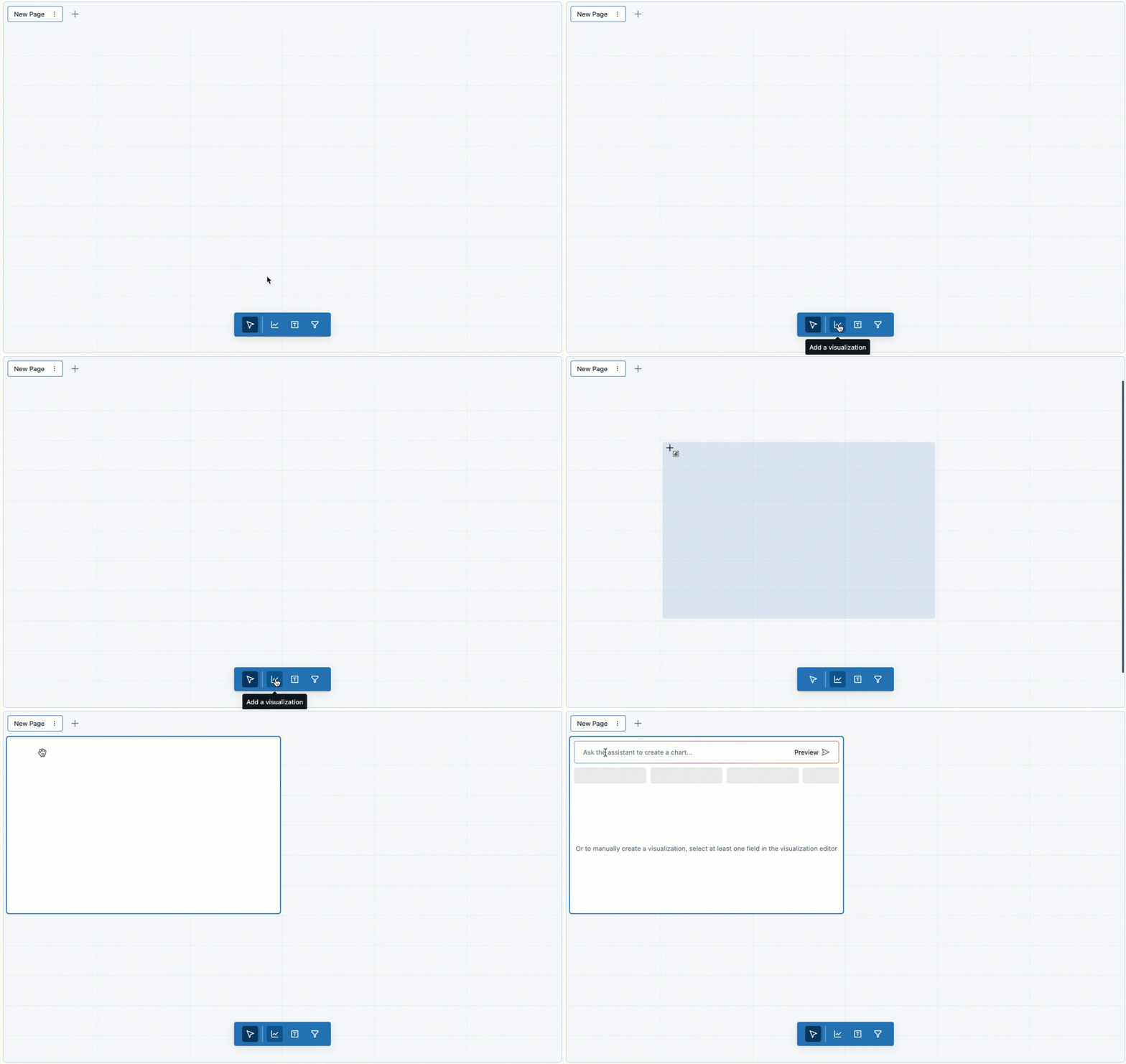
Langkah 4. Mengonfigurasi visualisasi Anda
Saat widget visualisasi dipilih, Anda dapat menggunakan panel konfigurasi di sisi kanan layar untuk menampilkan data Anda. Seperti yang ditunjukkan pada gambar berikut, hanya satu Himpunan Data yang telah ditentukan, dan dipilih secara otomatis.

Menyiapkan sumbu X
- Jika perlu, pilih Batang dari drop-down menu Visualisasi.
- Klik
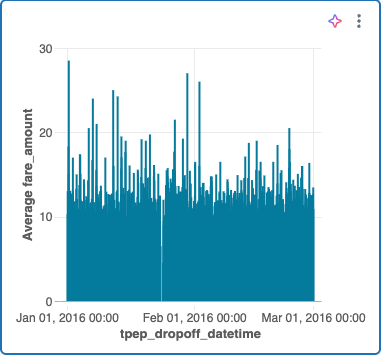
 ditambah ikon untuk memilih data yang disajikan di sepanjang sumbu X. Anda dapat menggunakan bilah pencarian untuk mencari bidang berdasarkan nama. Pilih tpep_dropoff_datetime.
 - Klik nama bidang yang Anda pilih untuk melihat opsi konfigurasi tambahan.
- Sebagai Jenis Skala, pilih Berkelanjutan.
- Untuk pilihan Transformasi, pilih HOURLY.
Menyiapkan sumbu Y
- Klik ditambah ikon di samping sumbu Y untuk memilih fare_amount untuk data yang disajikan di sepanjang sumbu y.
- Klik nama bidang yang Anda pilih untuk melihat opsi konfigurasi tambahan.
- Sebagai Jenis Skala, pilih Berkelanjutan.
- Untuk pilihan Transformasi, pilih AVG.
Bagan Anda akan terlihat seperti contoh berikut:
Opsional: Membuat visualisasi dengan Kode Genie
Anda dapat membuat visualisasi menggunakan bahasa alami dengan Kode Genie.
Untuk menghasilkan grafik yang sama seperti di atas:
- Dari dasbor AI/BI, buka panel samping Genie Code.
- Ketik "Bagan batang jumlah tarif rata-rata berdasarkan jam waktu penurunan".
Untuk membuat dasbor menggunakan Kode Genie, lihat Menggunakan Kode Genie untuk penulisan dasbor.
Langkah 5. Mengkloning dan memodifikasi visualisasi
Anda dapat mengkloning bagan yang sudah ada untuk membuat visualisasi baru.
- Klik kanan pada bagan yang sudah ada lalu klik Kloning.
- Dengan bagan baru Anda dipilih, gunakan panel konfigurasi untuk mengubah bidang sumbu-X menjadi tpep_pickup_datetime. Jika perlu, pilih HOURLY di bawah Transform.
- Gunakan pemilih Warna untuk memilih warna baru untuk bagan batang baru Anda.
Langkah 6. Membuat diagram pencar
Buat scatterplot baru dengan warna yang dibedakan berdasarkan nilai. Untuk membuat diagram pencar, selesaikan langkah-langkah berikut:
Klik ikon Buat ikon visualisasi
untuk membuat widget visualisasi baru.Konfigurasikan bagan Anda dengan membuat pilihan berikut:
- Himpunan data: Data Taxicab
- Visualisasi: Pencar
- Sumbu X: trip_distance
- Sumbu Y: fare_amount
-
Warna: Klik ikon > tambah hari_minggu
Catatan
Setelah warna ditetapkan secara otomatis menurut kategori, Anda dapat mengubah warna yang terkait dengan nilai tertentu dengan mengklik warna di panel konfigurasi.
Langkah 7. Membuat filter dasbor
Anda dapat menggunakan filter untuk membuat dasbor Anda interaktif. Dalam langkah ini, Anda membuat filter pada tiga bidang.
Membuat filter rentang tanggal
- Klik
 Tambahkan filter (bidang/parameter) untuk menambahkan widget filter.
 - Klik Judul widget dan masukkan Rentang tanggal untuk mengganti filter Anda.
- Dari menu drop-down Filter di panel konfigurasi, pilih Pemilih Rentang tanggal.
- Klik plus ikon di samping menu Bidang . Klik tpep_pickup_datetime dari menu drop-down.
Opsional: Sesuaikan opsi seleksi cepat pemilih tanggal dengan Genie Code
Secara default, pemilih rentang tanggal menawarkan rentang pilihan cepat dari Hari Ini hingga 365 hari terakhir. Anda dapat meminta Genie Code untuk pembuatan dashboard agar hanya mempertahankan opsi yang Anda inginkan. Dengan pemilih rentang tanggal dipilih, buka panel samping Genie Code, lalu masukkan prompt berikut:
Tip
Beritahu Genie Code untuk melakukan ini untukmu:
Customize the quick options in the time range picker to only include the ones related to days.
Agen mempertahankan rentang berbasis hari, seperti Hari Ini, Kemarin, dan 7 hari terakhir, dan menghapus sisanya. Untuk mempelajari lebih lanjut, lihat Filter dan interaktivitas.
Membuat filter drop-down dengan pilihan tunggal
- Klik Tambahkan filter (bidang/parameter) untuk menambahkan widget filter.
- Klik Judul widget dan masukkan kode pos Dropoff untuk mengganti filter Anda.
- Dari menu drop-down Filter di panel konfigurasi, pilih Nilai tunggal.
- Dari daftar Bidang, pilih dropoff_zip.
Mengkloning filter
- Klik kanan pada filter kode pos Dropoff Anda. Lalu, klik Salin.
- Klik dua kali pada judul dan masukkan kode pos Pickup untuk mengganti widget yang dikloning.
- Klik
 untuk menghapus bidang saat ini. Lalu, pilih pickup_zip untuk memfilter bidang tersebut.
Langkah 8. Mengubah ukuran dan menyusun bagan dan filter
Gunakan mouse Anda untuk menyusun dan mengubah ukuran bagan dan filter Anda.
Gambar berikut menunjukkan satu kemungkinan pengaturan untuk dasbor ini.
Langkah 9. Memublikasikan dan membagikan
Saat Anda mengembangkan dasbor, kemajuan Anda disimpan sebagai draf. Untuk membuat salinan bersih agar mudah dipahami, publikasikan dashboard Anda.
- Klik Terbitkan di sudut kanan atas dasbor.
- Klik Bagikan dengan izin data (default).
- Klik Publikasikan. Dialog Berbagi terbuka.
- Tambahkan pengguna, grup, atau perwakilan layanan yang ingin Anda bagikan. Atur tingkat izin yang sesuai. Lihat Berbagi dasbor dan ACL Dasbor untuk mempelajari lebih lanjut tentang perizinan dan hak akses.
- Klik Salin tautan dan tempelkan di tab baru untuk masuk ke dasbor yang diterbitkan.