Catatan
Akses ke halaman ini memerlukan otorisasi. Anda dapat mencoba masuk atau mengubah direktori.
Akses ke halaman ini memerlukan otorisasi. Anda dapat mencoba mengubah direktori.
Halaman ini membantu Anda memulai Aplikasi Databricks menggunakan contoh langkah demi langkah untuk membuat aplikasi sederhana di ruang kerja Azure Databricks Anda menggunakan templat yang mengikuti praktik terbaik Azure Databricks.
Contoh ini membimbing Anda melalui:
- Membuat aplikasi dari templat
- Melihat aplikasi setelah diluncurkan
- Menyalin templat aplikasi ke komputer Anda untuk pengembangan lebih lanjut
- Menjalankan aplikasi secara lokal
- Menyebarkan ulang aplikasi ke ruang kerja Anda
Pada akhir artikel ini, Anda akan dapat melakukan iterasi pada aplikasi Anda secara lokal dan menyebarkan pembaruan ke Databricks.
Tip
Jika Anda ingin menyebarkan dari repositori Git alih-alih sinkronisasi ruang kerja, lewati templat dan buat aplikasi kustom dengan repositori Git yang dikonfigurasi selama pembuatan. Lalu lihat Deploy dari repositori Git untuk melakukan deployment.
Prasyarat
Sebelum Anda menyelesaikan tutorial ini, pastikan ruang kerja Azure Databricks dan lingkungan pengembangan lokal Anda dikonfigurasi dengan benar. Lihat Menyiapkan ruang kerja dan lingkungan pengembangan Databricks Apps Anda.
Langkah 1: Menginstal dependensi
Buka terminal dan jalankan perintah berikut untuk:
- Install pustaka Python yang diperlukan oleh aplikasi sampel.
- Buat direktori lokal untuk file sumber dan konfigurasi untuk aplikasi Anda.
pip install gradio
pip install pandas
mkdir gradio-hello-world
cd gradio-hello-world
gradio-hello-world adalah direktori lokal untuk file aplikasi Anda.
Langkah 2: Membuat aplikasi
Di ruang kerja Databricks Anda, klik
 pengalih aplikasi dan pilih Aplikasi Databricks.
Klik + Buat aplikasi.
Pilih templat Gradio Hello world .
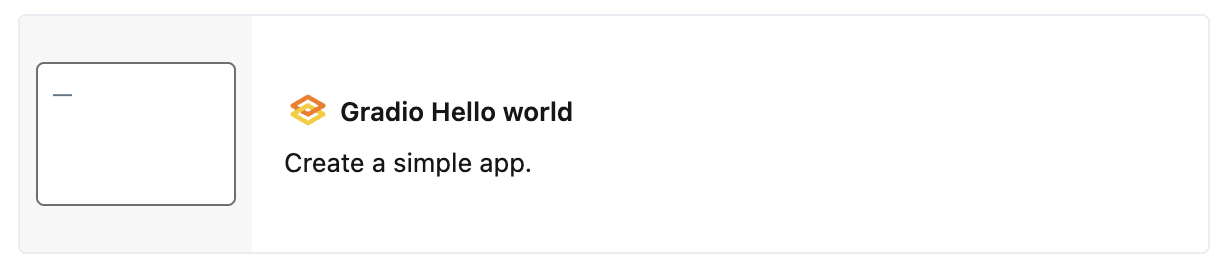
Beri nama aplikasi gradio-hello-world dan klik Buat aplikasi.
Ini membuat aplikasi baru berdasarkan templat yang dipilih dan menyebarkannya ke ruang kerja Anda.
Langkah 3: Menampilkan aplikasi
Setelah Anda membuat aplikasi, aplikasi dimulai secara otomatis dan menampilkan URL yang dapat Anda gunakan untuk mempratinjaunya. Lihat URL aplikasi dan status penyebaran di halaman Gambaran Umum :
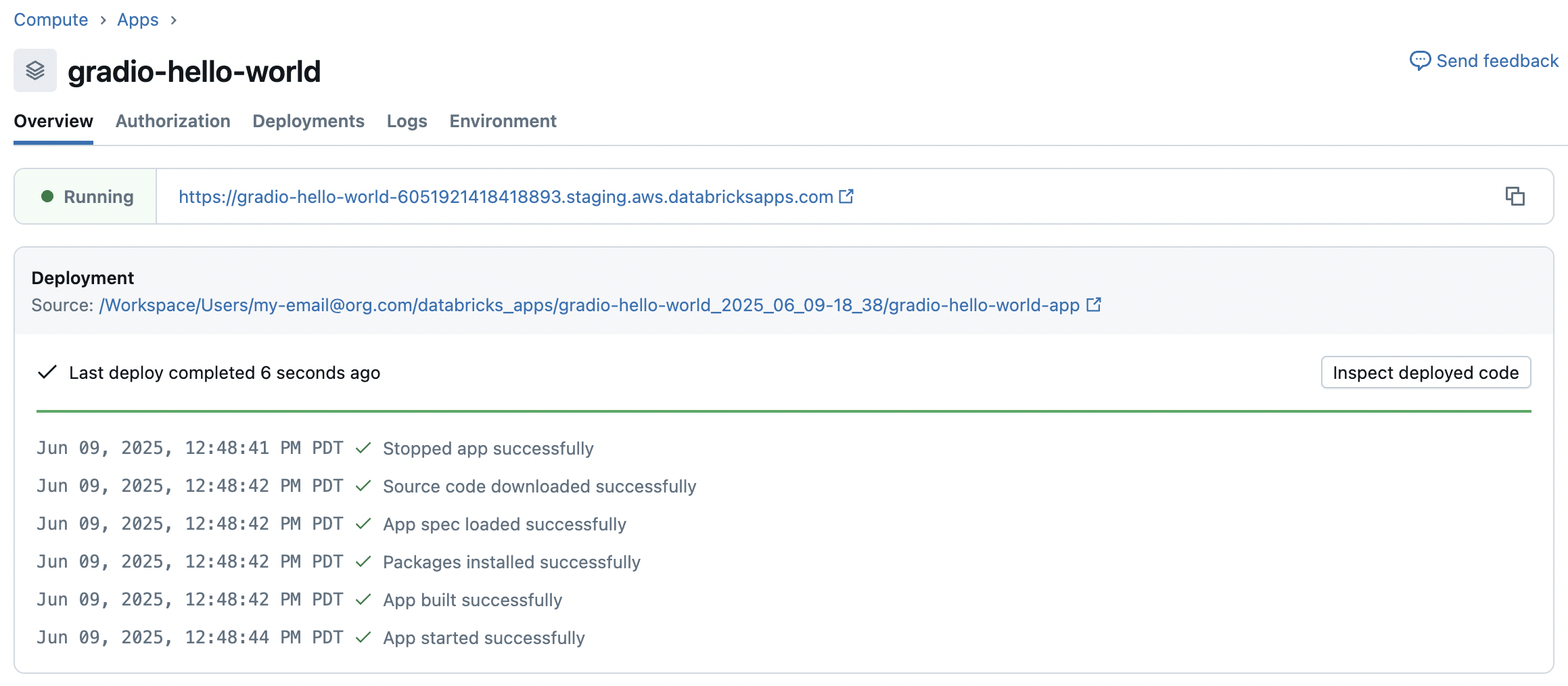
Klik URL untuk melihat aplikasi:
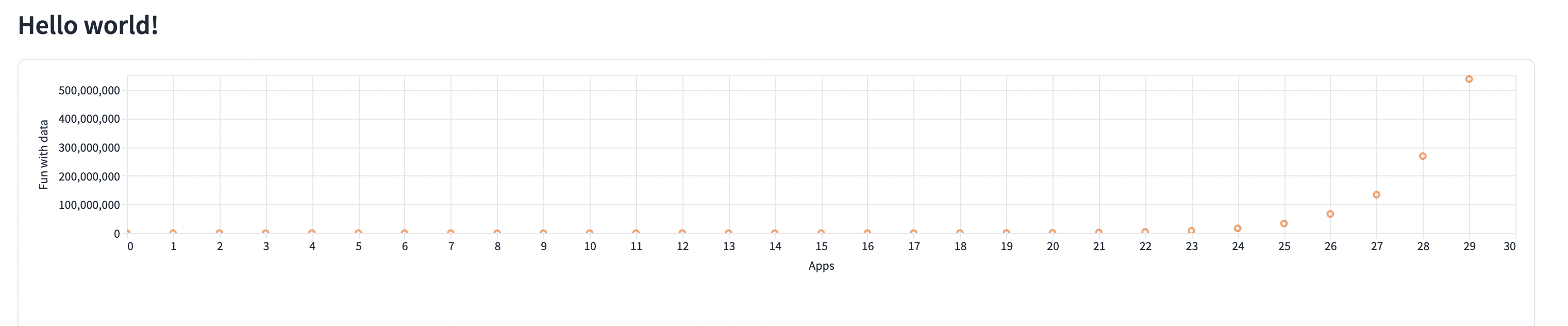
Azure Databricks menghasilkan URL aplikasi secara otomatis berdasarkan nama aplikasi dan ID ruang kerja Anda. Anda tidak dapat mengubah URL setelah membuat aplikasi. Jika Anda memerlukan URL yang berbeda, buat aplikasi baru dengan nama yang berbeda. Untuk informasi selengkapnya, lihat URL Aplikasi.
Langkah 4: Salin aplikasi ke komputer Anda
Setelah membuat aplikasi, Anda dapat mengunduh kode sumber ke komputer lokal untuk menyesuaikannya.
Salin perintah di bawah Edit di IDE Anda:

Di terminal, navigasikan
gradio-hello-worldke direktori lokal yang Anda buat, lalu jalankan perintah yang disalin:databricks workspace export-dir /Workspace/Users/my-email@org.com/databricks_apps/gradio-hello-world_2026_02_03-22_34/gradio-hello-world-app . ... Export complete gradio-hello-world % databricks sync --watch . /Workspace/Users/my-email@org.com/databricks_apps/gradio-hello-world_2026_02_03-22_34/gradio-hello-world-app ... Initial Sync CompletePerintah pertama mengekspor tiga file dari ruang kerja Anda ke direktori lokal Anda:
app.py, ,app.yamldanrequirements.txt. Perintah kedua memulai proses sinkronisasi yang mengawasi perubahan file lokal dan secara otomatis mengunggahnya ke ruang kerja Anda.-
app.pyberisi kode yang mengimplementasikan fungsionalitas aplikasi dan antarmuka pengguna. -
app.yamlmenentukan konfigurasi aplikasi, termasuk titik masuk dan izinnya. -
requirements.txtmencantumkan paket Python yang diperlukan oleh aplikasi.
-
Langkah 5: Memodifikasi dan menguji aplikasi secara lokal
Secara opsional, sesuaikan dan kembangkan aplikasi Anda secara lokal. Misalnya, Anda dapat memodifikasi
app.pyuntuk membuat data interaktif, menambahkan tema atau opsi gaya, atau mengizinkan unggahan data.Untuk menguji aplikasi Anda, jalankan
python app.py:python app.py Running on local URL: http://127.0.0.1:7860 ...Untuk melihat aplikasi, navigasikan ke
http://127.0.0.1:7860di jendela browser.Secara opsional, gunakan perintah 'apps run-local' pada databricks untuk menjalankan dan melakukan debug pada aplikasi.
databricks apps run-local --prepare-environment --debugPerintah ini menginstal semua dependensi dan menyiapkan lingkungan virtual, lalu memulai aplikasi dan debugger pada port 5678. Navigasikan ke
http://localhost:8001untuk melihat aplikasi.Untuk mengatur titik henti di Visual Studio Code, instal ekstensi debugger Python, lalu buka Run>Mulai Debugging>Lampirkan Jarak Jauh.
Langkah 6: Sebarkan ulang aplikasi ke ruang kerja Anda
Untuk menyebarkan ulang aplikasi, salin perintah di bawah Sebarkan ke Aplikasi Databricks di halaman gambaran umum aplikasi:

Jalankan perintah dari dalam gradio-hello-world direktori lokal.
Perintah berhasil.
{
  "create_time": "2026-02-03T23:25:38Z",
  "creator": "my-email@org.com",
  "deployment_artifacts": {
    "source_code_path": "/Workspace/Users/4cfd4a36-2cef-4155-88c4-d258ed6d0d91/src/01f10157a60a113e980014bebd5f4a03"
  },
  "deployment_id": "01f10157a60a113e980014bebd5f4a03",
  "mode": "SNAPSHOT",
  "source_code_path": "/Workspace/Users/my-email@org.com/databricks_apps/gradio-hello-world_2026_02_03-22_34/gradio-hello-world-app",
  "status": {
    "message": "App started successfully",
    "state": "SUCCEEDED"
  },
  "update_time": "2026-02-03T23:25:41Z"
}
Untuk melihat status penyebaran, buka halaman Gambaran Umum untuk aplikasi.
Langkah 7 (Opsional): Sebarkan dari repositori Git
Langkah-langkah sebelumnya menggunakan sinkronisasi ruang kerja untuk menyebarkan aplikasi Anda. Untuk alur kerja yang lebih dapat diskalakan, dorong kode aplikasi Anda ke repositori Git dan sebarkan dari sana. Ini memungkinkan Anda menggunakan sistem kontrol versi, berkolaborasi dengan anggota tim, dan jika diinginkan, melakukan deployment otomatis setiap kali ada push.
Inisialisasi repositori Git di direktori Anda
gradio-hello-worlddan dorong ke penyedia Git Anda (misalnya, GitHub):git init git add . git commit -m "Initial app code" git remote add origin https://github.com/your-org/gradio-hello-world git push -u origin mainKonfigurasikan repositori Git di aplikasi Anda:
databricks apps create-update gradio-hello-world \
   --json '{"update_mask": "git_repository", "git_repository": {"url": "https://github.com/your-org/gradio-hello-world", "provider": "gitHub"}}'
Untuk repositori privat, tambahkan kredensial Git untuk perwakilan layanan aplikasi. Lihat instruksi CLI di Menyebarkan dari repositori Git.
Sebarkan dari Git:
databricks apps deploy gradio-hello-world \
   --json '{"git_source": {"branch": "main"}}'
Setelah mengonfigurasi deployment Git, Anda dapat men-deploy ulang dengan melakukan push ke repositori Anda dan menjalankan perintah deploy lagi. Untuk menyebarkan ulang secara otomatis pada setiap pendorongan, aktifkan penyebaran Git otomatis. Lihat Mengaktifkan penyebaran Git otomatis.
Sumber daya tambahan
Setelah menyebarkan dan menyesuaikan aplikasi pertama, Anda dapat:
- Sebarkan dari repositori Git untuk mengelola kode aplikasi Anda dengan kontrol versi.
- Aktifkan penyebaran Git otomatis untuk menyebarkan ulang aplikasi Anda pada setiap pendorongan ke cabang.
- Siapkan CI/CD dengan GitHub Actions untuk alur kerja penyebaran produksi dengan validasi dan pemeriksaan kesehatan.
- Konfigurasikan otorisasi untuk mengelola siapa yang dapat mengakses dan mengedit aplikasi Anda.
- Integrasikan aplikasi Anda dengan fitur-fitur platform Azure Databricks seperti fitur secrets Azure Databricks atau Databricks SQL.
- Bagikan aplikasi Anda dengan pengguna lain di ruang kerja Anda atau di seluruh organisasi Anda.
- Jelajahi lebih banyak templat aplikasi untuk bereksperimen dengan kerangka kerja dan kemampuan yang berbeda.