Catatan
Akses ke halaman ini memerlukan otorisasi. Anda dapat mencoba masuk atau mengubah direktori.
Akses ke halaman ini memerlukan otorisasi. Anda dapat mencoba mengubah direktori.
Halaman ini merinci bagaimana Anda dapat menemukan dan menjelajahi katalog, skema, tabel, dan objek database lainnya di Katalog Unity. Instruksi di halaman ini berfokus pada mengembalikan rincian untuk objek basis data dimana Anda memiliki hak istimewa BROWSE atau SELECT.
Untuk informasi umum tentang hak istimewa Katalog Unity, lihat Referensi hak istimewa Katalog Unity. Untuk informasi tentang cara mengatur kepemilikan dan izin skema, lihat Mengelola kepemilikan objek dan Mengelola hak istimewa di Katalog Unity.
Halaman ini mencakup instruksi untuk Catalog Explorer dan SQL. Pilih  Ikon katalog di bilah sisi ruang kerja untuk mengakses Catalog Explorer. Anda dapat menjalankan perintah SQL dari buku catatan atau editor kueri yang dilampirkan ke komputasi. Untuk melihat objek database dengan Catalog Explorer, Anda harus memiliki setidaknya
 BROWSE hak istimewa pada objek. Untuk melihat objek database dengan SQL, Anda harus memiliki setidaknya SELECT hak istimewa pada objek, serta USE CATALOG pada katalog induk dan USE SCHEMA pada skema induk. Anda dapat menavigasi objek database yang diatur Katalog Unity di Catalog Explorer tanpa komputasi aktif. Untuk menjelajahi data di hive_metastore dan katalog lain yang tidak diatur oleh Katalog Unity, Anda harus terhubung ke sistem komputasi dengan hak akses yang sesuai.
Memfilter objek database
Selama eksplorasi objek database interaktif dengan Catalog Explorer, Anda bisa menggunakan kotak teks yang disediakan untuk memfilter hasil. String yang cocok dalam nama objek disorot, tetapi hanya di antara objek database yang terlihat saat ini. Untuk pencarian lengkap semua objek database, lihat Mencari objek ruang kerja.
SQL menyediakan fungsionalitas serupa dengan secara opsional menentukan regex_pattern klausul bersama dengan SHOW pernyataan, seperti berikut ini:
SHOW TABLES IN schema_name LIKE 'sales_*_fy23'
Meminta hak istimewa pada objek
Penting
Fitur ini ada di Pratinjau Umum.
Jika tujuan permintaan akses dikonfigurasi di Unity Catalog, Anda dapat meminta hak istimewa pada objek tempat Anda memiliki BROWSE hak istimewa atau URL langsung ke objek. Anda juga dapat meminta hak akses langsung dari kesalahan penolakan izin di notebook dan di editor SQL.
Jika Anda memiliki ALL PRIVILEGES objek, Anda tidak dapat meminta akses atas nama orang lain menggunakan Catalog Explorer. Sebagai gantinya, gunakan API Buat Permintaan Akses.
Di ruang kerja Azure Databricks Anda, klik
Catalog.Pilih objek, seperti katalog, skema, tabel, atau tampilan.
Klik Minta izin.
Pilih prinsipal-prinsipal yang Anda minta aksesnya. Anda dapat meminta akses untuk diri Anda sendiri, perwakilan layanan, grup, dan pengguna lainnya.
Pilih hak istimewa dan secara opsional tambahkan pesan ke pemberi persetujuan.
Jika URL pengalihan dikonfigurasi, Anda tidak akan melihat formulir ini. Sebagai gantinya, Anda dialihkan ke URL yang ditentukan untuk menyelesaikan permintaan Anda.
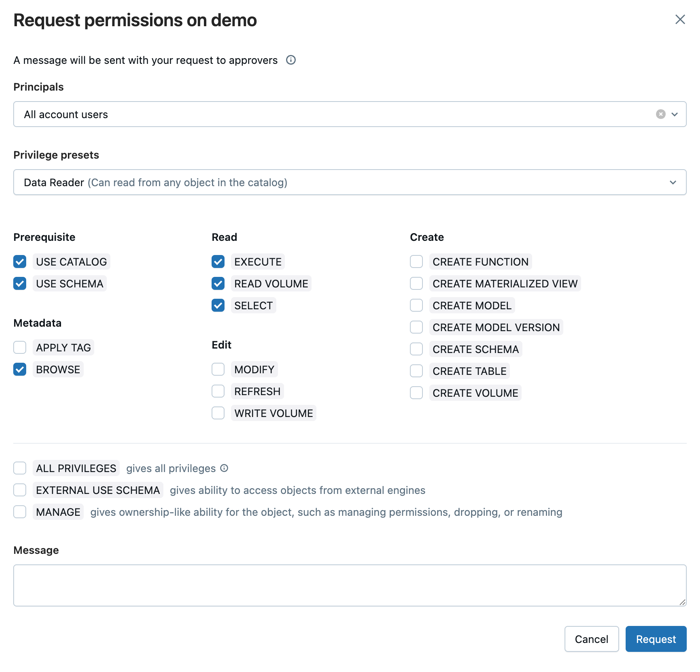
Klik Permintaan. Pesan dikirim ke pemberi persetujuan yang dikonfigurasi dengan permintaan akses Anda.
Menjelajahi katalog
Katalog mewakili tingkat tata kelola data teratas di setiap metastore Unity Catalog.
SQL
Jalankan perintah berikut untuk melihat daftar katalog yang tersedia untuk Anda.
SHOW CATALOGS
Lihat SHOW CATALOGS.
Eksplorer Katalog
Saat Anda mengakses Catalog Explorer, Anda akan melihat daftar katalog yang tersedia untuk Anda.
Pilih katalog
SQL
Jalankan perintah berikut untuk mengatur katalog aktif Anda saat ini.
USE CATALOG catalog_name
Lihat USE CATALOG.
Eksplorer Katalog
Klik nama katalog untuk memilihnya.
Lihat detail katalog
SQL
Jalankan perintah berikut untuk menjelaskan katalog.
DESCRIBE CATALOG catalog_name
Lihat DESCRIBE CATALOG.
Eksplorer Katalog
Pilih tab Detail untuk meninjau detail katalog.
Menjelajahi skema
Skema adalah kumpulan tabel, tampilan, volume, fungsi, dan model di Unity Catalog. Skema terkandung dalam katalog.
SQL
Jalankan perintah berikut untuk melihat daftar skema yang tersedia untuk Anda.
SHOW SCHEMAS IN catalog_name
Lihat SHOW SCHEMAS.
Eksplorer Katalog
Saat Anda memilih katalog di Catalog Explorer, Anda akan melihat daftar skema yang tersedia.
Pilih skema
SQL
Jalankan perintah berikut untuk mengatur skema aktif Anda saat ini.
USE schema catalog_name.schema_name
Lihat USE SCHEMA.
Eksplorer Katalog
Klik nama skema untuk memilihnya.
Lihat detail skema
SQL
Jalankan perintah berikut untuk menjelaskan skema.
DESCRIBE SCHEMA schema_name
Lihat DESCRIBE SCHEMA.
Eksplorer Katalog
Pilih tab Detail untuk meninjau detail skema.
Menjelajahi tabel dan tampilan
Tabel dan tampilan terkandung dalam skema. Sebagian besar tabel di Unity Catalog didukung oleh Delta Lake, tetapi Anda mungkin juga memiliki akses ke tabel yang terdaftar terhadap data eksternal. Lihat Apa data bisa Anda kueri dengan Azure Databricks?.
Tampilan di Katalog Unity selalu mereferensikan data dalam tabel lain.
SQL
Jalankan perintah berikut untuk melihat daftar tabel yang tersedia untuk Anda.
SHOW TABLES IN catalog_name.schema_name
Jalankan perintah berikut untuk melihat daftar tabel yang tersedia untuk Anda.
SHOW VIEWS IN catalog_name.schema_name
Lihat SHOW TABLES dan SHOW VIEWS.
Eksplorer Katalog
Saat Anda memilih skema di Catalog Explorer, Anda akan melihat daftar tabel dan tampilan yang tersedia.
Catatan
Jika skema memiliki objek database lain seperti volume yang ada, Anda mungkin perlu mengklik Tabel untuk memperluas daftar tabel dan tampilan.
Menampilkan konten dan detail tabel
Anda dapat melihat sebagian besar detail tabel dengan Catalog Explorer atau SQL. Beberapa detail hanya tersedia di UI Catalog Explorer.
Pilih tabel di Catalog Explorer untuk menjelajahi detail tabel.
Menjelajahi kolom tabel
Catatan
Pengguna yang hanya memiliki hak istimewa BROWSE pada suatu objek tidak dapat menjelajahi kolom tabel menggunakan perintah SQL SHOW COLUMNS.
SQL
Jalankan perintah berikut untuk menampilkan kolom tabel.
SHOW COLUMNS IN table_name
Lihat SHOW COLUMNS.
Eksplorer Katalog
Pilih tab Kolom untuk menampilkan kolom tabel.
Menampilkan data sampel
SQL
Jalankan perintah berikut untuk menampilkan 1000 rekaman dari tabel.
SELECT * FROM table_name LIMIT 1000;
Lihat Data kueri.
Eksplorer Katalog
Pilih tab Data Sampel untuk melihat data sampel. Anda harus memiliki akses ke komputasi aktif ke data sampel.
Menjelajahi data tabel menggunakan LLM
Anda dapat mengajukan pertanyaan bahasa alami tentang data Anda menggunakan Sampel Data Explorer di Catalog Explorer.
Untuk himpunan data apa pun, klik tab Data Sampel dan ajukan pertanyaan tentang data. Genie menghasilkan SQL menggunakan metadata tabel dan data sampel tingkat baris sebagai konteks. Setelah kueri dibuat, Anda dapat memvalidasi dan menjalankannya terhadap tabel yang mendasarinya. Anda juga dapat mengaktifkan eksekusi otomatis untuk menjalankan SQL yang dihasilkan secara otomatis setiap kali. Anda harus memiliki akses ke sumber daya komputasi aktif dan fitur AI yang didukung Mitra diaktifkan.
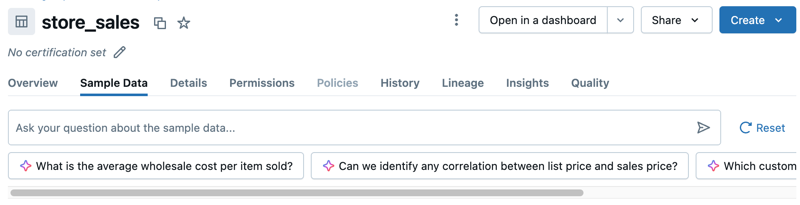
Untuk informasi selengkapnya, lihat Menjelajahi data sampel dengan Kode Genie.
Lihat detail tabel
Catatan
Pengguna yang hanya memiliki BROWSE hak istimewa pada objek tidak dapat melihat detail tabel menggunakan perintah SQL DESCRIBE TABLE.
SQL
Jalankan perintah berikut untuk menjelaskan tabel.
DESCRIBE TABLE table_name
Jalankan perintah berikut untuk menampilkan properti tabel untuk tabel.
SHOW TBLPROPERTIES table_name
Lihat DESCRIBE TABLE dan SHOW TBLPROPERTIES.
Eksplorer Katalog
Pilih tab Detail untuk meninjau detail tabel, termasuk properti tabel.
Menampilkan riwayat tabel
Riwayat tabel tersedia untuk tabel Delta. Semua tabel terkelola Unity Catalog adalah tabel Delta.
SQL
Jalankan perintah berikut untuk meninjau riwayat tabel.
DESCRIBE HISTORY table_name
Lihat DESCRIBE HISTORY.
Eksplorer Katalog
Pilih tab Riwayat untuk meninjau riwayat tabel.
Menampilkan kueri dan pengguna yang sering muncul
Jika tabel terdaftar di Unity Catalog, Anda dapat melihat kueri yang paling sering dibuat pada tabel dan pengguna yang mengakses tabel dalam 30 hari terakhir menggunakan Catalog Explorer. Lihat Menampilkan wawasan dan popularitas tabel.
Menampilkan kunci primer dan pengaitan kunci asing
Untuk tabel dengan kunci asing yang ditentukan, klik Tampilkan hubungan di kanan atas tab Kolom. Diagram Hubungan Entitas (ERD) terbuka. ERD menampilkan kunci utama dan hubungan kunci asing antara tabel dalam grafik, memberikan representasi yang jelas dan intuitif tentang bagaimana entitas data terhubung.
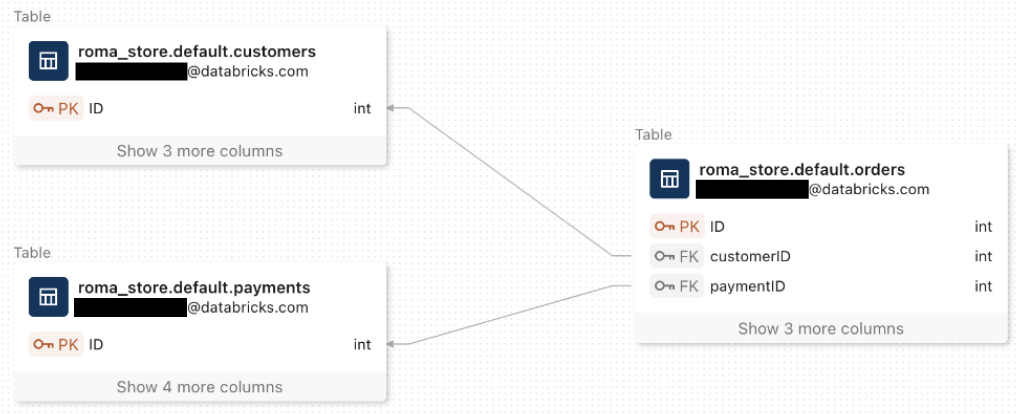
Untuk informasi selengkapnya tentang kunci primer dan batasan kunci asing, lihat Constraints pada Azure Databricks. Untuk informasi selengkapnya tentang diagram hubungan entitas, lihat Menampilkan Diagram Hubungan Entitas.