Catatan
Akses ke halaman ini memerlukan otorisasi. Anda dapat mencoba masuk atau mengubah direktori.
Akses ke halaman ini memerlukan otorisasi. Anda dapat mencoba mengubah direktori.
Sample Data Explorer menggunakan Genie Code untuk memungkinkan Anda mengajukan pertanyaan dalam bahasa alami tentang data sampel di tabel Unity Catalog Anda, lalu menghasilkan SQL dari metadata tabel dan sampel level baris. Tinjau setiap kueri sebelum menjalankannya, atau konfigurasikan Sampel Data Explorer untuk menjalankan kueri secara otomatis.
Contoh Data Explorer mendukung jenis tabel berikut:
- Tabel terkelola, eksternal, dan asing
- Pandangan dan pandangan terwujud
- Tabel aliran data
- Indeks Pencarian AI
demo Data Explorer 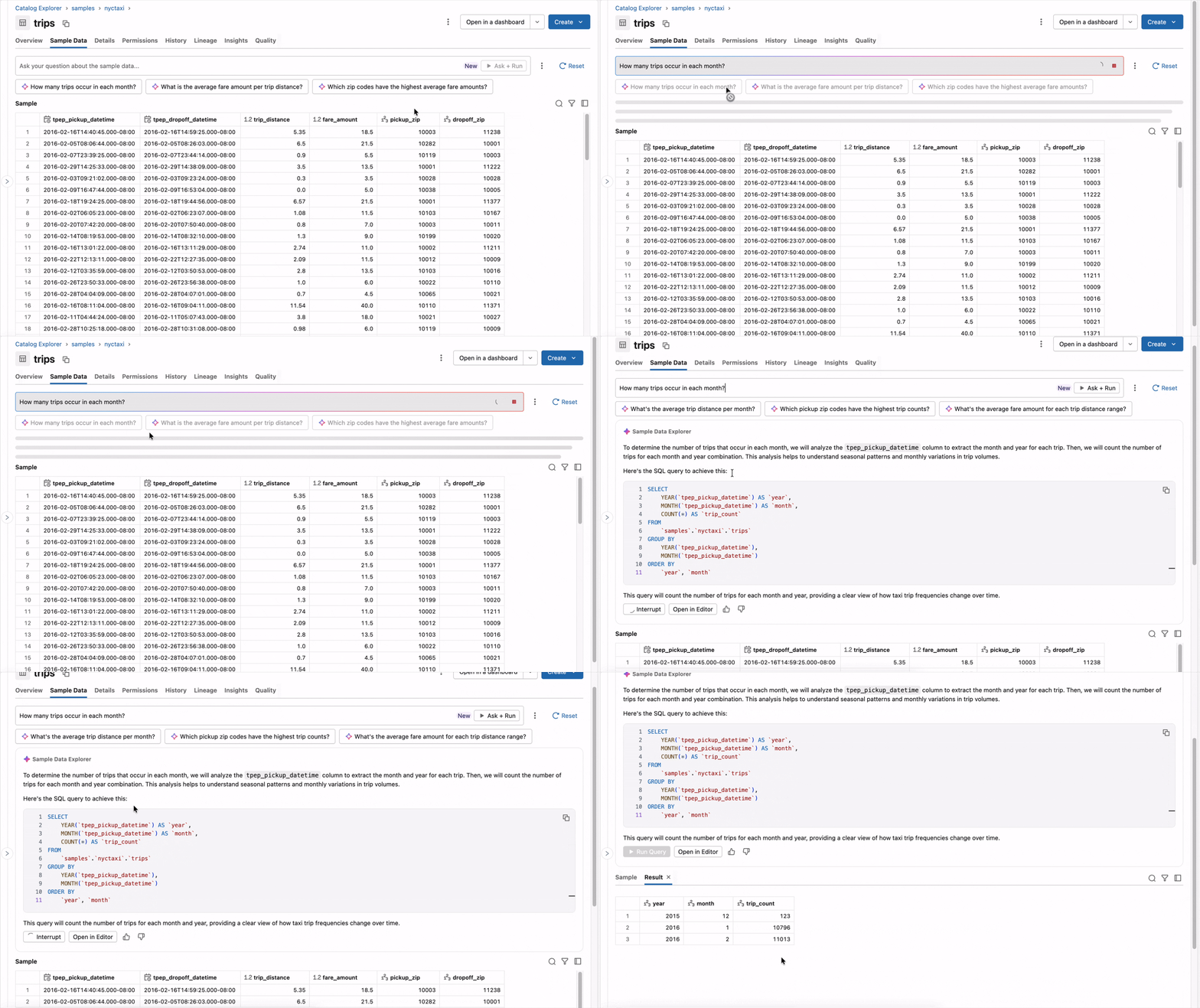
Persyaratan
- Katalog Unity harus diaktifkan di ruang kerja Anda. Lihat Mulai menggunakan Unity Catalog.
- Kode Genie harus diaktifkan. Lihat fitur dan kemampuan Genie Code.
Anda harus memiliki SELECT hak istimewa pada tabel target, serta USE SCHEMA pada skema induk, dan USE CATALOG pada katalog induk.
Menjelajahi data sampel
Untuk menjelajahi data sampel untuk tabel:
Di ruang kerja Azure Databricks Anda, klik
 Catalog.
Pilih tabel yang ingin Anda jelajahi.
Klik tab Sampel Data.
Dalam kotak prompt, ajukan pertanyaan kepada Contoh Data Explorer tentang data. Pertanyaan umum meliputi:
- Menanyakan tentang properti tabel: "Apakah ada bidang dengan informasi kontak?"
- Mendapatkan statistik cepat: "Berapa banyak perjalanan yang terjadi setelah pukul 20.00?"
- Men-debug dan menjalankan SQL parsial: "pilih deployable_account_id, urutkan dengan menurun TANGGAL."
Kode Genie mengembalikan jawaban atas pertanyaan Anda, bersama dengan kueri SQL yang dihasilkan. Jika ini pertama kalinya Anda menggunakan Sampel Data Explorer, mungkin meminta Anda untuk memilih bagaimana kueri dijalankan:
- Klik Ya untuk meminta Kode Genie menjalankan kueri yang dihasilkan secara otomatis. Kode Genie menjalankan kueri dan segera mengembalikan jawabannya.
- Klik Tidak, jalankan secara manual untuk meninjau SQL yang dihasilkan sebelum menjalankannya.
Jika Data Explorer Sampel dikonfigurasi untuk menjalankan kueri secara manual, tombol Menjalankan Kueri dan Buka di Editor ditampilkan setelah setiap respons. Klik Jalankan kueri untuk menjalankan kueri, atau Buka di Editor untuk mengubahnya.
Anda dapat mengubah pengaturan eksekusi otomatis kapan saja dengan mengklik  ikon di sebelah kanan kotak perintah, lalu memilih Jalankan kueri otomatis atau Jalankan secara manual.
