Catatan
Akses ke halaman ini memerlukan otorisasi. Anda dapat mencoba masuk atau mengubah direktori.
Akses ke halaman ini memerlukan otorisasi. Anda dapat mencoba mengubah direktori.
Penting
Fitur ini ada di Pratinjau Umum dan sesuai dengan HIPAA.
Anda dapat menggunakan Klasifikasi untuk mengklasifikasikan dokumen Anda ke dalam kategori yang telah ditentukan sebelumnya dengan AI.
Contoh klasifikasi meliputi:
- Mengklasifikasikan transkrip panggilan pelanggan berdasarkan niat
- Mengklasifikasikan dokumen menurut tipe konten
- Mengklasifikasikan ulasan produk berdasarkan sentimen
Klasifikasi dibangun di atas fungsi AI, ai_classify. Halaman Agen menyediakan antarmuka antarmuka pengguna untuk mengklasifikasikan dokumen dan teks yang tidak terstruktur dengan cepat dan melakukan iterasi pada bidang klasifikasi untuk hasil yang lebih baik.
Persyaratan
- Ruang kerja yang menyertakan yang berikut ini:
- Pratinjau Publik AI Classify telah diaktifkan. Lihat Kelola pratinjau Azure Databricks.
- Komputasi tanpa server diaktifkan. Lihat Persyaratan komputasi tanpa server.
- Katalog Unity diaktifkan. Lihat Mengaktifkan ruang kerja untuk Unity Catalog.
- Akses ke kebijakan penggunaan tanpa server dengan anggaran bukan nol.
- Fungsi ini hanya tersedia di beberapa wilayah, lihat Ketersediaan fungsi AI.
- Kemampuan untuk menggunakan
ai_classifyfungsi SQL. - Data tidak terstruktur yang ingin Anda klasifikasikan. Data harus berada dalam volume atau tabel Katalog Unity.
- Untuk membangun agen, Anda memerlukan setidaknya 1 dokumen tanpa label dalam volume Katalog Unity atau 1 baris dalam tabel Anda.
Membuat agen klasifikasi
Buka  Agen di panel navigasi kiri ruang kerja Anda. Klik Buat Agen, dan pilih Klasifikasi Teks.
Langkah 1. Pilih data sumber Anda
Gunakan Klasifikasi untuk mengklasifikasikan dokumen Anda.
Pilih data sumber Anda. Anda dapat memilih volume dengan dokumen atau tabel dengan data teks.
Klik Buat Agen.
Langkah 2. Mengonfigurasi label klasifikasi
Setelah Klasifikasi memproses data Anda, konfigurasikan dan pertahankan label klasifikasi Anda.
Untuk menambahkan label klasifikasi secara manual:
- Klik + Tambahkan label untuk menambahkan label klasifikasi.
- Masukkan nama label dan deskripsi opsional, lalu klik Tambahkan label.
- Ulangi 1-2 untuk setiap label yang ingin Anda tambahkan.
- (Opsional) Aktifkan Beberapa label jika Anda ingin agen mengembalikan lebih dari satu label.
Untuk mengimpor label dari tabel:
- Klik Impor dari tabel.
- Pilih tabel dan klik Berikutnya.
- Pilih kolom label, kolom deskripsi, dan gudang SQL.
- Klik Pratinjau untuk melihat label yang diimpor.
- Jika Anda puas dengan label, klik Impor dan ganti label.
Anda harus memiliki setidaknya dua label yang ditentukan untuk menjalankan klasifikasi. Setelah selesai menambahkan label, klik Simpan dan Jalankan Klasifikasi.
Klasifikasi mengklasifikasikan hingga 5 dokumen dan baris dan menampilkan hasilnya. Anda juga dapat menambahkan lebih banyak.
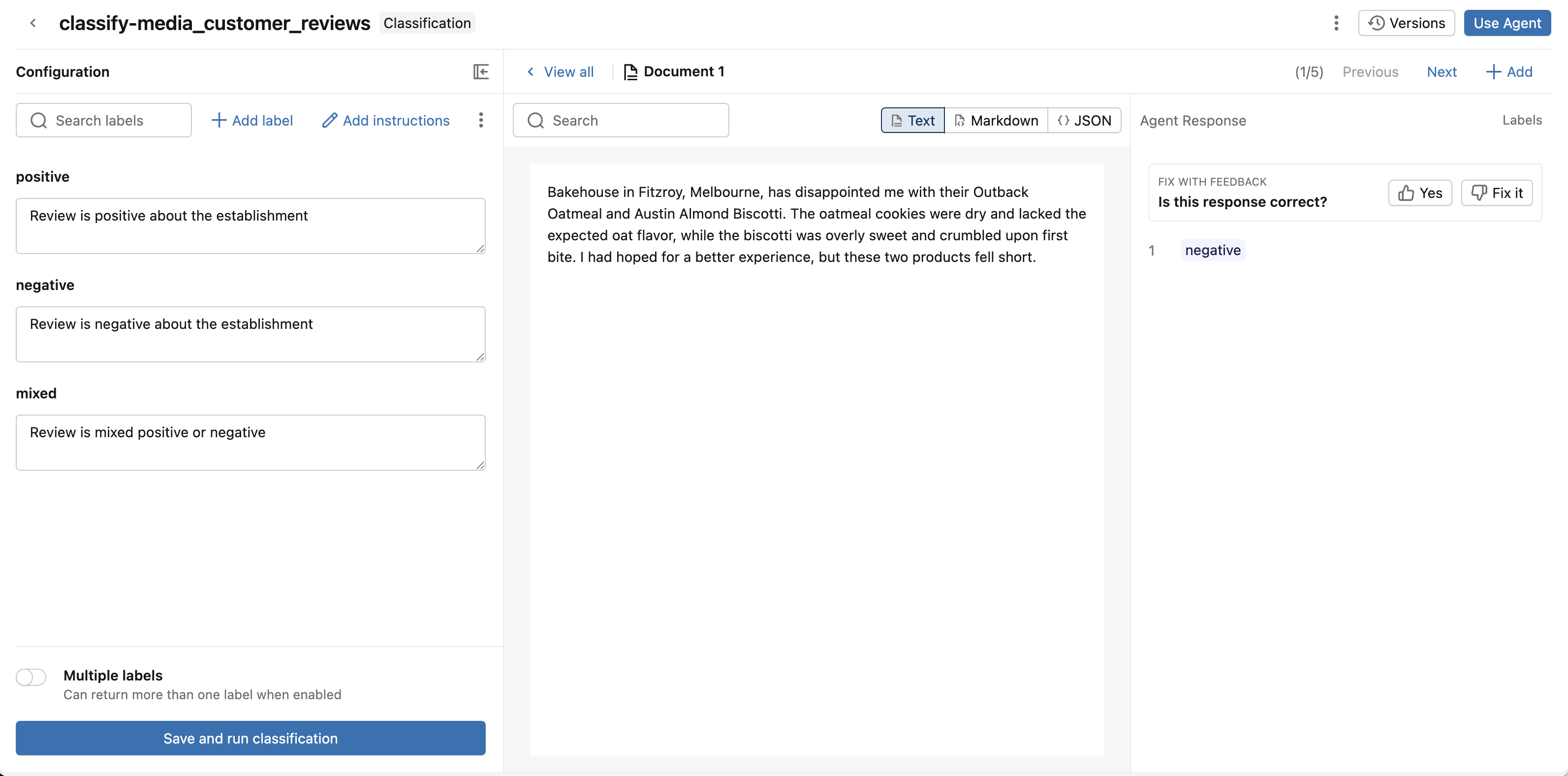
Langkah 3. Meninjau dan meningkatkan respons klasifikasi
Tinjau respons klasifikasi dan berikan umpan balik untuk meningkatkan kinerja agen.
Tinjau respons dokumen dan klasifikasi:
- Jika responsnya benar, beri jempol.
- Jika respons salah, beri penilaian negatif. Bantu Klasifikasi memperbaiki respons dengan memilih label yang benar. Kliklah Simpan.
Untuk meningkatkan respons agen, sesuaikan deskripsi label klasifikasi.
Bandingkan versi untuk mengoptimalkan kinerja agen. Klik Versi. Di samping versi sebelumnya, klik Bandingkan untuk membandingkan deskripsi label klasifikasi dari versi sebelumnya dengan versi saat ini. Klik Pulihkan untuk memulihkan versi sebelumnya.
Langkah 4. Menggunakan agen klasifikasi
Jika Anda senang dengan responsnya, mulai gunakan agen untuk klasifikasi dalam skala besar.
Klik Gunakan Agen di kanan atas. Anda dapat memilih:
-
Jalankan di SQL untuk menggunakan agen untuk mengklasifikasikan seluruh volume atau tabel Anda. Ini membuka kueri SQL yang menggunakan
ai_classifylabel klasifikasi yang Anda tentukan. Untuk informasi selengkapnya tentang penggunaanai_classifydalam kueri SQL, lihatai_classifyfungsi. - Buat Alur Deklaratif Spark untuk menyebarkan alur ETL yang berjalan pada interval terjadwal untuk memanggil agen Anda pada data baru. Ini membuat Alur Deklaratif Lakeflow Spark yang memperbarui tabel streaming dengan data rahasia Anda. Anda dapat mengonfigurasi jadwal alur sehingga berjalan saat data baru tiba. Untuk informasi selengkapnya tentang Alur Deklaratif Lakeflow Spark, lihat Alur Deklaratif Lakeflow Spark.
Keterbatasan
Lihat Batasan