Catatan
Akses ke halaman ini memerlukan otorisasi. Anda dapat mencoba masuk atau mengubah direktori.
Akses ke halaman ini memerlukan otorisasi. Anda dapat mencoba mengubah direktori.
Important
Fitur ini ada di Beta.
Genie Code memiliki tampilan pusat perintah satu halaman penuh, di mana utas yang aktif ditampilkan secara menonjol, dengan sumber daya seperti notebook dan file ditampilkan di sampingnya dalam bentuk tab saat diperlukan. Anda dapat mulai bekerja langsung dari Genie Code, menjalankan beberapa utas secara paralel (beralih di antara utas saat mereka terus berjalan di latar belakang), dan mempersonalisasi cara kerja Kode Genie dengan keterampilan, instruksi, dan server MCP.
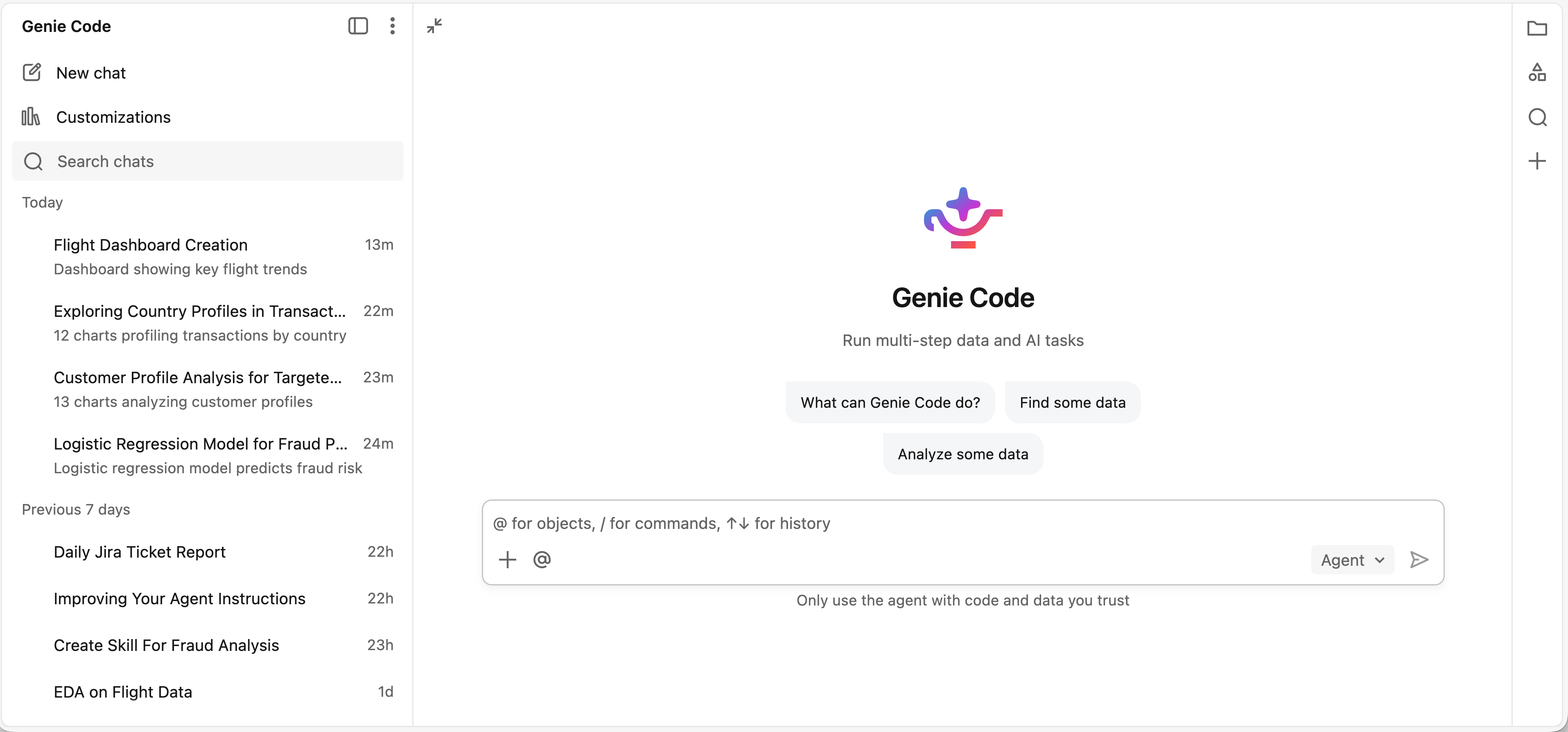
Kode Genie halaman penuh adalah pengalaman yang direkomendasikan untuk memulai pekerjaan dari awal atau menjalankan beberapa tugas secara paralel. Jika Anda terutama bekerja dengan aset yang sudah ada, seperti men-debug buku catatan, memantau titik akhir, atau menjelajahi tabel di Katalog Unity, panel samping adalah alternatif yang nyaman.
Buka halaman lengkap Kode Genie
Halaman lengkap Genie Code ada di Beta. Untuk mengaktifkannya, aktifkan Kode Genie halaman penuh di portal pratinjau ruang kerja. Lihat Kelola Pratinjau Azure Databricks.
Untuk membuka Halaman lengkap Genie Code, klik tombol Maksimalkan di panel sisi Kode Genie, atau masukkan perintah untuk Kode Genie dari halaman beranda ruang kerja Anda dan pilih Kode.
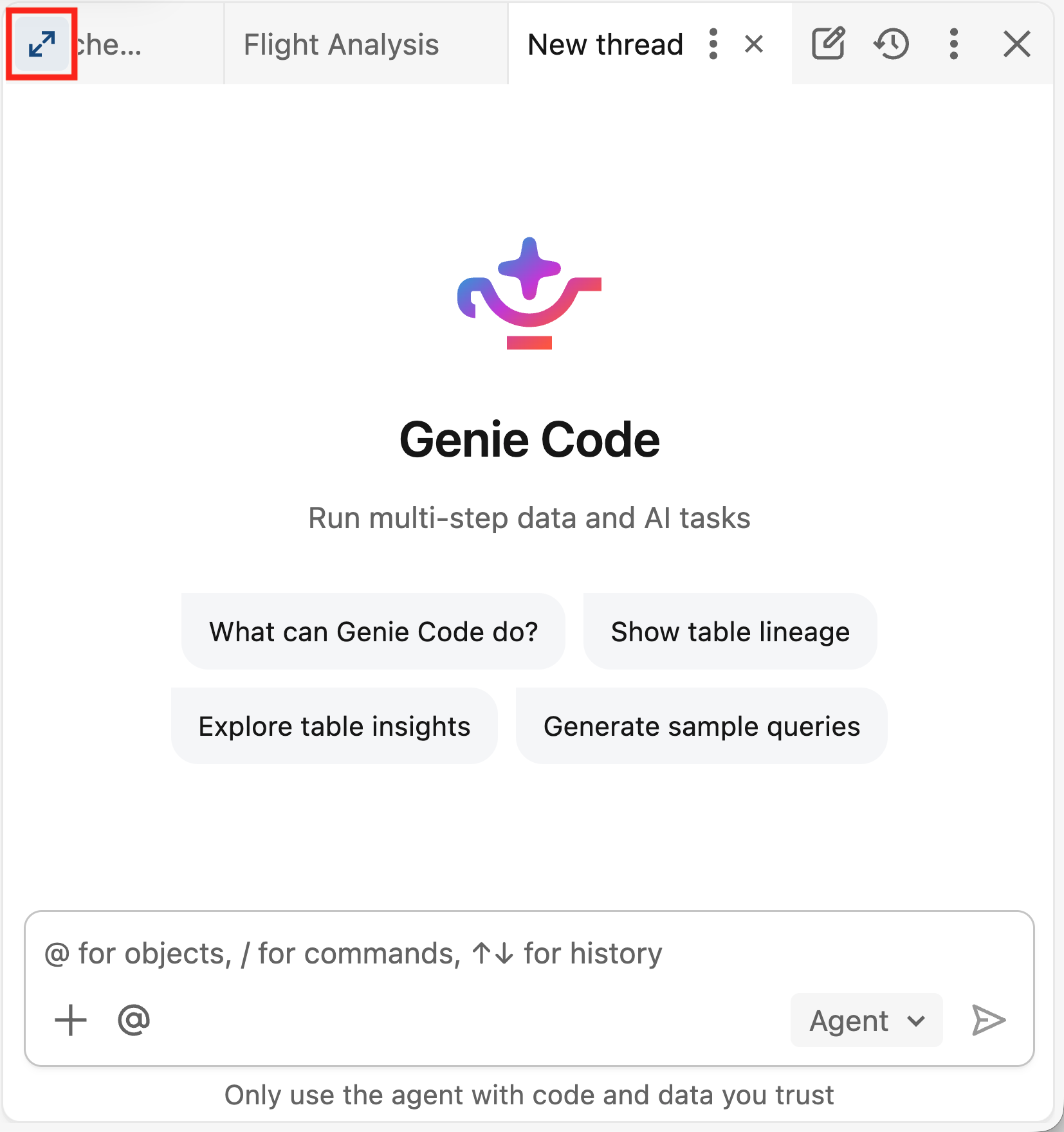
Mulai thread baru dan jelaskan apa yang ingin Anda minta Genie Code lakukan. Genie Code mengerjakan tugas langsung di utas, menjalankan analisis dan membuat perubahan seiring proses berlangsung. Saat perlu mengedit atau menjalankan aset tertentu seperti buku catatan atau file, aset tersebut terbuka sebagai tab di samping utas sehingga Anda dapat meninjaunya. Untuk beberapa aset, seperti dasbor AI/BI, Genie Code mungkin berpindah ke halaman tersebut untuk melakukan pengeditan dan tetap menampilkan utas di panel samping.
Panduan halaman penuh Genie Code
-
Daftar thread: Menampilkan semua thread Genie Code Anda. Setiap entri menampilkan judul utas, waktu prompt terakhir dikirim, ringkasan tindakan terbaru yang dilakukan oleh Genie Code, serta jumlah aset yang dimodifikasi dan jumlah baris kode yang diubah.
- Untuk beralih utas, klik entri apa pun. Anda dapat beralih saat Genie Code masih berjalan, baik saat berjalan di thread maupun saat mengedit notebook.
- Untuk mengelola utas, arahkan kursor ke utas tersebut lalu klik
 menu kebab. Anda dapat berbagi, membuat salinan, mengganti nama, atau menghapus utas.
- Tampilan utas: Utas aktif, tempat Genie Code bekerja. Kode Assets Genie akan terbuka sebagai tab di samping utas, atau mengarahkan ke halaman aset.
- Kustomisasi: Klik Kustomisasi untuk menambahkan keterampilan agen, mengatur instruksi kustom, dan menyambungkan server MCP untuk mempersonalisasi cara kerja Kode Genie.
- Pencarian: Cari obrolan Kode Genie Anda untuk menemukan utas sebelumnya dengan cepat dan lanjutkan pekerjaan.