Catatan
Akses ke halaman ini memerlukan otorisasi. Anda dapat mencoba masuk atau mengubah direktori.
Akses ke halaman ini memerlukan otorisasi. Anda dapat mencoba mengubah direktori.
Kode Genie membantu pengembang menghasilkan, mengoptimalkan, menjelaskan, dan memperbaiki kode di notebook Azure Databricks, editor SQL, pekerjaan, dasbor AI/BI, dan editor file.
Untuk mempelajari bagaimana Genie Code membantu kode, lihat Mendapatkan bantuan pengkodean dari Genie Code.
Panduan panel Genie Code
Untuk membuka panel Kode Genie, klik  di sudut kanan atas halaman.
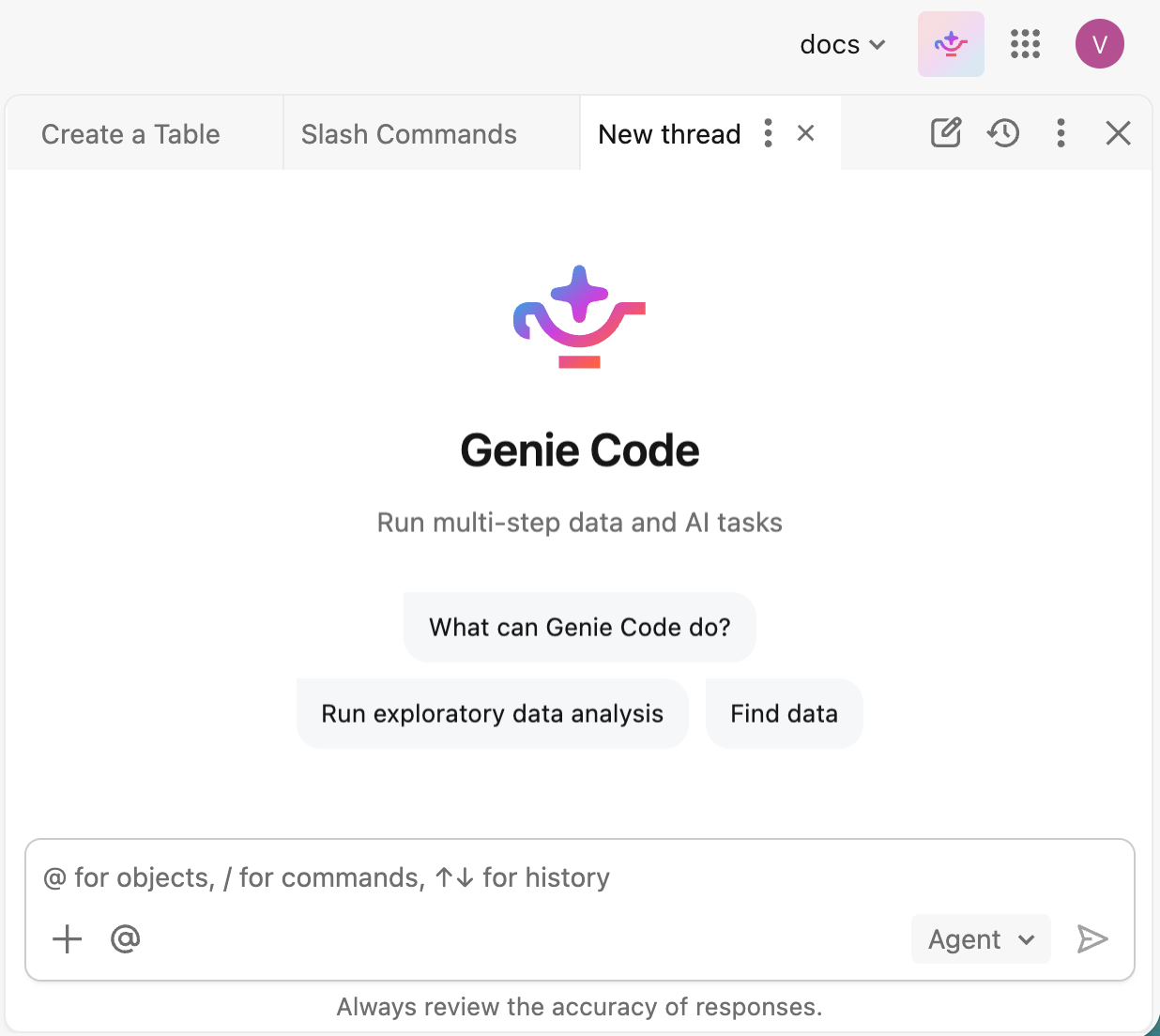
Masukkan perintah dalam kotak teks di bagian bawah panel, lalu tekan Enter atau klik  . Kamu bisa:
- Klik
 plus untuk melampirkan file, merujuk konteks, atau menambahkan koneksi.
 - Enter @ untuk memilih sumber daya yang akan direferensikan oleh Genie Code.
- Ketik / untuk memilih dan menjalankan perintah slash.
- Pilih bagaimana Genie Code menyeimbangkan kualitas respons dan biaya. Lihat Pilih tingkat usaha.
Jika Anda meminta Kode Genie untuk membantu kode, kode tersebut akan mengarahkan Anda melalui menjalankan, menerima, atau menolak perubahan yang diusulkannya.
Pilih tingkat usaha
Pemilih di kotak prompt menunjukkan tingkat usaha saat ini dan memungkinkan Anda mengubahnya untuk percakapan:
- Otomatis (default, direkomendasikan): Level ini memberikan kualitas tertinggi untuk setiap tugas.
- Rendah: Level ini menurunkan biaya untuk tugas yang lebih sederhana.
Genie Code menyimpan pilihan Anda untuk percakapan. Jika tidak ada level yang tersedia, pemilih tidak akan muncul.
Lampirkan file
Untuk melampirkan file sebagai konteks untuk obrolan saat ini, klik di kotak prompt atau seret dan lepas file ke kotak prompt.
Genie Code mendukung tipe file berikut: .png, , .jpg.jpeg, .gif, .webp, .xlsx.csv.xls.pdf.jsondan ..jsonl
Secara default, Genie Code hanya menggunakan file terlampir di chat saat ini dan tidak menyimpannya ke sistem file workspace. Untuk menyimpan file, minta Genie Code menyimpannya ke workspace Anda.
Gunakan beberapa obrolan dalam tab
Panel Kode Genie menampilkan obrolan terbuka Anda sebagai tab di bagian atas panel. Anda bisa menjalankan lebih dari satu tugas sekaligus dan berpindah antar chat tanpa kehilangan posisi.
- Beralih obrolan: Klik tab untuk mengaktifkan obrolan tersebut. Obrolan terus berjalan di latar belakang saat Anda berganti tab, sehingga Anda bisa memulai tugas panjang di satu obrolan dan melanjutkan bekerja di obrolan lain.
-
Buka obrolan baru: Klik
 Chat baru untuk memulai chat di tab baru.
 -
Buka kembali percakapan sebelumnya: Klik
 Riwayat obrolan dan pilih obrolan untuk membukanya di sebuah tab.
 -
Kelola chat: Gunakan
 menu Kebab pada tab aktif untuk mengelola chat, atau klik
  untuk menutup tab.
Kontrol panel Genie Code
Header panel Genie Code memiliki kontrol di bawah ini:
| Kontrol | Deskripsi |
|---|---|
|
Obrolan baru |
Mulai obrolan baru di tab baru. |
|
Riwayat chat |
Lihat obrolan sebelumnya dan buka kembali satu di tab. |
|
Lebih |
Akses  Pengaturan dan opsi lainnya. Lihat Pengaturan Kode Genie. Pengaturan dan opsi lainnya. Lihat Pengaturan Kode Genie. |
|
Tutup |
Ciutkan panel Kode Genie. |
Pengaturan Kode Genie
Untuk membuka pengaturan Genie Code, klik Lainnya di header panel, lalu klik Pengaturan. Panel pengaturan menyertakan yang berikut ini:
| Pengaturan | Deskripsi |
|---|---|
| Actions | Atur bagaimana Genie Code meminta persetujuan sebelum menggunakan alat. Lihat Menyetujui tindakan alat. |
| Server MCP | Sambungkan ke alat eksternal dan sumber data menggunakan server MCP dan konektor bawaan. |
| Alihkan tampilan panel | Pilih apakah akan menggunakan Kode Genie dalam tampilan panel Tertaut atau tampilan panel Samping . |
| Instruksi pengguna | Tambahkan instruksi pengguna yang memandu cara Kode Genie merespons Anda. |
| Instruksi ruang kerja | Tambahkan instruksi ruang kerja yang berlaku untuk semua orang di ruang kerja. |
| Keterampilan | Tambahkan keterampilan agen yang dapat digunakan kembali yang dapat diterapkan Oleh Kode Genie ke tugas. |
| Keterampilan ruang kerja | Tambahkan keterampilan yang tersedia untuk semua orang di ruang kerja. |
| Kebijakan penggunaan tanpa server | Atur kebijakan penggunaan tanpa server untuk menjalankan kode yang dihasilkan Genie Code dalam output obrolan. |
Ontologi Genie
Important
Fitur ini ada di Pratinjau Umum. Untuk bergabung dengan pratinjau ini, hubungi tim akun Azure Databricks Anda.
Note
Saat ini, pelanggan tidak akan dikenai biaya untuk melakukan kurasi cuplikan ontologi. Namun, Azure Databricks dapat memperbarui harga fitur ini kapan saja dengan memberi tahu Anda dan/atau dengan memperbarui halaman harga kami di databricks.com.
Genie Ontology adalah lapisan konteks terpadu yang memberi Genie Code peta organisasi Anda yang memahami konteks bisnis. Laporan ini menggabungkan dua kategori konteks:
- Semantik Unity Catalog: Konteks yang dimodelkan yang Anda kelola dan sahkan melalui fitur seperti tampilan metrik dan domain.
- Konteks yang disimpulkan: Kumpulan cuplikan yang secara otomatis diekstrak dan dikelola oleh Genie dari aset serta penggunaan Anda yang sudah ada, termasuk tampilan metrik, dasbor, kueri SQL, dan Agen Genie.
Misalnya, potongan yang disimpulkan dapat mencakup:
- Definisi metrik: Misalnya, "Pengguna 'aktif' adalah pengguna yang berbeda, dideduplikasi di semua platform."
- Sumber otoritatif: Misalnya, "Pertanyaan tentang pendapatan harus dijawab menggunakan Finance Genie Agent yang dikurasi."
- Aturan bisnis: Misalnya, "Prospek yang memenuhi syarat" hanya dihitung setelah demo dijadwalkan.
Izin Unity Catalog membatasi akses ke snippet, sehingga Genie Code hanya menggunakan snippet yang diekstrak dari aset yang diizinkan untuk Anda lihat.
Mode agen
Kode Genie berjalan dalam mode Agen, yang mengotomatiskan alur kerja multi-langkah, merencanakan solusi, mengambil aset yang relevan, menjalankan kode, menggunakan output sel untuk meningkatkan hasil, dan memperbaiki kesalahan secara otomatis. Jika Anda menginginkan respons percakapan langsung tanpa eksekusi tugas otonom, katakanlah dalam perintah Anda, misalnya, "Jelaskan ini kepada saya, jangan jalankan kode apa pun."
Untuk menyelesaikan tugas, Genie Code mengirimkan perintah dan konteks yang relevan ke model, termasuk nama tabel dan kolom, deskripsi, kode yang sedang Anda kerjakan, sampel data dari tabel, dan output sel. Semua data yang dikirim ke model mematuhi izin Unity Catalog Anda. Untuk detailnya, lihat Data yang dikirim ke model.
Requirements
Untuk menggunakan kemampuan agenik Genie Code, ruang kerja Anda memerlukan hal berikut:
- Fitur AI yang didukung mitra diaktifkan untuk akun dan ruang kerja. Lihat Fitur AI yang didukung mitra.
- Ruang kerja Anda harus berada di wilayah yang didukung. Kode Genie adalah Layanan yang Ditunjuk yang menggunakan Geos untuk mengelola residensi data. Lihat Ketersediaan geografis fitur Kode Genie.
Jika fitur AI yang didukung mitra dinonaktifkan, Kode Genie masih tersedia tetapi tanpa kemampuan ageniknya, menggunakan model yang dihosting Databricks.
Kode Genie Halaman Penuh
Genie Code memiliki pengalaman pusat perintah layar penuh, dengan obrolan aktif ditampilkan secara menonjol, serta menampilkan aset seperti notebook dan file di sampingnya sebagai tab saat diperlukan. Lihat Halaman lengkap Genie Code.
Setujui aksi alat
Saat Kode Genie perlu menggunakan alat, seperti menjalankan kode, mengedit buku catatan, atau mengkueri tabel, Genie Code meminta persetujuan Anda sebelum melanjutkan. Anda dapat menyetujui setiap permintaan secara individual, atau mengatur mode persetujuan yang berlaku untuk obrolan Anda saat ini atau semua obrolan berikutnya.
Menyetujui satu permintaan
Saat Kode Genie meminta izin untuk menggunakan alat, klik Izinkan untuk menyetujui tindakan atau Lewati untuk menolaknya.
Untuk mengubah cara Genie Code menangani permintaan persetujuan di masa depan di chat saat ini, pilih salah satu dari berikut ini dari prompt yang sama:
| Option | Behavior |
|---|---|
| Tanyakan setiap saat | Genie Code meminta persetujuan setiap kali menggunakan alat. |
| Izinkan dalam chat ini | Genie Code dapat menggunakan alat yang diminta untuk sisa chat saat ini tanpa perlu diminta. |
| Selalu izinkan | Genie Code dapat menggunakan alat yang diminta di setiap chat tanpa perlu bertanya. |
| Auto-approve (Disarankan) | Genie Code secara otomatis menyetujui aksi alat selama sisa percakapan ini. Klasifikator AI memeriksa setiap tindakan terhadap permintaan Anda dan memblokir tindakan yang berada di luar cakupannya. |
Mengatur mode persetujuan default
Saat Anda menggunakan Genie Code untuk pertama kalinya, mode default untuk setiap chat adalah Auto-approve. Untuk mengubah mode persetujuan, atur default baru di pengaturan Kode Genie. Klik di header panel Kode Genie untuk membuka pengaturan.
Pilih salah satu metode berikut:
Tanyakan terlebih dahulu: Setujui setiap alat saat dijalankan. Penggantian setelan untuk tiap alat tetap berlaku.
Auto-approve: Klasifikator AI meninjau setiap tindakan yang diusulkan terhadap niat yang Anda nyatakan dan menyetujui atau memblokir masing-masing, meminimalkan persetujuan manual sekaligus memblokir tindakan yang melampaui niat Anda.
Important
Persetujuan otomatis adalah fitur produktivitas, bukan batas keamanan. Pengklasifikasi adalah heuristik upaya terbaik yang bisa salah. Ini mungkin menyetujui tindakan yang tidak aman atau memblokir tindakan yang aman. Jangan mengandalkannya untuk menegakkan persyaratan keamanan, kepatuhan, atau kontrol akses. Biarkan persetujuan otomatis tetap nonaktif saat bekerja dengan data produksi, ruang kerja sensitif, atau sumber daya bersama yang konsekuensi dari persetujuan yang keliru dapat berdampak penting. Anda tetap bertanggung jawab untuk meninjau hasil Genie Code.
Saat auto-approval aktif, Genie Code menyetujui tindakan yang diperlukan untuk melaksanakan permintaan Anda pada sumber daya yang Anda miliki atau referensikan. Misalnya, menjalankan kueri baca-saja, mengedit file dan notebook Anda sendiri, menulis ke tabel yang Anda miliki, serta menjalankan job atau pipeline yang sudah Anda rujuk. Perangkat ini juga menyelesaikan tindakan yang secara eksplisit Anda minta bahkan ketika tindakan tersebut mengubah atau menghapus data, seperti menghapus tabel yang Anda beri nama atau menghapus baris dari tabel tempat Anda bekerja. Persetujuan otomatis mengikuti maksud Anda, sehingga tidak menahan eksekusi tindakan hanya karena tindakan tersebut bersifat destruktif.
Genie Code memblokir tindakan yang melampaui permintaan Anda: perubahan destruktif pada data yang tidak Anda identifikasi (misalnya, menghapus tabel yang tidak pernah Anda sebutkan), operasi yang lebih destruktif daripada yang tersirat dari permintaan Anda (misalnya, menambahkan CASCADE ke DROP), atau tindakan yang memperluas cakupan atau memengaruhi sumber daya bersama (seperti penerapan ke produksi, perubahan izin dan secret, panggilan yang mengirim data ke pihak ketiga, serta operasi kontrol versi berisiko seperti push paksa).
Ketika tindakan diblokir, Genie Code menerima alasan dan beradaptasi, misalnya dengan mencoba kembali dengan cakupan yang lebih sempit.
Bagikan obrolan
Anda dapat berbagi obrolan Genie Code dengan pengguna, grup, atau prinsipal layanan lain.
Untuk berbagi chat:
Di panel Kode Genie, klik
Riwayat obrolan untuk membuka riwayat obrolan.Arahkan kursor ke chat yang ingin Anda bagikan dan klik
menu Kebab.Klik
 Bagikan.
Dalam dialog berbagi, tambahkan pengguna, grup, atau perwakilan layanan untuk dibagikan. Penerima menerima izin Dapat Melihat pada obrolan. Lihat ACL chat Genie Code.
(Opsional) Centang Email pengguna baru untuk mengirim pemberitahuan email ke pengguna yang baru ditambahkan.
(Opsional) Untuk membagikan tautan langsung ke chat, klik
 Salin tautan di bagian bawah dialog berbagi.
Klik Tambahkan untuk berbagi percakapan.
Dapatkan bantuan dengan kode
Dapatkan bantuan terkait kode dari Genie Code langsung di buku catatan Anda. Genie Code menawarkan:
- Gunakan Kode Genie untuk ilmu data untuk membantu Anda merencanakan dan mengotomatiskan alur kerja ilmu data multi-langkah.
- Pelengkapan otomatis berbasis AI.
- Pemfilteran data dengan perintah bahasa alami.
- Debugging kode dengan Diagnosis Kesalahan.
- Perbaikan Cepat, yang menyajikan rekomendasi otomatis untuk memperbaiki kesalahan kode yang dapat Anda Terima dan jalankan.
- Eksekusi kode tanpa server.
Databricks merekomendasikan agar Anda selalu meninjau kode apa pun yang dihasilkan oleh Genie Code sebelum menjalankannya, karena terkadang dapat membuat kesalahan.
Untuk informasi selengkapnya tentang bagaimana Genie Code dapat membantu kode, lihat Mendapatkan bantuan pengkodean dari Genie Code.
Kode yang dioptimalkan untuk lingkungan Azure Databricks
Kode yang dihasilkan oleh Genie Code dimaksudkan untuk berjalan di lingkungan komputasi Databricks. Ini dioptimalkan untuk membuat kode dalam bahasa pemrograman, kerangka kerja, dan dialek yang didukung Databricks. Ini tidak dimaksudkan untuk menjadi asisten pemrograman tujuan umum.
Kode Genie sering menggunakan informasi dari sumber daya Databricks, seperti situs web dokumentasi Databricks atau Pangkalan Pengetahuan, untuk menjawab kueri pengguna dengan lebih baik. Ini berkinerja terbaik ketika pertanyaan pengguna terkait dengan pertanyaan yang dapat dijawab dengan pengetahuan dari dokumentasi Databricks, Katalog Unity, dan kode pengguna di ruang kerja.
Mendapatkan jawaban yang bersumber dari dokumentasi
Kode Genie mencari dokumentasi Databricks untuk menjawab pertanyaan Anda. Saat mereferensikan dokumentasi, Anda akan melihat langkah Dokumentasi yang dicari dalam respons. Anda dapat meminta Genie Code untuk mengutip sumbernya, dan menyediakan tautan ke halaman dokumentasi yang relevan.

Memberikan umpan balik tentang jawaban Kode Genie
Beri tahu Databricks apakah jawaban Genie Code berguna:
- Arahkan kursor persis di bawah jawaban Genie Code.
- Klik ikon Jempol ke atas yang berguna atau Klik ikon Jempol ke bawah yang tidak berguna.