Catatan
Akses ke halaman ini memerlukan otorisasi. Anda dapat mencoba masuk atau mengubah direktori.
Akses ke halaman ini memerlukan otorisasi. Anda dapat mencoba mengubah direktori.
Tutorial ini memperkenalkan Genie One, antarmuka Azure Databricks yang disederhanakan untuk pengguna bisnis.
Tutorial ini memandu Anda melalui:
- Membuka antarmuka Genie One
- Menemukan dan mencari aset yang dibagikan dengan Anda
- Melihat dasbor AI/BI
- Mengajukan pertanyaan bahasa alami tentang data dasbor menggunakan Genie
Requirements
- Anda harus memiliki hak akses Konsumen di ruang kerja Anda. Lihat Apa itu akses konsumen?.
- Administrator ruang kerja Anda harus berbagi setidaknya satu dasbor dengan Anda.
Langkah 1: Buka Genie One
Jika satu-satunya hak Anda adalah akses Konsumen, Anda masuk ke halaman beranda Genie One setelah masuk.
Jika Anda memiliki hak tambahan seperti akses Ruang Kerja atau akses Databricks SQL, klik  di sudut kanan atas ruang kerja dan pilih Genie One.
Langkah 2: Temukan aset Anda
Gunakan beranda Genie One untuk menemukan aset yang tersedia untuk Anda.
- Di bagian Untuk Anda , telusuri aset, favorit, dan item yang baru dibuka yang sedang tren di ruang kerja Anda.
- Klik Dashboards atau Genie Agents pada panel navigasi sebelah kiri untuk melihat semua aset dengan jenis tersebut yang dibagikan kepada Anda.
- Untuk mencari aset tertentu menurut nama, ketik bilah pencarian di bagian atas halaman.
- Untuk memfilter hasil, klik
 di sebelah kiri halaman daftar:
 - Jenis: Hanya tampilkan dashboard atau Genie Agents.
- Status: Hanya tampilkan aset bersertifikat atau Favorit Anda.
- Pemilik: Cari berdasarkan ID pengguna pemilik aset.
- Terakhir dimodifikasi: Filter berdasarkan seberapa baru aset diperbarui.
- Untuk menandai aset sebagai favorit, klik ikon bintang di samping nama aset.
Langkah 3: Melihat dasbor
Dasbor menampilkan bagan dan metrik bawaan yang disiapkan oleh tim Anda.
- Klik Dasbor untuk membuka halaman daftar dasbor.
- Klik dasbor untuk membukanya.
- Berinteraksi dengan visualisasi dengan menggunakan filter, mengarahkan mouse ke titik data, dan menggulir melalui bagan.
Langkah 4: Ajukan pertanyaan data Genie
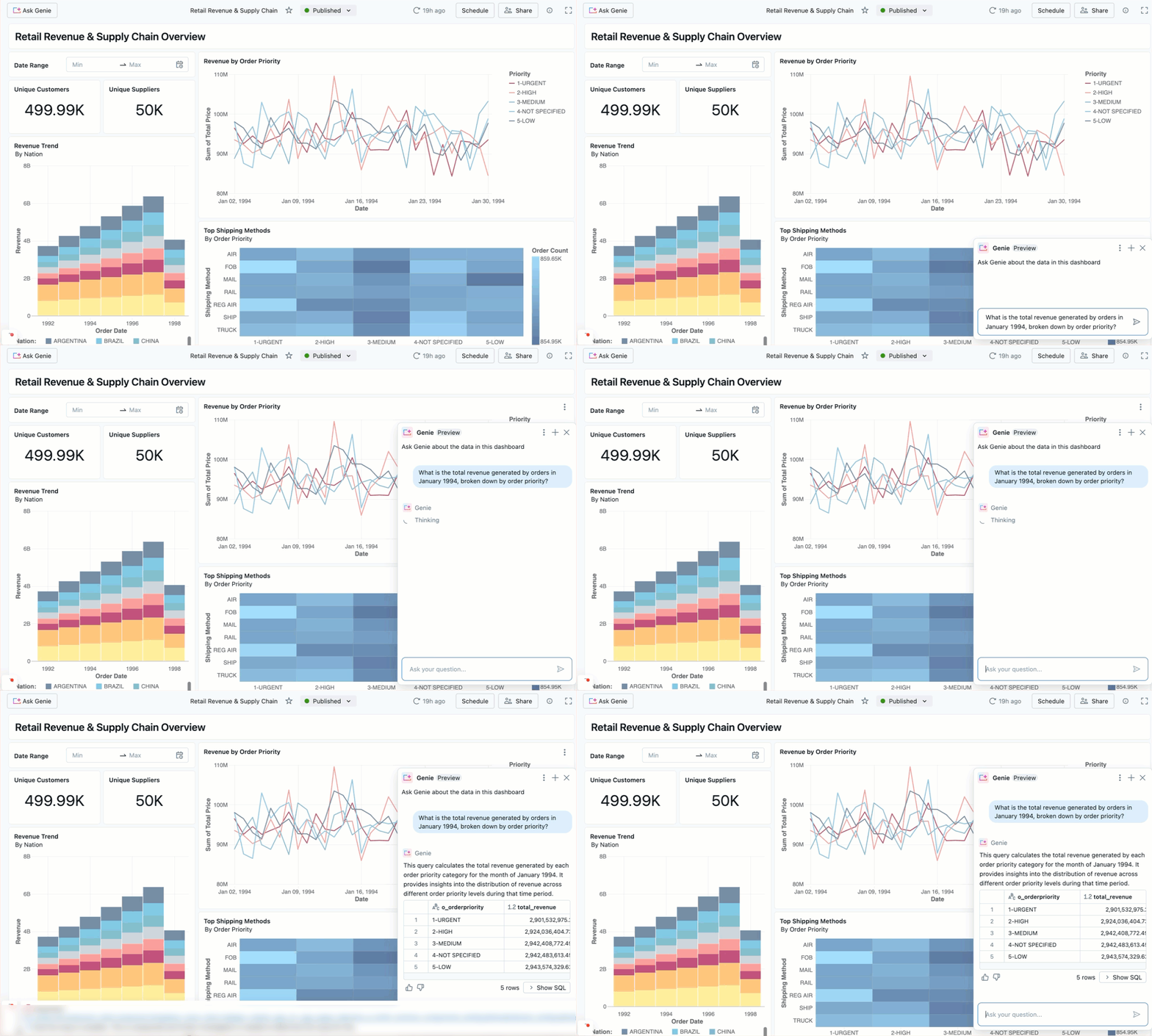
Saat melihat dasbor, Anda dapat mengajukan pertanyaan bahasa alami tentang data menggunakan tombol Tanya Genie bawaan.
- Dari dasbor terbuka, klik Tanya Genie. Jendela obrolan terbuka di bagian kanan dasbor.
- Dalam kotak obrolan, ketik pertanyaan tentang data, seperti "Apa 5 produk teratas berdasarkan penjualan kuartal terakhir?"
- Tinjau jawabannya. Genie mengembalikan tabel, bagan, atau ringkasan berdasarkan data dasbor.
Langkah berikutnya
Sekarang setelah Anda mengetahui dasar-dasar Genie One, Anda dapat:
- Pelajari tentang antarmuka Genie One lengkap. Lihat Menggunakan Genie One.
- Jelajahi dasbor kecerdasan buatan (AI) dan intelijen bisnis (BI). Lihat Dashboard.
- Pelajari tentang mengajukan pertanyaan kepada Genie dari dashboard. Lihat Agen Genie dengan dashboard.
- Pahami apa yang termasuk akses konsumen. Lihat Apa itu akses konsumen?.