Catatan
Akses ke halaman ini memerlukan otorisasi. Anda dapat mencoba masuk atau mengubah direktori.
Akses ke halaman ini memerlukan otorisasi. Anda dapat mencoba mengubah direktori.
Di Azure Databricks, Anda dapat mengontrol alur dan semua kode yang terkait dengannya. Dengan sumber yang mengontrol semua file yang terkait dengan alur Anda, perubahan pada kode transformasi, kode eksplorasi, dan konfigurasi alur Anda semuanya diberi versi di Git dan dapat diuji dalam pengembangan dan disebarkan dengan percaya diri ke produksi.
Alur yang dikontrol sumber menawarkan keuntungan berikut:
- Keterlacakan: Ambil setiap perubahan dalam riwayat Git.
- Pengujian: Memvalidasi perubahan alur di ruang kerja pengembangan sebelum mempromosikan ke ruang kerja produksi bersama. Setiap pengembang memiliki alur pengembangan mereka sendiri di cabang kode mereka sendiri di folder Git dan dalam skema mereka sendiri.
- Kolaborasi: Ketika pengembangan dan pengujian individu selesai, perubahan kode didorong ke alur produksi utama.
- Tata kelola: Selaras dengan CI/CD perusahaan dan standar penyebaran.
Azure Databricks memungkinkan alur dan file sumbernya dikontrol sumber bersama-sama menggunakan Bundel Otomatisasi Deklaratif. Dengan bundel, konfigurasi jalur konveyor dikendalikan oleh kontrol sumber dalam bentuk file konfigurasi YAML bersama file sumber Python atau SQL dari jalur konveyor. Satu bundel mungkin memiliki satu atau banyak alur, serta jenis sumber daya lainnya, seperti pekerjaan.
Nota
Bundle bukanlah kerangka kerja extract, transform, load (ETL) yang terpisah atau alternatif dari pipeline Lakeflow. Ini adalah format pengemasan dan penerapan: pembungkus proyek dan integrasi berkelanjutan serta pengiriman berkelanjutan (CI/CD) di sekitar pipeline Anda. Logika data Anda tetap berada dalam pipeline Lakeflow (@dp.table, CREATE STREAMING TABLE, ekspektasi, dan AUTO CDC), dan bundle menentukan bagaimana kode tersebut diterapkan di ruang kerja dan di seluruh lingkungan. Anda menggunakan keduanya bersamaan: pipa Lakeflow untuk apa yang dilakukan pipa, dan satu bundel untuk cara pengirimannya.
Langkah-langkah berikut menyiapkan pipeline yang dikontrol versi menggunakan Declarative Automation Bundles (sebelumnya dikenal sebagai Databricks Asset Bundles). Untuk informasi selengkapnya tentang bundel, lihat Apa itu Bundel Otomatisasi Deklaratif?.
Persyaratan
Untuk membuat alur yang dikontrol sumber, Anda harus sudah memiliki:
- Folder Git yang dibuat di ruang kerja Anda dan dikonfigurasi. Folder Git memungkinkan pengguna individual untuk menulis dan menguji perubahan sebelum menerapkannya ke repositori Git. Lihat Folder Git Azure Databricks.
- Editor untuk Lakeflow Pipelines. Lihat Mengembangkan dan men-debug alur ETL dengan Editor Alur Lakeflow untuk informasi selengkapnya.
- Untuk melihat seluruh hak istimewa yang diperlukan untuk membuat, menjalankan, memperbarui, dan melihat pipeline serta outputnya, lihat Mengelola identitas, izin, dan hak istimewa untuk pipeline.
Membuat alur baru dalam bundel
Nota
Databricks merekomendasikan pembuatan alur yang dikontrol sumber dari awal. Atau, Anda dapat menambahkan alur yang ada ke bundel yang sudah dikontrol sumber. Lihat Memigrasikan sumber daya yang ada ke bundel.
Untuk membuat alur baru yang dikontrol sumber:
Di bagian atas bar samping, klik
 Baru lalu pilih
  Alur ETL.
Buat perubahan apa pun yang Anda inginkan ke nama atau skema alur. Lihat Membuat alur ETL baru.
Klik
 (di sebelah kanan tombol
  Gunakan kode sampel) dan pilih
  Siapkan dengan kontrol sumber.
Klik Buat proyek baru, lalu pilih folder Git tempat Anda ingin meletakkan kode dan konfigurasi Anda:
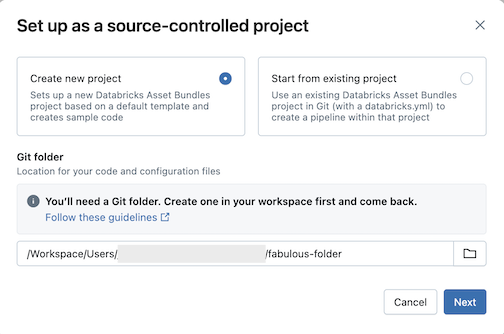
Klik Berikutnya.
Masukkan yang berikut ini dalam dialog Buat bundel aset :
- Nama bundel: Nama bundel.
- Katalog awal: Nama katalog yang berisi skema yang akan digunakan.
- Gunakan skema pribadi: Biarkan kotak ini dicentang jika Anda ingin mengisolasi pengeditan ke skema pribadi, agar perubahan satu sama lain tidak saling menimpa ketika pengguna di organisasi Anda berkolaborasi pada proyek yang sama dalam pengembangan.
- Bahasa awal: Bahasa awal yang digunakan untuk file alur sampel proyek, baik Python atau SQL.
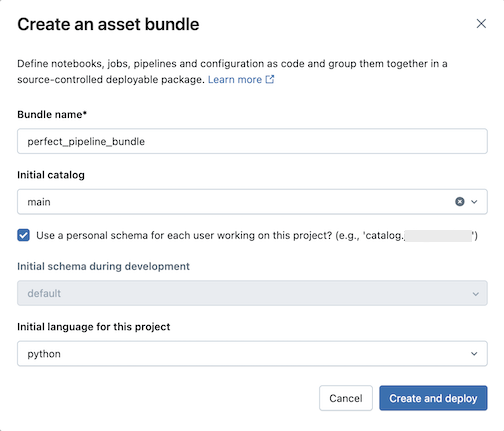
Klik Buat dan sebarkan. Bundel dengan pipa dibuat di folder Git.
Menjelajahi bundel proses
Selanjutnya, jelajahi bundel pipa yang dibuat.
Bundel, yang ada di folder Git, berisi file sistem bundel dan databricks.yml file, yang menentukan variabel, URL dan izin ruang kerja target, dan pengaturan lain untuk bundel. Karena databricks.yml berada di akar bundel (induk akar alur), beralihlah ke tab Semua file di browser aset alur untuk melihatnya.
resources folder dari sebuah bundel berisi definisi sumber daya seperti pipeline dan job.
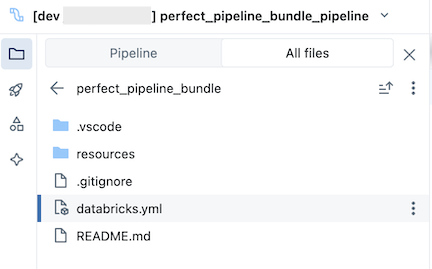
resources Buka folder, lalu klik tombol editor alur untuk melihat alur yang dikontrol sumber:
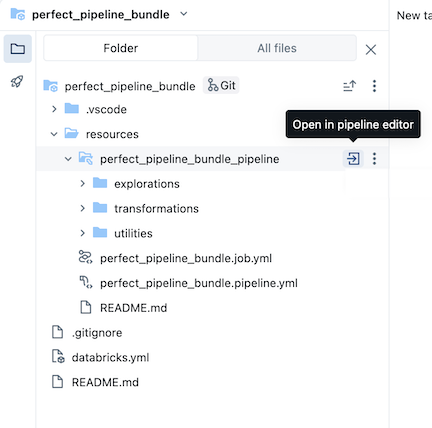
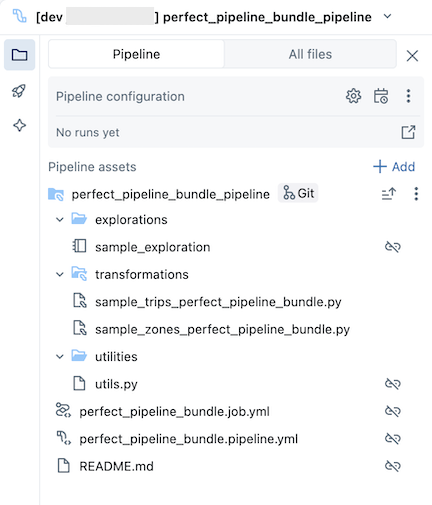
Contoh bundel alur mencakup file berikut:
Contoh buku catatan eksplorasi
Dua file kode sampel yang melakukan transformasi pada tabel
File kode sampel yang berisi fungsi utilitas
File YAML konfigurasi pekerjaan yang mendefinisikan tugas dalam satu bundel yang menjalankan pipeline
File YAML konfigurasi alur yang menentukan alur
Penting
Anda harus mengedit file ini untuk menyimpan secara permanen setiap perubahan konfigurasi pada pipeline, termasuk perubahan yang dilakukan melalui UI. Jika tidak, perubahan UI akan ditimpa saat bundel dideploy ulang. Misalnya, untuk mengatur katalog default yang berbeda untuk alur pemrosesan, editlah
catalogbidang dalam berkas konfigurasi ini.File README dengan detail tambahan tentang sampel bundel alur dan instruksi tentang cara menjalankan alur
Untuk informasi tentang file pipeline, lihat Peramban aset pipeline.
Untuk informasi selengkapnya tentang penulisan dan penyebaran perubahan pada bundel alur, lihat Bundel penulis di ruang kerja dan Menyebarkan bundel dan menjalankan alur kerja dari ruang kerja.
Menjalankan rangkaian proses
Anda dapat menjalankan transformasi individual atau seluruh alur yang dikontrol sumber:
- Untuk menjalankan dan melihat pratinjau sebuah transformasi tunggal dalam pipeline, pilih berkas transformasi di pohon browser ruang kerja untuk membukanya di penyunting berkas. Di bagian atas file di editor, klik tombol Jalankan pemutaran file .
- Untuk menjalankan semua transformasi dalam alur, klik tombol Jalankan alur di kanan atas ruang kerja Databricks.
Untuk informasi selengkapnya tentang menjalankan alur, lihat Menjalankan kode alur.
Memperbarui jalur
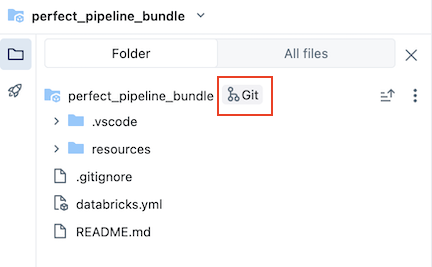
Anda dapat memperbarui artefak dalam alur Anda atau menambahkan eksplorasi dan transformasi tambahan, tetapi kemudian Anda ingin mendorong perubahan tersebut ke GitHub. Klik  ikon Git yang terkait dengan bundel alur atau klik menu kebab (ikon tiga titik) untuk folder lalu Git... untuk memilih perubahan mana yang akan didorong. Lihat Menerapkan dan mendorong perubahan.
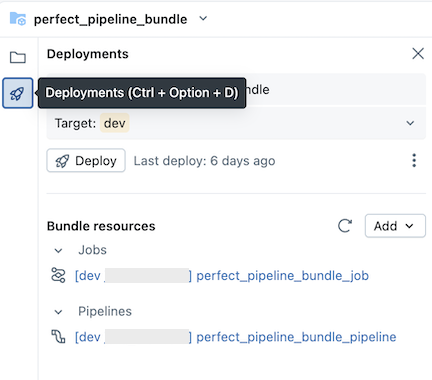
Selain itu, saat Anda memperbarui file konfigurasi alur atau menambahkan atau menghapus file dari bundel, perubahan ini tidak disebarkan ke ruang kerja target hingga Anda secara eksplisit menyebarkan bundel. Lihat Menyebarkan bundel dan menjalankan alur kerja dari ruang kerja.
Nota
Databricks merekomendasikan agar Anda mempertahankan pengaturan default untuk pipeline yang dikontrol sumber. Pengaturan bawaan dikonfigurasi sedemikian rupa sehingga Anda tidak perlu mengedit konfigurasi YAML bundel pipeline ketika file tambahan ditambahkan melalui UI.
Menambahkan alur yang sudah ada ke bundel
Untuk menambahkan alur yang ada ke bundel, pertama-tama buat bundel di ruang kerja, lalu tambahkan definisi YAML alur ke bundel, seperti yang dijelaskan di halaman berikut:
Untuk informasi tentang cara memigrasikan sumber daya ke bundel menggunakan Databricks CLI, lihat Memigrasikan sumber daya yang ada ke bundel.
Sumber daya tambahan
Untuk tutorial tambahan dan materi referensi tentang pipeline, lihat Spark Declarative Pipelines.