Catatan
Akses ke halaman ini memerlukan otorisasi. Anda dapat mencoba masuk atau mengubah direktori.
Akses ke halaman ini memerlukan otorisasi. Anda dapat mencoba mengubah direktori.
Notebook Databricks dan editor berkas menyediakan pintasan papan ketik, saran kode, pelengkapan otomatis, inspeksi variabel, dan pelipatan kode untuk membantu Anda menulis dan menelusuri kode. Saat Anda menggunakan notebook atau editor file, Genie Code tersedia untuk membantu Anda membuat, menjelaskan, dan men-debug kode. Lihat Mendapatkan bantuan pengodean dari Genie Code untuk detailnya.
Untuk mengubah tema editor, pilih Tampilan > tema Editor dan pilih tema dari menu.
Mode edit dan mode perintah
Notebook Databricks memiliki dua mode interaksi:
-
Mode edit aktif saat kursor Anda berada di dalam sel. Dalam mode ini, Anda dapat mengetik dan mengedit kode atau teks di dalam sel. Kursor berkedip muncul di sel untuk menunjukkan mode edit. Klik dua kali sel atau tekan
Enteruntuk beralih dari mode perintah ke mode edit. TekanEscuntuk keluar dari mode edit. -
Mode perintah aktif saat tidak ada sel yang sedang diedit. Dalam mode ini, Anda mengoperasikan sel sebagai unit. Anda dapat memilih, memotong, menyalin, menempelkan, menghapus, memindahkan, dan menyusun ulang sel. Tekan
Escuntuk beralih dari mode edit ke mode perintah. TekanEnteruntuk keluar dari mode perintah.
Palet Perintah
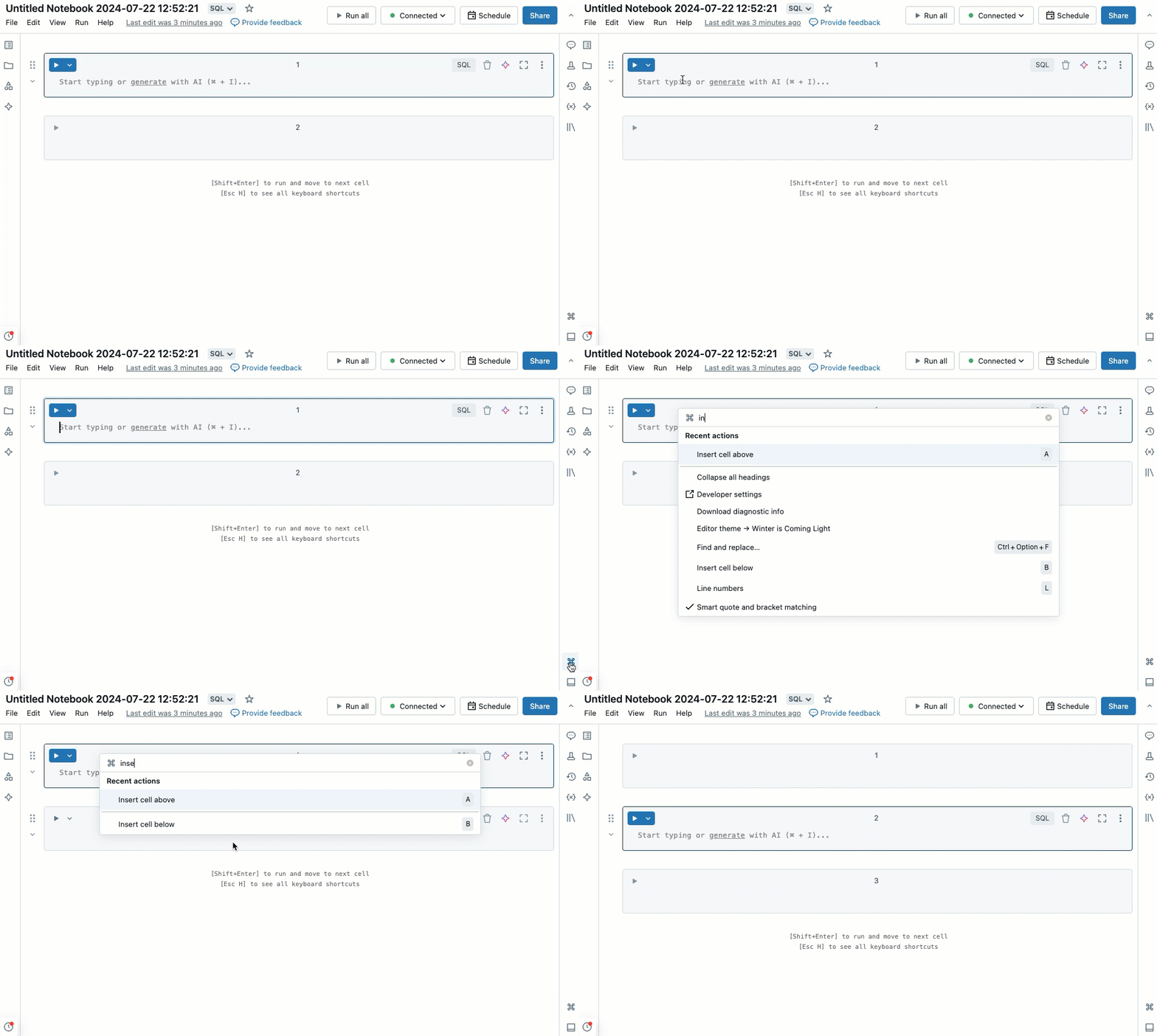
Anda dapat dengan cepat melakukan tindakan di buku catatan menggunakan palet perintah. Untuk membuka panel tindakan buku catatan, klik  di sudut kanan bawah ruang kerja atau gunakan pintasan Cmd + Shift + P di MacOS atau Ctrl + Shift + P di Windows.
Peta mini eksekusi sel
Gunakan minimap eksekusi sel untuk mendapatkan gambaran umum visual status eksekusi buku catatan Anda. Minimap muncul di margin kanan dan menampilkan bilah status untuk setiap sel eksekusi.
Bilah status menunjukkan status eksekusi berikut:
- Abu-abu muda: Sel tidak berubah.
- Abu-abu tua: sel dilewatkan atau dimasukkan ke dalam antrean untuk dieksekusi.
- Abu-abu muda dengan bilah bergerak: Sel saat ini sedang berjalan.
- Hijau: Sel berhasil dijalankan tanpa kesalahan.
- Merah: Sel gagal karena kesalahan.
Untuk berinteraksi dengan peta mini:
- Arahkan mouse ke atas peta mini untuk melihat daftar sel yang dapat dieksekusi, judulnya, dan status eksekusinya.
- Klik entri untuk melompat langsung ke sel tersebut di buku catatan.
- Klik Buka sel yang terakhir dijalankan atau Buka sel pertama yang gagal untuk menavigasi ke sel yang terakhir dijalankan atau pertama kali gagal.
Minimap membantu Anda melacak kemajuan eksekusi dengan cepat dan berpindah dengan cepat saat melakukan debug atau mengembangkan.

Menemukan dan mengganti teks
Untuk menemukan dan mengganti teks dalam notebook saat ini atau file saat ini, gunakan pintasan Cmd + F keyboard (Mac) atau Ctrl + F(Windows), atau klik Edit > Temukan... untuk membuka dialog Temukan. Masukkan teks yang ingin Anda temukan. Pertandingan yang sekarang disorot dengan warna oranye dan semua pertandingan lainnya disorot dengan warna kuning. Untuk mengakses pencarian browser bawaan, tekan Cmd + F (Mac) atau Ctrl + F(Windows) lagi.
Klik  untuk membuka opsi Ganti . Masukkan teks yang ingin Anda gunakan sebagai gantinya. Untuk mengganti pencocokan saat ini, klik Ganti. Untuk mengganti semua kecocokan dalam buku catatan, klik Ganti Semua.
Untuk berpindah antar kecocokan, klik  (kecocokan sebelumnya) atau
  (kecocokan berikutnya). Anda juga dapat menekan
 Shift + Enter dan Enter untuk pergi ke pertandingan sebelumnya dan berikutnya, masing-masing.
Untuk menutup alat temukan dan ganti, klik  atau tekan esc.
Cari dan ganti di berbagai file
Gunakan panel Pencarian untuk menemukan dan mengganti teks di seluruh file dalam folder Git di Azure Databricks atau proyek Declarative Automation Bundles. Ruang lingkup pencarian adalah root dari folder atau proyek Git saat ini.
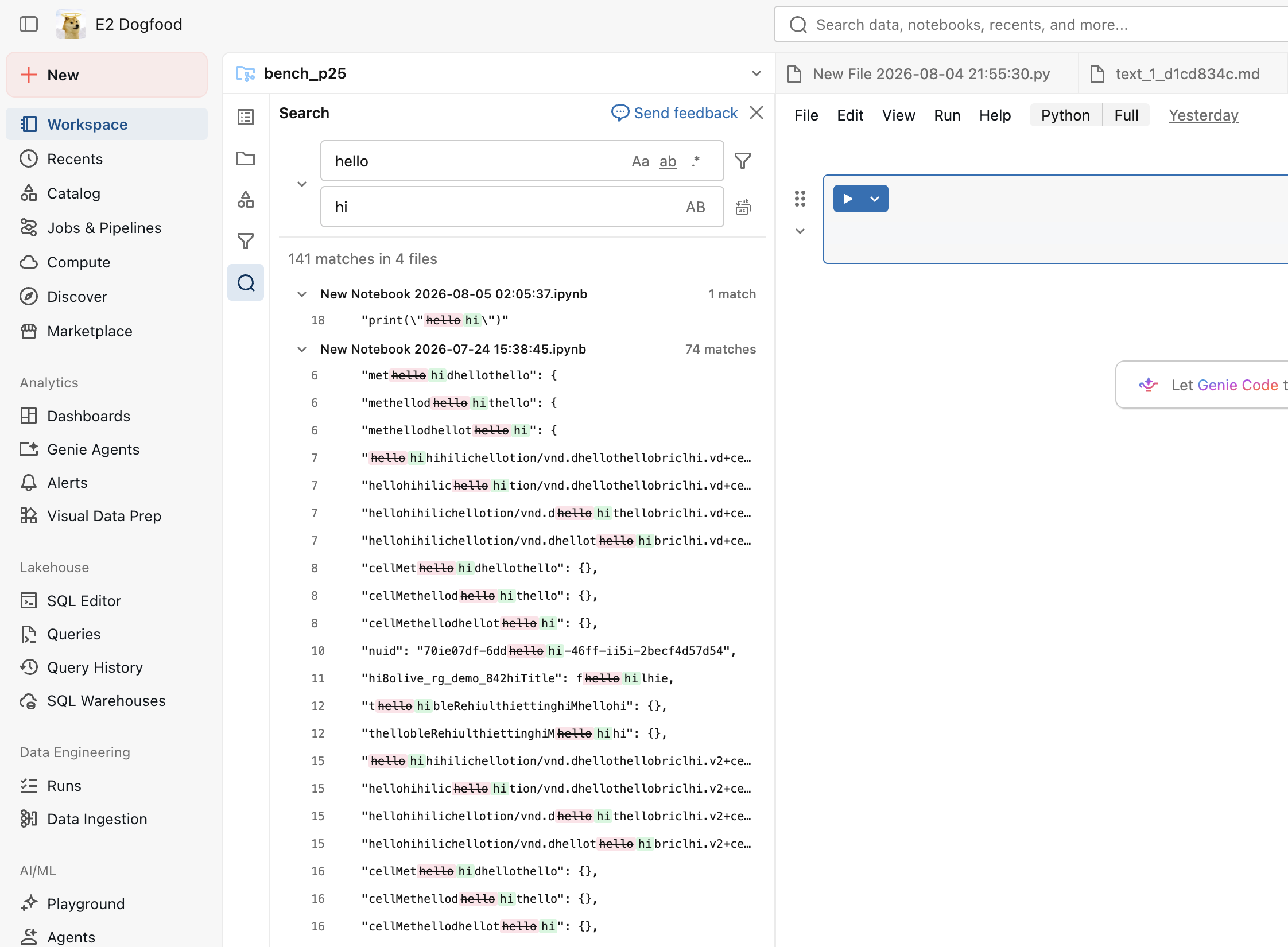
Secara default, pencarian menampilkan hingga 100 baris yang cocok per file, 500 file, dan 5.000 kecocokan, dan batas waktunya habis setelah 180 detik. Panel Pencarian menunjukkan kapan hasil terpotong.
Untuk mencari dan mengganti di seluruh file:
- Buka file di folder Git atau proyek Deklaratif Automation Bundles.
- Hubungkan ke baik sumber daya komputasi serbaguna yang menjalankan Databricks Runtime 18.1 atau lebih baru maupun lingkungan komputasi serverless versi 5 atau lebih baru. Gudang SQL tidak didukung.
- Klik
 di sidebar kiri.
 - Masukkan kata pencarian. Hasil dikelompokkan berdasarkan file.
- Secara opsional, pilih Cocokkan huruf besar,Cocokkan seluruh kata, atau Gunakan ekspresi reguler. Jika tidak ada yang dipilih, Azure Databricks melakukan pencarian literal tanpa membedakan huruf besar dan kecil yang dapat mencocokkan sebagian kata.
- Untuk membatasi pencarian berdasarkan jalur atau tipe file, klik Tampilkan filter file dan masukkan pola glob yang dipisahkan koma dalam file yang akan disertakan atau file yang akan dikecualikan. Misalnya, sertakan
*.py, src/**atau kecualikan*.ipynb. - Klik hasil untuk membuka file di lokasi yang sesuai.
- Klik Toggle replace dan masukkan teks pengganti.
- Secara opsional, pilih Pertahankan huruf besar/kecil untuk menyesuaikan penggantian dengan pola kapitalisasi umum di setiap kecocokan.
- Ganti satu kecocokan, semua kecocokan dalam satu file, atau semua kecocokan dalam hasil saat ini. Anda dapat mengabaikan kecocokan atau file untuk mengecualikannya tanpa mengubah file sumber.
- Tinjau dan konfirmasi operasi saat Anda memilih Ganti semua. Ganti semua hanya berlaku untuk kecocokan dalam hasil saat ini. Jika hasilnya dipotong, kecocokan tersembunyi tidak akan diganti. Perbaiki pencarian atau gunakan filter file untuk mempersempit hasil sebelum mengganti teks.
Saat input pencarian dipilih, gunakan tombol panah atas dan bawah untuk menelusuri istilah pencarian sebelumnya.
Teks pengganti disisipkan secara harfiah. Grup tangkap ekspresi reguler dan urutan escape dalam teks pengganti tidak diperluas.
Sebelum menulis setiap file, Azure Databricks memverifikasi bahwa setiap baris yang cocok tidak berubah sejak pencarian. Jika ada baris yang cocok berubah, Azure Databricks akan melewati seluruh file. Azure Databricks juga melewati notebook yang sebelumnya valid .ipynb jika penggantian tersebut membuat JSON-nya tidak dapat diparsable.
Inspeksi variabel
Untuk menampilkan informasi tentang variabel yang ditentukan dalam buku catatan SQL atau Python, arahkan kursor Anda ke atas nama variabel. Inspeksi variabel dalam Python memerlukan Databricks Runtime 12.2 LTS atau yang lebih tinggi.

Lihat Penjelajah variabel.
Masuk ke definisi
Saat buku catatan Python dilampirkan ke sumber daya komputasi, Anda dapat dengan cepat masuk ke definisi variabel, fungsi, modul sistem, atau kode di balik pernyataan %run.
Untuk melakukan ini, tahan tombol Cmd pada macOS atau kunci Ctrl pada Windows dan arahkan mouse ke atas variabel, nama fungsi, atau modul sistem. Jika definisi ditemukan, nama akan berubah menjadi hyperlink. Klik tautan untuk melompat ke definisinya, yang dapat terbuka di tab baru. Anda juga dapat mengklik kanan, lalu klik Buka definisi atau Definisi intip.

Fitur "buka definisi" tersedia di Databricks Runtime 12.2 LTS ke atas dan lingkungan tanpa server 1 ke atas.
Lipatan kode (code folding)
Pelipatan kode memungkinkan Anda menyembunyikan bagian kode untuk sementara waktu. Ini dapat membantu saat bekerja dengan blok kode panjang karena memungkinkan Anda fokus pada bagian kode tertentu yang sedang Anda kerjakan.
Untuk menyembunyikan kode, letakkan kursor Anda di paling kiri sel. Panah menunjuk ke bawah muncul di titik logis tempat Anda dapat menyembunyikan bagian kode. Klik panah untuk menyembunyikan bagian kode. Klik panah lagi (sekarang menunjuk ke kanan) untuk memperlihatkan kode.

Untuk detail selengkapnya, termasuk pintasan keyboard, lihat dokumentasi Visual Studio Code.
Dukungan multikursor
Anda dapat membuat beberapa kursor untuk membuat pengeditan simultan lebih mudah, seperti yang ditunjukkan dalam video:

Untuk membuat beberapa kursor dalam sel:
- Di macOS, tahan
Optiontombol dan klik di setiap lokasi untuk menambahkan kursor. - Pada Windows, tahan tombol
Altdan klik di setiap lokasi untuk menambahkan kursor. - Anda juga memiliki opsi untuk mengubah pintasan. Lihat Ubah pintasan untuk pilihan multikursor dan kolom.
Di macOS, Anda dapat membuat beberapa kursor yang diratakan secara vertikal dengan menggunakan pintasan Option+Commandkeyboard + tombol panah atas atau bawah.
Pemilihan kolom (kotak pilihan)
Untuk memilih beberapa item dalam kolom, klik di kiri atas area yang ingin Anda ambil. Then:
- Di macOS, tekan
Shift+Optiondan seret ke kanan bawah untuk mengambil satu atau beberapa kolom. - Pada Windows, tekan
Shift+Altdan seret ke kanan bawah untuk mengambil satu atau beberapa kolom. - Anda juga memiliki opsi untuk mengubah pintasan. Lihat Ubah pintasan untuk pilihan multikursor dan kolom.

Ubah pintasan untuk pemilihan multikursor dan kolom
Pintasan alternatif tersedia untuk pemilihan multikursor dan kolom (kotak). Dengan pilihan alternatif, pintasan berubah sebagai berikut:
- Untuk membuat beberapa kursor dalam sel:
- Di macOS, tahan
Cmdtombol dan klik di setiap lokasi untuk menambahkan kursor. - Pada Windows, tahan tombol
Ctrldan klik di setiap lokasi untuk menambahkan kursor.
- Di macOS, tahan
- Untuk memilih beberapa item dalam kolom, klik di kiri atas area yang ingin Anda ambil. Then:
- Di macOS, tekan
Optiondan seret ke kanan bawah untuk mengambil satu atau beberapa kolom. - Pada Windows, tekan
Altdan seret ke kanan bawah untuk mengambil satu atau beberapa kolom.
- Di macOS, tekan
Untuk mengaktifkan pintasan alternatif, lakukan hal berikut:
- Klik nama pengguna Anda di kanan atas ruang kerja, lalu klik Pengaturan di daftar drop-down.
- Di bilah samping Pengaturan, pilih Pengembang.
- Di bagian editor Code, ubah pengaturan Key untuk klik multi-kursor ke pengaturan Cmd untuk macOS atau Ctrl untuk Windows.
Saat Anda mengaktifkan pintasan alternatif, pintasan keyboard untuk membuat beberapa kursor yang diratakan secara vertikal tidak berubah.
Telusuri data
Gunakan browser skema untuk menjelajahi objek Katalog Unity yang tersedia untuk buku catatan. Klik  di sisi kiri buku catatan untuk membuka browser skema.
Tombol Untuk Anda hanya menampilkan objek yang telah Anda gunakan dalam sesi saat ini atau yang sebelumnya ditandai sebagai Favorit.
Saat Anda mengetik teks ke dalam kotak Filter
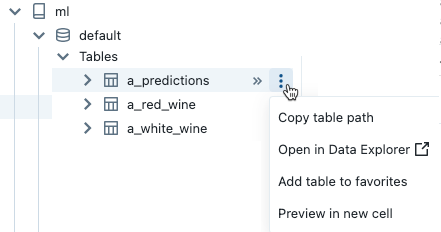
Untuk membuka  menu kebab, arahkan kursor ke atas nama objek seperti yang ditunjukkan:
Jika objek adalah tabel, Anda bisa melakukan hal berikut:
- Buat dan jalankan sel secara otomatis untuk menampilkan pratinjau data dalam tabel. Pilih Pratinjau di sel baru dari menu kebab untuk tabel.
- Menampilkan katalog, skema, atau tabel di Catalog Explorer. Pilih Buka di Catalog Explorer dari menu kebab. Tab baru terbuka memperlihatkan objek yang dipilih.
- Dapatkan jalur ke katalog, skema, atau tabel. Pilih Salin ... jalur dari menu kebab untuk objek.
- Tambahkan tabel ke Favorit. Pilih Tambahkan ke favorit dari menu kebab pada tabel.
Jika objek adalah katalog, skema, atau volume, Anda dapat menyalin jalur objek atau membukanya di Catalog Explorer.
Untuk menyisipkan nama tabel atau kolom langsung ke dalam sel:
- Klik kursor Anda pada sel tempat Anda ingin memasukkan nama.
- Pindahkan kursor Anda ke atas nama tabel atau nama kolom di browser skema.
- Klik
 yang muncul di sebelah kanan nama objek.
Menggunakan terminal web dan Databricks CLI
Untuk membuka terminal web di buku catatan, klik  di bagian bawah bilah sisi kanan.
Di Databricks Runtime 15.0 ke atas, Anda dapat menggunakan Databricks CLI dari terminal web di notebook. Lihat perintah shell Run di terminal web Azure Databricks untuk informasi persyaratan dan penggunaan.
Anda tidak dapat menggunakan CLI (Command Line Interface) dari sel buku catatan. Di notebook, perintah seperti %sh databricks ... tidak berfungsi dengan Databricks Runtime 15.0 atau yang lebih baru.
Pelengkapan otomatis yang dipersonalisasi
Pelengkapan otomatis secara otomatis menyelesaikan segmen kode saat Anda mengetiknya. Objek yang dapat diselesaikan termasuk jenis, kelas, dan objek, serta database SQL, nama tabel, struktur, peta, array, dan cuplikan kueri. Saat mereferensikan ekspresi tabel umum (CTE) yang menggunakan SELECT *, fitur pelengkapan otomatis menyediakan rekomendasi kolom berdasarkan struktur tabel yang mendasarinya. Databricks menggunakan metadata dan penggunaan Unity Catalog Anda untuk mempersonalisasi saran.
- Untuk sel Python, buku catatan harus disematkan ke sumber daya komputasi agar pelengkapan otomatis berfungsi, dan Anda harus menjalankan semua sel yang mendefinisikan objek yang dapat di-auto-complete.
- Untuk sel SQL, fitur pelengkapan otomatis menyarankan kata kunci dan sintaks dasar meskipun notebook (buku catatan elektronik) tidak dilampirkan ke sumber daya komputasi apa pun.
- Jika ruang kerja diaktifkan untuk Katalog Unity, fitur lengkapi otomatis juga merekomendasikan nama katalog, skema, tabel, dan kolom untuk tabel di Katalog Unity.
- Jika ruang kerja tidak diaktifkan untuk Katalog Unity, buku catatan harus dilampirkan ke sumber daya komputasi serba guna atau gudang SQL untuk menyarankan nama tabel atau kolom.
Saran lengkapi otomatis muncul secara otomatis saat Anda mengetik dalam sel. Gunakan tombol panah atas dan bawah atau mouse Anda untuk memilih saran, dan tekan tab atau Masukkan untuk menyisipkan pilihan ke dalam sel.
Note
Pelengkapan otomatis server di buku catatan R diblokir selama eksekusi perintah.
Pelengkapan otomatis diaktifkan secara default tetapi dapat dinonaktifkan di pengaturan pengguna Anda:
- Untuk menonaktifkan saran lengkapi otomatis, alihkan Lengkapi Otomatis saat Anda mengetik. Saat pelengkapan otomatis nonaktif, Anda dapat menampilkan saran lengkapi otomatis dengan menekan Ctrl + Spasi.
- Untuk mencegah Enter menyisipkan saran lengkapi otomatis, aktifkan atau nonaktifkan fungsi tombol Enter menerima saran lengkapi otomatis.
Pencocokan tanda kurung
Saat Anda mengklik di dekat tanda kurung, kurung siku, atau kurung kurawal, editor menyoroti karakter tersebut dan tanda kurung yang cocok.

Penyorotan kesalahan pada Python

Ruang kerja dengan fitur AI yang didukung Mitra diaktifkan juga dapat memilih Perbaiki dengan Asisten untuk saran yang dibantu AI.
Notebook Databricks mendukung penyorotan kesalahan berikut:
-
Python penyorotan kesalahan sintaks: Kesalahan sintaksis apa pun dalam sel kode Python disorot dengan warna merah. Jika memungkinkan, Genie Code menyarankan perbaikan cepat untuk Anda. Ini didukung untuk komputasi yang menjalankan Databricks Runtime 12.1 ke atas atau komputasi tanpa server. Anda dapat mengonfigurasi penyorotan kesalahan sintaks dengan
pyproject.tomlfile. Lihat Konfigurasi penyorotan sintaks Python. - Penyorotan kesalahan format Python: Kesalahan format dan peringatan pada kode Python digarisbawahi dengan warna kuning atau merah, tergantung pada tingkat keparahan. Ini dapat membantu mengidentifikasi masalah pemformatan seperti indentasi tak terduga, panjang garis panjang, dan banyak lagi. Arahkan mouse ke atas peringatan sintaks untuk melihat informasi selengkapnya. Ini didukung untuk komputasi yang menjalankan Databricks Runtime 12.1 ke atas atau komputasi tanpa server.
- Penyorotan kesalahan tipe Python: Pemeriksaan tipe dapat meningkatkan kualitas kode, keterbacaan, dan pemeliharaan dalam proyek Python dan PySpark. Pemeriksa jenis dapat menandai kesalahan yang terkait dengan atribut yang tidak ada, argumen yang hilang, dan argumen yang tidak cocok dalam panggilan fungsi sebelum eksekusi kode. Arahkan mouse ke atas peringatan yang disorot untuk melihat informasi selengkapnya. Ini didukung untuk komputasi yang menjalankan Databricks Runtime 16.0 ke atas atau lingkungan tanpa server 2.
Mengaktifkan penyorotan kesalahan Python
Untuk mengaktifkan atau menonaktifkan penyorotan kesalahan, lakukan hal berikut:
- Klik nama pengguna Anda di kanan atas ruang kerja, lalu klik Pengaturan di daftar drop-down.
- Di bilah samping Pengaturan, pilih Pengembang.
- Alihkan pengaturan untuk penyorotan kesalahan sintaks Python (di bawah editor Code), penyorotan kesalahan format Python (di bawah fitur Eksperimental), dan/atau penyorotan kesalahan tipe Python (di bawah fitur Eksperimental).
Konfigurasikan penyorotan sintaks Python
Saat notebook tersambung ke komputasi yang menjalankan Databricks Runtime 16.4 atau lebih tinggi atau lingkungan tanpa server versi 3 atau lebih tinggi, Anda dapat menyesuaikan perilaku penyorotan sintaks dengan membuat pyproject.toml file. Untuk buku catatan tertentu, digunakan file terdekat pyproject.toml di jalur induk langsungnya di Sistem File Ruang Kerja. Jika tidak dapat ditemukan di jalur leluhur, maka pyproject.toml file di folder beranda pengguna saat ini digunakan.
Misalnya, jika Anda memiliki buku catatan dengan jalur a/b/c/d/notebook.py dan terdapat pyproject.toml file di a/b/pyproject.toml dan a/b/c/pyproject.toml, maka yang kedua digunakan karena lokasinya lebih dekat. File pyproject.toml di /a/b/c/e/pyproject.toml tidak akan dipertimbangkan karena tidak berada di jalur leluhur langsung.
Azure Databricks menggunakan sintaks standar untuk file pyproject.toml. Misalnya, Anda dapat merujuk ke dokumentasi Ruff untuk melihat cara mengonfigurasi linter Ruff dengan pyproject.toml file.
Saat ini, Azure Databricks hanya mendukung konfigurasi ruff, pylint, pyright dan flake8 untuk melakukan linting melalui pyproject.toml.
Untuk mengaktifkan linter, file pyproject.toml harus memiliki blok [tool.<name-of-linter>].
Untuk menonaktifkan linter secara eksplisit, tambahkan blok berikut:
[tool.<name-of-linter>]
disabled=true
Anda juga dapat menonaktifkan aturan penyorotan sintaks yang ditulis Azure Databricks dengan blok seperti:
[tool.databricks]
disabled_rules = ['DB01', 'DB03']
Karena Flake8 mengharapkan konfigurasi dalam format yang berbeda, Anda harus meneruskan konfigurasi untuk Flake8 sebagai string:
[tool.flake8]
config = """ \
[flake8] \
extend_ignore = E303 \
"""
Mengkustomisasi pemformatan SQL
Anda bisa mengkustomisasi pengaturan untuk pemformatan SQL di editor SQL baru dan editor buku catatan. Klik Tampilkan > Pengaturan Pengembang. Gulir ke bawah ke Format SQL dan tentukan pengaturan Anda.

Gunakan pintasan keyboard
Untuk menampilkan pintasan keyboard, pilih Bantuan > Pintasan keyboard. Pintasan keyboard yang tersedia bergantung pada apakah kursor berada dalam sel kode (mode edit) atau tidak (mode perintah).
Tabel di bawah ini memperlihatkan pintasan keyboard yang tersedia.
Mengedit pintasan mode
| Function | Pintasan MacOS | pintasan Windows |
|---|---|---|
| Beralih ke Mode Perintah | Esc |
Esc |
| Jalankan perintah dan sisipkan sel baru di bawah ini | Option + Enter |
Alt + Enter |
| Sisipkan sel di atas | Ctrl + Option + P |
Ctrl + Alt + P |
| Sisipkan sel di bawah ini | Ctrl + Option + N |
Ctrl + Alt + N |
| Pindah ke sel sebelumnya/berikutnya | Option + Up/Down |
Alt + Up/Down |
| Memisahkan sel pada kursor | Ctrl + Option + - |
Ctrl + Alt + - |
| Hapus baris saat ini | ⌘ + Shift + K |
Ctrl + Shift + K |
| Hapus sel saat ini | Ctrl + Option + D |
Ctrl + Alt + D |
| Pindah ke atas atau ke sel sebelumnya | Up |
Up |
| Pindah ke bawah atau ke sel berikutnya | Down |
Down |
| Pelengkapan otomatis | Ctrl + Space |
Ctrl + Space |
| Pelengkapan Otomatis Kode Genie | Ctrl + Shift + Space |
Ctrl + Shift + Space |
| Kode Genie Dalam Baris | ⌘ + I |
Ctrl + I |
| Petunjuk parameter | ⌘ + Shift + Space |
Ctrl + Shift + Space |
| Docstring |
⌘ + (K, I) |
Ctrl + (K, I) |
| Beberapa kursor | Option + Click |
Alt + Click |
| Pilih kolom (kotak) | Option + Shift + Drag |
Alt + Shift + Drag |
| Pilihan Inden/Tidak Terindentasi | ⌘ + ]/[ |
Ctrl + ]/[ |
| Urungkan pengetikan | ⌘ + Z |
Ctrl + Z |
| Ketik ulang | ⌘ + Shift + Z |
Ctrl + Shift + Z |
| Alihkan komentar baris | ⌘ + / |
Ctrl + / |
| Tambahkan komentar baris |
⌘ + (K, C) |
Ctrl + (K, C) |
| Hapus komentar baris |
⌘ + (K, U) |
Ctrl + (K, U) |
| Pengeditan multi-kursor | ⌘ + Option + Up/Down |
Ctrl + Option + Up/Down |
| Memperbesar ukuran font | Option + + |
Alt + + |
| Kurangi ukuran font | Option + - |
Alt + - |
Jalan pintas mode perintah
| Function | Pintasan Mac OS | pintasan Windows |
|---|---|---|
| Beralih ke Mode Edit | Enter |
Enter |
| Batalkan eksekusi untuk sel yang dipilih |
I, I |
I, I |
| Batalkan eksekusi (lewati permintaan) |
Shift + (I, I) |
Shift + (I, I) |
| Hapus sel saat ini |
D, D |
D, D |
| Hapus sel saat ini (lewati perintah) |
Shift + (D, D) |
Shift + (D, D) |
| Masuk ke sel pertama |
G, G |
G, G |
| Masuk ke sel terakhir | Shift + G |
Shift + G |
| Batalkan pemotongan/hapus sel | ⌘ + Z/Z |
Ctrl + Z/Z |
| Salin sel saat ini | ⌘ + C |
Ctrl + C |
| Memotong sel saat ini | ⌘ + X |
Ctrl + X |
| Tempelkan sel | ⌘ + V |
Ctrl + V |
| Sisipkan sel di atas | A |
A |
| Sisipkan sel di bawah ini | B |
B |
| Tampilkan/Sembunyikan keluaran sel | O |
O |
| Alihkan judul sel | T |
T |
| Gulir ke bawah | Space |
Space |
| Menggulir ke atas | Shift + Space |
Shift + Space |
| Menu ganti pintasan keyboard | H |
H |
| Gabungkan dengan sel di bawah ini | Shift + M |
Shift + M |
| Pindah ke sel sebelumnya | Up/P/K |
Up/P/K |
| Pindah ke sel berikutnya | Down/N/J |
Down/N/J |
| Tambahkan sel yang berdekatan ke pilihan | Shift + Up/Down |
Shift + Up/Down |
| Pilih semua sel | ⌘ + A |
Ctrl + A |
| Pilih beberapa sel | ⌘ + Click |
Ctrl + Click |
| Alihkan nomor baris | L |
L |
| Memperluas/Menciutkan judul sel | Right/Left |
Right/Left |
Pintasan bersama
| Function | Pintasan MacOS | pintasan Windows |
|---|---|---|
| Beralih palet perintah | ⌘ + Shift + P |
Ctrl + Shift + P |
| Temukan | ⌘ + F |
Ctrl + F |
| Mengganti | Ctrl + Option + F |
Ctrl + Alt + F |
| Memformat kode | ⌘ + Shift + F |
Ctrl + Shift + F |
| Jalankan perintah dan pindahkan ke sel berikutnya | Shift + Enter |
Shift + Enter |
| Jalankan perintah yang dipilih | ⌘ + Enter |
Ctrl + Enter |
| Sel debug | Option + Shift + D |
Alt + Shift + D |
| Debugger: Lanjutkan | F7 |
F7 |
| Debugger: Baris Selanjutnya | F8 |
F8 |
| Debugger: Langkah Masuk | F9 |
F9 |
| Debugger: Langkah Keluar | Shift + F9 |
Shift + F9 |
| Jalankan semua perintah | Option + Shift + Enter |
Alt + Shift + Enter |
| Jalankan semua perintah di atas (eksklusif) | Option + Shift + Up |
Alt + Shift + Up |
| Jalankan semua perintah di bawah ini (inklusif) | Option + Shift + Down |
Alt + Shift + Down |
| Status dan output yang jelas |
0, 0 |
0, 0 |
| Jalankan teks yang dipilih atau pernyataan aktif | Ctrl + Shift + Enter |
Ctrl + Shift + Enter |
| Menjalankan pernyataan SQL aktif | ⌘ + Shift + Enter |
Ctrl + Shift + Enter |
| Memindahkan sel ke atas | Ctrl + Option + Up |
Ctrl + Alt + Up |
| Memindahkan sel ke bawah | Ctrl + Option + Down |
Ctrl + Alt + Down |
| Alihkan panel komentar/ tambahkan komentar | Ctrl + Option + M |
Ctrl + Alt + M |
| Alihkan panel ruang kerja | Ctrl + Option + E |
Ctrl + Alt + E |
| Alihkan panel katalog | Ctrl + Option + C |
Ctrl + Alt + C |
| Tampilkan/sembunyikan panel Genie Code | Ctrl + Option + A |
Ctrl + Alt + A |
| Alihkan mode fokus | Ctrl + Option + O |
Ctrl + Alt + O |
| Tutup tab saat ini | Ctrl + Option + W |
Ctrl + Alt + W |
| Buat tab baru | Ctrl + Option + T |
Ctrl + Alt + T |
| Beralih ke tab kiri | Ctrl + Option + Left |
Ctrl + Alt + Left |
| Beralih ke tab kanan | Ctrl + Option + Right |
Ctrl + Alt + Right |
| Tutup semua tab | Ctrl + Option + Shift + A |
Ctrl + Alt + Shift + A |