Catatan
Akses ke halaman ini memerlukan otorisasi. Anda dapat mencoba masuk atau mengubah direktori.
Akses ke halaman ini memerlukan otorisasi. Anda dapat mencoba mengubah direktori.
Halaman ini memandu Anda membuat peringatan Databricks SQL dari awal hingga akhir. Ini mencakup editor alert, tutorial create-alert, cara meninjau detail evaluasi, serta pengaturan lanjutan dan templat notifikasi yang dapat Anda konfigurasi.
Jelajahi editor peringatan
Langkah-langkah di bagian ini membimbing Anda melalui cara membuat peringatan yang diperlihatkan dalam gambar berikut. Gunakan label dan penjelasan untuk memahami setiap komponen.
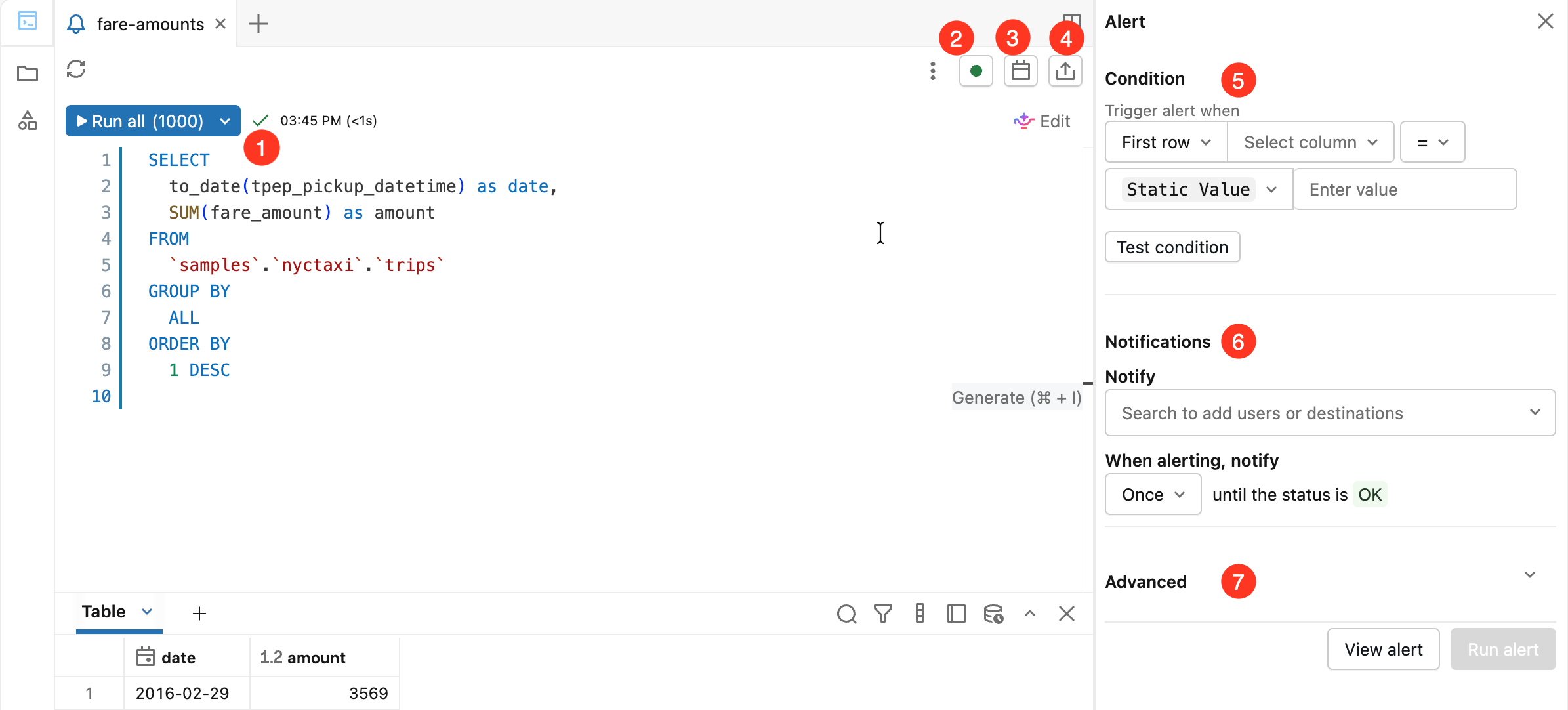
- Editor kueri: Tulis dan uji kueri yang ingin Anda gunakan sebagai dasar peringatan.
- Komputasi: Pilih gudang SQL yang menjalankan kueri pemberitahuan. Indikator status menunjukkan apakah gudang yang dipilih sedang berjalan. Untuk rekomendasi ukuran warehouse dan perilaku pada waktu eksekusi terjadwal, lihat Pilih SQL warehouse untuk peringatan.
- Jadwal: Atur jadwal berkala agar pemberitahuan berjalan.
- Berbagi: Atur izin yang menentukan bagaimana orang lain di ruang kerja Anda dapat bekerja dengan pemberitahuan Anda.
- Kondisi: Pilih ambang nilai yang harus memicu pemberitahuan pemberitahuan. Anda bisa menjalankan kueri untuk menguji kondisi dari bagian ini.
-
Pemberitahuan: Menunjukkan pengguna atau tujuan pemberitahuan mana yang harus diberi tahu saat nilai ambang batas berada di luar rentang yang diharapkan. Secara opsional, atur frekuensi pemberitahuan untuk mengulangi pemberitahuan hingga pemberitahuan kembali ke
OK. - Tingkat Lanjut: Gunakan pengaturan tingkat lanjut untuk memperingatkan nilai dan kondisi khusus.
Important
Pemberitahuan tidak mendukung kueri dengan parameter.
Membuat peringatan
Gunakan langkah-langkah berikut untuk membuat pemberitahuan:
Klik
 Alerts IconPemberitahuan di bar samping dan klik Buat Pemberitahuan.
Salin dan tempel kueri berikut ini di editor kueri. Klik Jalankan semua (1000). Untuk mempelajari lebih lanjut tentang bekerja dengan editor SQL, lihat editor SQL Databricks.
SELECT
  to_date(tpep_pickup_datetime) as date,
  SUM(fare_amount) as amount
FROM
  `samples`.`nyctaxi`.`trips`
GROUP BY
  ALL
ORDER BY
  1 DESC
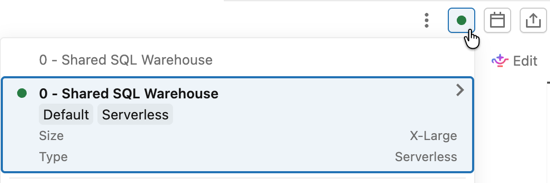
Klik pemilih komputasi, lalu klik gudang dari daftar untuk menentukan sumber daya komputasi mana yang menjalankan pemberitahuan.
Di bidang Kondisi , atur kondisi yang harus memicu pemberitahuan.
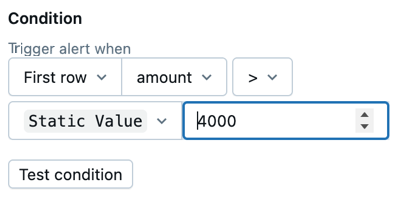
Terapkan pengaturan berikut seperti yang diperlihatkan:
- Pilih Jumlah sebagai nilai data untuk diperiksa. Anda bisa mengatur kondisi pemberitahuan pada nilai pertama kolom dalam hasil kueri, atau Anda bisa memilih untuk mengatur agregasi di semua baris kolom tunggal, seperti SUM atau AVERAGE.
- Pilih jumlah sebagai kolom yang akan diperiksa.
- Pilih > (lebih besar dari) sebagai operator logis yang akan diterapkan.
- Atur nilai ambang ke
Static value4000. Nilai statis dipilih secara default. Masukkan 4000 ke dalam bidang nilai.
Klik Uji kondisi untuk mempratinjau pemberitahuan dan menguji apakah pemberitahuan akan dipicu dengan data saat ini. Pengaturan yang disediakan harus memicu pemberitahuan. Anda dapat mengubah nilai ambang batas untuk menguji lebih lanjut.
Di bagian Pemberitahuan , cari nama pengguna Anda dan klik saat muncul.
Klik
 ikon kalender untuk membuka dialog Edit jadwal . Gunakan menu drop-down untuk mengatur pemberitahuan agar berjalan Setiap 5menit dari 0 menit setelah jam. Kliklah Simpan.
Opsional, pilih kotak centang Tampilkan Sintaks Cron untuk mengedit jadwal di dalam Sintaks Cron Quartz.
ikon kalender untuk membuka dialog Edit jadwal . Gunakan menu drop-down untuk mengatur pemberitahuan agar berjalan Setiap 5menit dari 0 menit setelah jam. Kliklah Simpan.
Opsional, pilih kotak centang Tampilkan Sintaks Cron untuk mengedit jadwal di dalam Sintaks Cron Quartz.Klik Tampilkan pemberitahuan.
Pemberitahuan Anda disimpan dan berjalan pada jadwal yang Anda berikan. Data yang digunakan dalam contoh ini bersifat statis, jadi jika kondisi pengujian Anda berstatus Dipicu, kondisi tersebut akan terpicu lagi saat dijalankan berikutnya. Anda menerima pemberitahuan email sebagai pemberitahuan. Jika kondisi Pengujian mengembalikan OK, tidak ada pemberitahuan yang dikirim.
Meninjau detail pemberitahuan
Halaman terbuka untuk menampilkan detail pemberitahuan Anda. Halaman ini juga memperlihatkan riwayat pemberitahuan dengan detail evaluasi. Klik tombol Jalankan sekarang untuk segera menjalankan kueri pemberitahuan dan mengembalikan hasilnya di halaman ini.
Klik Edit di sudut kanan atas halaman untuk terus mengedit pemberitahuan.
Batas proses aktif pada ruang kerja
Eksekusi pemberitahuan tunduk pada batas eksekusi aktif tingkat ruang kerja. Setiap ruang kerja memiliki batas default 250 eksekusi pemberitahuan aktif simultan. Ketika semua slot eksekusi sedang digunakan dan pemberitahuan terjadwal diaktifkan, eksekusi pemberitahuan dilewati dan pemberitahuan tidak dievaluasi.
Jika Anda menduga peringatan terlewati, periksa riwayat evaluasi untuk melihat apakah ada jeda pada waktu yang dijadwalkan. Pola yang paling umum adalah semua alert yang terdampak memiliki jadwal yang sama, dan menjalankan Jalankan sekarang secara manual berhasil karena dijalankan di luar lonjakan konkurensi.
Hindari mencapai batas eksekusi aktif
Untuk mengurangi permintaan simultan pada slot eksekusi, atur jadwal peringatan secara berselang agar tidak semuanya dipicu pada saat yang sama. Misalnya, alih-alih menjadwalkan semua pemberitahuan di 01:30, jadwalkan di 01:30, 01:32, 01:34, dan sebagainya.
Meminta penambahan kuota
Jika ruang kerja Anda secara konsisten mencapai batas eksekusi aktif, hubungi Dukungan Databricks untuk meminta peningkatan kuota eksekusi aktif maksimum ruang kerja Anda. Berikan ID ruang kerja, perkiraan rentang waktu saat proses eksekusi dilewati, dan jumlah total peringatan yang terdampak.
Pengaturan tingkat lanjut
Klik Pengaturan tingkat lanjut untuk menerapkan pengaturan berikut:
-
Beri tahu saat status OK: Kirim pemberitahuan saat peringatan kembali ke status
OK. - Status hasil kosong: Atur status khusus untuk dikembalikan saat kueri tidak mengembalikan hasil.
- Templat: Mengonfigurasi templat pemberitahuan. Lihat Templat pemberitahuan.
Admin ruang kerja dapat menyiapkan tujuan pemberitahuan baru. Lihat Mengelola tujuan pemberitahuan.
Untuk badan JSON yang dikirim oleh peringatan ke tujuan notifikasi webhook, lihat payload webhook peringatan SQL.
Templat pemberitahuan
Pemberitahuan menggunakan templat default kecuali Anda mengkustomisasinya. Untuk mengkustomisasi subjek dan isi, pilih Kustomisasi templat. Dua editor tersedia: editor standar dan editor Markdown. Klik tab di bawah ini untuk membandingkannya.
Editor standar
Dalam editor standar, rujuk variabel di subjek dan isi pesan dengan {{VARIABLE_NAME}}. Variabel berikut didukung:
-
ALERT_STATUS: Status peringatan yang dievaluasi (string). -
ALERT_CONDITION: Operator kondisi peringatan (string). -
ALERT_THRESHOLD: Ambang batas peringatan (karakter atau angka). -
ALERT_COLUMN: Nama kolom pemberitahuan (string). -
ALERT_NAME: Nama peringatan (string). -
ALERT_URL: URL halaman peringatan (karakter). -
QUERY_RESULT_TABLE: Tabel HTML hasil kueri (string). Hasil dibatasi hingga 100 baris pertama. Hanya tujuan pemberitahuan email yang dapat merender HTML. -
QUERY_RESULT_VALUE: Nilai hasil kueri (karakter atau angka). -
QUERY_RESULT_ROWS: Baris hasil dari kueri (array dari nilai). -
QUERY_RESULT_COLS: Kolom hasil kueri (array string).
Misalnya: Alert "{{ALERT_NAME}}" changed status to {{ALERT_STATUS}}.
Editor standar juga mendukung HTML untuk pemformatan. Hanya tujuan pemberitahuan email yang dapat merender HTML. Tag HTML berikut diperbolehkan: <a>, <b>, <blockquote>, <br>, <code>, <del>, <div>, <em>, <h1>, <h2>, <h3>, <h4>, <h5>, <h6>, <hr>, <i>, <img>, <li>, <ol>, <p>, <pre>, <span>, <table>, <thead>, <tbody>, <td>, <th>, <tr>, <u>, <ul>.
Atribut berikut diizinkan pada tag yang tercantum:
| Atribut | Tag yang didukung |
|---|---|
href |
<a> |
title |
<img> |
target |
<a> |
alt |
<img> |
src |
<img> |
start |
<b>, <blockquote>, <code>, <del>, <em>, <hr>, <i>, <pre>, <u> |
Klik tombol sakelar Pratinjau untuk melihat hasil render.
Important
Pratinjau berguna untuk memverifikasi bahwa variabel templat ditampilkan dengan benar. Ini bukan representasi yang akurat dari konten pemberitahuan akhir, karena setiap tujuan pemberitahuan dapat menampilkan pemberitahuan secara berbeda.
Editor Markdown
Aktifkan Editor Markdown untuk menulis isi menggunakan Markdown. Editor Markdown memiliki toolbar pemformatan dan pratinjau yang dirender.
Dalam editor Markdown, rujuk variabel dengan @VARIABLE_NAME. Ketik @ di badan pesan untuk membuka pemilih variabel. Editor Markdown mendukung ALERT_NAME, , ALERT_STATUS, ALERT_CONDITIONALERT_THRESHOLD, ALERT_COLUMN, ALERT_URL, dan QUERY_RESULT_TABLE.