Catatan
Akses ke halaman ini memerlukan otorisasi. Anda dapat mencoba masuk atau mengubah direktori.
Akses ke halaman ini memerlukan otorisasi. Anda dapat mencoba mengubah direktori.
UI Azure Databricks menyertakan editor SQL yang dapat Anda gunakan untuk menulis kueri, berkolaborasi dengan kolega, menemukan data yang tersedia, dan membuat visualisasi. Halaman ini memperkenalkan editor SQL dan menautkan ke halaman yang membahas setiap tugas secara rinci.
Buka editor SQL
Untuk membuka editor SQL di UI Azure Databricks, klik  SQL Editor di bilah samping.
Editor SQL akan terbuka dengan kueri terakhir Anda yang masih terbuka. Jika tidak ada kueri, atau semua kueri Anda telah ditutup secara eksplisit, halaman utama editor SQL akan terbuka.
Apa yang bisa Anda lakukan dengan editor SQL
Gunakan editor SQL untuk menjelajahi data dan berkolaborasi pada SQL di ruang kerja Anda:
- Tulis dan perbaiki kueri: Hubungkan ke gudang SQL, jelajahi katalog dan skema, serta buat SQL dengan autocomplete dan Kode Genie.
- Jalankan dan bagikan: Jalankan kueri satu atau multi-statement, bagikan dengan kolaborator, dan edit bersama secara real time.
- Jelajahi hasil: Visualisasikan, filter, unduh, dan analisislah hasil kueri.
- Parameterisasi dan format: Tambahkan widget parameter dan sesuaikan format otomatis SQL.
Orientasi
Bagian ini menyoroti perbedaan utama di UI dan menjelaskan cara menemukan dan menggunakan fitur yang tersedia.
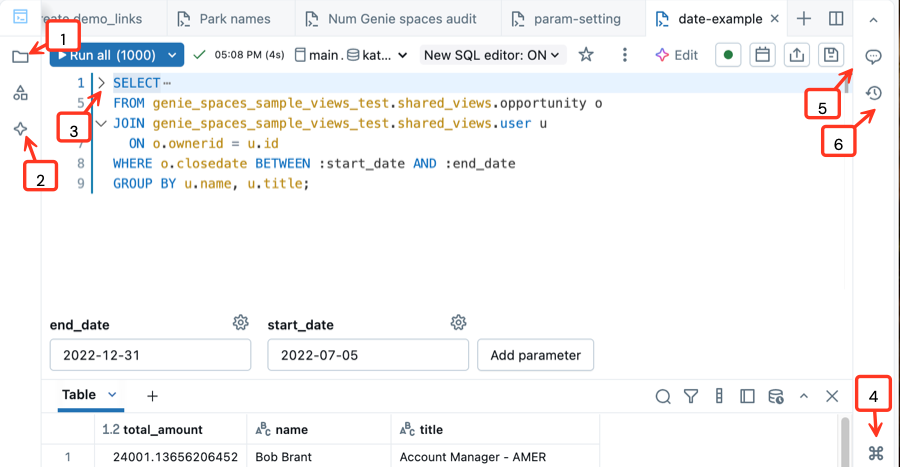
- Buka sistem file ruang kerja: Anda dapat membuka dan mengatur objek ruang kerja langsung dari editor SQL.
- Gunakan Kode Genie terintegrasi: Mengobrol dengan Genie Code untuk membantu Anda menulis, memperbaiki, atau memahami kueri. Jalankan kode yang dihasilkan oleh Kode Genie dari panel samping.
- Ciutkan bagian kode: Klik panah ciutkan di sebelah kiri blok kode untuk menyembunyikan dan memperluas bagian kode secara selektif. Ini dapat mempermudah bekerja melalui file besar.
- Buka palet perintah: Palet perintah mencakup tindakan umum, pintasan keyboard, tema kustom, dan tautan untuk membantu Anda menemukan apa yang Anda butuhkan dengan cepat. Setelah Anda membukanya, gunakan bilah pencarian untuk mencari alat dan pintasan tertentu.
- Komentari kode: Tambahkan komentar ke kode untuk meningkatkan kolaborasi.
- Tinjau riwayat versi: Tinjau perubahan terbaru pada kueri Anda.
Bekerja dengan editor SQL
Halaman-halaman berikut membahas tugas utama yang dapat Anda lakukan di editor SQL:
| Task | Description |
|---|---|
| Tulis kueri | Hubungkan ke komputasi, telusuri aset data, dan buat kueri. |
| Jalankan dan bagikan kueri | Jalankan kueri tunggal atau kueri dengan beberapa pernyataan, bagikan, dan edit bersama secara waktu nyata. |
| Menampilkan hasil kueri | Menjelajahi, memvisualisasikan, mengunduh, dan memfilter hasil kueri. |
| Gunakan parameter | Gunakan parameter bernama dan konfigurasikan widget parameter. |
| Format SQL khusus | Kustomisasi opsi pemformatan otomatis SQL. |
| Pintasan papan ketik | Referensi pintasan keyboard umum. |
Menyalin ID kueri warisan
Untuk mendapatkan ID kueri warisan untuk kueri yang Anda migrasikan ke editor SQL baru, salin dari menu File . ID kueri warisan dapat berguna untuk panggilan API atau integrasi lain yang mereferensikannya.
- Buka kueri di editor SQL baru.
- Klik
 di bagian atas editor.
 - Klik File>Salin ID kueri warisan.