Catatan
Akses ke halaman ini memerlukan otorisasi. Anda dapat mencoba masuk atau mengubah direktori.
Akses ke halaman ini memerlukan otorisasi. Anda dapat mencoba mengubah direktori.
Halaman ini menjelaskan cara menyambungkan ke gudang SQL, menelusuri file dan data, dan menulis kueri di editor Databricks SQL baru.
Menghubungkan ke sistem komputasi
Anda harus memiliki setidaknya izin CAN USE pada gudang SQL untuk menjalankan kueri. Anda dapat menggunakan menu drop-down di dekat bagian atas editor untuk melihat opsi yang tersedia. Untuk memfilter daftar, masukkan teks di kotak pencarian.
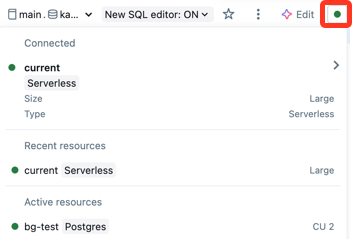
Jika Anda memiliki gudang SQL default, editor SQL secara otomatis menggunakannya saat Anda membuat kueri. Jika tidak ada gudang default yang diatur, Anda memilih dari daftar alfabet gudang yang tersedia. Kueri berikutnya menggunakan gudang terakhir yang dipilih. Untuk mengatur gudang default, lihat Mengatur gudang default tingkat pengguna.
Ikon di samping gudang SQL mengindikasikan status:
- Menjalankan

- Berhenti

Note
Jika tidak ada gudang SQL dalam daftar, hubungi administrator ruang kerja Anda.
Gudang SQL yang dipilih akan dimulai ulang secara otomatis saat Anda menjalankan kueri Anda. Lihat Memulai gudang data SQL untuk mempelajari cara lain memulai gudang data SQL.
Telusuri aset dan dapatkan bantuan
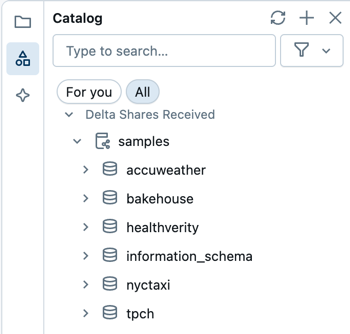
Gunakan panel kiri di editor SQL untuk menemukan file ruang kerja, melihat objek data, dan mendapatkan bantuan dari Kode Genie.
Menelusuri file ruang kerja
Klik  ikon folder untuk membuka folder pengguna ruang kerja Anda. Anda dapat membuka semua file ruang kerja yang dapat Anda akses dari bagian UI ini.
Menelusuri objek data
Jika Anda memiliki izin baca metadata, browser skema di editor SQL memperlihatkan database dan tabel yang tersedia. Anda juga dapat menelusuri objek data dari Catalog Explorer.
Anda dapat menavigasi objek database yang diatur Katalog Unity di Catalog Explorer tanpa komputasi aktif. Untuk menjelajahi data di hive_metastore dan katalog lain yang tidak diatur oleh Katalog Unity, Anda harus terhubung ke sistem komputasi dengan hak akses yang sesuai. Lihat Tata Kelola Data dengan Unity Catalog.
Note
Jika tidak ada objek data di browser skema atau Catalog Explorer, hubungi administrator ruang kerja Anda.
Klik  di dekat bagian atas browser skema untuk menyegarkan skema. Anda dapat memasukkan teks di bilah pencarian untuk memfilter aset menurut nama. Klik
  ikon filter untuk memfilter objek menurut jenis.
Klik nama objek di browser untuk melihat detail selengkapnya tentang objek. Misalnya, klik nama skema untuk memperlihatkan tabel dalam skema tersebut. Klik nama tabel untuk memperlihatkan kolom dalam tabel tersebut.
Dapatkan bantuan dari Genie Code
Klik  Ikon Kode Genie untuk membuka jendela obrolan dengan Kode Genie. Klik pertanyaan yang disarankan atau masukkan pertanyaan Anda sendiri untuk berinteraksi dengan Kode Genie.
Membuat kueri
Anda bisa memasukkan teks untuk membuat kueri di editor SQL. Anda dapat menyisipkan elemen dari browser skema untuk mereferensikan katalog dan tabel.
Masukkan kueri Anda di editor SQL.
Editor SQL mendukung pelengkapan otomatis. Saat Anda mengetik, pelengkapan otomatis menyarankan opsi penyelesaian. Misalnya, jika penyelesaian yang valid di lokasi kursor adalah kolom, pelengkapan otomatis akan menyarankan nama kolom. Jika Anda mengetik
select * from table_name as t where t., pelengkapan otomatis mengenali bahwatadalah alias untuktable_namedan akan menyarankan kolom di dalamtable_name. Anda juga dapat menggunakan pelengkapan otomatis untuk merujuk cuplikan kueri.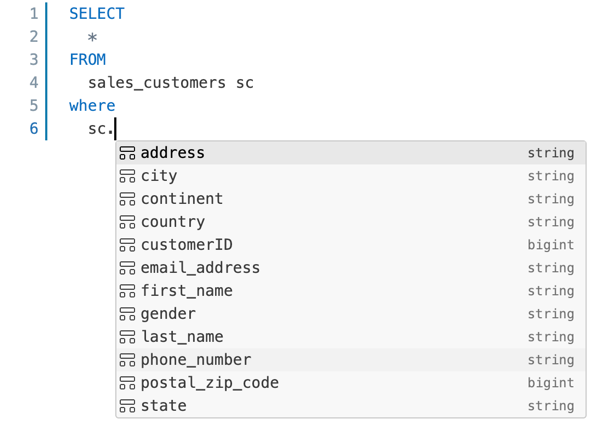
(Opsional) Setelah selesai mengedit, klik Simpan. Secara default, kueri disimpan ke folder Beranda pengguna Anda. Untuk menyimpan kueri ke lokasi lain, pilih folder target dan klik Pindahkan.
Note
Kueri baru secara otomatis diberi nama Kueri baru dengan tanda waktu pembuatan ditambahkan dalam judul. Secara default, kueri baru yang dibuat tanpa konteks folder tertentu dibuat di folder Draf di direktori beranda Anda. Saat kueri baru disimpan atau diganti namanya, kueri tersebut akan dihapus dari Draf.
Mengkueri sumber data
Anda dapat mengidentifikasi sumber kueri menggunakan nama tabel yang sepenuhnya memenuhi syarat dalam kueri itu sendiri atau dengan memilih kombinasi katalog dan skema dari pemilih drop-down bersama dengan nama tabel dalam kueri. Nama tabel yang sepenuhnya memenuhi syarat dalam kueri mengambil alih katalog dan pemilih skema di editor SQL. Jika nama tabel atau kolom menyertakan spasi, bungkus pengidentifikasi tersebut dengan tanda backtick pada kueri SQL Anda.
Note
Jumlah maksimum hasil yang dikembalikan dalam tabel adalah 64.000 baris atau 10MB, mana yang lebih kecil.
Contoh berikut menunjukkan cara mengkueri berbagai objek seperti tabel yang bisa Anda simpan dalam katalog.
Mengkueri tabel atau tampilan standar
Contoh berikut mengkueri tabel dari samples katalog.
SELECT
  o_orderdate,
  o_orderkey,
  o_custkey,
  o_totalprice,
  o_shippriority
FROM
  samples.tpch.orders
Mengkueri tampilan metrik
Contoh berikut mengkueri tampilan metrik yang menggunakan tabel dari katalog sampel sebagai sumbernya. Ini mengevaluasi tiga langkah yang tercantum dan menggabungkan atas Order Month dan Order Status. Ini mengembalikan hasil yang diurutkan menurut Order Month. Untuk membuat tampilan metrik serupa di ruang kerja Anda, lihat Tutorial: membuat tampilan metrik dengan gabungan dan pemodelan data.
Semua evaluasi pengukuran harus dibungkus dengan fungsi MEASURE. Lihat fungsi agregat measure.
SELECT
 `Order Month`,
 `Order Status`,
 MEASURE(`Order Count`),
 MEASURE(`Total Revenue`),
 MEASURE(`Total Revenue per Customer`)
FROM
 orders_metric_view
GROUP BY ALL
ORDER BY 1 ASC;
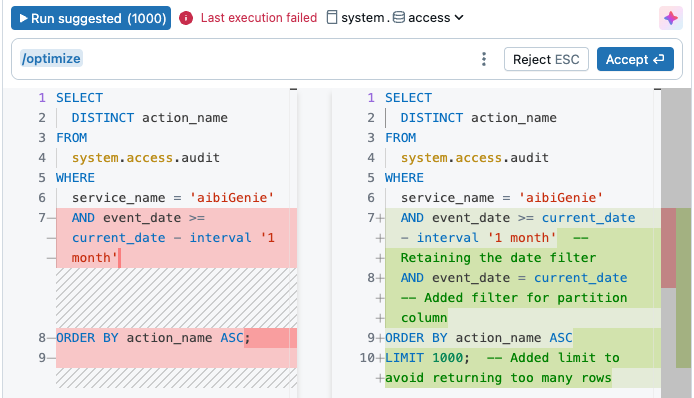
Mengoptimalkan kueri dengan Kode Genie
Klik Ikon Genie Code di sisi kanan editor untuk mendapatkan bantuan dan saran langsung saat menulis kueri. Perintah /optimize slash meminta Genie Code untuk mengevaluasi dan mengoptimalkan kueri. Untuk informasi selengkapnya, lihat Mengoptimalkan kode Python, PySpark, dan SQL.
Mengedit beberapa tab kueri
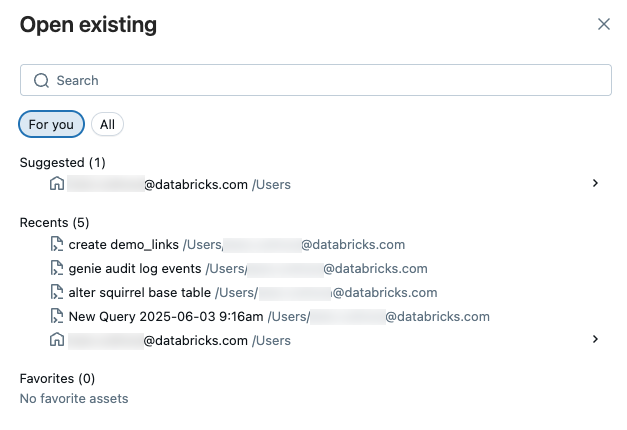
Secara default, editor SQL menggunakan tab sehingga Anda dapat membuka dan mengedit beberapa kueri secara bersamaan. Untuk membuka tab baru, klik +, lalu pilih Buat kueri baru atau Buka kueri yang ada. Klik Buka kueri yang sudah ada untuk melihat daftar kueri. Tab Untuk Anda menawarkan daftar saran terkurasi berdasarkan aktivitas Anda. Gunakan tab Semua untuk menemukan kueri apa pun yang dapat Anda akses.
Menyimpan kueri
Konten kueri di editor SQL baru terus disimpan secara otomatis. Tombol Simpan mengontrol apakah konten kueri draf harus diterapkan ke aset terkait, seperti alur kerja atau pemberitahuan warisan. Jika kueri dibagikan dengan kredensial Jalankan sebagai pemilik, hanya pemilik kueri yang bisa menggunakan tombol Simpan untuk menerapkan perubahan. Jika kredensial diatur ke Jalankan sebagai penampil, pengguna dengan setidaknya CAN MANAGE izin dapat menyimpan kueri.
Sumber mengontrol kueri
File kueri Databricks SQL (ekstensi: .dbquery.ipynb) didukung di folder Databricks Git. Anda dapat menggunakan folder Git untuk mengontrol file kueri Anda dan membagikannya di ruang kerja lain dengan folder Git yang mengakses repositori Git yang sama. Jika Anda memilih untuk menolak editor SQL baru setelah menerapkan atau mengkloning kueri di folder Databricks Git, hapus dan buat ulang folder Git tersebut untuk menghindari perilaku yang tidak terduga.