Catatan
Akses ke halaman ini memerlukan otorisasi. Anda dapat mencoba masuk atau mengubah direktori.
Akses ke halaman ini memerlukan otorisasi. Anda dapat mencoba mengubah direktori.
Portal Defender menyediakan kemampuan pelaporan terintegrasi untuk data keamanan cloud. Anda dapat menggunakannya untuk membuat, menyesuaikan, dan membagikan wawasan keamanan dengan organisasi Anda.
Anda dapat melihat laporan bawaan, membuat laporan kustom yang disesuaikan dengan kebutuhan Anda, dan mengekspor laporan ke PDF untuk dibagikan dengan pemangku kepentingan. Dengan menggunakan laporan bawaan, laporan khusus, dan ekspor PDF, Anda dapat menghasilkan dan mengelola laporan berdasarkan data keamanan cloud dan menyesuaikannya dengan kebutuhan organisasi Anda.
Kemampuan pelaporan keamanan cloud
Pelaporan keamanan cloud memungkinkan Anda untuk:
- Lihat laporan keamanan cloud bawaan seperti CNAPP Executive Summary dan Cloud Posture.
- Sesuaikan laporan yang sudah ada dengan menduplikasi dan memodifikasi bagian, kartu, dan tata letak.
- Buat laporan khusus dari awal dengan mendefinisikan bagian dan memilih kartu yang relevan.
- Sesuaikan kartu dalam laporan khusus untuk menampilkan data yang sesuai dengan kebutuhan pelaporan Anda.
- Ekspor laporan ke PDF untuk dibagikan kepada para pemangku kepentingan.
- Kontrol akses laporan dengan menggunakan pengaturan visibilitas (Privat, akses tingkat Tenant, atau Publik).
- Filter dan atur laporan berdasarkan jenis (bawaan atau kustom) dan visibilitas.
Prasyarat
Sebelum menggunakan pelaporan keamanan cloud, penuhi persyaratan berikut:
Persyaratan lingkungan
Persyaratan lingkungan berikut harus dipenuhi:
- Paket berbayar Microsoft Defender untuk Cloud diaktifkan.
Peran dan izin yang diperlukan
Anda harus memiliki setidaknya salah satu peran berikut:
- Pengelola Global
- Administrator Keamanan
- Pembaca Global
- Pembaca Informasi Keamanan
- Petugas Keamanan
Atau salah satu izin berikut:
- Inti_PengaturanKeamanan_Baca
- SecOps_BasicsRead
- Postur_SecureScoreBaca
- Kelola Pengaturan Keamanan Inti
- SecOps_AlertsManage
- Posture_SecureScoreManage
Lingkungan cloud yang didukung
Pelaporan keamanan cloud tersedia di lingkungan cloud berikut:
- Tersedia di cloud komersial: Azure, AWS, dan GCP
- Tidak tersedia di sovereign cloud
Mengakses laporan keamanan cloud
Untuk mengakses pelaporan cloud:
Buka halaman Laporan di portal Microsoft Defender.
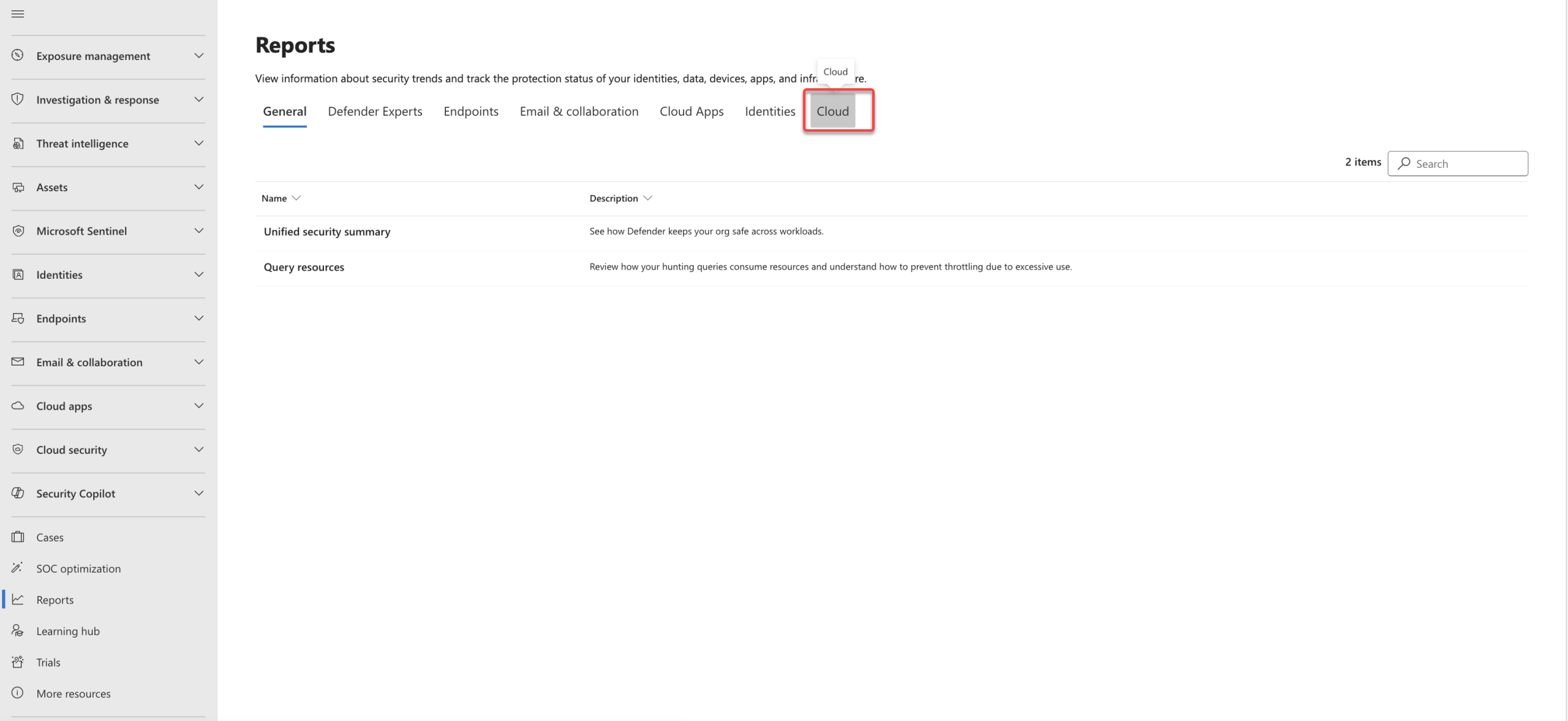
Pilih tab Cloud .
Menampilkan laporan bawaan
Microsoft Defender untuk Cloud mencakup laporan bawaan yang menyediakan tampilan data keamanan cloud yang telah ditentukan sebelumnya. Laporan ini membantu tim keamanan dan pemangku kepentingan dengan cepat memahami risiko, cakupan, dan kepatuhan di seluruh lingkungan.
Untuk melihat laporan bawaan:
Dari halaman Pelaporan , pilih tab Cloud .
Pilih laporan seperti Ringkasan Eksekutif CNAPP atau Postur Cloud.

Laporan ringkasan Eksekutif CNAPP
Laporan Ringkasan Eksekutif CNAPP menyediakan ringkasan terpadu tingkat tinggi mengenai sinyal platform perlindungan aplikasi cloud-native (CNAPP) di seluruh lingkungan Anda. Dirancang untuk pemimpin keamanan dan pemangku kepentingan yang membutuhkan pandangan cepat dan holistik tentang risiko, cakupan, dan tren cloud.
Ikhtisar
Bagian Ikhtisar menyediakan gambaran tingkat tinggi dari indikator keamanan utama di seluruh lingkungan cloud Anda.
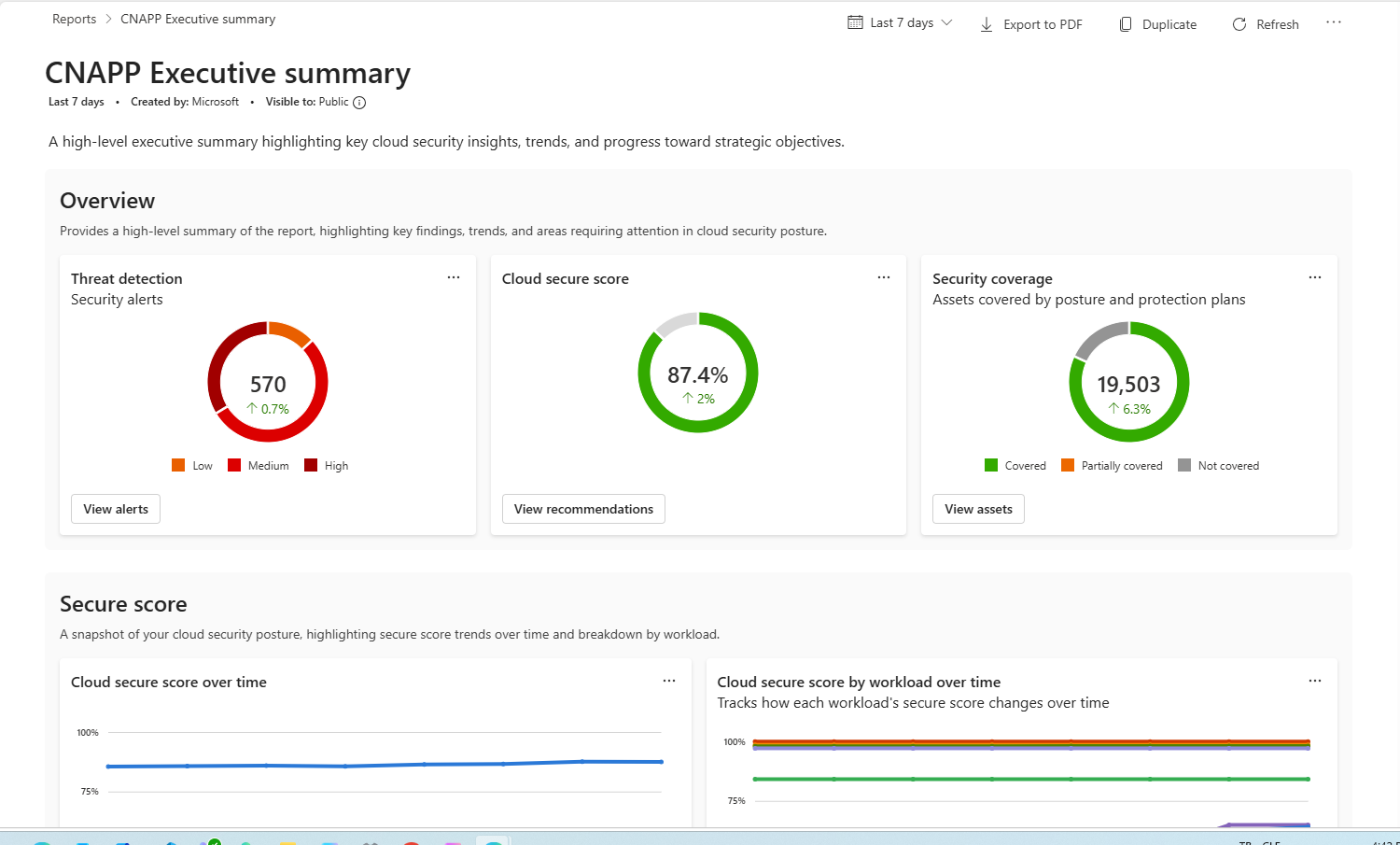
Skor keamanan
Bagian ini menunjukkan bagaimana skor cloud secure berubah seiring waktu, dengan rincian yang membantu mengidentifikasi area dengan risiko lebih tinggi atau perbaikan yang lebih lambat.
Manajemen kerentanan
Bagian ini memberikan wawasan tentang tingkat keterpaparan terhadap kerentanan dan remediasi di seluruh lingkungan cloud Anda.
Rekomendasi keamanan
Bagian ini menampilkan rekomendasi keamanan yang terdeteksi di seluruh lingkungan, menyoroti celah konfigurasi dan penyimpangan praktik terbaik yang dapat Anda perbaiki untuk mengurangi risiko.
Investigasi dan respons
Bagian ini merangkum aktivitas deteksi dan respons di seluruh lingkungan Anda.
Kepatuhan terhadap peraturan
Bagian ini menunjukkan postur kepatuhan di seluruh kerangka regulasi yang didukung, menyoroti standar yang tidak sesuai dan area yang memerlukan perhatian.
Kapan menggunakan laporan ini
Gunakan laporan ringkasan eksekutifCNAPP (cloud-native application protection platform) ketika Anda membutuhkan:
- Dapatkan tampilan tingkat eksekutif yang cepat dari risiko keamanan cloud secara keseluruhan
- Memantau tren dalam skor aman, kerentanan, dan pemberitahuan dari waktu ke waktu
- Meninjau postur dan cakupan keamanan di beberapa beban kerja dan lingkungan
- Mendukung pengarahan kepemimpinan dan tinjauan keamanan tingkat tinggi
Laporan postur awan
Laporan postur Cloud memberikan tampilan terpusat tentang postur keamanan cloud Anda secara keseluruhan di seluruh lingkungan dan beban kerja. Ini membantu Anda menilai risiko keamanan, melacak kemajuan dari waktu ke waktu, dan memprioritaskan upaya remediasi.
Ikhtisar
Bagian ini merangkum postur keamanan saat ini, termasuk skor keamanan cloud dan cakupan rencana Defender CSPM di seluruh lingkungan Anda.
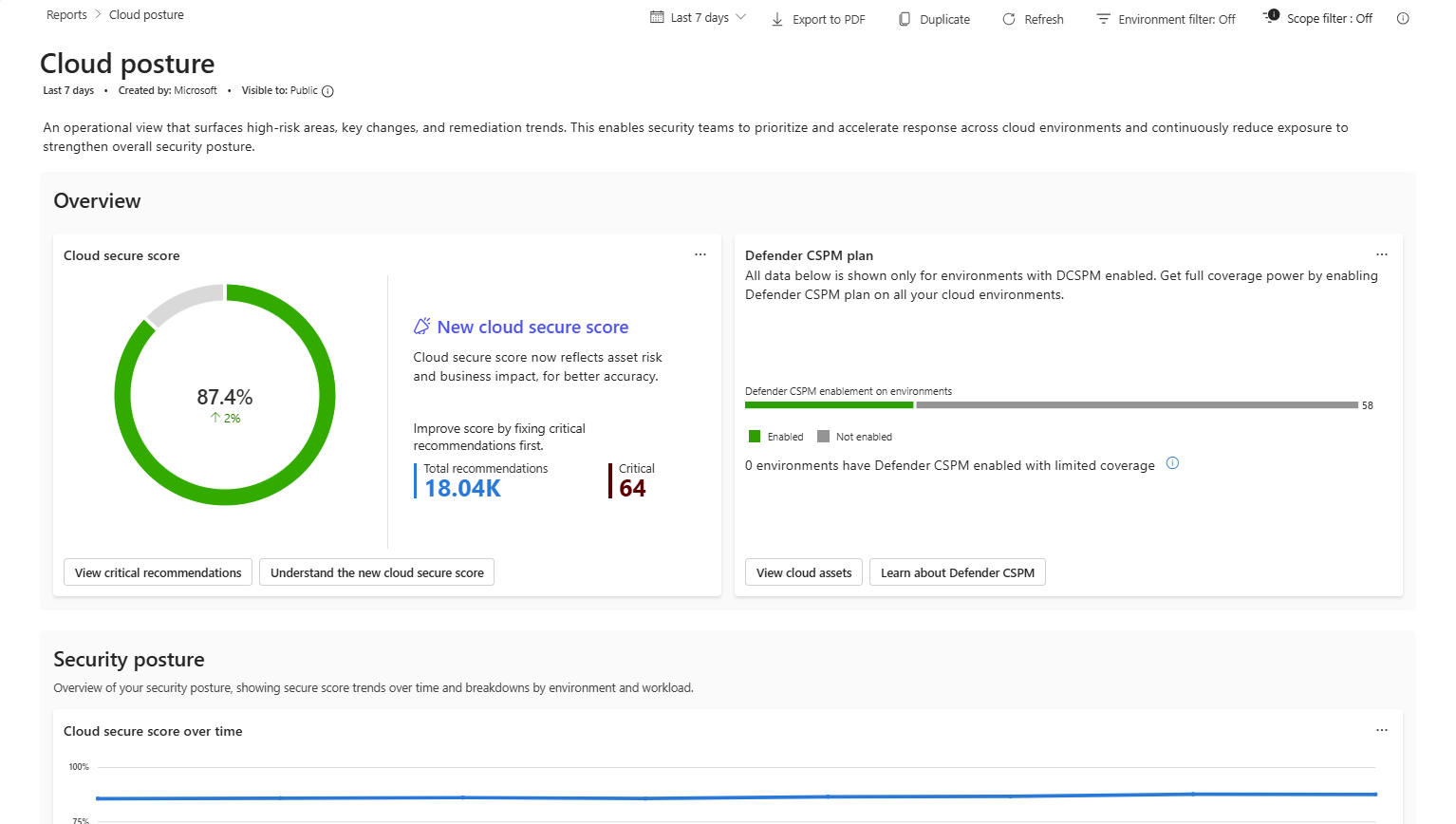
Postur keamanan
Bagian ini menunjukkan bagaimana skor cloud secure berkembang seiring waktu, dengan rincian berdasarkan lingkungan dan beban kerja untuk membantu mengidentifikasi area dengan risiko lebih tinggi.
Rekomendasi
Bagian ini menyoroti rekomendasi keamanan yang dapat ditindaklanjuti dan status remediasi untuk membantu memprioritaskan upaya remediasi berdasarkan dampaknya.
Kepatuhan terhadap peraturan
Bagian ini menampilkan postur kepatuhan terhadap standar dan kerangka kerja regulasi yang didukung, membantu mengidentifikasi celah kepatuhan dan melacak kemajuan menuju persyaratan regulasi.
Kapan menggunakan laporan ini
Gunakan laporan Cloud posture saat Anda perlu:
- Pantau status keamanan secara keseluruhan dan perkembangan skor keamanan
- Mengidentifikasi lingkungan berisiko tinggi atau jenis beban kerja
- Memprioritaskan remediasi berdasarkan dampak rekomendasi
- Melacak postur kepatuhan di seluruh kerangka kerja peraturan
Membuat laporan kustom
Anda dapat membuat laporan kustom untuk mengatasi kebutuhan pelaporan tertentu.
Untuk membuat laporan kustom:
Dari halaman Pelaporan , pilih Buat laporan.
Masukkan detail laporan:
- Nama: Masukkan nama deskriptif.
- Deskripsi: Tambahkan konteks tentang tujuan laporan.
- Visibilitas: Konfigurasikan pengaturan visibilitas.
Tambahkan konten ke laporan Anda:
- Buat bagian untuk mengatur informasi.
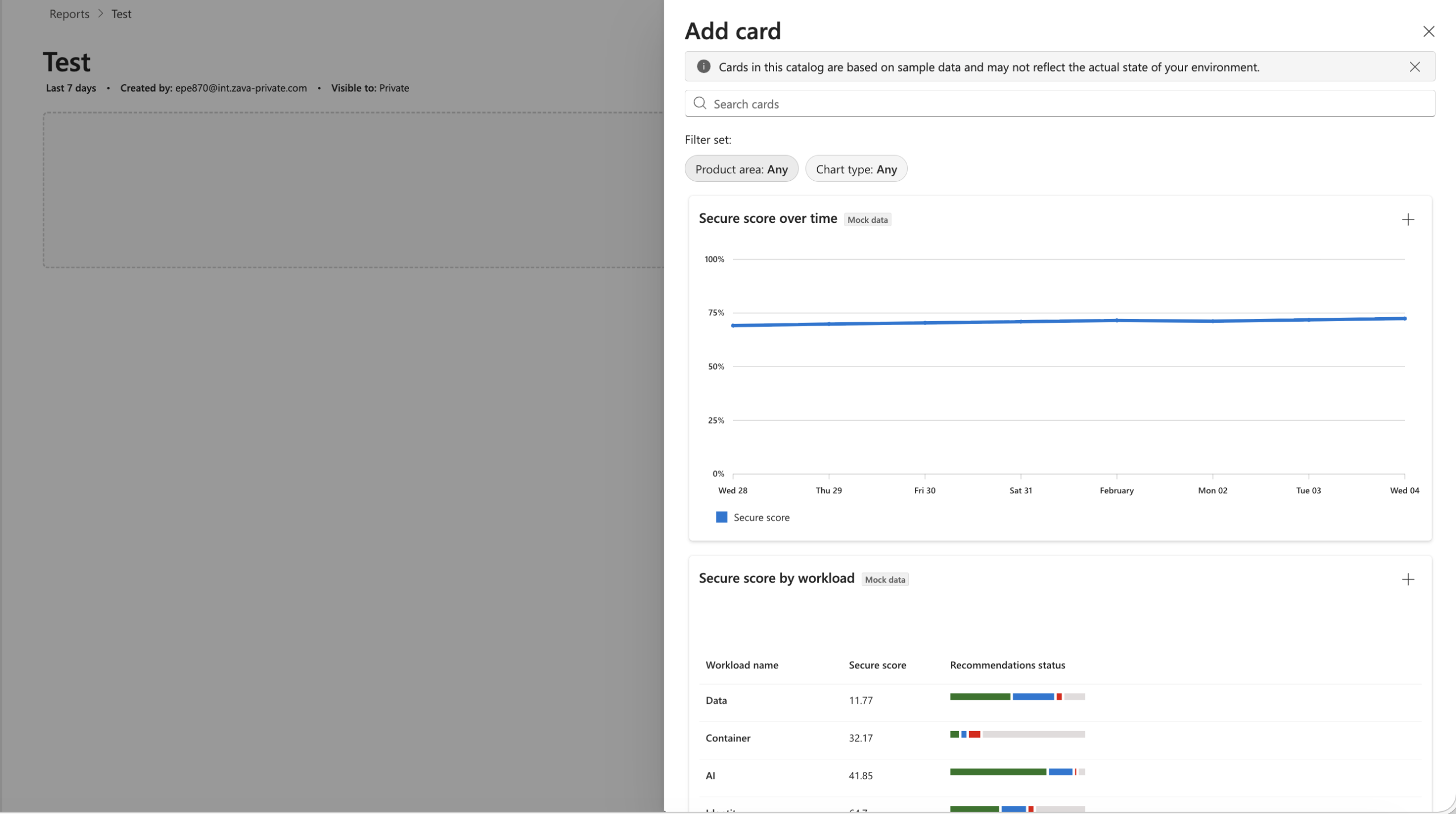
- Tambahkan kartu untuk menampilkan data tertentu.
- Sesuaikan kartu yang diberi label Dapat Disesuaikan untuk mengonfigurasi opsi tambahan.
- Edit judul kartu sesuai kebutuhan.
- Sesuaikan ukuran kartu untuk tata letak yang optimal.
Pilih Simpan.
Sesuaikan kartu dalam laporan khusus
Saat Anda membangun atau mengedit laporan kustom, telusuri katalog kartu dan konfigurasikan setiap kartu sebelum Anda menambahkannya ke laporan Anda. Kartu berlabel Dapat Disesuaikan mendukung opsi konfigurasi tambahan, seperti filter untuk beban kerja atau kategori rekomendasi.
Untuk menambah dan menyesuaikan kartu:
Di laporan kustom Anda, pilih + Tambahkan kartu.
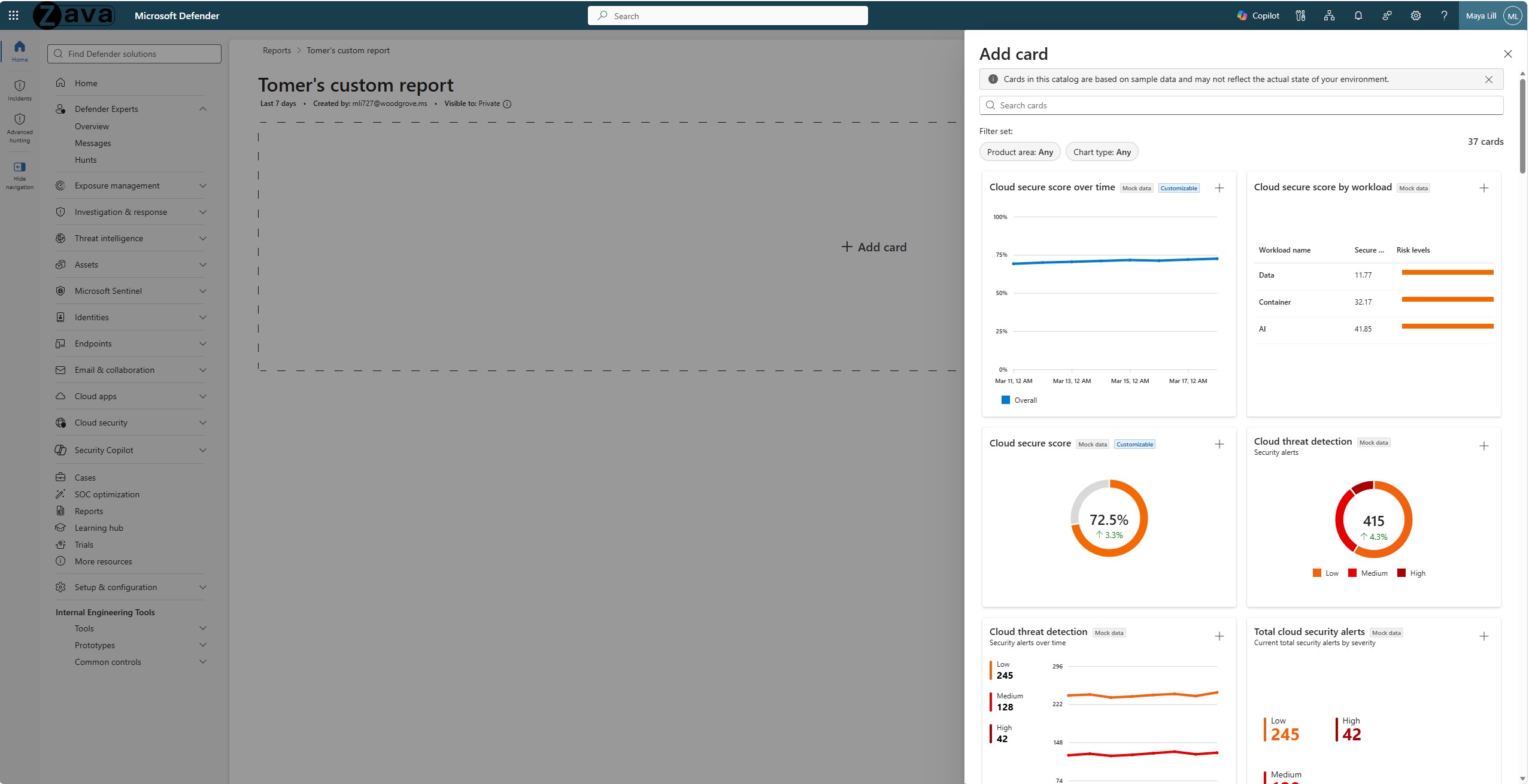
Di panel Tambahkan kartu , telusuri atau cari katalog. Gunakan filter Area produk dan Jenis bagan untuk mempersempit daftar.
Pilih + pada kartu untuk membuka dialog Tambahkan kartu untuk melaporkan .
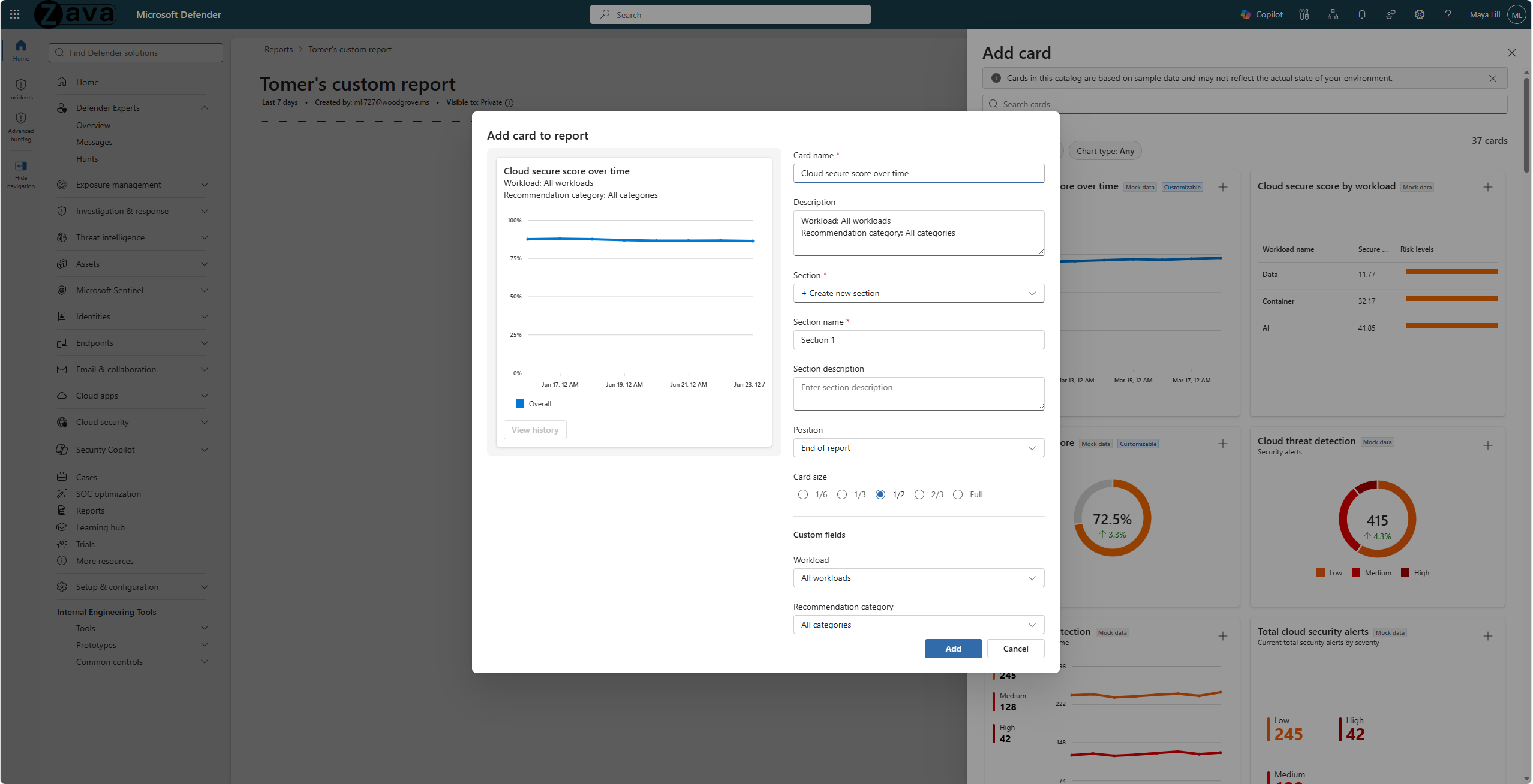
Konfigurasikan pengaturan kartu:
- Nama kartu: Edit nama tampilan untuk kartu.
- Deskripsi: Tambahkan konteks yang muncul di bawah judul kartu.
- Bagian: Tetapkan kartu ke bagian yang sudah ada atau buat yang baru.
- Posisi: Pilih tempat kartu ditampilkan dalam laporan.
- Ukuran kartu: Pilih 1/6, 1/3, 1/2, 2/3, atau Lebar penuh.
- Bidang kustom: Tersedia untuk kartu berlabel Dapat Disesuaikan. Konfigurasikan filter seperti beban kerja atau kategori rekomendasi untuk menyesuaikan data kartu.
Pilih Tambahkan untuk menyisipkan kartu ke dalam laporan.
Menduplikasi dan mengedit laporan
Anda dapat menduplikasi laporan yang ada dan menyesuaikannya untuk membuat variasi.
Untuk menduplikasi dan mengedit laporan:
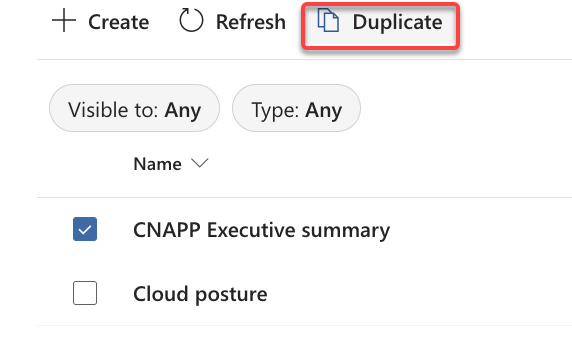
Dari halaman Pelaporan , pilih laporan.
Pilih Duplikat.
Dalam dialog, konfigurasikan laporan baru:
- Masukkan nama
- Menambahkan deskripsi
- Mengatur visibilitas
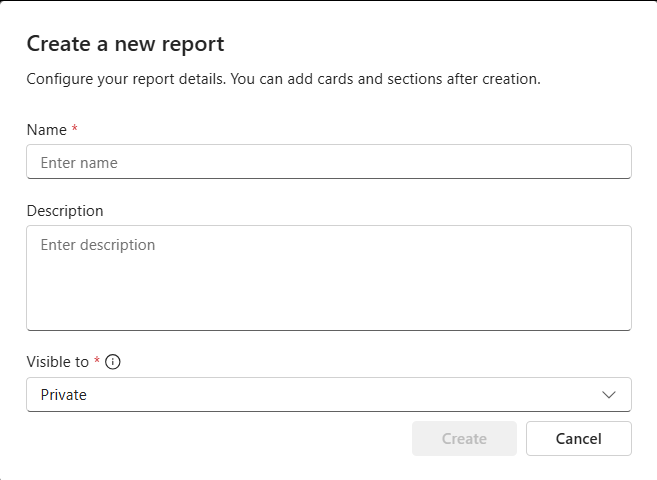
Pilih OK untuk membuat duplikat.
Buka laporan duplikat dan buat perubahan Anda:
- Menyusun ulang bagian
- Menambahkan atau menghapus kartu
- Mengubah judul dan ukuran kartu
Pilih Simpan untuk mempertahankan perubahan Anda.
Mengekspor laporan
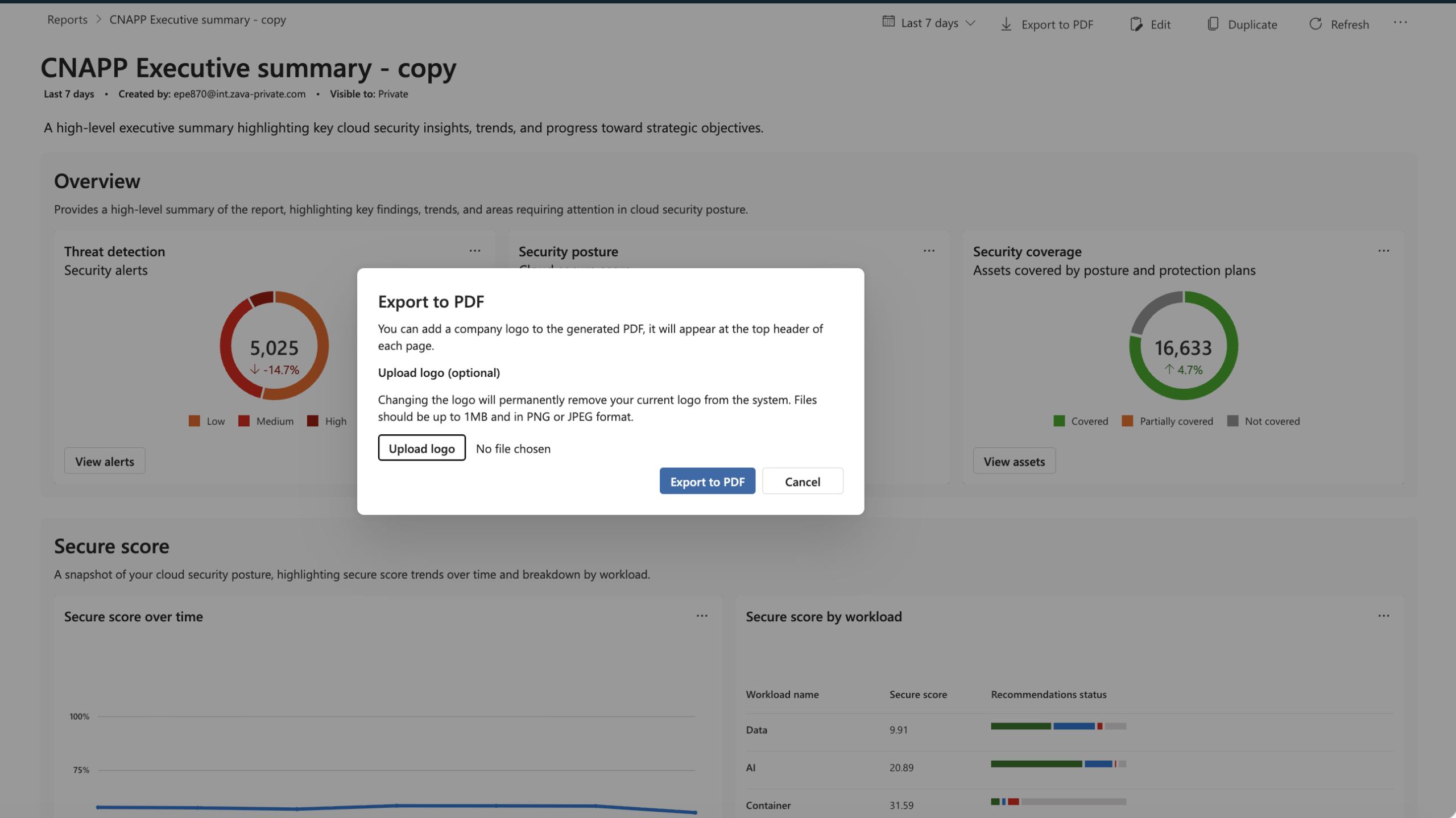
Anda dapat mengekspor laporan ke PDF untuk tujuan berbagi atau arsip.
Untuk mengekspor laporan:
- Buka laporan yang ingin Anda ekspor.
- Pilih Ekspor ke PDF.
- Tunggu hingga ekspor selesai.
- Unduh file PDF ke perangkat lokal Anda.
Memfilter laporan
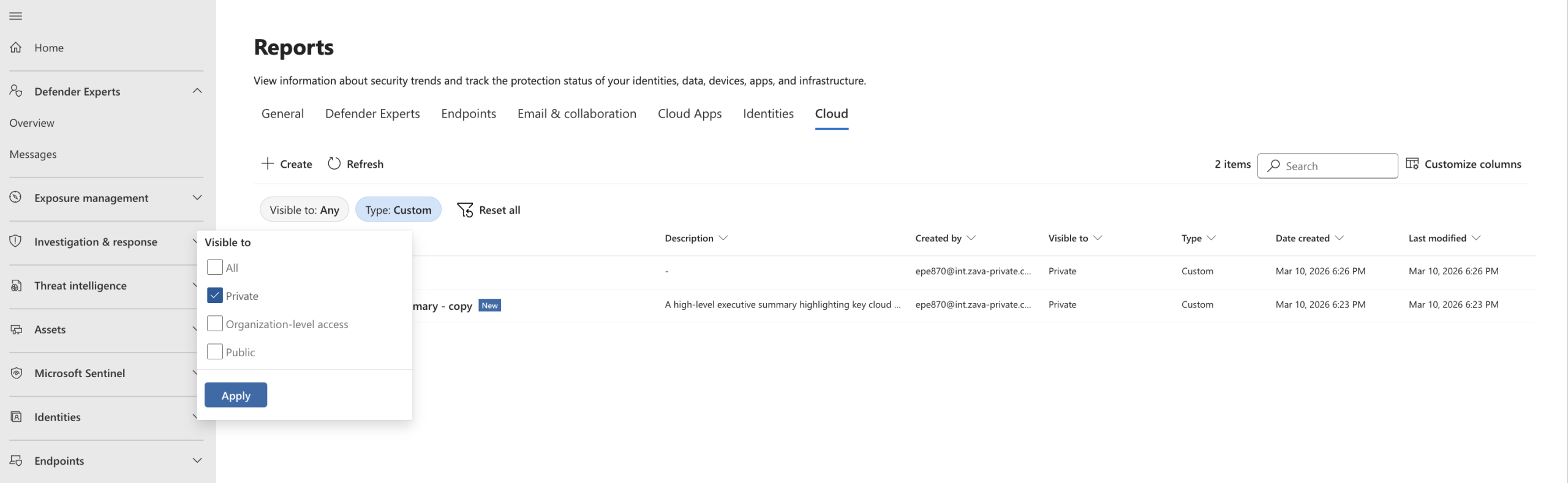
Anda dapat memfilter daftar laporan untuk menemukan laporan tertentu.
Untuk memfilter laporan:
Dari halaman Pelaporan , gunakan opsi filter:
- Jenis laporan: Pilih Bawaan atau Kustom.
- Visibilitas: Pilih Privat, akses tingkat Tenant, atau Publik.
Daftar laporan diperbarui untuk hanya menampilkan laporan yang cocok.
Mengelola visibilitas laporan
Laporkan kontrol visibilitas yang dapat mengakses setiap laporan di organisasi Anda.
Tinjau opsi visibilitas laporan
Opsi visibilitas berikut tersedia untuk laporan:
- Privat: Hanya Anda yang dapat melihat laporan ini.
- Akses tingkat penyewa: Pengguna yang memiliki izin untuk melihat data di seluruh penyewa dapat melihat laporan ini.
- Publik: Semua pengguna dalam penyewa Anda dapat melihat laporan ini.
Memperbarui visibilitas laporan
Untuk mengubah visibilitas laporan:
- Buka laporan.
- Pilih Pengaturan atau Edit.
- Ubah pengaturan visibilitas.
- Pilih Simpan.