Catatan
Akses ke halaman ini memerlukan otorisasi. Anda dapat mencoba masuk atau mengubah direktori.
Akses ke halaman ini memerlukan otorisasi. Anda dapat mencoba mengubah direktori.
Penting
Dev Box sekarang dalam mode pemeliharaan, tanpa fitur tambahan yang direncanakan. investasi Microsoft untuk lingkungan cloud pengembang difokuskan pada Windows 365, yang menyediakan solusi terpadu dan dapat diskalakan untuk skenario pengembang.
Pelanggan harus mempertimbangkan Windows 365 sebagai jalur yang direkomendasikan untuk lingkungan pengembang virtual. Dev Box akan tetap didukung untuk penggunaan yang ada, dan panduan akan diberikan untuk membantu pelanggan bertransisi.
Artikel ini memperlihatkan kepada Anda cara menggunakan portal pengembang Microsoft Dev Box sebagai lokasi pusat untuk mengelola kotak pengembangan Anda. Sebagai pengembang, Anda dapat mengakses kotak dev Anda di portal pengembang alih-alih harus menggunakan portal Microsoft Azure.
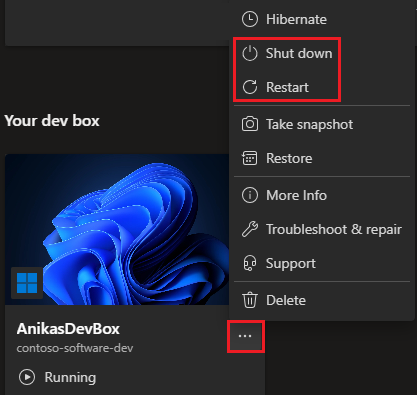
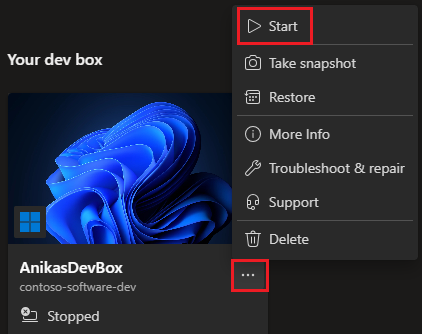
Anda dapat melihat informasi dan melakukan banyak tindakan dengan menggunakan menu Tindakan lainnya pada petak peta dev box di portal pengembang. Misalnya, Anda dapat mematikan atau memulai ulang kotak dev yang sedang berjalan, atau memulai kotak dev yang dihentikan. Opsi yang tersedia bergantung pada status kotak dev dan konfigurasi kumpulan kotak dev tempatnya berada.
Prasyarat
| Kategori | Persyaratan |
|---|---|
| Microsoft Dev Box | Sebelum dapat membuat atau mengakses kotak dev, organisasi Anda harus menyiapkan Microsoft Dev Box dengan setidaknya satu proyek dan satu kumpulan dev box. Untuk menyiapkan Microsoft Dev Box untuk organisasi, lihat Mulai Cepat: Mengonfigurasi Microsoft Dev Box. |
| Permissions | Untuk membuat atau mengakses kotak dev, Anda memerlukan izin Pengguna Dev Box dalam proyek yang memiliki kumpulan dev box yang tersedia. Jika Anda tidak memiliki izin ke proyek, hubungi admin Anda. |
Buat kotak pengembangan
Buat kotak dev di portal pengembang Microsoft Dev Box dengan mengikuti instruksi di Mulai Cepat: Membuat kotak pengembangan dengan menggunakan portal pengembang. Anda dapat membuat lebih banyak kotak dev sesuai kebutuhan dengan memilih Kotak dev baru di kiri atas di portal.
Misalnya, Anda dapat membuat kotak dev terpisah untuk skenario berikut:
- Beban kerja. Buat kotak dev terpisah untuk pekerjaan frontend dan pekerjaan backend Anda, atau buat beberapa kotak dev untuk sistem backend Anda.
- Perbaikan bug. Gunakan kotak dev terpisah untuk setiap perbaikan bug untuk mengerjakan tugas tertentu dan memecahkan masalah tanpa memengaruhi komputer utama Anda.
Anda juga dapat membuat kotak dev melalui ekstensi pusat pengembangan Azure CLI. Untuk informasi selengkapnya, lihat Mengonfigurasi Microsoft Dev Box dari baris perintah dengan Azure CLI.
Menyambungkan melalui aplikasi
Setelah membuat dev box, Anda dapat menyambungkannya melalui Windows App atau melalui browser.
Menyambungkan melalui Windows App
Aplikasi Windows adalah aplikasi default untuk menyambungkan ke Microsoft Dev Box dari perangkat apa pun, termasuk ponsel atau laptop Anda. Windows App tersedia untuk Windows, macOS, iOS/iPadOS, Android/Chrome OS (pratinjau), dan browser web.
Untuk menginstal Aplikasi Windows, pilih Unduh Aplikasi Windows di bawah Tindakan cepat di layar beranda pusat pengembangan, atau buka halaman Windows App Microsoft Store. Pada halaman Toko, pilih Tampilkan di Toko untuk menginstal aplikasi.
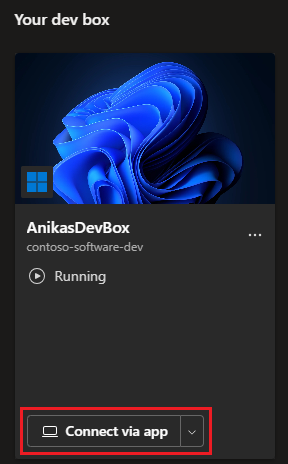
Untuk menyambungkan ke kotak dev Anda dengan menggunakan Aplikasi Windows, masuk ke portal pengembang dan pilih Sambungkan melalui aplikasi pada petak peta dev box.
Hubungkan melalui browser
Untuk beban kerja ringan, Anda dapat menggunakan browser seperti Microsoft Edge untuk mengakses dev box dari ponsel atau laptop Anda. Tugas browser berguna seperti memperbaiki bug dengan cepat atau meninjau pull request di GitHub.
Untuk menyambungkan ke kotak dev dengan menggunakan browser:
Masuk ke portal pengembang, pilih tanda sisipan di samping Sambungkan melalui aplikasi pada petak peta dev box, lalu pilih Buka di browser.
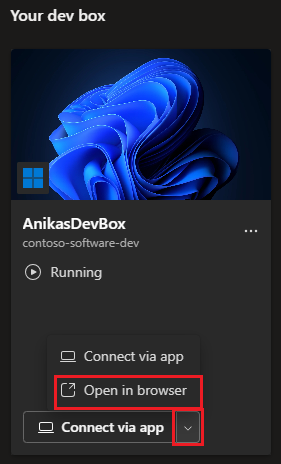
Jendela browser baru terbuka. Pilih Di Pengaturan Sesi yang Anda inginkan lalu pilih Sambungkan.
Masukkan kata sandi untuk akun yang Anda gunakan di portal pengembang lalu pilih Masuk.
Mengonfigurasi beberapa monitor
Anda dapat mengonfigurasi beberapa monitor untuk kotak dev Anda untuk mengerjakan beberapa tugas secara bersamaan, seperti penelusuran kesalahan dan menulis kode. Anda juga dapat menggunakan beberapa monitor untuk melihat aplikasi yang berbeda secara berdampingan.
Untuk mengaktifkan beberapa monitor:
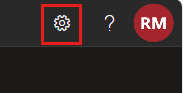
Masuk ke portal pengembang dan pilih ikon Pengaturan di kanan atas.
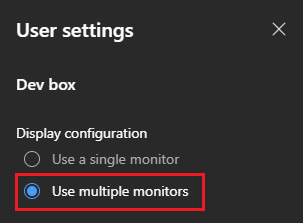
Di Pengaturan pengguna, pilih Gunakan beberapa monitor, lalu tutup Pengaturan pengguna.
Mematikan, memulai ulang, atau menghidupkan kotak pengembangan
Untuk mematikan, memulai ulang, atau memulai kotak pengembangan:
Masuk ke portal pengembang dan pilih ikon Tindakan lainnya pada petak peta dev box.
Untuk kotak dev yang sedang berjalan, pilih Matikan atau Mulai Ulang dari menu.
Untuk kotak pengembangan yang dihentikan, pilih Mulai.
Mendapatkan informasi tentang kotak dev
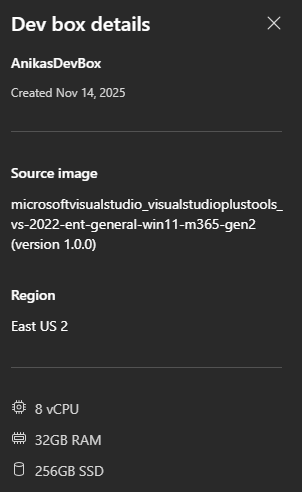
Anda dapat menggunakan portal pengembang Microsoft Dev Box untuk melihat informasi tentang kotak dev, seperti tanggal pembuatan, gambar sumber, dan wilayahnya.
Untuk mendapatkan informasi tentang kotak dev Anda:
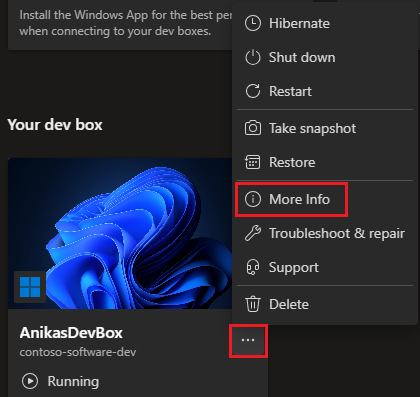
Masuk ke portal pengembang dan pilih ikon Tindakan lainnya pada petak peta dev box.
Pilih Info Selengkapnya dari menu.
Panel Detail kotak Dev memperlihatkan informasi tentang kotak dev Anda seperti contoh berikut:
Menghapus kotak pengembang
Ada banyak alasan Anda mungkin tidak memerlukan dev box lagi. Anda mungkin menyelesaikan pengujian, menggabungkan permintaan pull, atau menyelesaikan pekerjaan atau proyek tertentu.
Ketika Anda tidak lagi memerlukan kotak dev, Anda dapat menghapusnya di portal pengembang. Anda kemudian dapat membuat kotak dev baru untuk mengerjakan item baru.
Penting
Anda tidak dapat mengambil kotak pengembangan setelah penghapusan. Sebelum Anda menghapus kotak dev, pastikan Anda tidak membutuhkannya lagi.
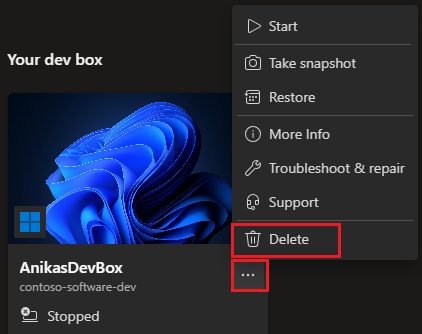
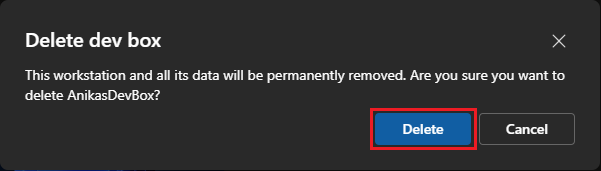
Untuk menghapus kotak pengembang:
Masuk ke portal pengembang, pilih ikon Tindakan lainnya pada petak peta kotak dev, lalu pilih Hapus dari menu.
Untuk mengonfirmasi penghapusan, pilih Hapus pada layar Hapus kotak dev .
Lakukan tindakan pada kotak pengembang lainnya
Bergantung pada konfigurasi, Anda dapat memilih tindakan lain dari menu Tindakan lainnya pada petak peta dev box di portal pengembang. Contohnya:
Hibernasi dan lanjutkan. Hibernasi menghemat daya dengan menyimpan status kotak dev Anda saat ini lalu mematikannya. Anda dapat melanjutkan kotak pengembangan ke kondisi semula. Jika kotak dev Anda mengaktifkan hibernasi, pilih Hibernasi atau Lanjutkan untuk hibernasi atau lanjutkan kotak dev. Untuk informasi selengkapnya, lihat Hibernasi kotak pengembangan.
Memecahkan masalah dan memperbaikinya. Jika Anda mengalami masalah saat menyambungkan ke kotak dev, Anda dapat menggunakan Pemecahan Masalah & perbaikan untuk memecahkan masalah. Untuk informasi selengkapnya, lihat Mengatasi masalah konektivitas dengan alat Pemecahan Masalah dan Perbaikan.
Rekam jepret dan pemulihan. Anda dapat mengambil rekam jepret status kotak dev Anda dengan memilih Ambil rekam jepret, dan kemudian Pulihkan kotak dev Anda ke status tersebut. Untuk informasi selengkapnya, lihat Memulihkan kotak pengembang Anda dari cuplikan.