Catatan
Akses ke halaman ini memerlukan otorisasi. Anda dapat mencoba masuk atau mengubah direktori.
Akses ke halaman ini memerlukan otorisasi. Anda dapat mencoba mengubah direktori.
Bila Anda memiliki aplikasi dan proses bisnis yang penting dan mengandalkan sumber Azure, sebaiknya Anda memantau sumber tersebut untuk mengetahui ketersediaan, performa, dan operasinya.
Artikel ini menjelaskan data pemantauan yang dihasilkan oleh Microsoft Dev Box. Microsoft Dev Box menggunakan Azure Monitor. Jika Anda tidak terbiasa dengan fitur Azure Monitor umum untuk semua layanan Azure yang menggunakannya, baca Memantau sumber daya Azure dengan Azure Monitor.
Prasyarat
Untuk mengaktifkan pengelogan dengan Azure Storage, Anda memerlukan akun penyimpanan di wilayah yang sama dengan pusat pengembangan Anda. Untuk informasi selengkapnya, lihat Membuat akun Azure Storage.
Untuk mengirim Log Analytics untuk log, Anda memerlukan ruang kerja analitik log. Untuk informasi selengkapnya, lihat Membuat ruang kerja Analitik Log di portal Microsoft Azure.
Menjelajahi pengumpulan dan perutean data untuk Dev Box
Dev Box mengumpulkan jenis data pemantauan yang sama dengan sumber daya Azure lainnya yang dijelaskan dalam Memantau data dari sumber daya Azure.
Metrik platform dan log Aktivitas dikumpulkan dan disimpan secara otomatis, tetapi data ini dapat dirutekan ke lokasi lain dengan menggunakan pengaturan diagnostik.
Log Sumber Daya tidak dikumpulkan dan disimpan sampai Anda membuat pengaturan diagnostik dan merutekannya ke satu atau beberapa lokasi.
Untuk informasi selengkapnya tentang metrik dan metrik log yang dibuat oleh Dev Box, lihat Memantau referensi data Dev Box.
Untuk proses terperinci untuk membuat pengaturan diagnostik menggunakan portal Microsoft Azure, CLI, atau PowerShell, lihat Membuat pengaturan diagnostik untuk mengumpulkan log dan metrik platform di Azure. Saat membuat pengaturan diagnostik, Anda menentukan kategori log yang akan dikumpulkan. Kategori untuk kotak Dev tercantum dalam referensi data pemantauan Microsoft Dev Box.
Mengonfigurasi log diagnostik Azure untuk pusat pengembangan
Dengan log diagnostik Azure untuk DevCenter, Anda dapat melihat log audit untuk operasi data plane di pusat pengembangan Anda. Log dapat dirutekan ke akun Azure Storage atau ruang kerja Analitik Log. Fitur ini tersedia di semua pusat pengembangan.
Log diagnostik memungkinkan Anda mengekspor informasi penggunaan dasar dari pusat dev Anda ke sumber yang berbeda sehingga Anda dapat menggunakannya dengan cara yang disesuaikan. Log audit sarana data mengekspos informasi sekeliling operasi CRUD untuk dev box dalam pusat pengembangan Anda. Termasuk, misalnya, perintah mulai dan hentikan yang dijalankan pada kotak dev. Beberapa cara sampel yang dapat Anda pilih untuk mengekspor data ini meliputi:
- Mengekspor data ke penyimpanan Blob
- Mengekspor data ke format CSV (nilai yang dipisahkan koma)
- Mengekspor data ke log Azure Monitor dan menampilkan dan mengkueri data di ruang kerja Analitik Log Anda sendiri
Untuk mempelajari selengkapnya tentang berbagai jenis log yang tersedia untuk pusat pengembangan, lihat Memantau referensi data Dev Box.
Aktifkan pencatatan dengan portal Azure
Ikuti langkah-langkah ini untuk mengaktifkan pengelogan untuk sumber daya Azure DevCenter Anda:
Masuk ke portal Azure.
Di portal Azure, navigasikan ke pusat pengembangan Anda.
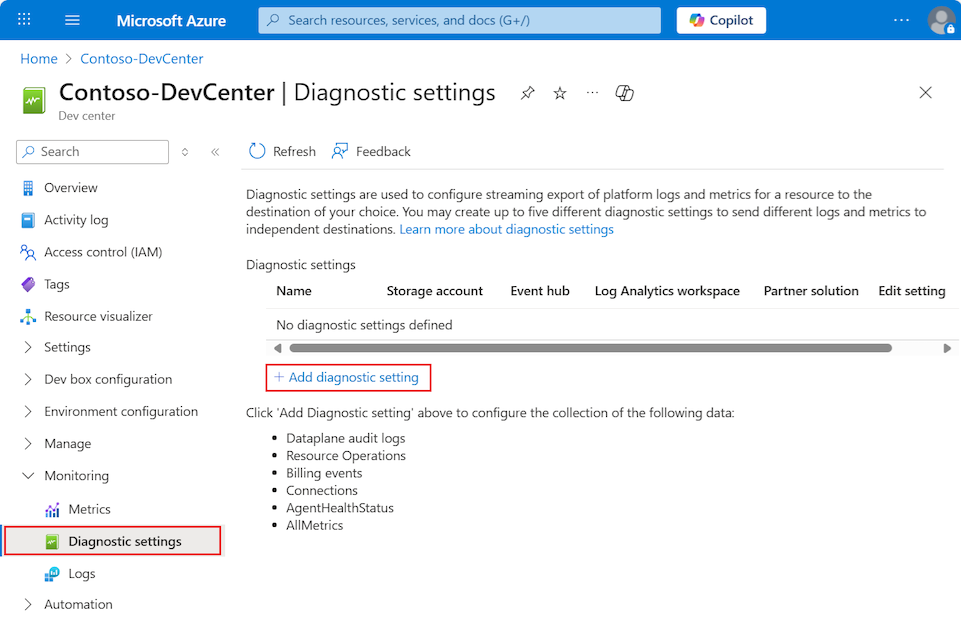
Di bagian Pemantauan, pilih Pengaturan diagnostik.
Pilih Tambahkan pengaturan diagnostik:
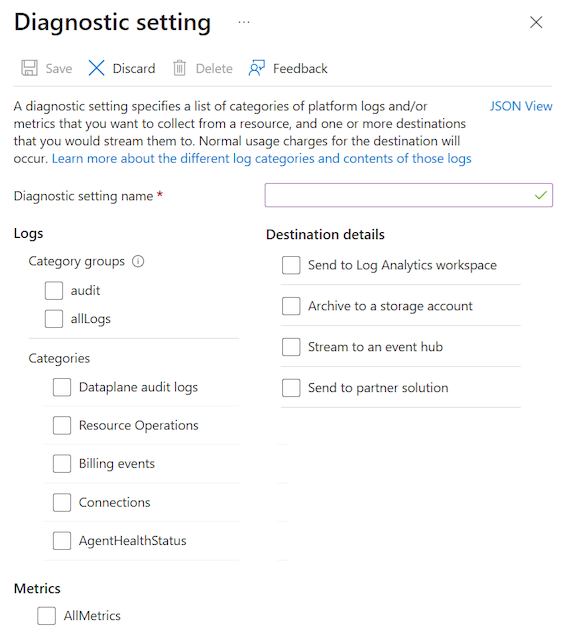
Dialog Pengaturan Diagnostik terbuka:
Mengaktifkan pengelogan dengan Azure Storage
Untuk menggunakan akun penyimpanan untuk menyimpan log, ikuti langkah-langkah ini.
Catatan
Prosedur berikut memerlukan akun Azure Storage di wilayah yang sama dengan pusat pengembangan Anda.
Untuk bidang Nama pengaturan diagnostik , masukkan nama untuk pengaturan log diagnostik Anda.
Di bawah Log, pilih Log audit Dataplane.
Di bawah Detail tujuan, pilih Arsipkan ke akun penyimpanan.
Pilih akun Langganan dan Penyimpanan untuk log.
Pilih Simpan.
Mengirim ke Log Analytics
Untuk menggunakan Log Analytics untuk log, ikuti langkah-langkah berikut:
Catatan
Prosedur berikut memerlukan ruang kerja Analitik Log.
Untuk bidang Nama pengaturan diagnostik , masukkan nama untuk pengaturan log diagnostik Anda.
Di bawah Log, pilih Log audit Dataplane.
Di bawah Detail tujuan, pilih Kirim ke Log Analytics.
Pilih ruang kerja Langganan dan Analitik Log untuk log.
Pilih Simpan.
Aktifkan pengelogan dengan PowerShell
Contoh berikut menunjukkan cara mengaktifkan log diagnostik dengan menggunakan Cmdlet Azure PowerShell.
Catatan
Sebaiknya Anda menggunakan modul Azure Az PowerShell untuk berinteraksi dengan Azure. Untuk memulai, lihat Menginstal Azure PowerShell. Untuk mempelajari cara bermigrasi ke modul Az PowerShell, lihat Memigrasikan Azure PowerShell dari AzureRM ke Az.
Mengaktifkan log diagnostik di akun penyimpanan
Masuk ke Azure PowerShell:
Connect-AzAccountAktifkan Log Diagnostik di akun Penyimpanan dengan menggunakan perintah berikut.
<placeholder>Ganti variabel dengan nilai Anda:$rg = <your-resource-group-name> $devcenterid = <your-devcenter-ARM-resource-id> $storageacctid = <your-storage-account-resource-id> $diagname = <your-diagnostic-setting-name> $log = New-AzDiagnosticSettingLogSettingsObject -Enabled $true -Category DataplaneAuditEvent -RetentionPolicyDay 7 -RetentionPolicyEnabled $true New-AzDiagnosticSetting -Name $diagname -ResourceId $devcenterid -StorageAccountId $storageacctid -Log $log
Mengaktifkan log diagnostik untuk ruang kerja Log Analytics
Masuk ke Azure PowerShell:
Connect-AzAccountAktifkan Log Diagnostik untuk ruang kerja Analitik Log dengan menggunakan perintah berikut.
<placeholder>Ganti variabel dengan nilai Anda:$rg = <your-resource-group-name> $devcenterid = <your-devcenter-ARM-resource-id> $workspaceid = <your-log-analytics-workspace-resource-id> $diagname = <your-diagnostic-setting-name> $log = New-AzDiagnosticSettingLogSettingsObject -Enabled $true -Category DataplaneAuditEvent -RetentionPolicyDay 7 -RetentionPolicyEnabled $true New-AzDiagnosticSetting -Name $diagname -ResourceId $devcenterid -WorkspaceId $workspaceid -Log $log
Menganalisis log diagnostik
Bagian ini menjelaskan tabel yang ada untuk log diagnostik DevCenter dan cara mengkuerinya.
Semua log sumber daya di Azure Monitor memiliki bidang yang sama diikuti dengan bidang khusus layanan. Skema umum diuraikan dalam skema Umum dan khusus layanan untuk log sumber daya Azure.
DevCenter menyimpan data dalam tabel berikut:
| Table | Deskripsi |
|---|---|
| DevCenterDiagnosticLogs | Menyimpan informasi permintaan/respons bidang data pada dev box atau lingkungan dalam pusat pengembangan. |
| DevCenterResourceOperationLogs | Berisi log operasi yang berkaitan dengan sumber daya DevCenter, termasuk informasi sekeliling perubahan status kesehatan sumber daya. |
| DevCenterBillingEventLogs | Mencantumkan peristiwa penagihan yang terkait dengan sumber daya DevCenter. Log ini berisi informasi tentang kuantitas dan unit yang dibebankan per meter. |
Menjelajahi sampel kueri Kusto
Setelah mengaktifkan pengaturan diagnostik di pusat pengembangan, Anda harus dapat melihat log audit untuk tabel dalam ruang kerja analitik log.
Berikut adalah beberapa kueri yang dapat Anda masukkan ke dalam Pencarian log untuk membantu memantau kotak pengembangan Anda.
Untuk mengkueri semua log sarana data dari DevCenter:
DevCenterDiagnosticLogs
Untuk mengkueri daftar log bidang data yang difilter, khusus untuk satu kotak dev:
DevCenterDiagnosticLogs
| where TargetResourceId contains "<devbox-name>"
Untuk menghasilkan bagan untuk log bidang data, dikelompokkan menurut status hasil operasi:
DevCenterDiagnosticLogs
| summarize count() by OperationResult
| render piechart
Contoh-contoh ini hanyalah sampel kecil dari kueri kaya yang dapat dilakukan di Monitor dengan menggunakan Bahasa Kueri Kusto. Untuk informasi selengkapnya, lihat Tutorial: Pelajari operator umum.