Catatan
Akses ke halaman ini memerlukan otorisasi. Anda dapat mencoba masuk atau mengubah direktori.
Akses ke halaman ini memerlukan otorisasi. Anda dapat mencoba mengubah direktori.
Dalam panduan cepat ini, Anda akan menjelajahi dan menyesuaikan templat Azure Developer CLI. Templat hello-azd menyediakan titik awal sederhana untuk membangun dan menyebarkan aplikasi ke Azure menggunakan Azure Developer CLI (azd). Panduan mulai cepat ini memperluas konsep yang ditunjukkan di artikel Mulai Cepat - Menyebarkan templat azd.
Prasyarat
Untuk menyelesaikan panduan memulai cepat ini, Anda memerlukan di browser:
- Akses ke GitHub Codespaces
Atau, untuk menyelesaikan panduan cepat ini menggunakan alat-alat lokal:
- Azure Developer CLI terinstal di komputer lokal Anda
- Visual Studio Code atau editor pilihan Anda
- Desktop Docker terinstal di komputer lokal Anda
Menjelajahi struktur templat Azure Developer CLI
azd templat adalah repositori kode standar dengan aset tambahan yang disertakan. Semua azd templat berbagi struktur file serupa berdasarkan azd konvensi:
-
infrafolder - Berisi semua infrastruktur Bicep atau Terraform sebagai file kode untuk templatazd.azdmenjalankan file-file ini untuk membuat sumber daya Azure yang diperlukan oleh aplikasi Anda. -
srcfolder - Berisi kode sumber aplikasi.azdmengemas dan menyebarkan kode berdasarkan konfigurasi diazure.yaml. -
azure.yamlfile - File konfigurasi yang memetakan folder kode sumber dalam proyek Anda ke sumber daya Azure yang didefinisikan dalam folder untuk tujuan penyebaran. Misalnya, Anda dapat menentukan layanan API dan layanan front-end web di folder terpisah dan memetakannya ke sumber daya Azure yang berbeda untuk penyebaran. -
.azurefolder - Berisi konfigurasi Azure penting, seperti lokasi untuk menyebarkan sumber daya.
Misalnya, sebagian besar azd templat cocok dengan struktur folder berikut:
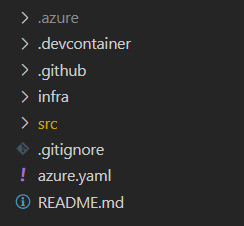
Kunjungi artikel gambaran umum templat Azure Developer CLI untuk detail selengkapnya tentang azd struktur templat.
Menyiapkan templat sampel
hello-azd adalah templat sampel yang dirancang untuk menampilkan fitur azd penting yang dapat Anda sebarkan ke Azure menggunakan satu perintah. Templat ini menyediakan antarmuka pengguna yang ramah dengan informasi tentang azd dan alat demo kecil yang memungkinkan Anda mengunggah dan melihat tiket dukungan.
Templat mendukung fitur berikut:
- Mengemas dan menyebarkan aplikasi dalam kontainer ke Azure Container Apps
- Membuat sumber daya Azure yang diperlukan oleh aplikasi, seperti database Azure Cosmos DB
- Dapat mengonfigurasi alur CI/CD secara otomatis menggunakan
azd pipeline configperintah
Ikuti langkah-langkah berikut untuk menyiapkan templat:
Buka repositori templat hello-azd di GitHub.
Pilih tombol Kode lalu pilih Codespace.
Buat Codespace baru untuk meluncurkan lingkungan pengembangan yang dikonfigurasi sepenuhnya di browser Anda. Anda mungkin perlu menunggu sejenak sampai lingkungan terinisialisasi.
Setelah lingkungan Codespaces dimuat, inisialisasi templat
azdmenggunakan perintahazd init.azd init -t hello-azdSaat diminta, masukkan nama untuk
azdlingkungan, sepertihelloazd.
Jelajahi templat
Dengan templat yang dibuka di alat pilihan Anda, Anda dapat menelusuri struktur folder untuk menjelajahi cara kerja azd templat:
srcPerluas folder untuk melihat kode sumber aplikasi.- Template
hello-azdini mencakup aplikasi .NET terkontainer yang menyediakan UI sederhana untuk mempelajari topik atau konsepazddan mengelola data tiket sampel.azdjuga mendukung bahasa lain seperti JavaScript dan Python. - Saat Anda menjalankan
azd up, aplikasi dipaketkan sebagai gambar kontainer dan disebarkan ke Azure Container Apps.
- Template
infraPerluas folder untuk menjelajahi infrastruktur sebagai file kode.Templat ini menggunakan file Bicep (
.bicep) untuk membuat sumber daya Azure, tetapi Anda juga dapat menggunakan Terraform (.tf).File
main.bicepmembuat sumber daya Azure dengan merujuk modul Bicep lainnya diinfrafolder, seperti akun Azure Storage:// Omitted... // Create a storage account module storage './core/storage/storage-account.bicep' = { name: 'storage' scope: rg params: { name: !empty(storageAccountName) ? storageAccountName : '${abbrs.storageStorageAccounts}${resourceToken}' location: location tags: tags containers: [ { name: 'attachments' } ] } } // Omitted...
Di akar templat, buka
azure.yamlfile untuk melihat konfigurasi templat penting:Templat mendefinisikan satu layanan yang disebut
aca.Konfigurasi
acalayanan menginstruksikanazduntuk mengemas dan menyebarkan kode sumber disrcfolder ke Aplikasi Kontainer Azure yang disediakan oleh modul Bicep yang Anda jelajahi sebelumnya.Konfigurasi
dockermenginstruksikanazduntuk mengemas dan menyebarkan aplikasi sebagai kontainer.metadata: template: hello-azd-dotnet # Specifies the template being used name: azd-starter # Name of the project services: aca: # Define the Azure Container App service project: ./src # Path to the source code language: csharp # Programming language host: containerapp # Hosting service docker: path: ./Dockerfile # Location of the Dockerfile
Memperbarui Templat
Anda dapat membuat perubahan pada templat untuk memengaruhi aplikasi dan sumber daya yang disebarkan. Dalam contoh ini, Anda membuat dua perubahan kecil pada aplikasi dan menjelajahi hasil yang disebarkan:
- Ubah teks selamat datang pada header aplikasi sesuai dengan pesan Anda sendiri
- Perbarui akun penyimpanan yang dibuat sehingga membuat dua kontainer blob alih-alih satu
Untuk membuat perubahan ini, selesaikan langkah-langkah berikut:
Di folder
src > Components > Pages, buka komponenHome.razor.Ganti teks header Hello, Azure Developer CLI! di bagian atas halaman dengan pesan yang berbeda, seperti Halo, templat yang dikustomisasi! dan simpan perubahan Anda.
<MudText Typo="Typo.h2" GutterBottom="true">Hello, customized template!</MudText>Di folder
infra, buka filemain.bicep.Temukan blok kode Bicep di sekitar baris 75 yang membuat akun penyimpanan dan kontainer blob:
// Create a storage account
module storage './core/storage/storage-account.bicep' = {
  name: 'storage'
  scope: rg
  params: {
    name: !empty(storageAccountName) ? storageAccountName : '${abbrs.storageStorageAccounts}${resourceToken}'
    location: location
    tags: tags
    containers: [
      {
        name: 'attachments'
      }
    ]
  }
}
Ganti kode dengan cuplikan berikut:
// Create a storage account
module storage './core/storage/storage-account.bicep' = {
  name: 'storage'
  scope: rg
  params: {
    name: !empty(storageAccountName) ? storageAccountName : '${abbrs.storageStorageAccounts}${resourceToken}'
    location: location
    tags: tags
    containers: [
      {
        name: 'attachments'
      },
      {
        name: 'archive'
      }
    ]
  }
}
Jalankan Templat
Setelah membuat perubahan, gunakan azd up perintah untuk memprovisikan dan menyebarkan sumber daya aplikasi:
Buka terminal di direktori proyek.
Untuk memprovisikan dan menyebarkan templat, jalankan
azd upperintah :azd upPerintah ini akan:
- Mengemas aplikasi untuk penyebaran
- Menyediakan sumber daya Azure yang diperlukan
- Menyebarkan aplikasi Anda dengan perubahan yang diperbarui
- Mencetak URL untuk aplikasi yang disebarkan
Untuk melihat aplikasi yang diperbarui secara langsung, buka URL yang dicetak di
azdlog output konsol di browser Anda.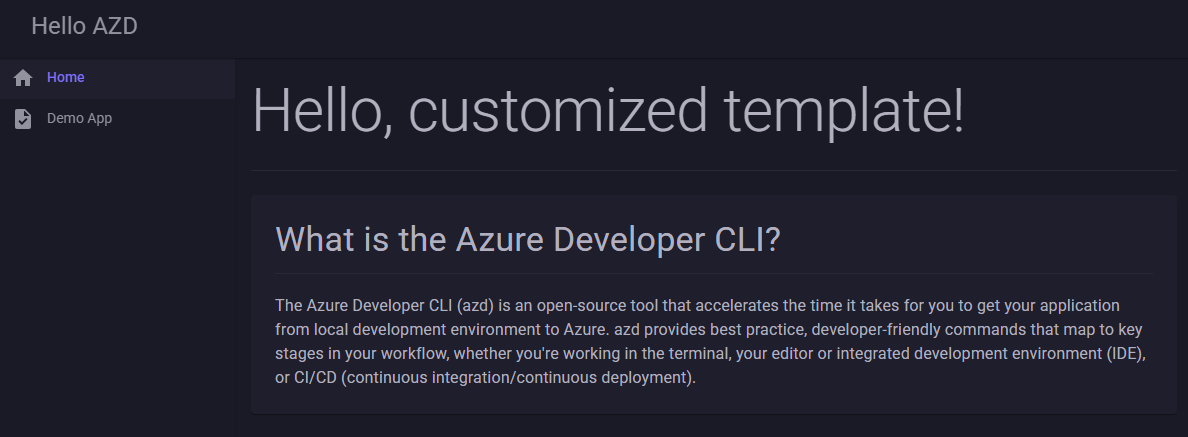
Untuk melihat dua kontainer blob yang dibuat, navigasikan ke akun penyimpanan yang dibuat di portal Microsoft Azure.
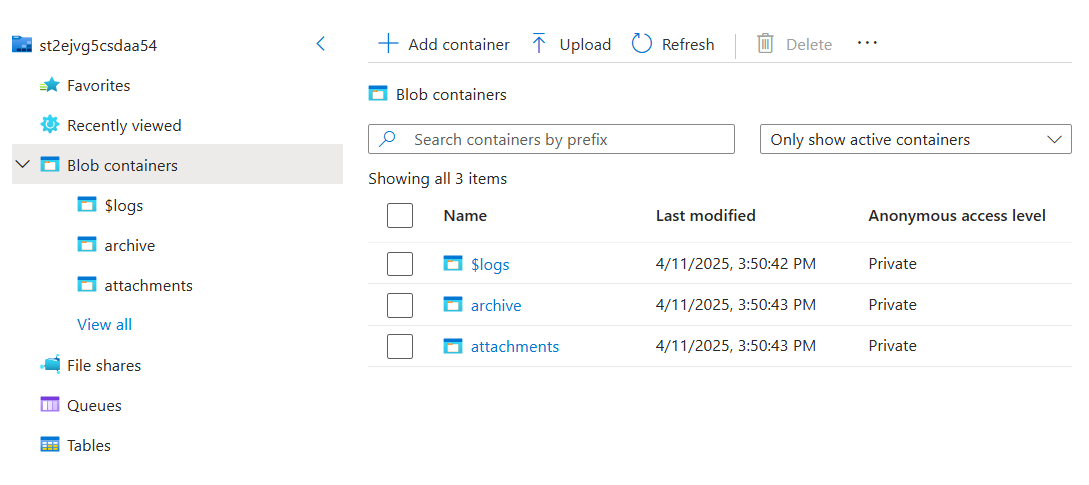
Kesimpulan
Dalam panduan cepat ini, Anda mempelajari struktur templat hello-azd, menyesuaikan aplikasi dan infrastrukturnya, serta menyebarkannya ke Azure menggunakan Azure Developer CLI. Untuk skenario yang lebih canggih, jelajahi templat lain atau selaraskan lebih dalam azd dokumentasi.