Catatan
Akses ke halaman ini memerlukan otorisasi. Anda dapat mencoba masuk atau mengubah direktori.
Akses ke halaman ini memerlukan otorisasi. Anda dapat mencoba mengubah direktori.
Dalam mulai cepat ini, Anda dengan cepat menyebarkan kluster instans WebSphere Application Server (WAS) Network Deployment (ND) tradisional pada Azure Virtual Machines (VM). Artikel ini menggunakan penawaran Marketplace Azure untuk kluster IBM WAS ND untuk mempercepat perjalanan Anda ke Azure VM. Penawaran ini secara otomatis menyediakan sejumlah sumber daya termasuk VM Red Hat Enterprise Linux (RHEL) terbaru dengan perbaikan, WebSphere Application Server ND 9.0.5.x terbaru pada setiap VM dengan perbaikan, IBM Java Development Kit (JDK) 8 terbaru dengan perbaikan pada setiap VM, Manajer Penyebaran di salah satu VM dengan Konsol Administratif diaktifkan, dan secara opsional IBM HTTP Server (IHS) atau Azure Application Gateway sebagai load balancer. Kunjungi portal Azure untuk melihat penawaran kluster IBM WAS ND di Azure VM.
Jika Anda lebih suka panduan langkah demi langkah manual untuk menginstal kluster IBM WAS ND yang tidak menggunakan otomatisasi yang diaktifkan oleh penawaran, lihat Tutorial: Menginstal Penyebaran Jaringan Server Aplikasi IBM WebSphere secara manual tradisional di Azure Virtual Machines.
Jika Anda tertarik untuk memberikan umpan balik atau bekerja erat pada skenario migrasi Anda dengan tim teknik yang mengembangkan WebSphere pada solusi Azure, isi survei singkat ini tentang migrasi WebSphere dan sertakan informasi kontak Anda. Tim manajer program, arsitek, dan insinyur akan segera menghubungi Anda untuk memulai kolaborasi yang erat.
Prasyarat
- Langganan Azure. Jika Anda tidak memiliki langganan Azure, buatlah akun gratis sebelum Anda memulai.
- Pastikan identitas Azure yang Anda gunakan untuk masuk memiliki peran Kontributor atau peran Pemilik dalam langganan saat ini. Untuk gambaran umum peran Azure, lihat Apa itu kontrol akses berbasis peran Azure (Azure RBAC)?
- IBMid dengan penetapan yang diperlukan untuk WebSphere Traditional (opsional). Jika Anda membuat penyebaran dengan lisensi evaluasi, Anda tidak perlu memberikan IBMid dengan pemberian izin untuk WebSphere Traditional. Untuk mendapatkan manfaatnya, Anda perlu menerima Perjanjian Lisensi Server Aplikasi IBM WebSphere selama langkah-langkah pembuatan penyebaran. Jika tidak, Anda harus memasukkan IBMid terdaftar dan IBMid Anda harus memiliki penetapan WebSphere aktif yang terkait dengannya. Jika provisi dengan IBMid gagal karena kurangnya hak, mintalah kontak utama atau sekunder untuk situs IBM Passport Advantage Anda untuk memberi Anda akses. Atau, ikuti langkah-langkah di IBM eCustomer Care untuk bantuan lebih lanjut. Penawaran ini mengasumsikan Anda dilisensikan dengan benar untuk menjalankan penawaran di Microsoft Azure. Untuk informasi selengkapnya, lihat IBM eCustomer Care.
Menyebarkan kluster
Langkah-langkah di bagian ini mengarahkan Anda untuk menyebarkan kluster IBM WAS ND di Azure VM.
Gunakan langkah-langkah berikut untuk menemukan kluster IBM WAS ND pada penawaran Azure VM:
Masuk ke portal Azure.
Di bilah pencarian di bagian atas portal Azure, masukkan IBM WAS ND. Di hasil pencarian, di bagian Marketplace , pilih kluster IBM WAS ND di Azure VM.
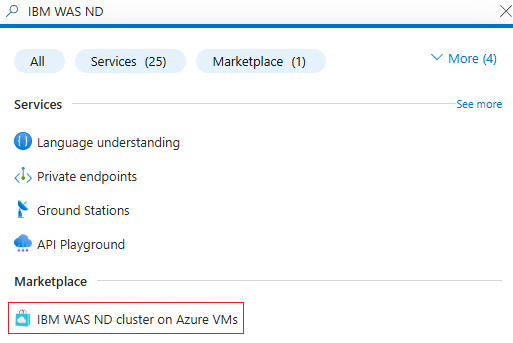
Atau, Anda juga dapat langsung masuk ke kluster IBM WAS ND pada penawaran Azure VM .
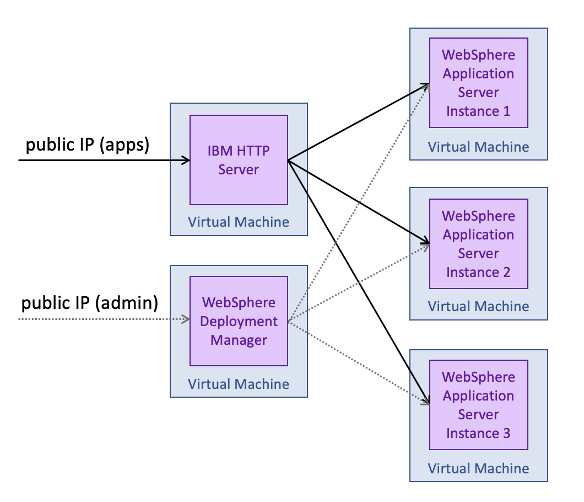
Dalam kedua kasus, penawaran ini menyebarkan kluster IBM WAS ND di Azure VM. Kluster mencakup komponen berikut:
- Satu instans Manajer Penyebaran untuk mengelola aplikasi dan server aplikasi.
- Satu instans Server HTTP IBM untuk mengelola penyeimbangan beban.
- Instans WebSphere Application Server (node) untuk menjalankan aplikasi Anda (default ke 3 untuk Ketersediaan Tinggi).
Diagram berikut menunjukkan konfigurasi default.
Untuk memulai penyebaran Anda, pilih Buat di halaman penawaran.
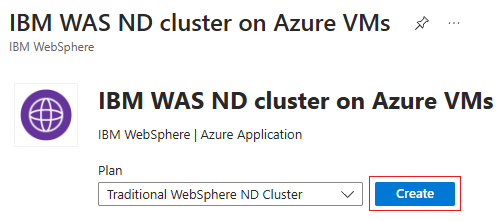
Kemudian, Anda akan ditampilkan halaman Buat Kluster ND WebSphere Tradisional tempat Anda dapat mulai mengonfigurasi penyebaran.
Langkah-langkah berikut ini memperlihatkan kepada Anda cara mengisi panel Dasar yang diperlihatkan dalam cuplikan layar berikut ini.
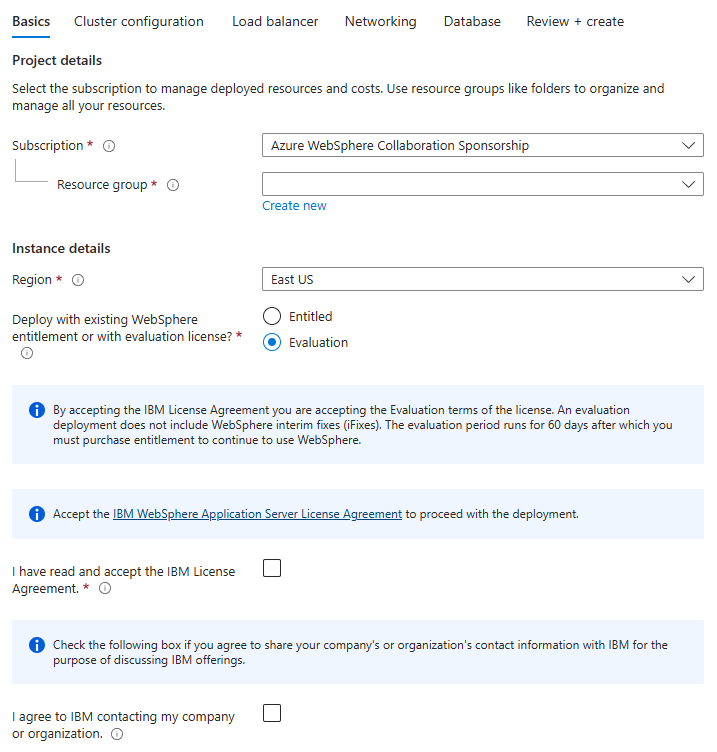
Pada panel Dasar , pastikan bahwa nilai yang diperlihatkan di bidang Langganan sama dengan yang memiliki peran yang tercantum di bagian prasyarat.
Di bidang Grup sumber daya, pilih Buat baru dan isi nilai untuk grup sumber daya. Karena grup sumber daya harus unik di dalam langganan, pilih nama unik. Cara mudah untuk memiliki nama unik adalah dengan menggunakan kombinasi inisial Anda, tanggal hari ini, dan beberapa pengidentifikasi - misalnya, jm070924wasndcluster.
Di bawah Detail instans, pilih wilayah untuk penyebaran.
Biarkan opsi default Evaluasi untuk Sebarkan dengan penetapan WebSphere yang ada atau dengan lisensi evaluasi?.
Catatan
Jika Anda memilih opsi Berhak , Anda harus memberikan IBMid yang memiliki pemberian izin untuk WebSphere Traditional.
Pilih Saya telah membaca dan menerima Perjanjian Lisensi IBM.
Pilih Saya setuju dengan IBM yang menghubungi perusahaan atau organisasi saya jika Anda bersedia mengizinkan IBM dan Microsoft menghubungi Anda untuk pengembangan penawaran lebih lanjut. Jika tidak, biarkan tidak dipilih.
Gulir ke bagian bawah panel Dasar dan perhatikan tautan bermanfaat untuk Masalah laporan, dapatkan bantuan, dan bagikan umpan balik.
Pilih Berikutnya untuk masuk ke panel Konfigurasi kluster.
Langkah-langkah berikut menunjukkan kepada Anda cara mengisi panel Konfigurasi kluster yang diperlihatkan dalam cuplikan layar berikut.
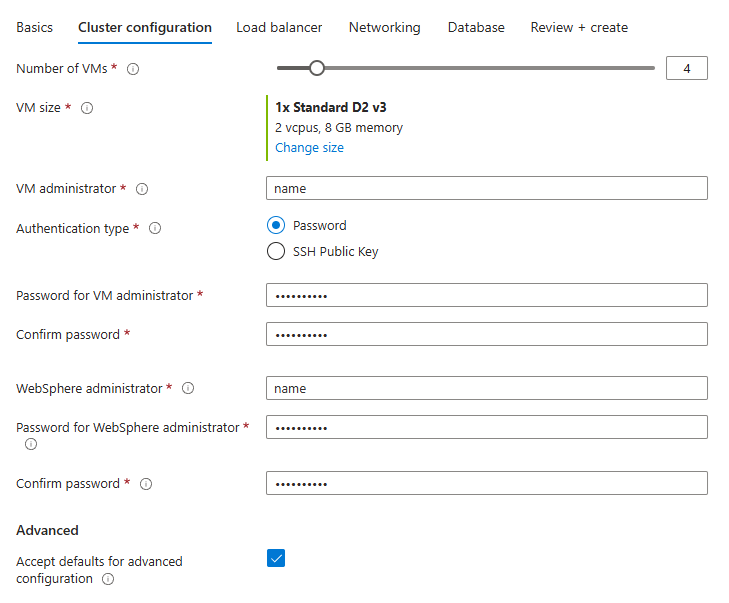
- Gunakan nilai default 4 untuk Jumlah VM.
- Biarkan ukuran VM default untuk ukuran VM.
- Biarkan nilai default websphere untuk administrator VM.
- Biarkan opsi default Kata sandi untuk jenis Autentikasi. Anda juga dapat memilih Kunci Umum SSH yang lebih aman.
- Berikan kata sandi untuk Kata Sandi untuk administrator VM. Gunakan nilai yang sama untuk Konfirmasi kata sandi.
- Biarkan nilai default wsadmin untuk administrator WebSphere.
- Berikan kata sandi untuk Kata Sandi untuk administrator WebSphere. Gunakan nilai yang sama untuk Konfirmasi kata sandi.
- Di bawah Tingkat Lanjut, biarkan opsi default Ya untuk Terima default untuk konfigurasi tingkat lanjut.
- Pilih Berikutnya untuk masuk ke panel Load balancer .
Langkah-langkah berikut menunjukkan kepada Anda cara mengisi panel Load balancer yang diperlihatkan dalam cuplikan layar berikut.
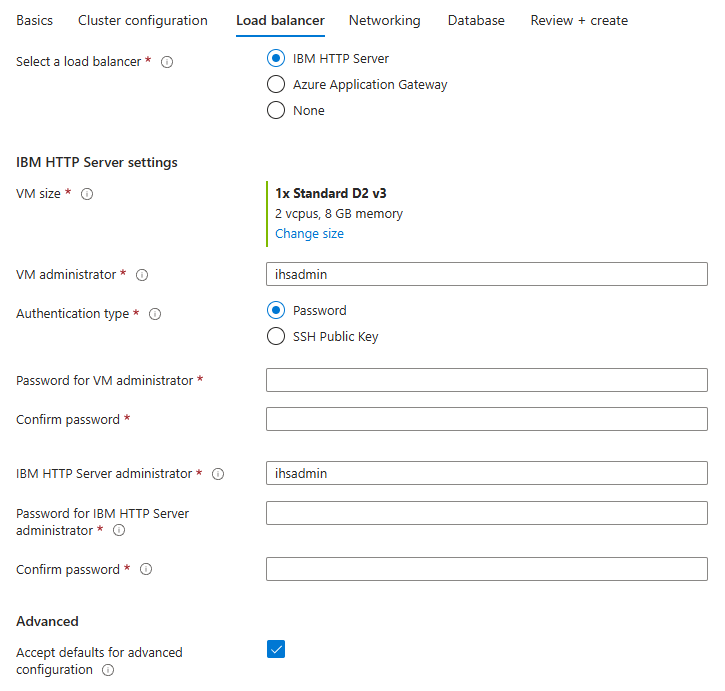
Biarkan opsi default IBM HTTP Server untuk Pilih load balancer.
Catatan
Anda menggunakan IBM HTTP Server (IHS) sebagai load balancer dalam mulai cepat ini. Atau, Anda dapat menggunakan Azure Application Gateway sebagai load balancer. Untuk informasi selengkapnya tentang Azure Application Gateway, lihat Apa itu Azure Application Gateway?.
Di bawah Pengaturan Server HTTP IBM, biarkan ukuran VM default untuk ukuran VM.
Biarkan nilai default ihsadmin untuk administrator VM.
Biarkan opsi default Kata sandi untuk jenis Autentikasi. Anda juga dapat memilih Kunci Umum SSH yang lebih aman.
Berikan kata sandi untuk Kata Sandi untuk administrator VM. Gunakan nilai yang sama untuk Konfirmasi kata sandi.
Biarkan nilai default ihsadmin untuk administrator IBM HTTP Server.
Berikan kata sandi untuk Kata Sandi untuk administrator Server HTTP IBM. Gunakan nilai yang sama untuk Konfirmasi kata sandi.
Di bawah Tingkat Lanjut, biarkan opsi default Ya untuk Terima default untuk konfigurasi tingkat lanjut.
Pilih Berikutnya untuk masuk ke panel Jaringan .
Langkah-langkah berikut ini memperlihatkan kepada Anda cara mengisi panel Jaringan yang diperlihatkan dalam cuplikan layar berikut. Panel ini memungkinkan Anda menyesuaikan jaringan virtual dan subnet tempat kluster IBM WAS ND disebarkan. Untuk informasi tentang jaringan virtual, lihat Membuat, mengubah, atau menghapus jaringan virtual.
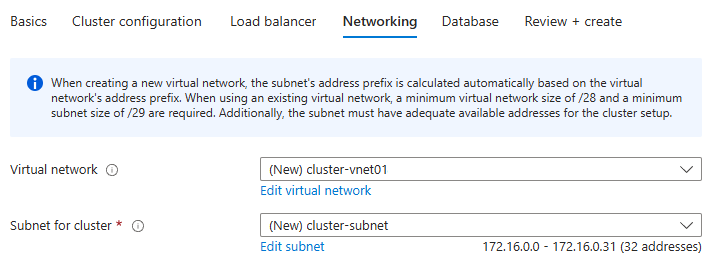
- Terima default pada panel ini.
- Pilih Berikutnya untuk masuk ke panel Database .
Langkah-langkah berikut ini memperlihatkan kepada Anda cara mengisi panel Database yang diperlihatkan dalam cuplikan layar berikut, dan memulai penyebaran.
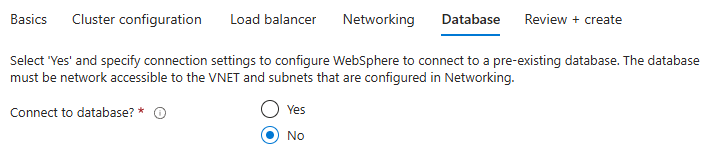
Gunakan opsi default Tidak untuk Sambungkan ke database? dalam mulai cepat ini.
Catatan
Atau, Anda dapat memilih Ya dan memberikan detail yang diperlukan untuk menyambungkan ke database Anda. Untuk informasi selengkapnya tentang menyambungkan ke database, lihat Tutorial: Memigrasikan WebSphere Application Server ke Azure Virtual Machines dengan ketersediaan tinggi dan pemulihan bencana.
Pilih Tinjau + buat. Jika Anda melihat pesan kesalahan validasi yang gagal , perbaiki masalah validasi, lalu pilih Tinjau + buat lagi.
Pilih Buat.
Lacak kemajuan penyebaran pada halaman Penyebaran sedang berlangsung .
Bergantung pada kondisi jaringan dan aktivitas lain di wilayah yang Anda pilih, penyebaran mungkin memerlukan waktu hingga 20 menit untuk diselesaikan. Setelah itu, Anda akan melihat teks Penyebaran Anda selesai ditampilkan di halaman penyebaran.
Mengakses Konsol Administratif WAS dan Konsol IHS
Setelah penyebaran kluster selesai, pilih bagian Output di panel kiri untuk melihat konsol administratif dan URL konsol IHS, bersama dengan detail lainnya.
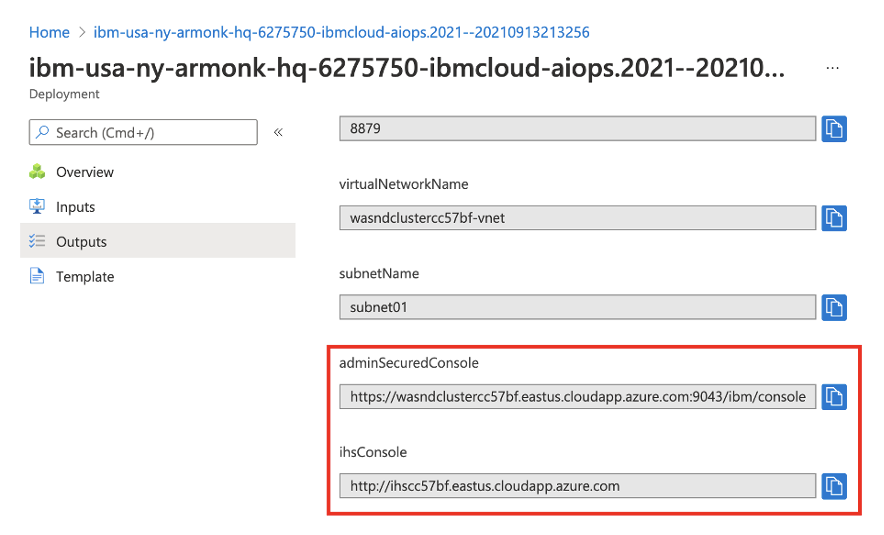
Gunakan ikon salin untuk menyalin URL ini untuk adminSecuredConsole dan ihsConsole, lalu tempelkan ke dua bilah alamat browser yang berbeda untuk masuk ke kedua konsol, secara terpisah. Setelah halaman konsol administratif dimuat, Anda akan melihat halaman masuk, seperti yang ditunjukkan pada cuplikan layar berikut.
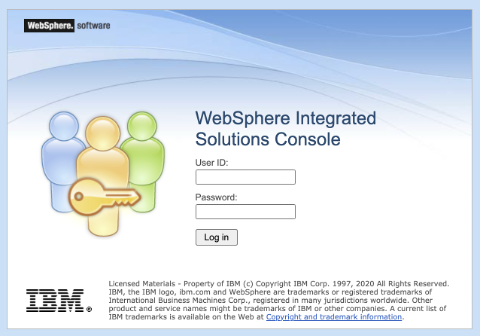
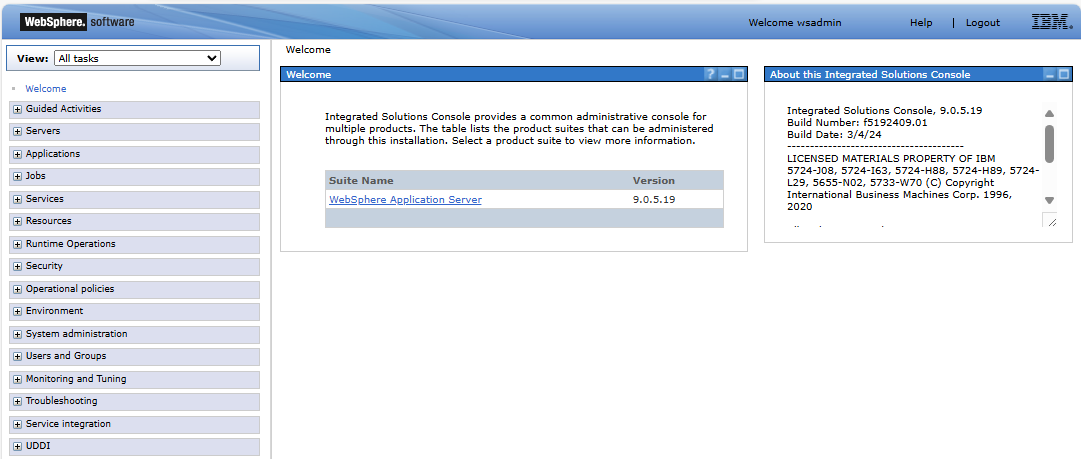
Masuk menggunakan kredensial administrator WebSphere yang Anda berikan saat menyiapkan Konfigurasi kluster. Setelah masuk, Anda akan melihat halaman berikut.
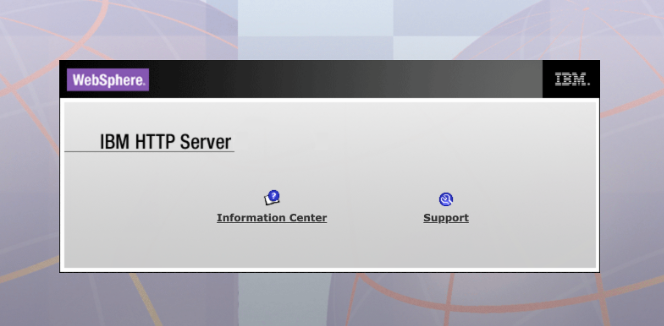
Kemudian, masuk ke konsol IHS. Setelah konsol IHS dimuat, Anda akan melihat halaman berikut:
Mencoba aplikasi
Pertama, gunakan langkah-langkah berikut untuk mengaktifkan opsi Sinkronkan perubahan dengan Node sehingga konfigurasi apa pun dapat secara otomatis disinkronkan ke semua server aplikasi kluster:
- Pada konsol administratif yang Anda masuki sebelumnya, pilih Preferensi Konsol administrasi>sistem.
- Di panel Preferensi Konsol , pilih Sinkronkan perubahan dengan Simpul, lalu pilih Terapkan. Anda akan melihat pesan Preferensi Anda telah diubah.
Sekarang, ikuti instruksi ini jika Anda ingin mencoba aplikasi di kluster:
Pada konsol administratif yang Anda masuki sebelumnya, pilih Aplikasi > Aplikasi Baru lalu pilih Aplikasi Perusahaan Baru.
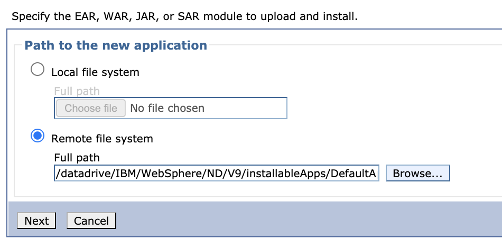
Pada panel berikutnya, pilih Sistem file jarak jauh, kemudian pilih Telusuri.... Anda diberi opsi untuk menelusuri sistem file server yang diinstal.
Pilih sistem yang diawali dengan Dmgr. Anda ditampilkan sistem file Deployment Manager. Dari sana, pilih V9, kemudian installableApps. Pada direktori tersebut, Anda akan melihat banyak aplikasi yang tersedia untuk diinstal. Pilih DefaultApplication.ear, kemudian pilih OK.
Kemudian, Anda dibawa kembali ke halaman untuk memilih aplikasi, yang akan terlihat seperti cuplikan layar berikut:
Pilih Berikutnya, kemudian Berikutnya untuk melanjutkan proses penyebaran Jalur Cepat.
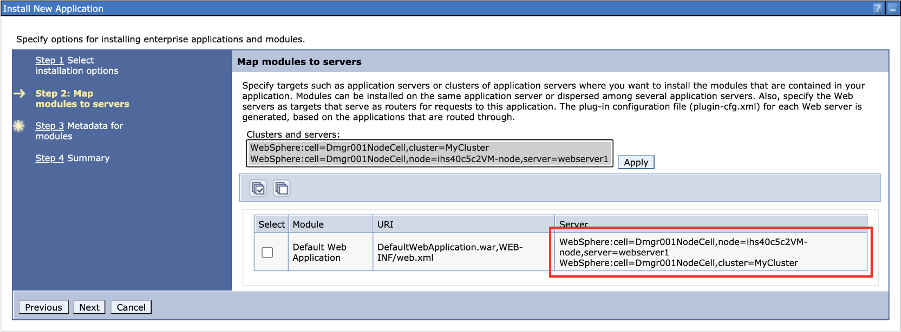
Di wizard Jalur Cepat, gunakan default untuk semuanya kecuali Langkah 2: Petakan modul ke server. Pada halaman tersebut, pilih kotak centang untuk baris Modul Aplikasi Web Default, kemudian tahan Ctrl dan pilih opsi pada Kluster dan server. Terakhir, pilih Terapkan.
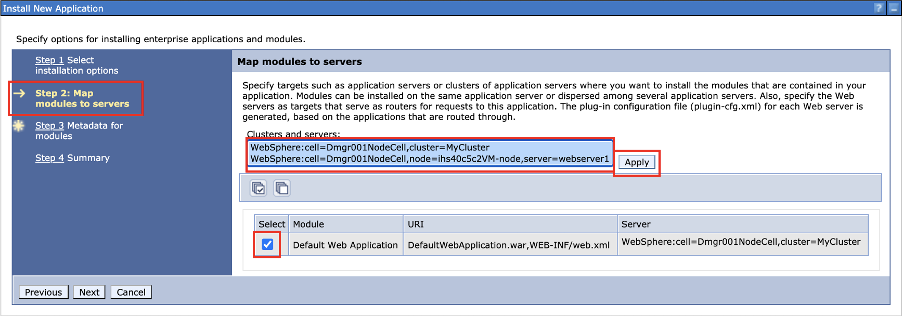
Anda akan melihat entri baru dalam tabel di bawah kolom Server. Entri ini akan terlihat mirip dengan yang ada di cuplikan layar berikut.
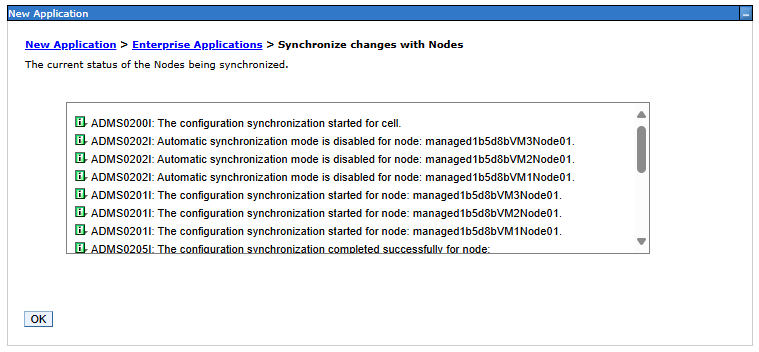
Setelah Anda menyelesaikan semua langkah, pilih Selesai, lalu pada halaman berikutnya pilih Simpan. Anda akan melihat pesan untuk Menyinkronkan perubahan dengan Simpul, seperti yang ditunjukkan pada cuplikan layar berikut:
Selanjutnya, Anda harus memulai aplikasi. Buka Aplikasi >Semua Aplikasi. Pilih kotak centang untuk DefaultApplication.ear, pastikan Tindakan diatur ke Mulai, kemudian pilih Kirim Tindakan.
Anda akan melihat pesan sukses, seperti yang ditunjukkan pada cuplikan layar berikut:

Saat melihat pesan sukses, Anda dapat mencoba aplikasi. Di browser Anda, navigasikan ke penyebaran IHS dan tambahkan /snoop. Anda akan melihat informasi yang mirip dengan berikut ini tentang instans server yang memproses permintaan:

Saat Anda me-refresh browser, aplikasi menelusuri instans server kluster.
Membersihkan sumber daya
Untuk menghindari biaya Azure, Anda harus membersihkan sumber daya yang tidak diperlukan. Ketika Anda tidak lagi memerlukan kluster, gunakan langkah-langkah berikut untuk menghapus grup sumber daya untuk membersihkan sumber daya yang digunakan dalam tutorial ini:
- Masuk ke portal Azure.
- Masukkan nama grup sumber daya kluster WAS ND Anda - misalnya,
jiangma070924wasndcluster- di kotak pencarian di bagian atas portal Azure, dan pilih grup sumber daya yang cocok dari hasil pencarian. - Pilih Hapus grup sumber daya.
- Di Masukkan nama grup sumber daya untuk mengonfirmasi penghapusan, masukkan nama grup sumber daya.
- Pilih Hapus.
Langkah selanjutnya
Untuk menjelajahi opsi untuk menjalankan produk WebSphere di Azure, lihat artikel berikut ini: