Catatan
Akses ke halaman ini memerlukan otorisasi. Anda dapat mencoba masuk atau mengubah direktori.
Akses ke halaman ini memerlukan otorisasi. Anda dapat mencoba mengubah direktori.
Panduan cepat ini menunjukkan kepada Anda cara menggunakan fitur modernisasi GitHub Copilot untuk menilai dan memigrasikan proyek Java. Dalam panduan cepat ini, Anda menginstal dan mengonfigurasi ekstensi, lalu menilai dan memigrasikan proyek sampel. Misalnya, Anda menggunakan tugas yang telah ditentukan sebelumnya untuk memperbarui koneksi Azure SQL Database untuk menggunakan identitas terkelola Azure alih-alih nama pengguna dan kata sandi.
Video berikut menunjukkan bagaimana modernisasi GitHub Copilot menggunakan AppCAT untuk membantu menilai proyek Java untuk migrasi ke Azure:
Prerequisites
- Sebuah akun Azure dengan langganan aktif. Buat akun gratis.
- Akun GitHub dengan langganan GitHub Copilot aktif dalam paket apa pun.
- Versi terkini dari Visual Studio Code. Harus versi 1.113 atau yang lebih baru.
- GitHub Copilot di Visual Studio Code. Untuk petunjuk penyiapan, lihat Menyiapkan GitHub Copilot di Visual Studio Code. Pastikan untuk masuk ke akun GitHub Anda dalam Visual Studio Code.
- Modernisasi GitHub Copilot. Mulai ulang Visual Studio Code setelah penginstalan.
- Java 21 atau yang lebih baru.
- Maven atau Gradle untuk membangun proyek Java.
Nota
Jika Anda menggunakan Gradle, hanya pembungkus Gradle versi 5 atau yang lebih baru yang didukung. Kotlin Domain Specific Language (DSL) tidak didukung.
Memperbarui JDK dan versi dependensi
Anda dapat meningkatkan versi JDK Anda dengan dua cara. Panel modernisasi GitHub Copilot di Visual Studio Code dapat digunakan dengan kedua cara tersebut, dan dapat Anda akses dari bilah samping.
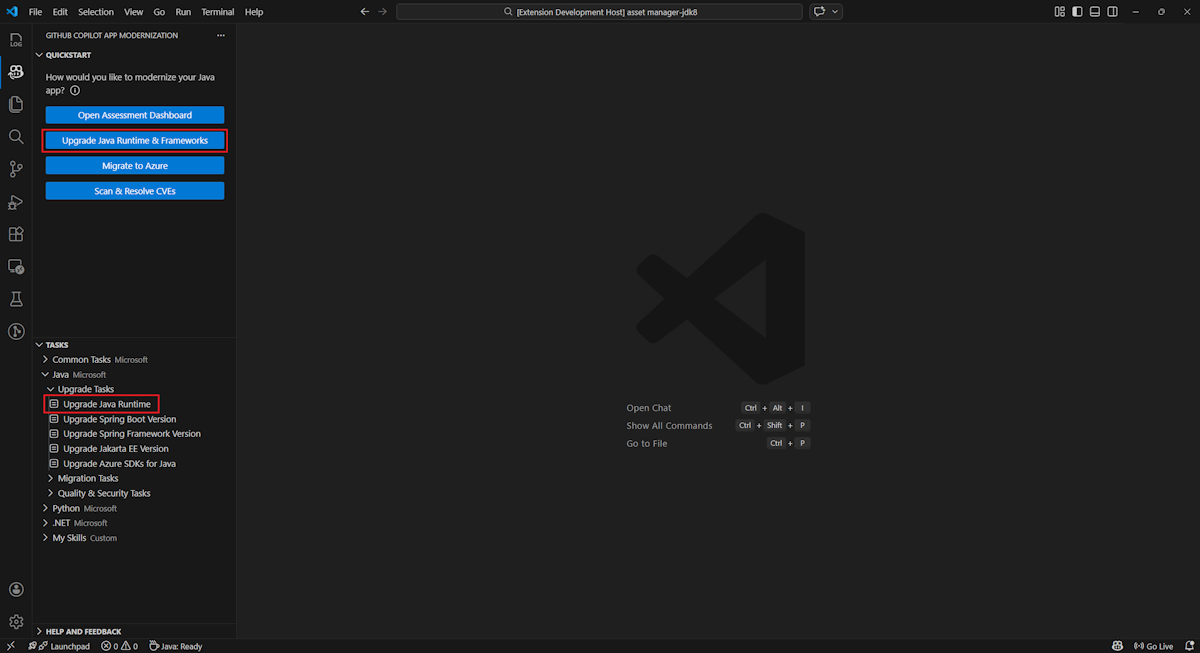
Salah satu cara untuk meningkatkan versi JDK Anda adalah dengan memilih Upgrade Runtime & Frameworks di bagian QUICKSTART . Cara lain adalah menjalankan tugas Java Runtime yang Ditingkatkan di bagian TUGAS - Tingkatkan Tugas . Untuk informasi selengkapnya, lihat Mulai Cepat: meningkatkan proyek Java dengan modernisasi GitHub Copilot.
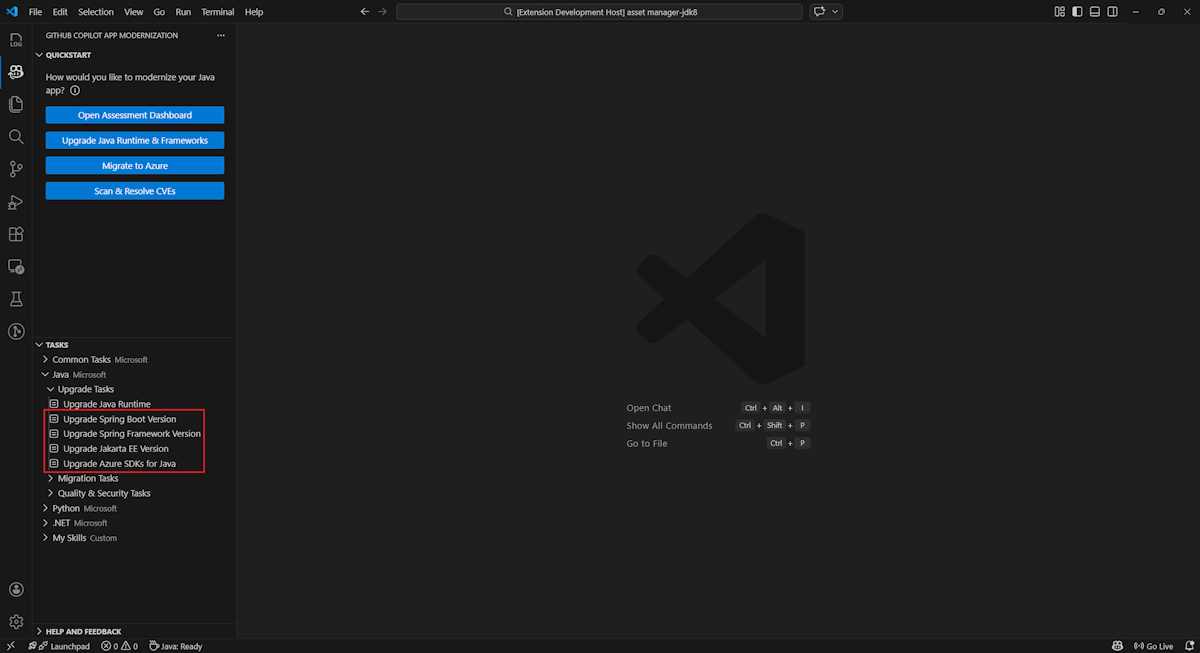
Untuk meningkatkan kerangka kerja Spring atau dependensi pihak ketiga, jalankan tugas Tingkatkan Java Framework di bagian TUGAS - Tingkatkan Tugas . Untuk informasi selengkapnya, lihat Meningkatkan kerangka kerja Java atau dependensi pihak ketiga dengan menggunakan modernisasi GitHub Copilot.
Menilai kesiapan komputasi awan
Gunakan langkah-langkah berikut untuk memulai proses migrasi Anda dengan penilaian solusi. Penilaian ini membantu Anda memahami tantangan kesiapan cloud Anda dan seberapa berdampaknya mereka. Ini juga menyediakan solusi yang direkomendasikan. Rekomendasi solusi mencakup referensi untuk menyiapkan sumber daya Azure, menambahkan konfigurasi, dan membuat perubahan kode.
Klon repositori contoh copilot migrasi Java dan periksa cabang sumber.
Di Visual Studio Code, buka folder proyek mi-sql-public-demo di repositori sampel.
Di bilah samping, pilih panel modernisasi GitHub Copilot, lalu pilih Mulai Penilaian atau Buka Dasbor Penilaian di bagian QUICKSTART.
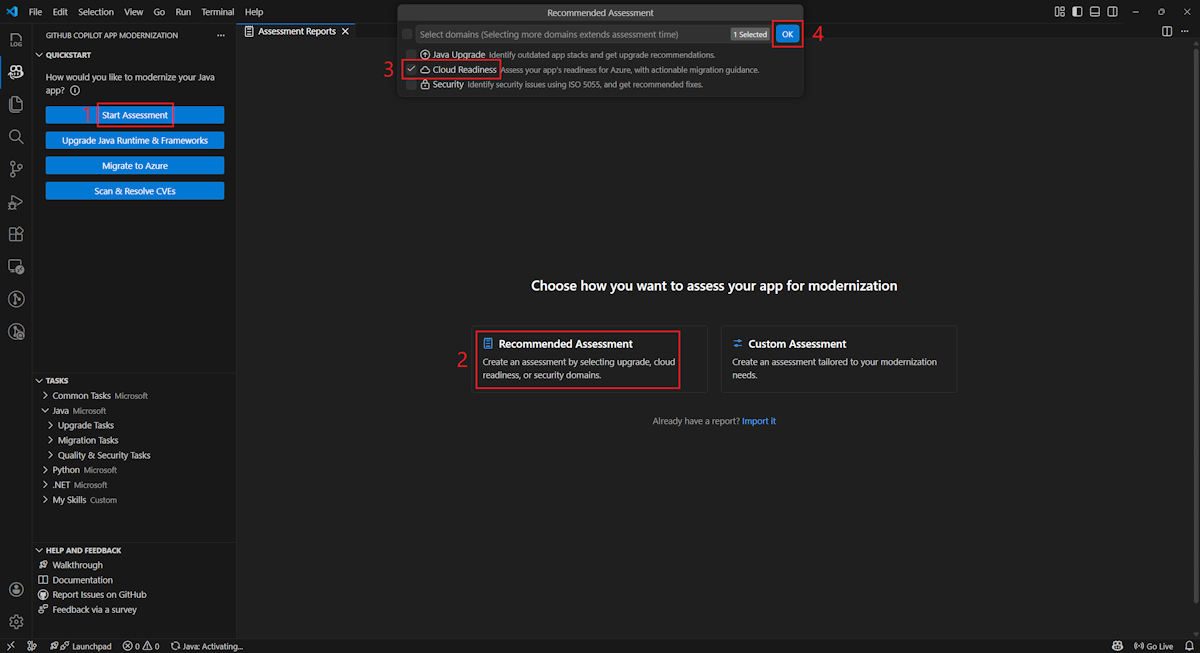
Pilih Penilaian yang Direkomendasikan, pilih domain Kesiapan Cloud , dan pilih OK untuk memulai penilaian.
Setelah analisis selesai, penilai modernisasi membuka Laporan Penilaian dan menunjukkan tampilan kategoris masalah kesiapan cloud.
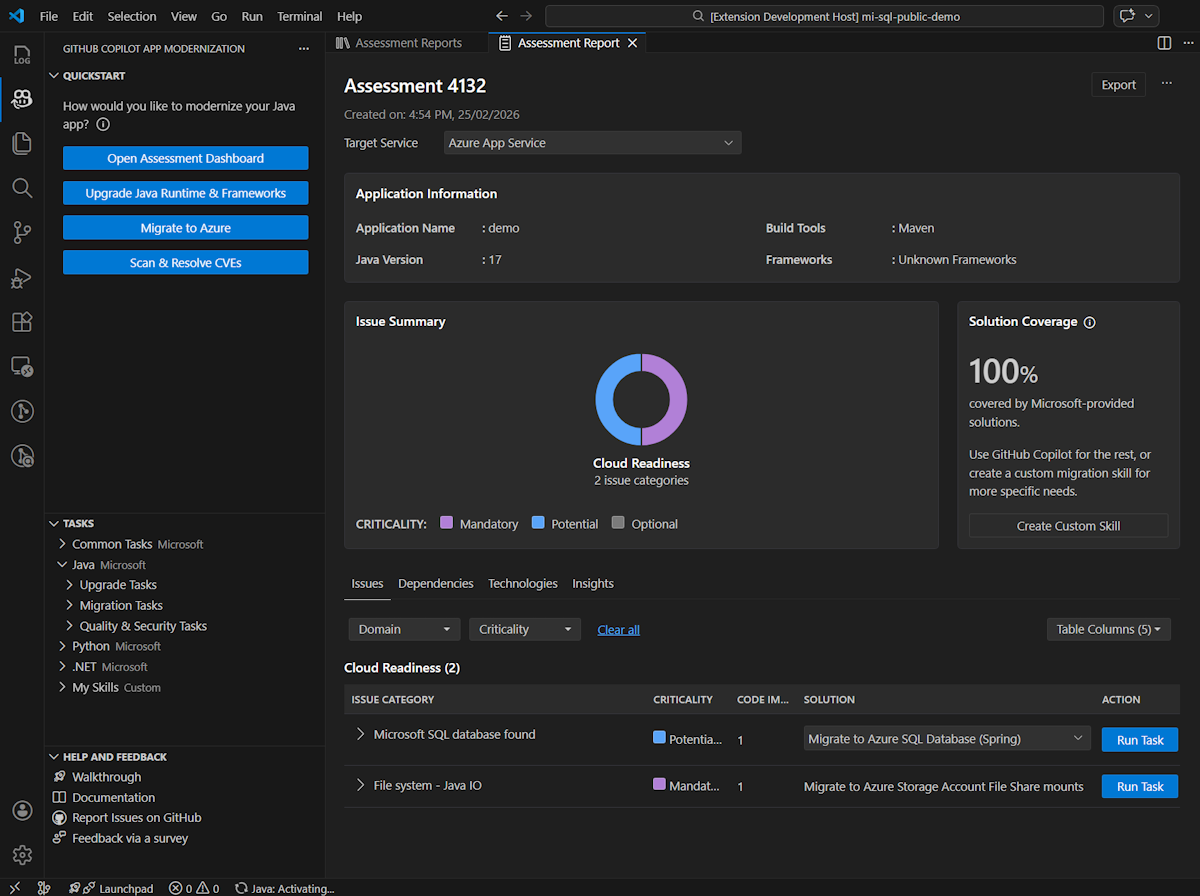
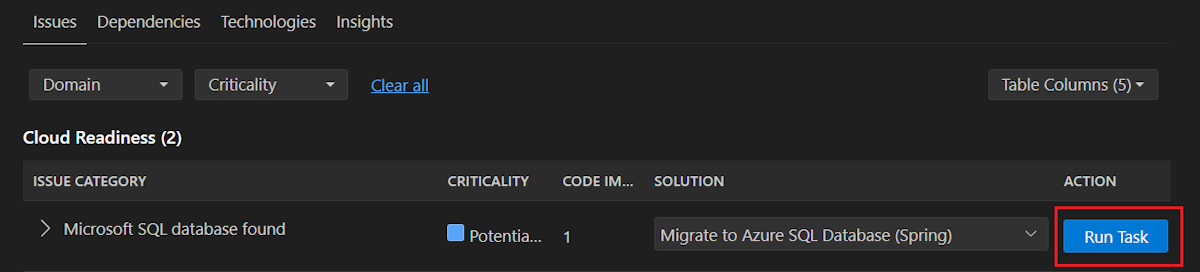
Saat meninjau laporan ringkasan, Anda dapat memilih Migrasi ke Azure SQL Database (Spring) dari daftar solusi di bawah masalah Migrasi Database (Microsoft SQL). Kemudian, pilih Jalankan Tugas untuk berpindah ke tahap remediasi kode.
Prerequisites
- Sebuah akun Azure dengan langganan aktif. Buat akun gratis.
- Akun GitHub dengan langganan GitHub Copilot aktif dalam paket apa pun.
- Versi terbaru IntelliJ IDEA. Harus versi 2023.3 atau yang lebih baru.
- GitHub Copilot. Harus versi 1.5.59 atau yang lebih baru. Untuk petunjuk selengkapnya, lihat Menyiapkan GitHub Copilot di IntelliJ IDEA. Pastikan untuk masuk ke akun GitHub Anda dalam IntelliJ IDEA.
- Modernisasi GitHub Copilot. Mulai ulang IntelliJ IDEA setelah penginstalan. Jika Anda tidak menginstal GitHub Copilot, Anda dapat menginstal modernisasi GitHub Copilot secara langsung.
- Java 21 atau yang lebih baru.
- Maven atau Gradle untuk membangun proyek Java.
Nota
Jika Anda menggunakan Gradle, hanya pembungkus Gradle versi 5 atau yang lebih baru yang didukung. Kotlin Domain Specific Language (DSL) tidak didukung.
Fungsi My Tasks ini belum didukung untuk IntelliJ IDEA.
Memperbarui JDK dan versi dependensi
Anda dapat meningkatkan versi JDK Anda dengan dua cara. Kedua cara menggunakan panel modernisasi GitHub Copilot di IntelliJ IDEA, yang dapat Anda akses melalui bilah samping.
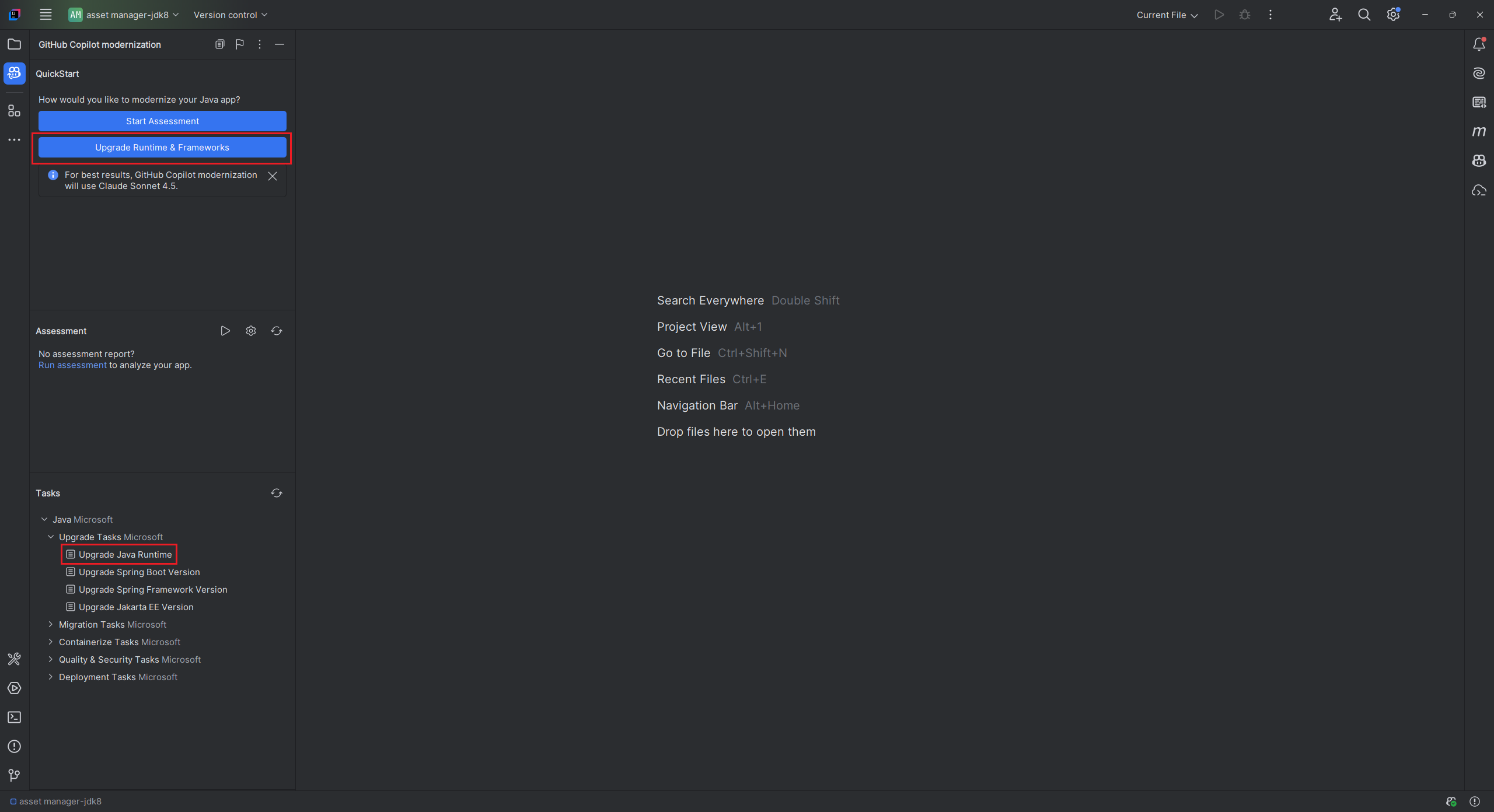
Salah satu cara untuk meningkatkan versi JDK Anda adalah dengan memilih Upgrade Runtime & Frameworks di bagian QUICKSTART . Cara lain adalah menjalankan tugas Java Runtime yang Ditingkatkan di bagian TUGAS - Tingkatkan Tugas . Untuk informasi selengkapnya, lihat Mulai Cepat: meningkatkan proyek Java dengan modernisasi GitHub Copilot.
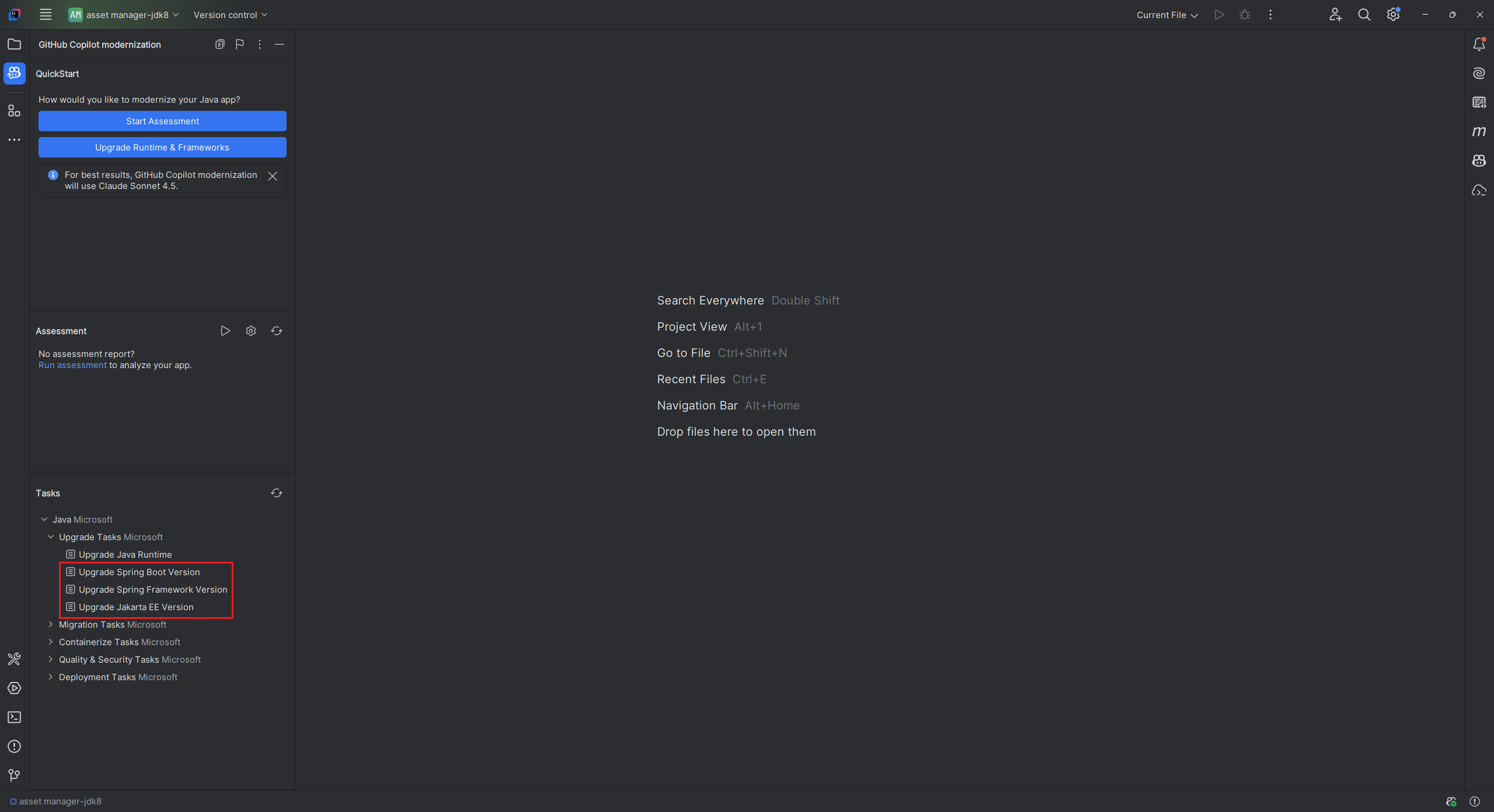
Untuk meningkatkan kerangka kerja Spring atau dependensi pihak ketiga, jalankan tugas Tingkatkan Java Framework di bagian TUGAS - Tingkatkan Tugas . Untuk informasi selengkapnya, lihat Meningkatkan kerangka kerja Java atau dependensi pihak ketiga dengan menggunakan modernisasi GitHub Copilot.
Menilai kesiapan komputasi awan
Gunakan langkah-langkah berikut untuk memulai proses migrasi Anda dengan penilaian solusi. Penilaian ini membantu Anda memahami apa tantangan kesiapan cloud Anda dan seberapa berdampaknya mereka. Ini juga menyediakan solusi yang direkomendasikan. Rekomendasi solusi mencakup referensi untuk menyiapkan sumber daya Azure, menambahkan konfigurasi, dan membuat perubahan kode.
Kloning repositori sampel copilot migrasi Java lalu beralih ke branch source.
Di IntelliJ IDEA, buka
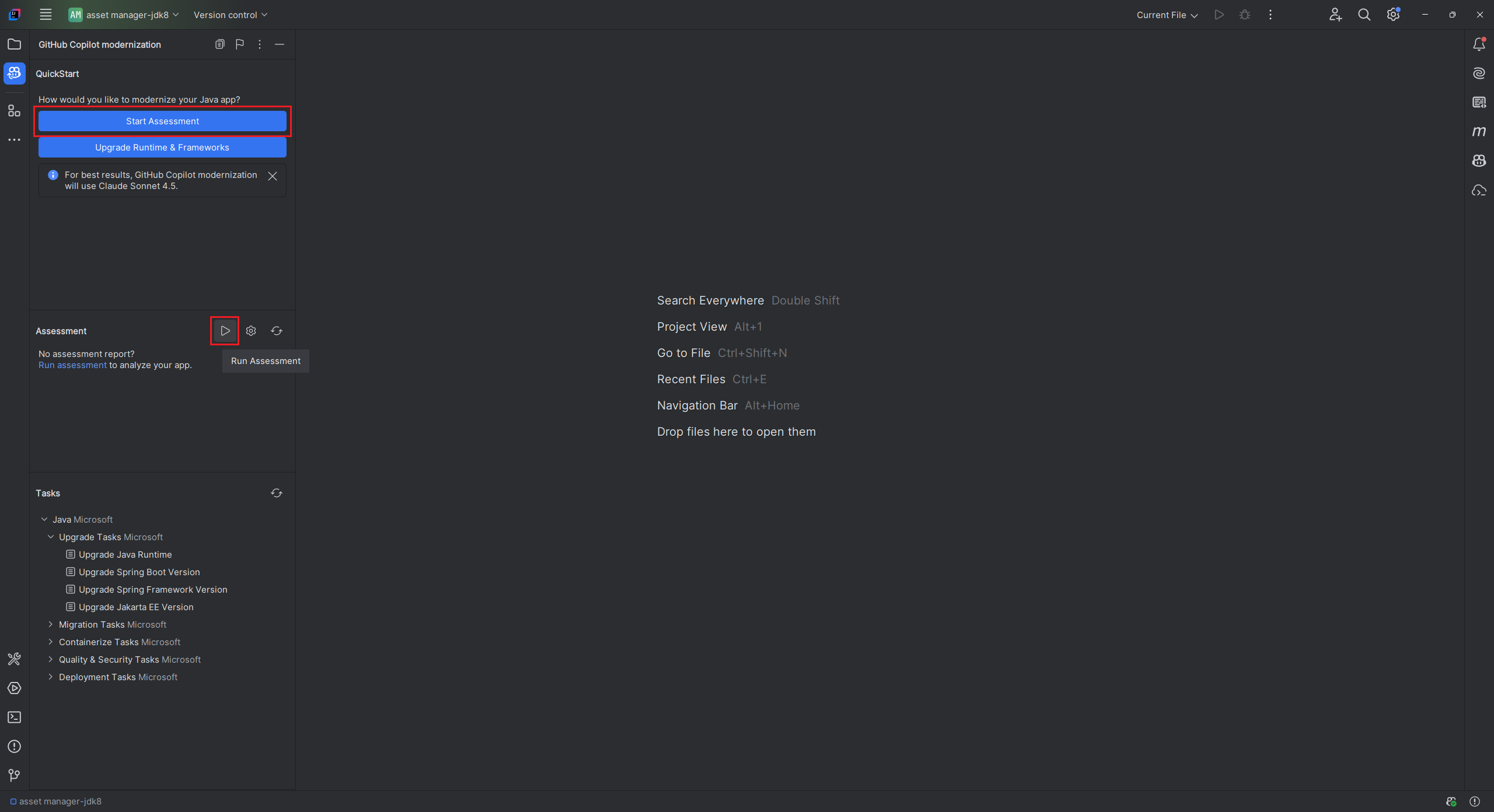
mi-sql-public-demofolder proyek di repositori sampel.Di bar samping, pilih panel modernisasi GitHub Copilot , tempat Anda dapat memilih Mulai Penilaian atau Jalankan Penilaian di bagian PENILAIAN .
Jendela obrolan GitHub Copilot dengan mode agen terbuka untuk memanggil penilai modernisasi untuk menjalankan penilaian modernisasi. Pilih Lanjutkan untuk mengonfirmasi.
Penilai modernisasi sekarang membuka
appcat.log. File ini menunjukkan log untuk menjalankan AppCAT, yang melakukan penilaian aplikasi. Pilih Lanjutkan untuk mengonfirmasi lagi.Penilai modernisasi memverifikasi lingkungan lokal Anda terlebih dahulu. Jika AppCAT dan dependensinya tidak diinstal, agen membantu Anda menginstalnya. Setelah penginstalan, agen memanggil AppCAT untuk menilai proyek saat ini. Langkah ini bisa memakan waktu beberapa menit untuk diselesaikan.
Setelah menyelesaikan analisis, penilai modernisasi menghasilkan tampilan terkategori masalah kesiapan cloud dalam Laporan Penilaian yang dibuka.
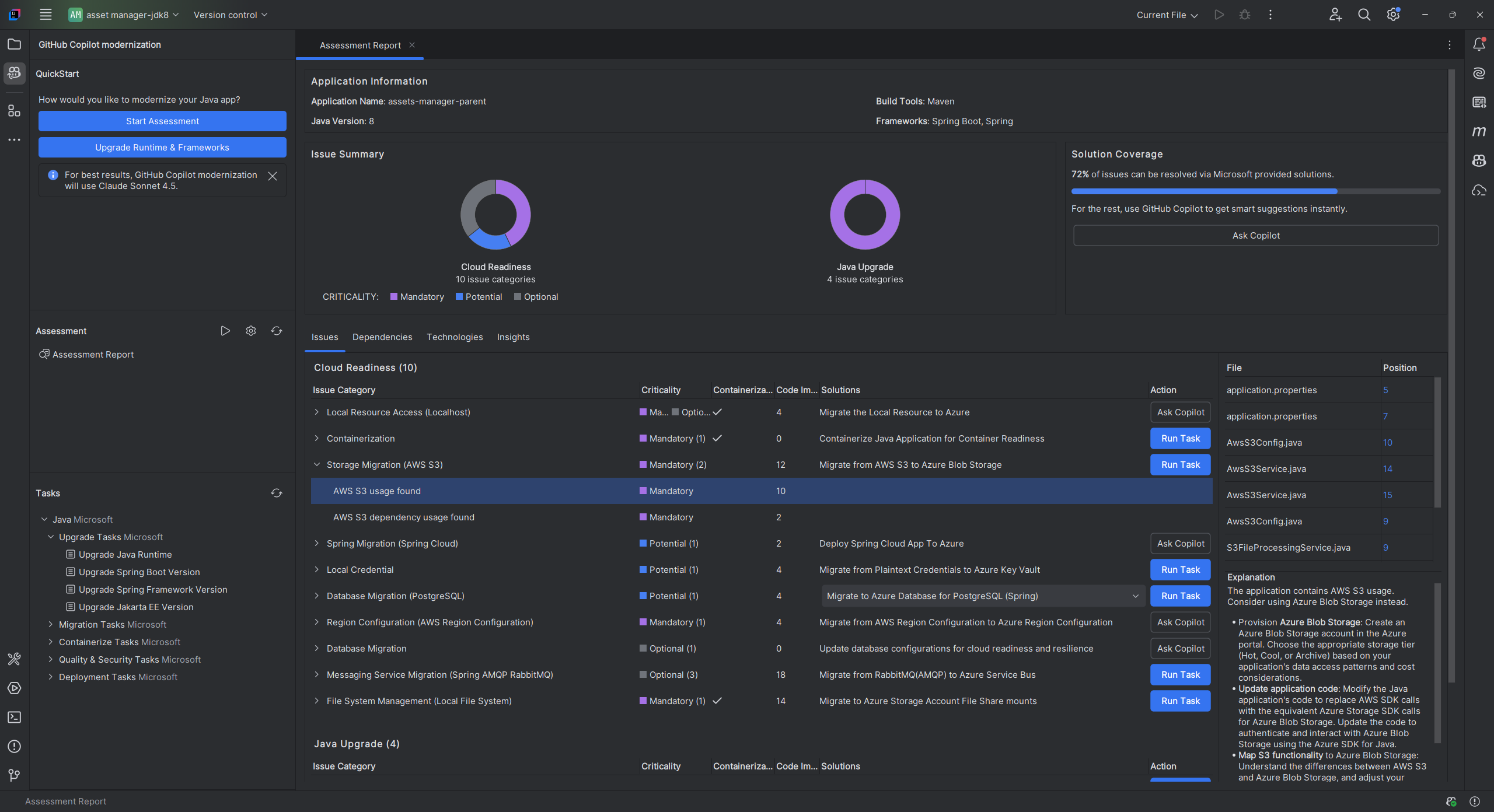
Saat meninjau laporan ringkasan, Anda dapat memilih Migrasi ke Azure SQL Database (Spring) dari daftar solusi di bawah masalah Migrasi Database (Microsoft SQL). Kemudian, pilih Jalankan Tugas untuk berpindah ke tahap remediasi kode.

Menerapkan tugas yang telah ditentukan sebelumnya
Untuk migrasi, Copilot menyediakan tugas yang telah ditentukan sebelumnya untuk skenario migrasi umum yang mungkin Anda hadapi saat bermigrasi ke Azure. Misalnya, dengan menggunakan sampel mi-sql-public-demo, tugas Database Migration (Microsoft SQL) mengubah koneksi SQL Database untuk menggunakan identitas terkelola Azure alih-alih nama pengguna dan kata sandi.
Untuk menerapkan tugas yang telah ditentukan sebelumnya, gunakan langkah-langkah berikut:
Di Laporan Penilaian, pilih Jalankan Tugas. Jendela obrolan Copilot terbuka dengan Mode Agen dipilih.
Agen Copilot menggunakan berbagai alat untuk modernisasi GitHub Copilot, dan setiap alat mungkin memerlukan konfirmasi untuk melanjutkan. Agen pertama kali menghasilkan
plan.mddanprogress.md. Anda dapat meninjauplan.mddan membuat perubahan di sana, jika perlu.Masukkan continue secara manual untuk mengonfirmasi dan memulai proses migrasi.
Sebelum membuat perubahan kode, agen memeriksa status sistem kontrol versi dan memeriksa cabang baru untuk migrasi.
Berulang kali pilih atau masukkan Lanjutkan untuk mengonfirmasi penggunaan alat atau perintah, dan tunggu hingga perubahan kode selesai.
Nota
Dalam Visual Studio Code, modernisasi GitHub Copilot menggunakan agen kustom modernize dengan Claude Sonnet 4.6 secara default untuk hasil terbaik saat memperbarui kode Java untuk bermigrasi ke Azure. Jika Sonnet 4.6 tidak tersedia untuk Anda, sistem akan menggunakan model auto sebagai cadangan. Anda dapat mengonfigurasi agen kustom untuk mengubah model pengaturan dengan memilih Konfigurasikan Agen Kustom dari menu Agen . Atau, Anda dapat menggunakan pemilih model bahasa di jendela obrolan untuk beralih model untuk sesi obrolan saat ini.
Perulangan validasi
Setelah Anda menyelesaikan perubahan kode, masukkan secara manual lanjutkan untuk melanjutkan dengan validasi dan memperbaiki loop iterasi. Perulangan ini mencakup lima bagian berikut:
- Terapkan
Validate-CVEsalat. Alat ini mencoba mendeteksi Kerentanan dan Paparan Umum (CVE) dalam dependensi saat ini dan memperbaikinya. - Terapkan
Build-Projectalat. Alat ini mencoba mengatasi kesalahan build apa pun. - Terapkan
Consistency-Validationalat. Alat ini menganalisis kode untuk konsistensi fungsi. - Terapkan
Run-Testalat. Alat ini menganalisis proyek untuk kegagalan pengujian unit dan secara otomatis menghasilkan rencana untuk memperbaikinya. AlatRun-Testmenjalankan pengujian unit secara berulang dan memperbaiki setiap kegagalan. - Terapkan
Completeness-Validationalat. Alat ini menangkap item migrasi yang terlewatkan dalam migrasi kode awal dan memperbaikinya.
Setelah semua proses selesai, masukkan terus hasilkan ringkasan migrasi sebagai langkah terakhir. Tinjau perubahan kode dan konfirmasikan dengan memilih Simpan.
Buat kasus uji unit
Untuk menghasilkan kasus pengujian unit, gunakan langkah-langkah berikut:
Pada bilah sisi, pilih panel modernisasi GitHub Copilot.
Di bagian TUGAS , buka Tugas Kualitas & Keamanan, lalu pilih Hasilkan Kasus Pengujian Unit.
Agen menghasilkan pengujian unit dan membuat TestReport untuk menunjukkan hasil pengujian sebelum dan sesudah pembuatan. Untuk informasi selengkapnya, lihat Panduan Cepat: membuat pengujian unit dengan modernisasi GitHub Copilot.