Catatan
Akses ke halaman ini memerlukan otorisasi. Anda dapat mencoba masuk atau mengubah direktori.
Akses ke halaman ini memerlukan otorisasi. Anda dapat mencoba mengubah direktori.
Penting
Meskipun banyak layanan Azure memiliki plug-in Jenkins, sebagian besar plug-in ini mengakhiri dukungan per 29 Februari 2024. Azure CLI adalah cara yang saat ini direkomendasikan untuk mengintegrasikan Jenkins dengan layanan Azure. Untuk informasi selengkapnya, lihat artikel Plug-in Jenkins untuk Azure.
Tutorial ini menunjukkan cara membuat komputer virtual Linux di Azure dan menambahkan VM sebagai simpul kerja ke Jenkins.
Dalam tutorial ini, Anda akan:
- Membuat mesin agen
- Menambahkan agen ke Jenkins
- Buatlah tugas Jenkins gaya bebas yang baru
- Menjalankan pekerjaan di agen Azure VM
Prasyarat
- Penginstalan Jenkins: Jika Anda tidak memiliki akses ke penginstalan Jenkins, konfigurasikan Jenkins menggunakan Azure CLI
Mengonfigurasi mesin virtual agen
Gunakan az group create untuk membuat grup sumber daya Azure.
az group create --name <resource_group> --location <location>Gunakan perintah az vm create untuk membuat mesin virtual.
az vm create --resource-group <resource-group> --name <vm_name> --image UbuntuLTS --admin-username azureuser --admin-password "<password>"Poin utama:
- Anda juga dapat mengunggah kunci ssh Anda dengan perintah
--ssh-key-value <ssh_path>berikut .
- Anda juga dapat mengunggah kunci ssh Anda dengan perintah
Pasang JDK.
Masuk ke komputer virtual menggunakan alat SSH.
ssh username@123.123.123.123Instal JDK dengan apt. Anda juga dapat menginstal dengan alat manajer paket lainnya seperti yum atau pacman.
sudo apt-get install -y default-jdkSetelah penginstalan selesai, jalankan
java -versionuntuk memverifikasi lingkungan Java. Output akan mencakup nomor versi yang terkait dengan berbagai bagian JDK.
Mengonfigurasi URL Jenkins
Jika Anda menggunakan JNLP, Anda harus mengonfigurasi URL Jenkins.
Dari menu, pilih Kelola Jenkins.
Di bawah Konfigurasi Sistem, pilih Konfigurasikan Sistem.
Verifikasi bahwa URL Jenkins diatur ke alamat HTTP penginstalan Jenkins Anda -
http://<your_host>.<your_domain>:8080/.Pilih Simpan.
Menambahkan agen ke Jenkins
Dari menu, pilih Kelola Jenkins.
Di bawah Konfigurasi Sistem, pilih Kelola Simpul dan Cloud.
Dari menu, pilih Simpul Baru.
Masukkan nilai untuk Nama Simpul.
Pilih Agen Permanen.
Pilih OK.
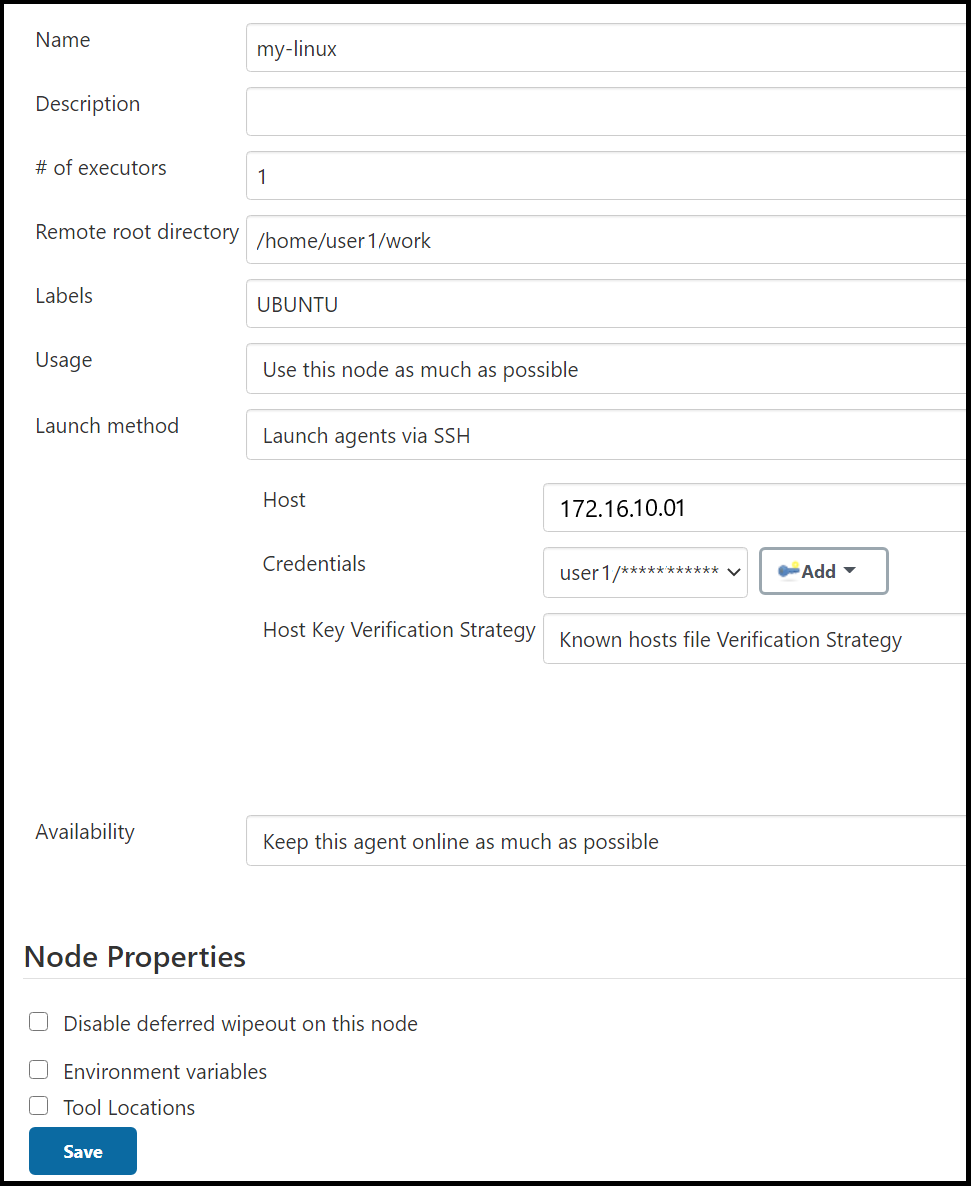
Tentukan nilai untuk bidang berikut:
Nama: Tentukan nama unik yang mengidentifikasi agen dalam penginstalan Jenkins baru. Nilai ini bisa berbeda dari nama host agen. Namun, lebih mudah untuk membuatnya menjadi dua nilai yang sama. Nilai nama dapat menggunakan karakter khusus dari daftar berikut:
?*/\%!@#$^&|<>[]:;.Direktori akar jarak jauh: Agen harus memiliki direktori yang didedikasikan untuk Jenkins. Tentukan jalur ke direktori ini pada agen. Yang terbaik adalah menggunakan jalur absolut, seperti
/home/azureuser/workatauc:\jenkins. Ini harus menjadi rute lokal ke komputer agen. Tidak perlu jalur ini terlihat dari master. Jika Anda menggunakan jalur relatif, seperti ./jenkins-agent, jalur akan relatif terhadap direktori kerja yang disediakan oleh metode Peluncuran.Label: Label digunakan untuk mengelompokkan agen terkait secara semantik ke dalam satu grup logis. Misalnya, Anda dapat menentukan label
UBUNTUuntuk semua agen Anda yang menjalankan distro Ubuntu Linux.Metode peluncuran: Ada dua opsi untuk memulai simpul Jenkins jarak jauh: Luncurkan agen melalui SSH dan Luncurkan agen melalui eksekusi perintah pada master:
Luncurkan agen melalui SSH: Tentukan nilai untuk bidang berikut:
Host: Alamat IP publik VM atau nama domain. Misalnya,
123.123.123.123atauexample.comKredensial: Pilih kredensial yang akan digunakan untuk masuk ke host jarak jauh. Anda juga dapat memilih tombol Tambahkan untuk menentukan kredensial baru lalu memilih kredensial baru tersebut setelah dibuat.
Strategi Verifikasi Kunci Host: Mengontrol bagaimana Jenkins memverifikasi kunci SSH yang disajikan oleh host jarak jauh saat menyambungkan.
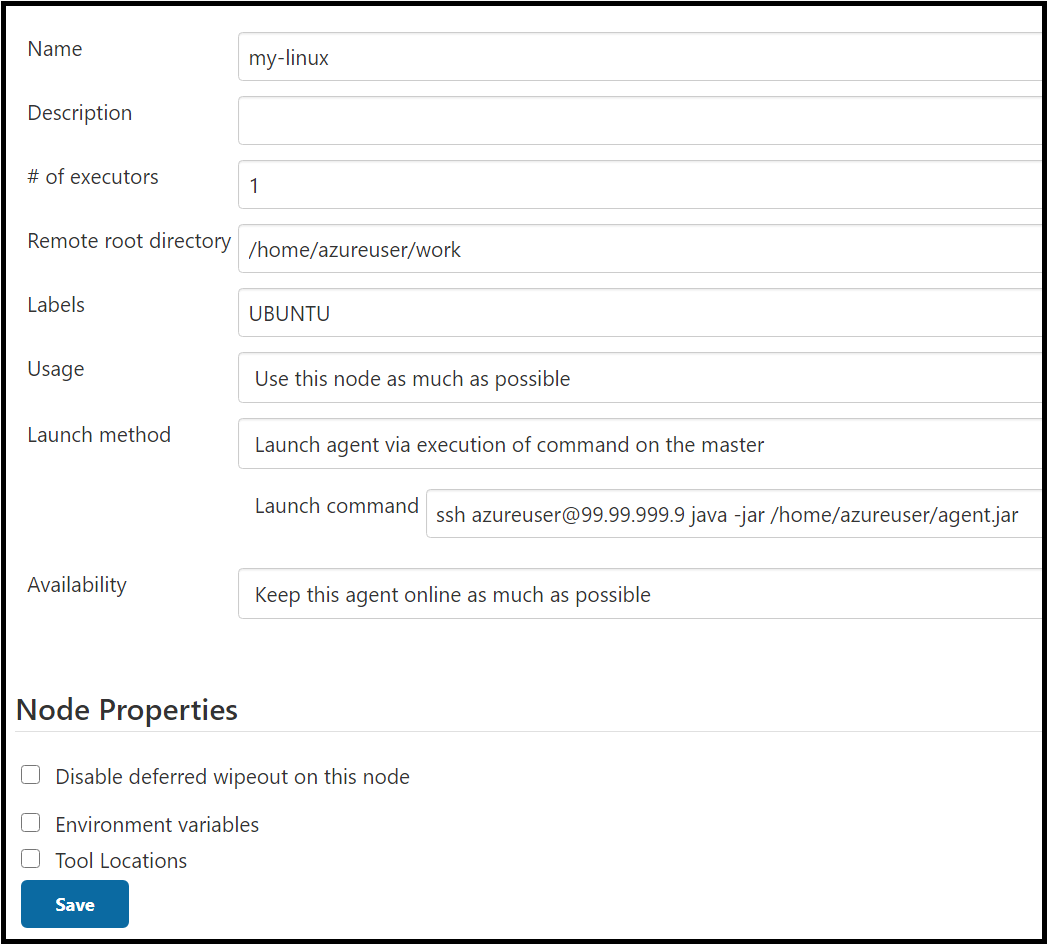
Luncurkan agen melalui eksekusi perintah pada master:
Unduh
agent.jardarihttps://<your_jenkins_host_name>/jnlpJars/agent.jar. Contohnya,https://localhost:8443/jnlpJars/agent.jar.Mengunggah
agent.jarke komputer virtual AndaMulai Jenkins dengan perintah
ssh <node_host> java -jar <remote_agentjar_path>. Contohnya,ssh azureuser@99.99.999.9 java -jar /home/azureuser/agent.jar.
Pilih Simpan.
Setelah Anda menentukan konfigurasi, Jenkins menambahkan komputer virtual sebagai simpul kerja baru.

Membuat pekerjaan di Jenkins
Dari menu, pilih Item Baru.
Masukkan
demoproject1untuk nama.Pilih proyek gaya bebas.
Pilih OK.
Di tab Umum , pilih Batasi tempat proyek dapat dijalankan dan ketik
ubuntudi Ekspresi Label. Anda melihat pesan yang mengonfirmasi bahwa label dilayani oleh konfigurasi cloud yang dibuat pada langkah sebelumnya.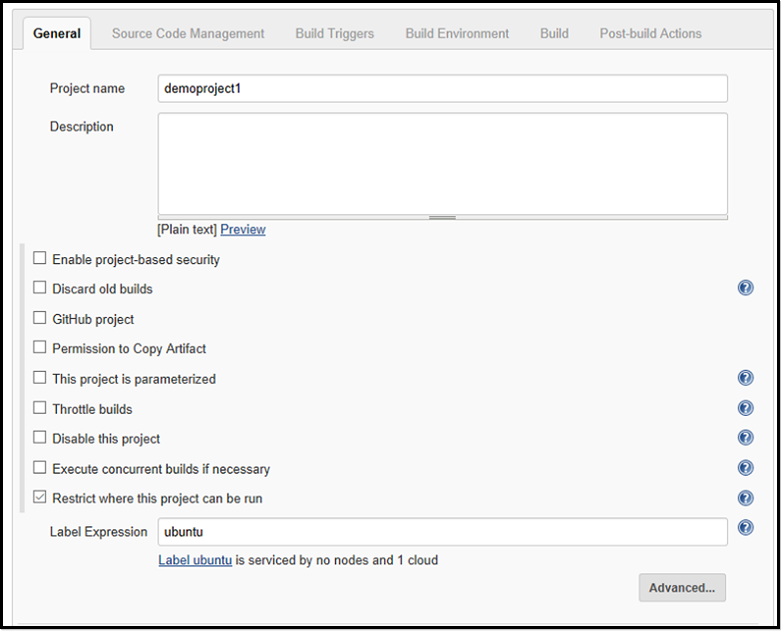
Di tab Manajemen Kode Sumber , pilih Git dan tambahkan URL berikut ke bidang URL Repositori :
https://github.com/spring-projects/spring-petclinic.gitDi tab Build , pilih Tambahkan langkah build, lalu Panggil target Maven tingkat atas. Masukkan
packagedi bidang Tujuan .Pilih Simpan.
Membangun pekerjaan baru di agen Azure VM
Pilih pekerjaan yang Anda buat di langkah sebelumnya.
Pilih Bangun sekarang. Build baru diantrekan, tetapi tidak dimulai hingga agen VM dibuat di langganan Azure Anda.
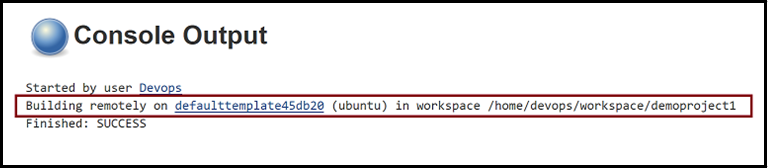
Setelah build selesai, buka Output konsol. Anda melihat bahwa build dilakukan dari jarak jauh pada agen Azure.