Catatan
Akses ke halaman ini memerlukan otorisasi. Anda dapat mencoba masuk atau mengubah direktori.
Akses ke halaman ini memerlukan otorisasi. Anda dapat mencoba mengubah direktori.
Layanan Azure DevOps | Azure DevOps Server | Azure DevOps Server 2022
Azure Artifacts memungkinkan pengembang menerbitkan dan mengunduh paket NuGet dari umpan atau registri publik. Umpan dapat bersifat privat, sehingga Anda dapat berbagi paket dengan pengguna tertentu, atau publik dalam proyek publik yang ada, sehingga paket Anda dapat diakses oleh siapa pun di internet sementara proyek hosting tetap publik.
Artikel ini memandu Anda membuat umpan, mengonfigurasi proyek Anda, dan menerbitkan dan mengunduh paket NuGet.
Prasyarat
| Produk | Persyaratan |
|---|---|
| Azure DevOps | - Sebuah organisasi Azure DevOps . - Proyek Azure DevOps. - Unduh dan instal versi nuget.exe atau yang lebih 4.8.0.5385 baru. Kami merekomendasikan NuGet 5.5.x atau yang lebih baru, yang mencakup perbaikan bug penting untuk pembatalan dan batas waktu. |
Menyiapkan Penyedia Kredensial Azure Artifacts
Penyedia Kredensial Azure Artifacts memungkinkan autentikasi aman ke umpan Azure Artifacts Anda. Untuk menggunakannya dengan nuget.exe, Anda harus terlebih dahulu menambahkannya ke jalur pencarian plugin NuGet. Untuk detailnya, lihat Penginstalan dan penemuan Plugin. Setelah plugin ditambahkan, ikuti langkah-langkah penginstalan untuk sistem operasi Anda:
Gunakan salah satu metode berikut untuk menginstal Penyedia Kredensial Azure Artifacts:
Penginstalan manual
Unduh rilis Microsoft.NetFx48.NuGet.CredentialProvider.zip terbaru.
Ekstrak zip file.
netfxSalin folder dari arsip yang diekstrak ke%UserProfile%/.nuget/plugins/. Foldernetfxdiperlukan untuk kompatibilitas nuget.exe.
Menginstal menggunakan skrip pembantu
Atau, Anda dapat menggunakan skrip pembantu otomatis untuk penginstalan yang disederhanakan. Pastikan Anda memiliki PowerShell 5.1 atau yang lebih baru, lalu jalankan:
iex "& { $(irm https://aka.ms/install-artifacts-credprovider.ps1) } -AddNetfx"
Lihat repositori Azure Artifacts Credential Provider untuk detail selengkapnya.
Membuat umpan
Masuk ke organisasi Azure DevOps Anda dan navigasikan ke proyek Anda.
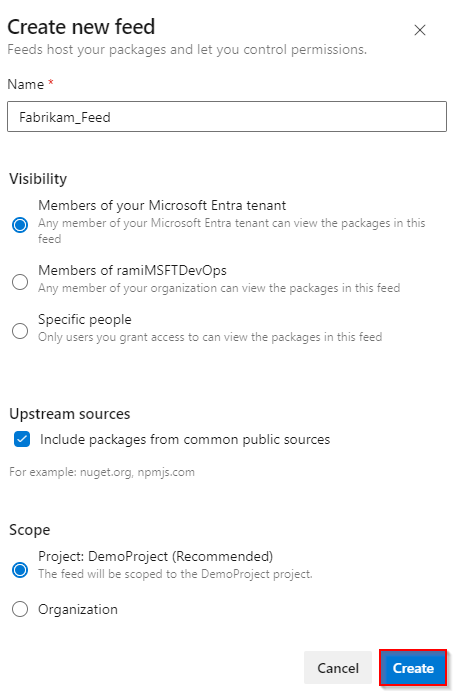
Pilih Artefak, lalu pilih Buat Kanal.
Berikan Nama untuk umpan Anda, pilih opsi Visibilitas yang menentukan siapa yang dapat melihat paket Anda, periksa Sertakan paket dari sumber publik umum jika Anda ingin menyertakan paket dari sumber seperti nuget.org atau npmjs.com, dan untuk Cakupan, putuskan apakah umpan harus dicakup ke proyek Anda atau seluruh organisasi.
Pilih Buat setelah selesai.
Masuk ke server Azure DevOps Anda, lalu buka proyek Anda.
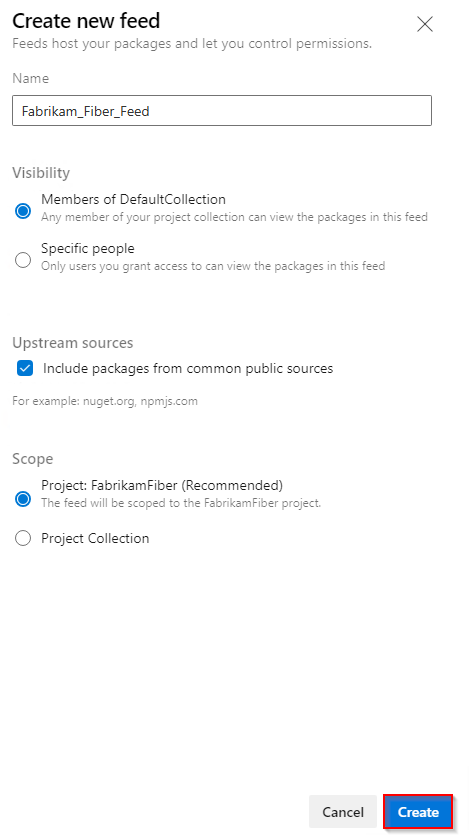
Pilih Artefak, lalu pilih Buat Kanal.
Berikan Nama untuk umpan Anda, pilih opsi Visibilitas yang menentukan siapa yang dapat melihat paket Anda, periksa Sertakan paket dari sumber publik umum jika Anda ingin menyertakan paket dari sumber seperti nuget.org atau npmjs.com, dan untuk Cakupan, putuskan apakah umpan harus dicakup ke proyek Anda atau seluruh organisasi.
Pilih Buat setelah selesai.
Catatan
Secara default, Layanan Build untuk proyek (misalnya: projectName Build Service (orgName)) diberi peran Umpan dan Pembaca Upstream (Kolaborator) saat umpan baru dibuat.
Menyambung ke umpan
Masuk ke organisasi Azure DevOps Anda, lalu buka proyek Anda.
Pilih Artefak, lalu pilih umpan Anda dari menu dropdown.
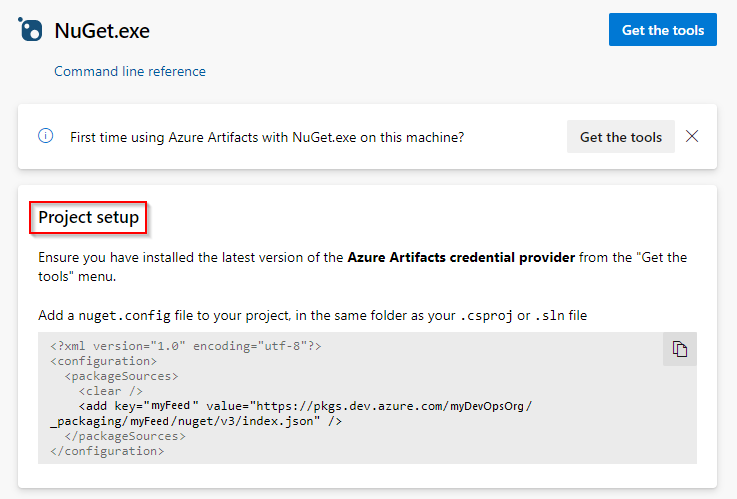
Pilih Sambungkan ke umpan, lalu pilih NuGet.exe dari panel navigasi kiri. Jika ini pertama kalinya Anda menggunakan Azure Artifacts dengan Nuget.exe, pastikan Anda telah menginstal prasyarat.
Ikuti instruksi yang disediakan di bawah bagian Penyiapan proyek untuk menyiapkan file nuget.config Anda dan menyambungkan ke umpan Azure Artifacts Anda.
Masuk ke server Azure DevOps Anda, lalu buka proyek Anda.
Pilih Artefak, lalu pilih umpan Anda dari menu dropdown.
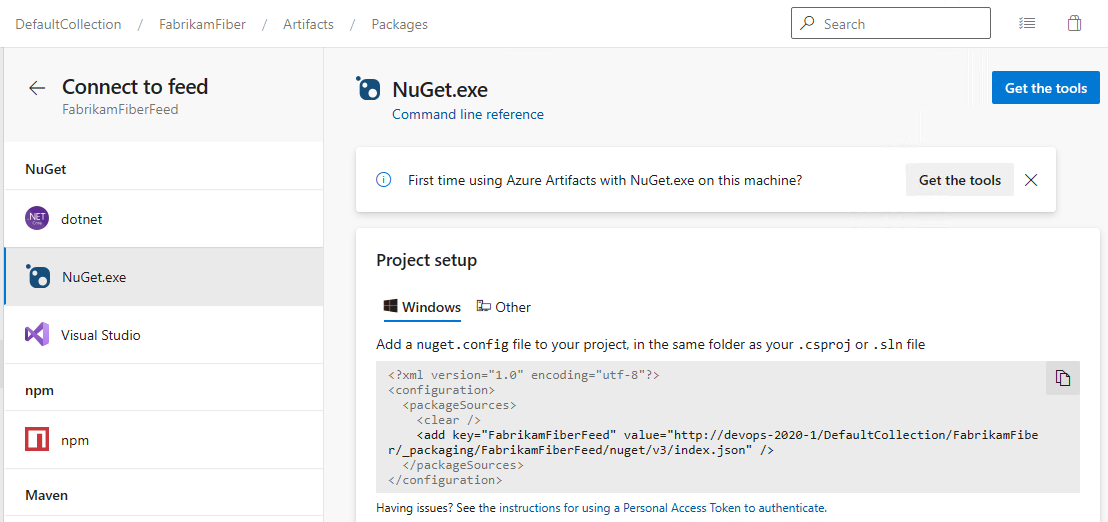
Pilih Sambungkan ke umpan, lalu pilih NuGet.exe dari panel navigasi kiri.
Ikuti instruksi yang disediakan di bawah bagian Penyiapan proyek untuk menyiapkan file nuget.config Anda dan menyambungkan ke umpan Azure Artifacts Anda.
Rilis paket ke saluran Anda
Catatan
Untuk menerbitkan paket ke umpan, Anda harus menjadi Penerbit Umpan (Kontributor) atau yang lebih tinggi. Lihat Mengelola izin untuk detail selengkapnya.
Untuk menerbitkan paket ke umpan Anda, jalankan perintah berikut. Parameter ApiKey diperlukan, tetapi Anda dapat menggunakan string arbitrer apa pun sebagai nilainya.
nuget.exe push -Source <SOURCE_NAME> -ApiKey key <PACKAGE_PATH>
Contoh
Umpan lingkup proyek
nuget.exe push -Source https://pkgs.dev.azure.com/myOrganization/MyProject/_packaging/MyFeed/nuget/v3/index.json -ApiKey AZ release/myDemoPackage.1.0.0.nupkgUmpan lingkup organisasi:
nuget.exe push -Source https://pkgs.dev.azure.com/myOrganization/_packaging/myFeed/nuget/v3/index.json -ApiKey AZ release/myDemoPackage.1.0.0.nupkg
Catatan
ApiKey diperlukan, tetapi Anda dapat menggunakan nilai arbitrer apa pun saat menerbitkan ke umpan Azure Artifacts.
Mengunduh paket dari umpan Anda
Untuk memulihkan paket dari umpan Anda, jalankan perintah berikut di direktori proyek Anda:
nuget.exe restore
Catatan
Mencari paket di sumber upstream menggunakan NuGet Package Explorer tidak didukung.