Catatan
Akses ke halaman ini memerlukan otorisasi. Anda dapat mencoba masuk atau mengubah direktori.
Akses ke halaman ini memerlukan otorisasi. Anda dapat mencoba mengubah direktori.
Layanan Azure DevOps | Azure DevOps Server | Azure DevOps Server 2022
Artikel ini memandu Anda menginstal paket Python dari umpan Azure Artifacts menggunakan antarmuka baris perintah NuGet.
Prasyarat
| Produk | Persyaratan |
|---|---|
| Azure DevOps | - Organisasi Azure DevOps . - Proyek Azure DevOps. - Unduh dan instal Python. |
Membuat umpan
Masuk ke organisasi Azure DevOps Anda dan navigasikan ke proyek Anda.
Pilih Artefak, lalu pilih Buat Kanal.
Masukkan Nama untuk umpan Anda.
Pilih pengaturan Visibilitas untuk mengontrol siapa yang bisa melihat paket di umpan.
Pilih Sertakan paket dari sumber publik umum jika Anda ingin umpan Anda menggunakan paket upstream dari sumber seperti nuget.org atau npmjs.com.
Untuk Cakupan, pilih apakah umpan dilingkupkan ke proyek saat ini atau seluruh organisasi.
Pilih Buat setelah selesai.
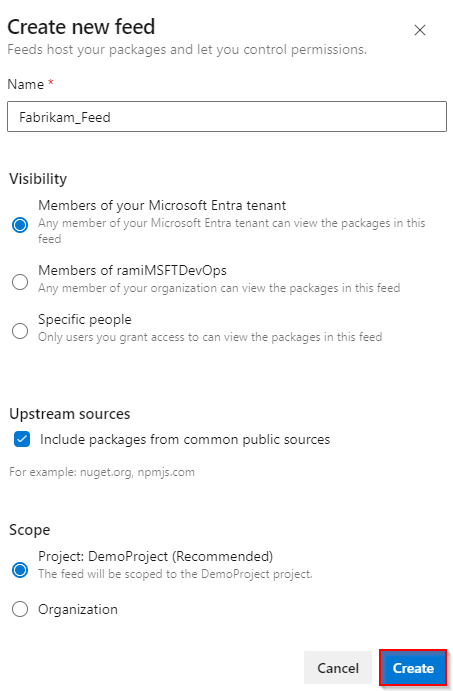
Masuk ke server Azure DevOps Anda, lalu buka proyek Anda.
Pilih Artefak, lalu pilih Buat Kanal.
Masukkan Nama untuk umpan Anda.
Pilih pengaturan Visibilitas untuk mengontrol siapa yang bisa melihat paket di umpan.
Pilih Sertakan paket dari sumber publik umum jika Anda ingin umpan Anda menggunakan paket upstream dari sumber seperti nuget.org atau npmjs.com.
Untuk Cakupan, pilih apakah umpan dilingkupkan ke proyek saat ini atau seluruh organisasi.
Pilih Buat setelah selesai.
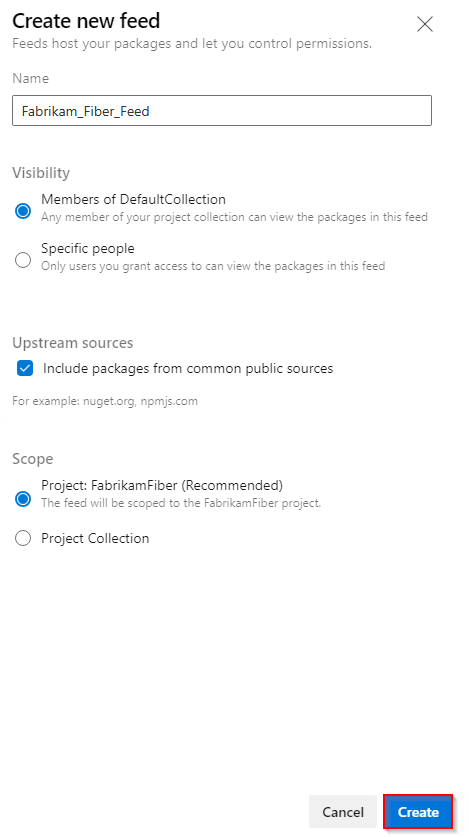
Nota
Saat Anda membuat umpan, akun Build Service proyek, seperti projectName Build Service (orgName), diberi peran Umpan dan Pembaca Upstream (Kolaborator) secara default.
Menginstal paket
Ikuti langkah-langkah dalam penyiapan Proyek untuk diautentikasi dengan umpan Anda jika Anda belum melakukannya, lalu lanjutkan ke langkah berikutnya.
Masuk ke organisasi Azure DevOps Anda, lalu navigasikan ke proyek Anda.
Pilih artefak-artefak , lalu pilih Sambungkan ke umpan.
Pilih pip dari area navigasi kiri. Jika ini pertama kalinya Anda menggunakan Azure Artifacts dengan pip, pastikan untuk menginstal prasyarat dengan memilih Dapatkan alat dan ikuti langkah-langkah yang disediakan.
Tambahkan file pip.ini (Windows) atau pip.conf (Mac/Linux) ke virtualenv Anda dan tempelkan cuplikan yang disediakan ke dalamnya. File Anda akan terlihat mirip dengan cuplikan berikut:
[global]
index-url=https://pkgs.dev.azure.com/ORGANIZATION_NAME/PROJECT_NAME/_packaging/FEED_NAME/pypi/simple/
Jalankan perintah ini di direktori proyek Anda untuk menginstal paket Anda:
pip install
Penting
Anda harus memiliki pip 19.2 atau lebih tinggi untuk menggunakan artifacts-keyring. Lihat Persyaratan penggunaan untuk detail selengkapnya.