Catatan
Akses ke halaman ini memerlukan otorisasi. Anda dapat mencoba masuk atau mengubah direktori.
Akses ke halaman ini memerlukan otorisasi. Anda dapat mencoba mengubah direktori.
Layanan Azure DevOps | Azure DevOps Server | Azure DevOps Server 2022
Dengan menggunakan Azure Artifacts, Anda dapat menerbitkan dan mengunduh paket dari umpan dan registri publik seperti PyPi. Mulai cepat ini memandu Anda membuat umpan, mengonfigurasi proyek Anda, dan mengelola paket Python di umpan Azure Artifacts Anda.
Prasyarat
| Produk | Persyaratan |
|---|---|
| Azure DevOps | - Sebuah organisasi Azure DevOps . - Proyek Azure DevOps. - Unduh dan instal Python. |
Dapatkan kode
Jika Anda tidak memiliki proyek Python Anda sendiri, Anda dapat menggunakan contoh proyek Python berikut. Jika tidak, Anda dapat melompat ke bagian berikutnya:
https://github.com/Azure-Samples/azure-stack-hub-flask-hello-worldUntuk membangun distribusi roda dan sumber Anda, jalankan perintah berikut di direktori proyek Anda:
pip install --upgrade build
python -m build
Jika proyek Python Anda memiliki file setup.py , Anda juga dapat membuat paket menggunakan:
python setup.py sdist bdist_wheel
Membuat umpan
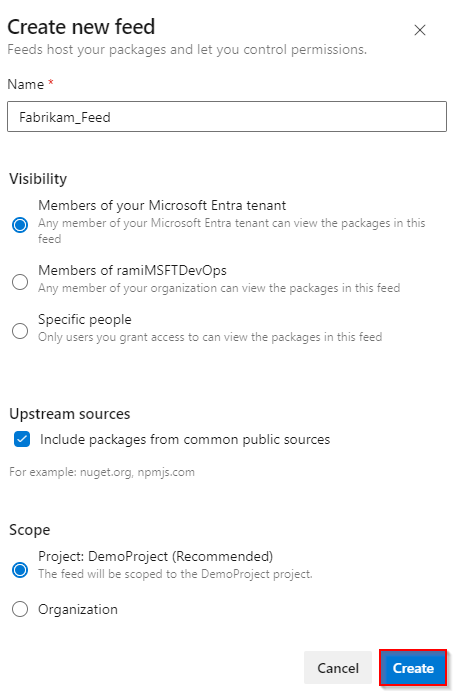
Masuk ke organisasi Azure DevOps Anda dan buka proyek Anda.
Pilih Artifacts, lalu pilih Buat Feed.
Masukkan Nama untuk umpan Anda.
Pilih pengaturan Visibilitas untuk mengontrol siapa yang bisa melihat paket di umpan.
Pilih Sertakan paket dari sumber publik umum jika Anda ingin umpan Anda menggunakan paket upstream dari sumber seperti nuget.org atau npmjs.com.
Untuk Cakupan, pilih apakah umpan dilingkupkan ke proyek saat ini atau seluruh organisasi.
Pilih Buat setelah selesai.
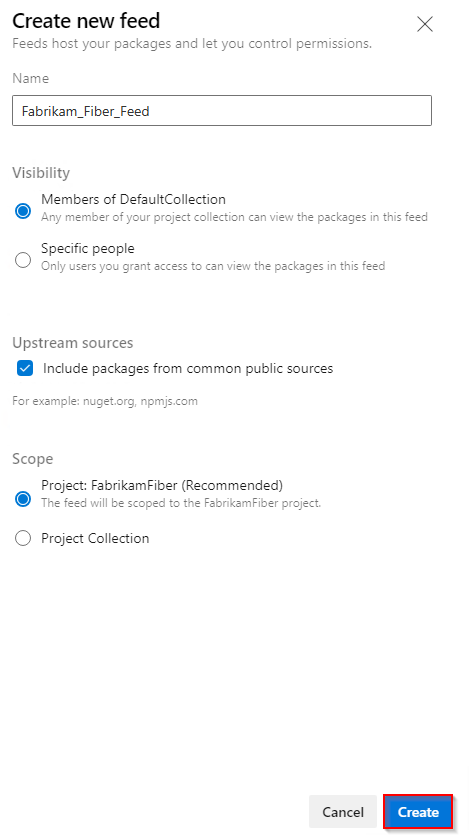
Masuk ke server Azure DevOps Anda, lalu buka proyek Anda.
Pilih Artifacts, lalu pilih Buat Feed.
Masukkan Nama untuk umpan Anda.
Pilih pengaturan Visibilitas untuk mengontrol siapa yang bisa melihat paket di umpan.
Pilih Sertakan paket dari sumber publik umum jika Anda ingin umpan Anda menggunakan paket upstream dari sumber seperti nuget.org atau npmjs.com.
Untuk Cakupan, pilih apakah umpan dilingkupkan ke proyek saat ini atau seluruh organisasi.
Pilih Buat setelah selesai.
Nota
Saat Anda membuat umpan, akun Build Service proyek, seperti projectName Build Service (orgName), diberi peran Umpan dan Pembaca Upstream (Kolaborator) secara default.
Sambungkan ke umpan Anda
Masuk ke organisasi Azure DevOps Anda, lalu navigasikan ke proyek Anda.
Pilih Artefak, pilih umpan Anda dari menu dropdown, lalu pilih Sambungkan ke umpan.
Di bawah bagian Python, pilih twine.
Jika ini adalah pertama kalinya Anda menggunakan Azure Artifacts dengan Twine, pilih Dapatkan alat dan ikuti instruksi untuk mengunduh Python serta memasang Twine dan keyring untuk artefak.
Buat file pypirc di direktori beranda Anda dan tempelkan cuplikan yang disediakan di bagian Penyiapan proyek . Sekarang, file akan terlihat seperti contoh ini:
[distutils]
Index-servers =
    FEED_NAME

[FEED_NAME]
Repository = https://pkgs.dev.azure.com/ORGANIZATION_NAME/PROJECT_NAME/_packaging/FEED_NAME/pypi/upload/
Nota
Jika file .pypirc Anda sudah menyertakan kredensial untuk indeks PyPI publik, sebaiknya hapus bagian tersebut [pypi] untuk menghindari penerbitan paket privat ke PyPI secara tidak sengaja.
Rilis paket ke saluran Anda
Di direktori proyek Anda, jalankan perintah berikut untuk membuat distribusi sumber dan roda:
python setup.py sdist bdist_wheelUntuk menerbitkan paket Anda, gunakan perintah di bawah ini. Pastikan untuk menggunakan flag -r FEED_NAME untuk menghindari penerbitan ke PyPI tanpa sengaja.
twine upload -r <FEED_NAME> dist/*
Instal paket dari feed Anda
Untuk menginstal paket dari umpan Anda, jalankan perintah berikut di direktori proyek Anda:
pip installUntuk menginstal paket tertentu, ganti tempat penampung dengan nama paket dari umpan Anda:
pip install <PACKAGE_NAME>